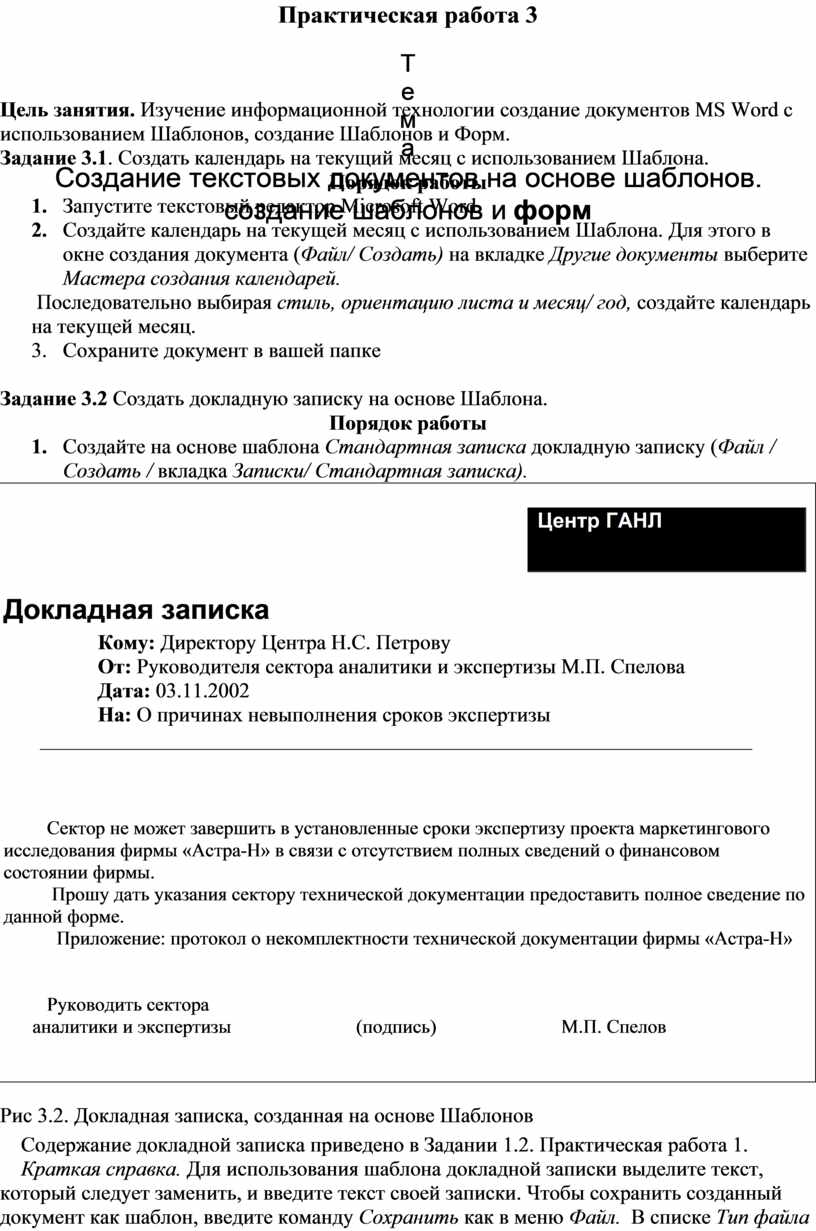
В Microsoft Word есть большой набор шаблонов документов разного типа. С выходом каждой новой версии программы этот набор расширяется. Те же пользователи, кому и этого покажется мало, могут скачать новые с официального сайта программы (
Одной из представленных в Word групп шаблонов являются календари. После добавления в документ их, конечно же, нужно будет подредактировать и подстроить под собственные нужды. Именно о том, как все это сделать, мы и расскажем вам в данной статье.
Вставка шаблона календаря в документ
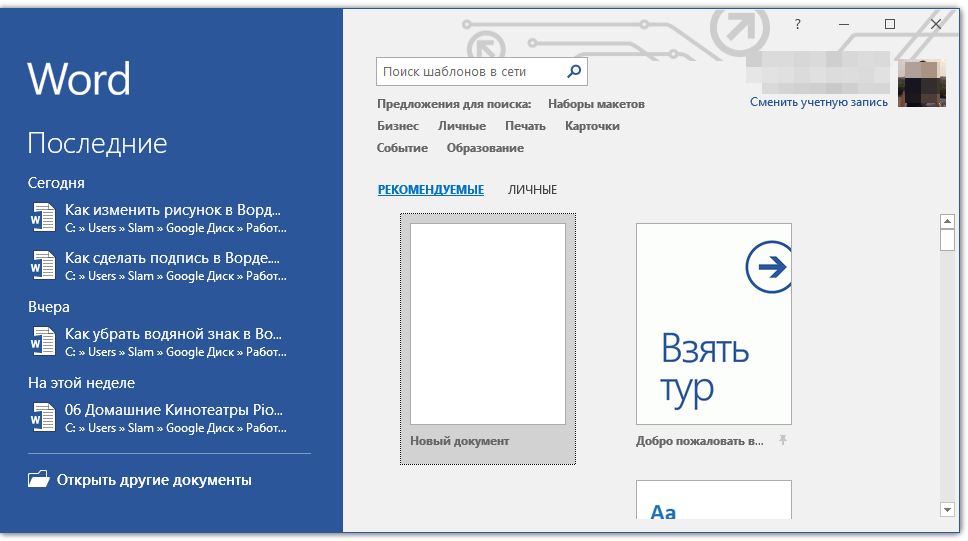
- Откройте Ворд и перейдите в меню “Файл”, где необходимо нажать на кнопку “Создать”.
Примечание: В последних версиях MS Word при запуске программы (не готового и ранее сохраненного документа), сразу открывается необходимый нам раздел “Создать”. Именно в нем мы и будем искать подходящий шаблон.
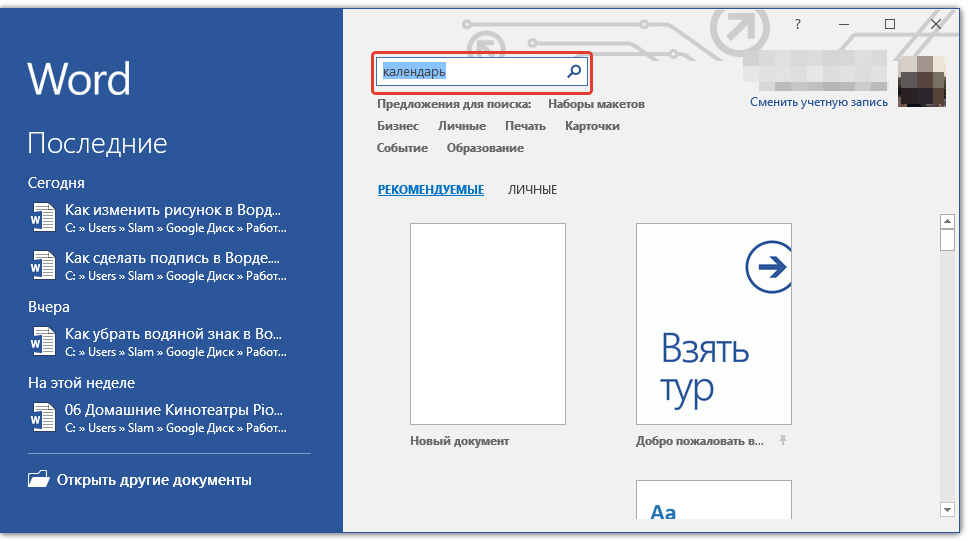
Чтобы долго не искать все шаблоны календарей, доступные в программе, тем более, что многие из них хранятся в вебе, просто напишите в строке поиска “Календарь” и нажмите “ENTER”.
Помимо слова “Календарь”, в поиске вы можете указать и год, для которого вам нужен календарь.
В списке параллельно со встроенными шаблонами будут также показаны и те, что находятся на сайте Microsoft Office. 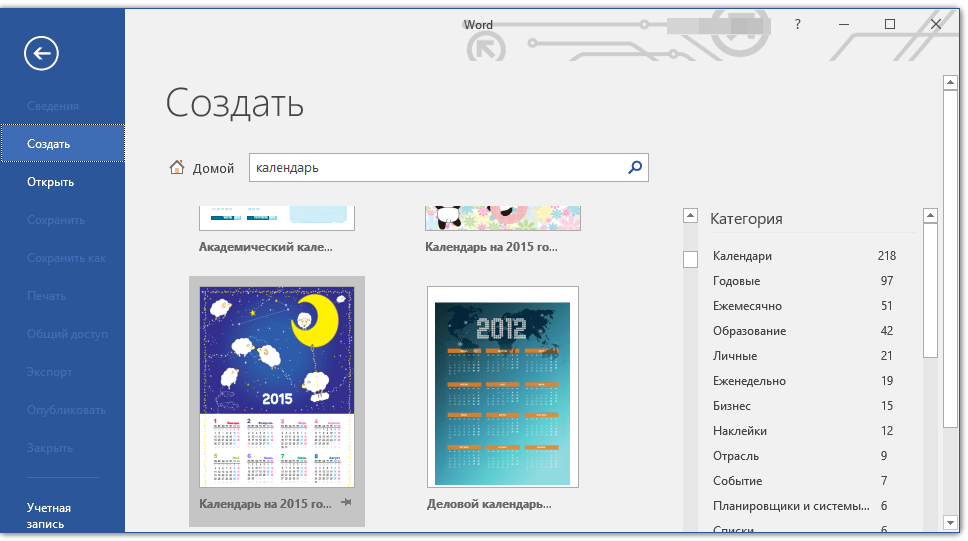 Выберите среди них понравившийся шаблон календаря, нажмите “Создать” (“Скачать”) и дождитесь, пока он будет скачан из интернета. Это может занять некоторое время.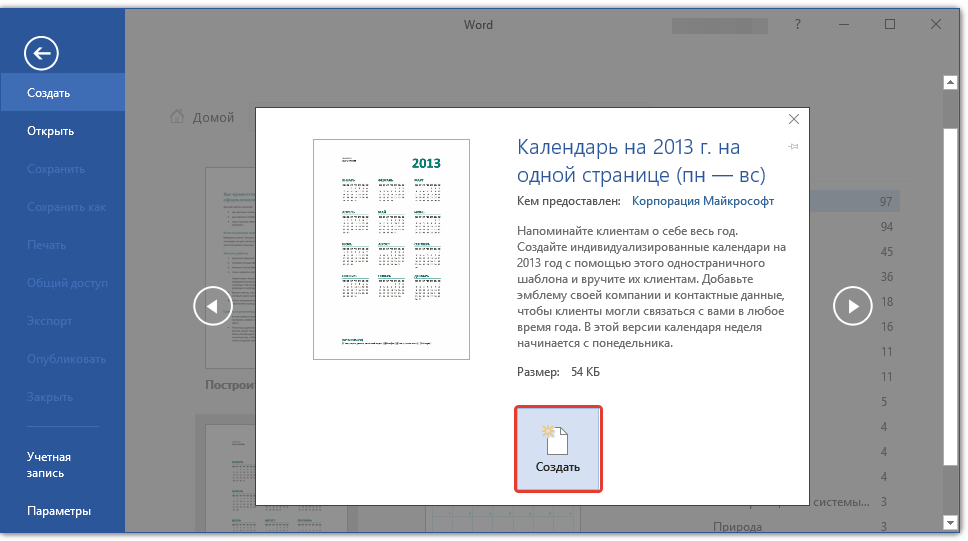
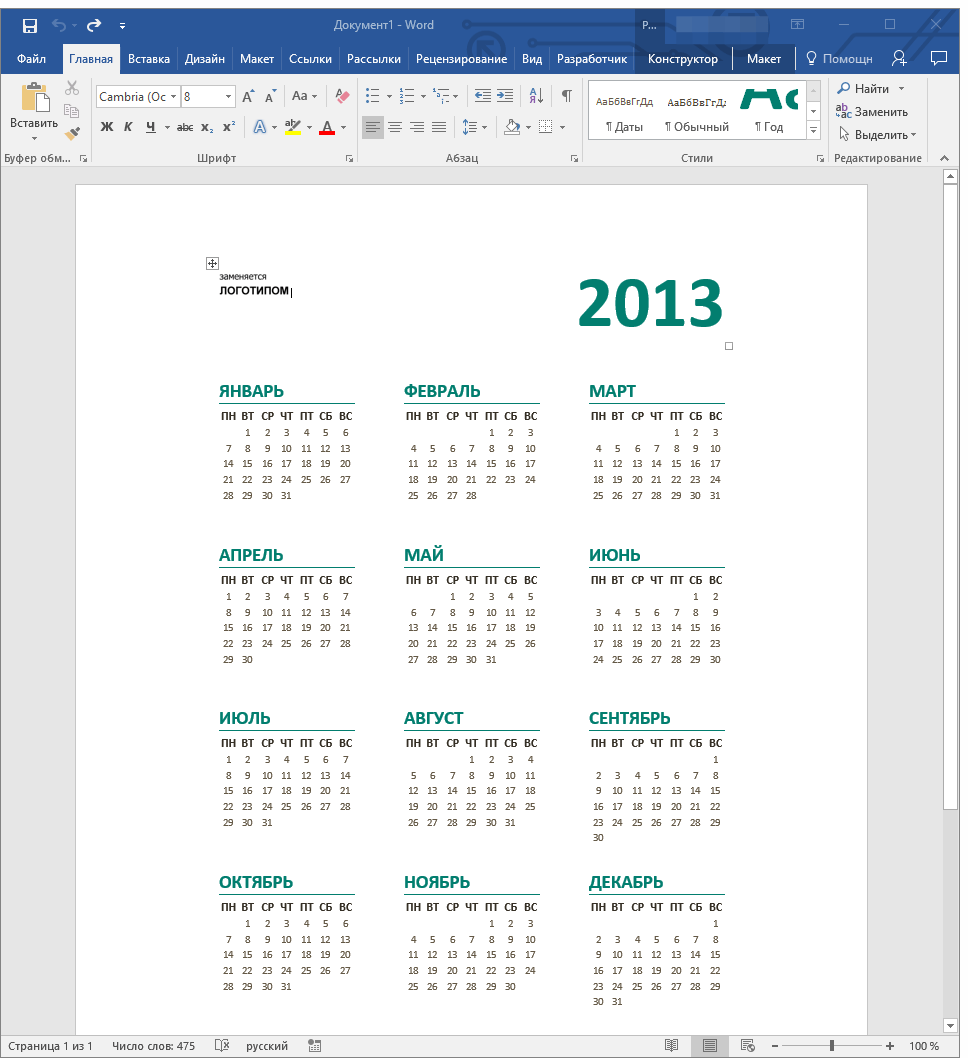
Примечание: Элементы, представленные в шаблоне календаря, можно редактировать точно так же, как и любой другой текст, меняя шрифт, форматирование и другие параметры.
Некоторые шаблонные календари, доступные в Word, автоматически “подстраиваются” под любой, указанный вами год, черпая необходимые данные из интернета. Однако, некоторые из них придется изменять вручную, о чем мы подробно расскажем ниже. Ручное изменение также необходимо и для календарей за уже прошедшие года, которых в программе тоже немало.
Примечание: Некоторые календари, представленные в шаблонах, открываются не в Ворде, а в Excel. Инструкция, описанная в этой статье ниже, применима только для вордовских шаблонов.
Редактирование шаблонного календаря
Как вы понимаете, если календарь автоматически не подстраивается под необходимый вам год, сделать его актуальным, правильным придется вручную. Работа, конечно, кропотливая и продолжительная, но оно явно того стоит, ведь в результате вы получите уникальный календарь, созданный своими руками.
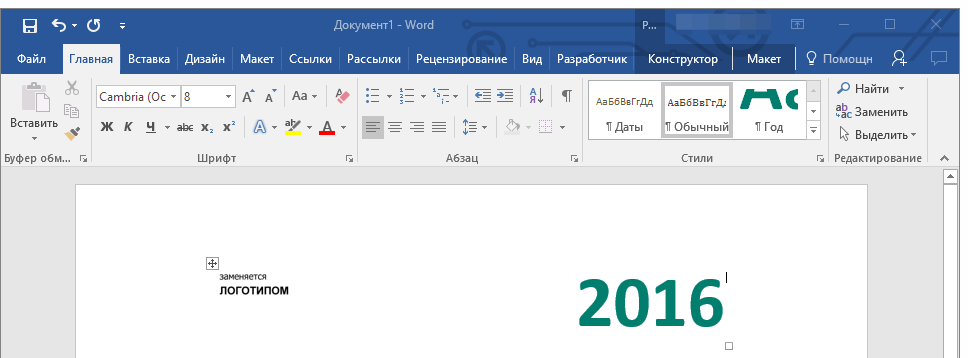
- Если на календаре указан год, измените его на текущий, следующий или любой другой, календарь для которого вы хотите создать.
- Возьмите обычный (бумажный) календарь на текущий или тот год, календарь для которого вы создаете. Если календаря нет под рукой, откройте его в интернете или на мобильном телефоне. Вы также можете ориентироваться на календарь на компьютере, если вам так будет удобнее.
- А теперь самое сложное, точнее, самое продолжительное — начиная с января месяца, измените даты во всех месяцах в соответствии с днями недели и, соответственно, календарем, на который вы ориентируетесь.
Чтобы быстрее перемещаться по датам в календаре, выделите первую из них (1 число). Удалите или измените на необходимую, либо же установите курсор в пустой клетке, где должна находиться цифра 1, введите ее. Далее перемещайтесь по следующим клеткам с помощью клавиши “TAB”. Установленная там цифра будет выделяться, и на ее месте вы сможете сразу поставить правильную дату.
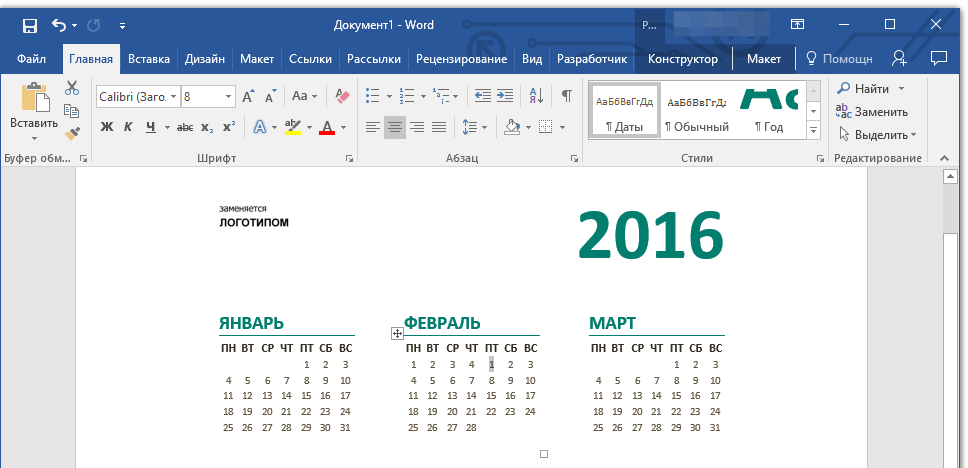 В нашем примере вместо выделенной цифры 1 (первое февраля) будет установлена 5, соответствующая первой пятнице февраля 2016 года. Примечание: Переключаться между месяцами с помощью клавиши “TAB”, к сожалению, не получится, поэтому делать это придется с помощью мышки.
Изменив все даты в календаре в соответствии с выбранным вами годом, вы можете перейти к изменению стиля оформления календаря. При необходимости, вы можете изменить шрифт, его размеры и прочие элементы. Воспользуйтесь нашей инструкцией. 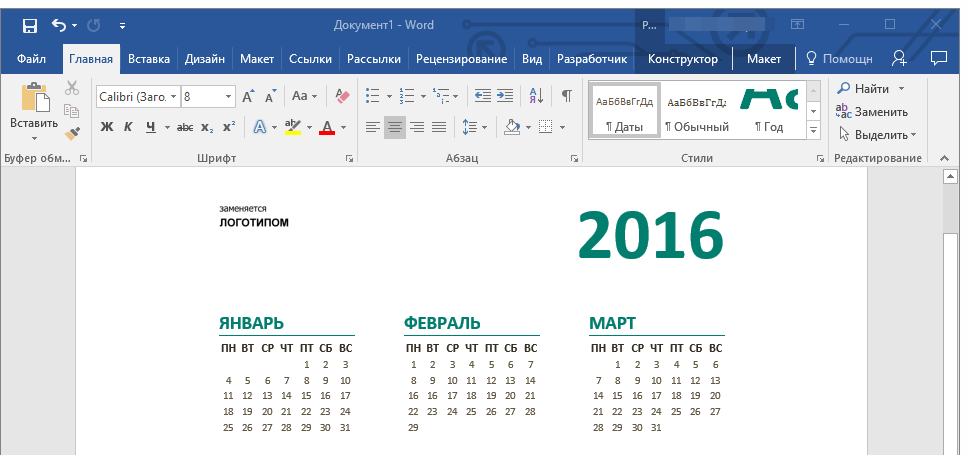 Урок: Как в Word изменить шрифт
Примечание: Большинство календарей представлены в виде цельных таблиц, размеры которых можно изменять — достаточно потянуть за угловой (правый нижний) маркер в нужном направлении. Также, эту таблицу можно переместить (плюсик в квадрате в левом верхнем углу календаря). О том, что еще можно сделать с таблицей, а значит, и с календарем, находящимся внутри нее, вы можете прочесть в нашей статье.
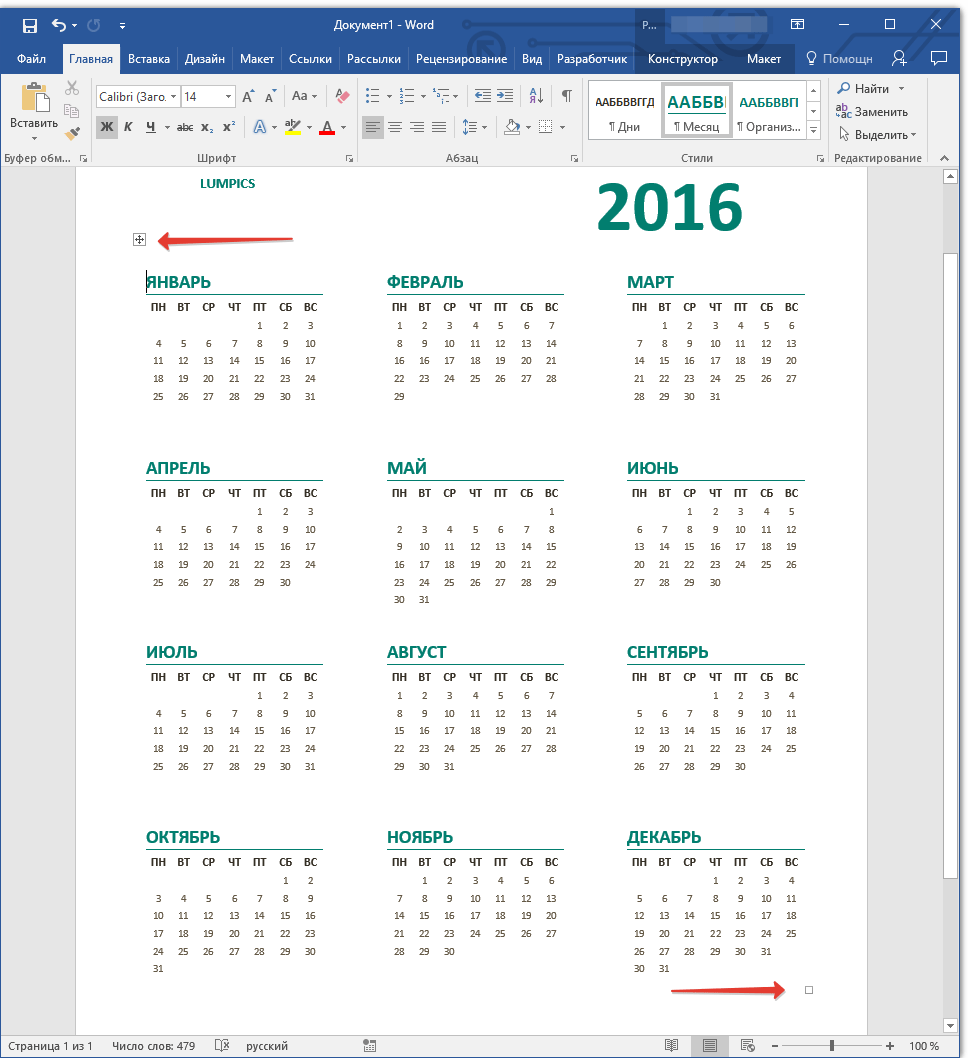 Урок: Как сделать таблицу в Ворде Сделать календарь более красочным можно с помощью инструмента “Цвет страницы”, который меняет ее фон. Урок: Как в Word изменить фон страницы
В конечном итоге, когда вы выполните все необходимые или желаемые манипуляции по изменению шаблонного календаря, не забудьте сохранить документ. 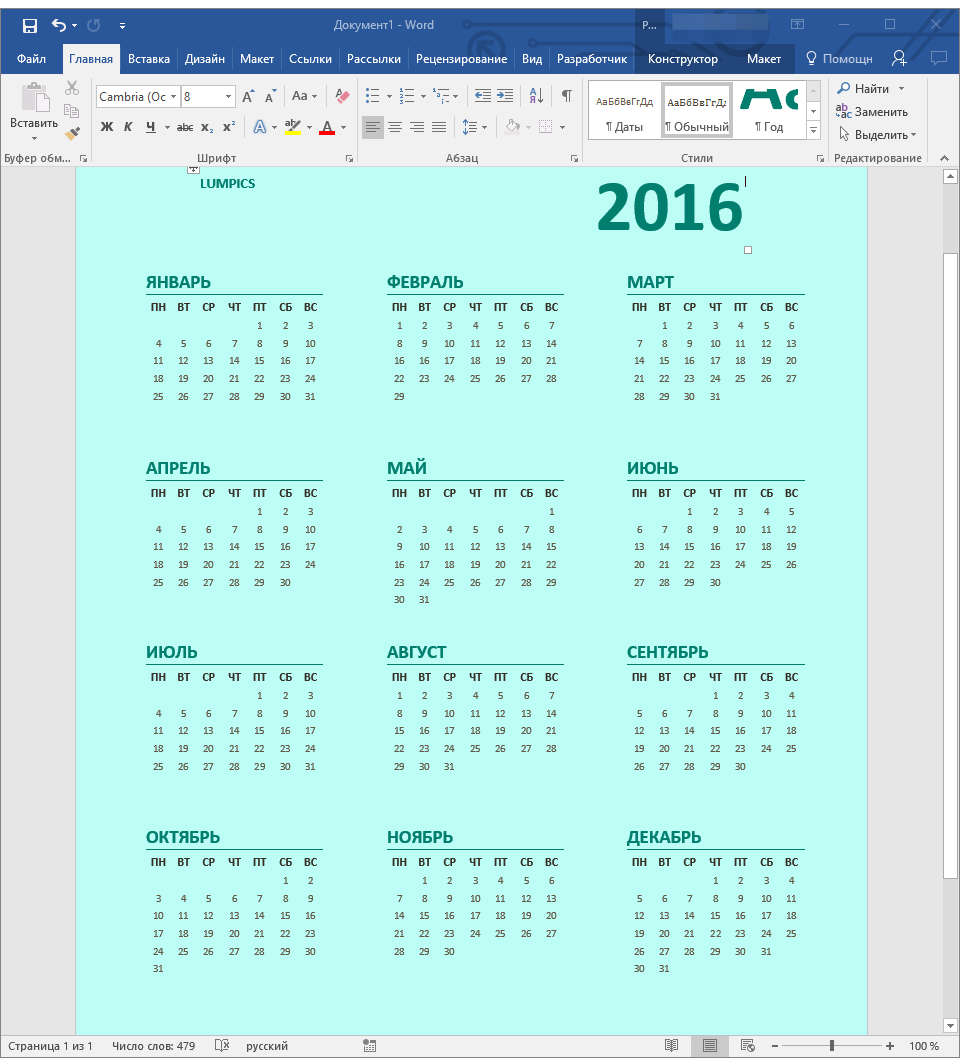 Рекомендуем включить функцию автосохранения документа, которая предостережет вас от потери данных в случае сбоев в работе ПК или при зависании программы.
Вот, собственно, и все, теперь вы знаете, как сделать календарь в Ворде. Несмотря на то, что мы с вами использовали готовый шаблон, после всех манипуляций и редактирования на выходе можно получить действительно уникальный календарь, который не стыдно будет повесить дома или на работе.

Задать вопрос Наш Telegram канал Только полезная информация
Расписания
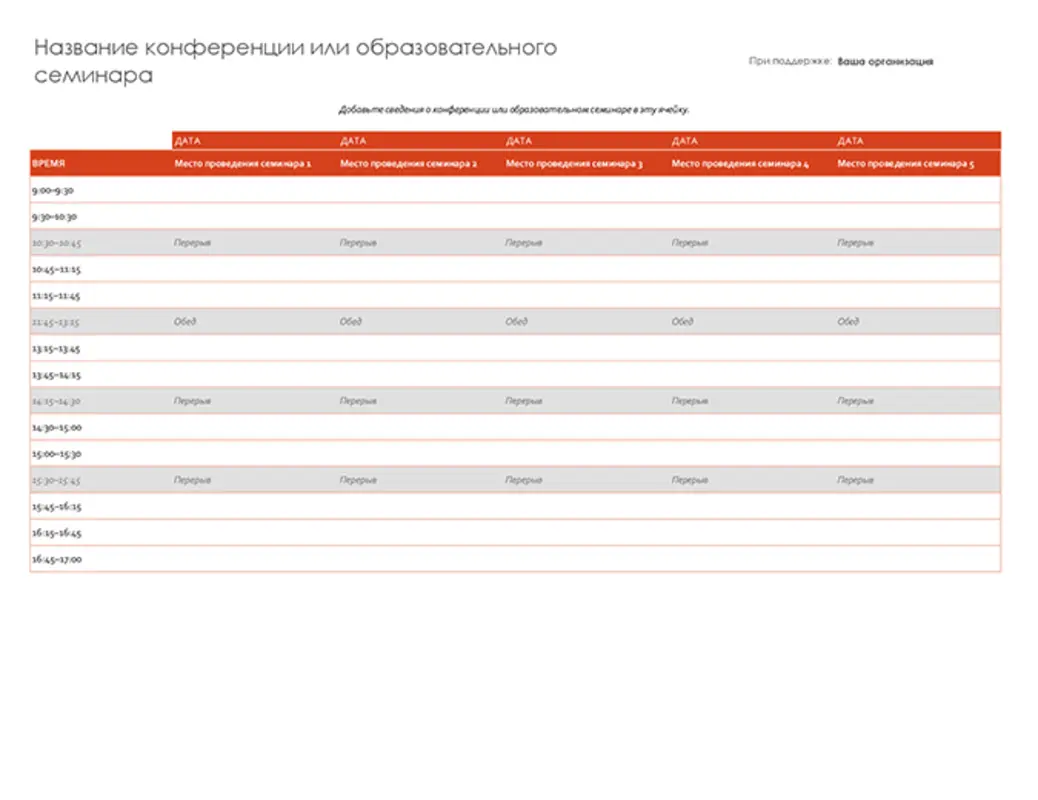
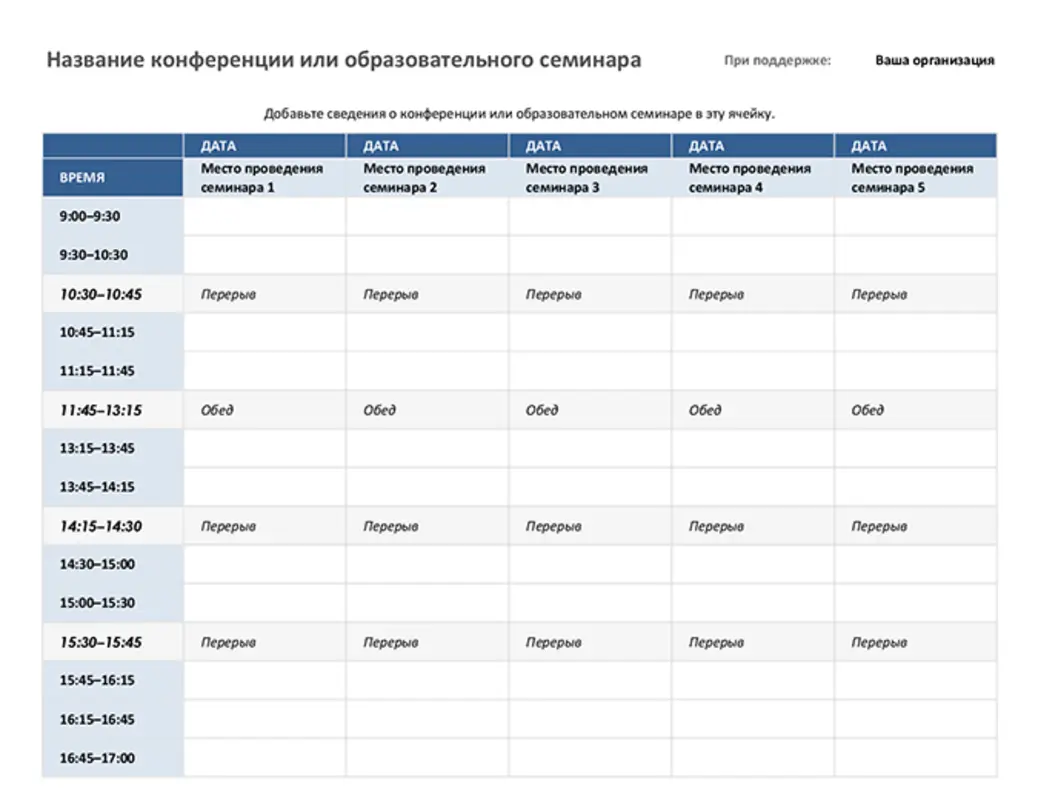
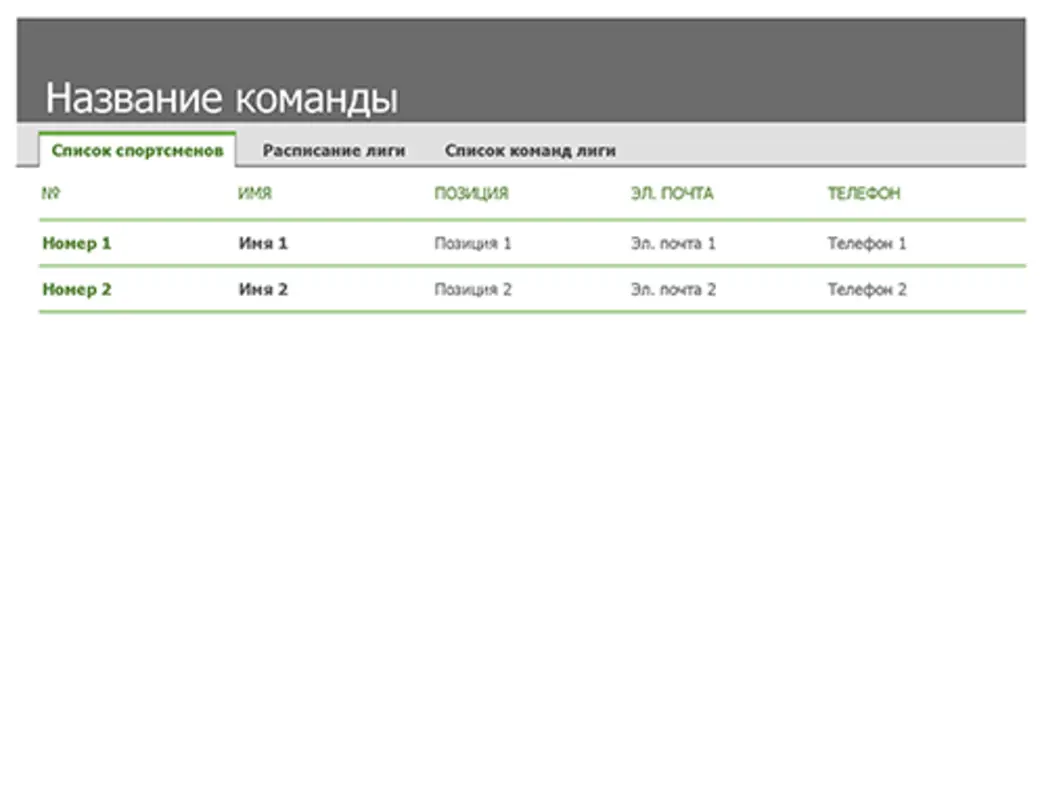
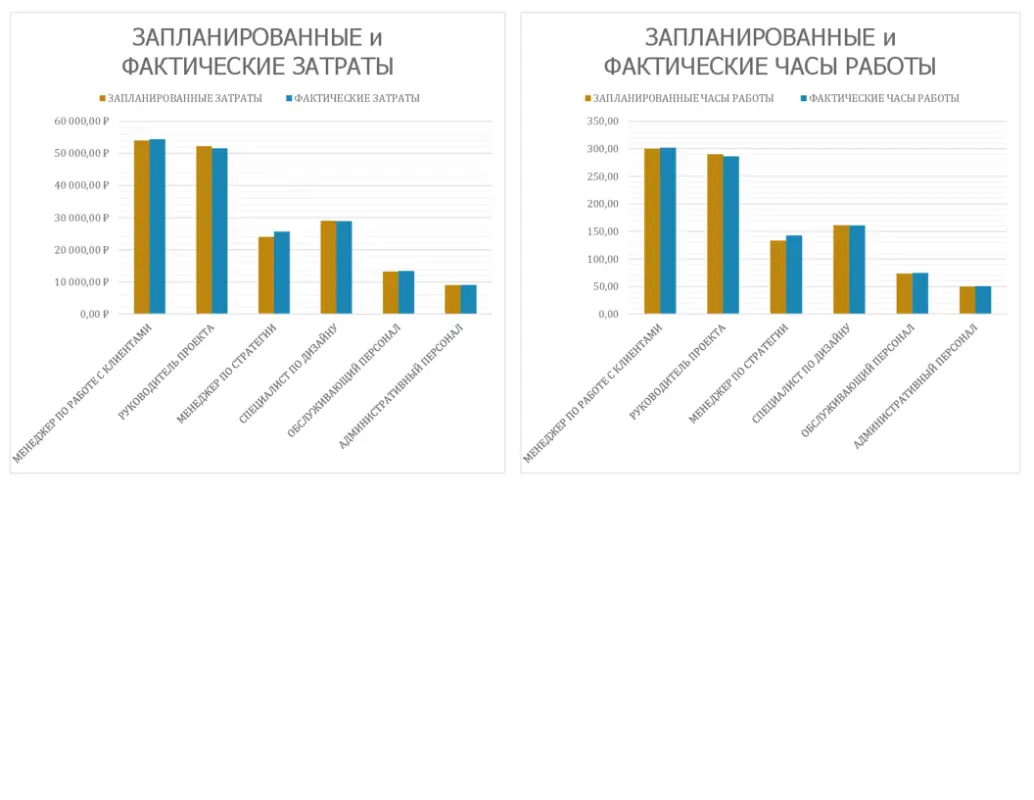
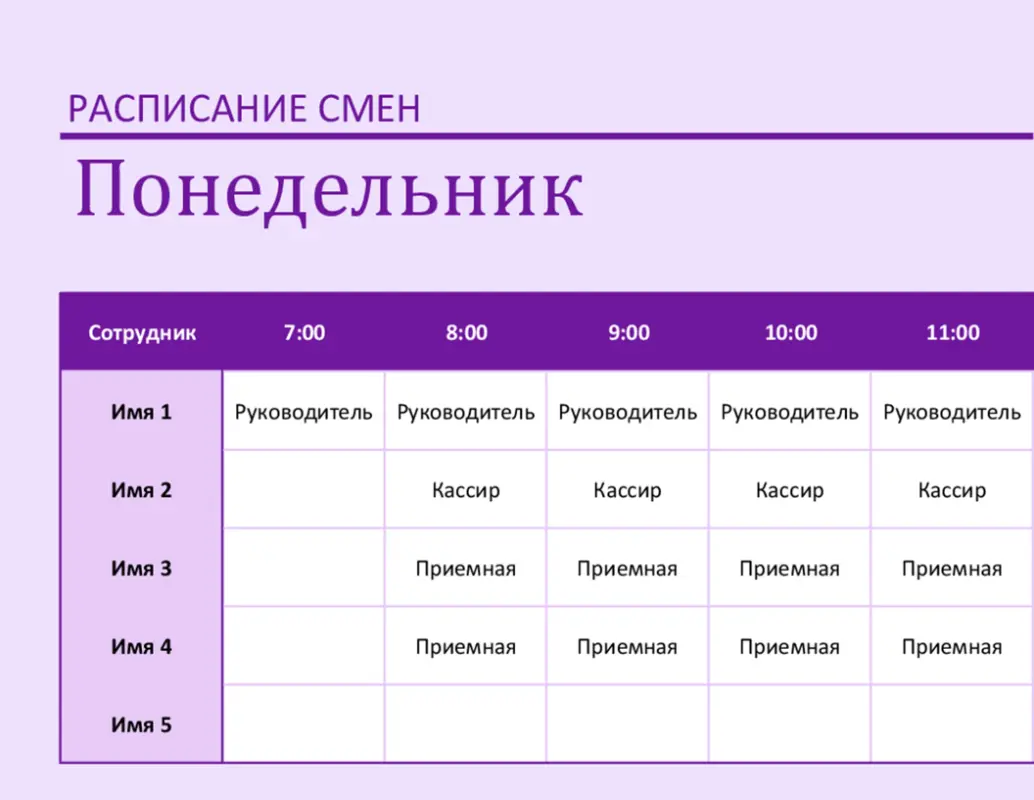
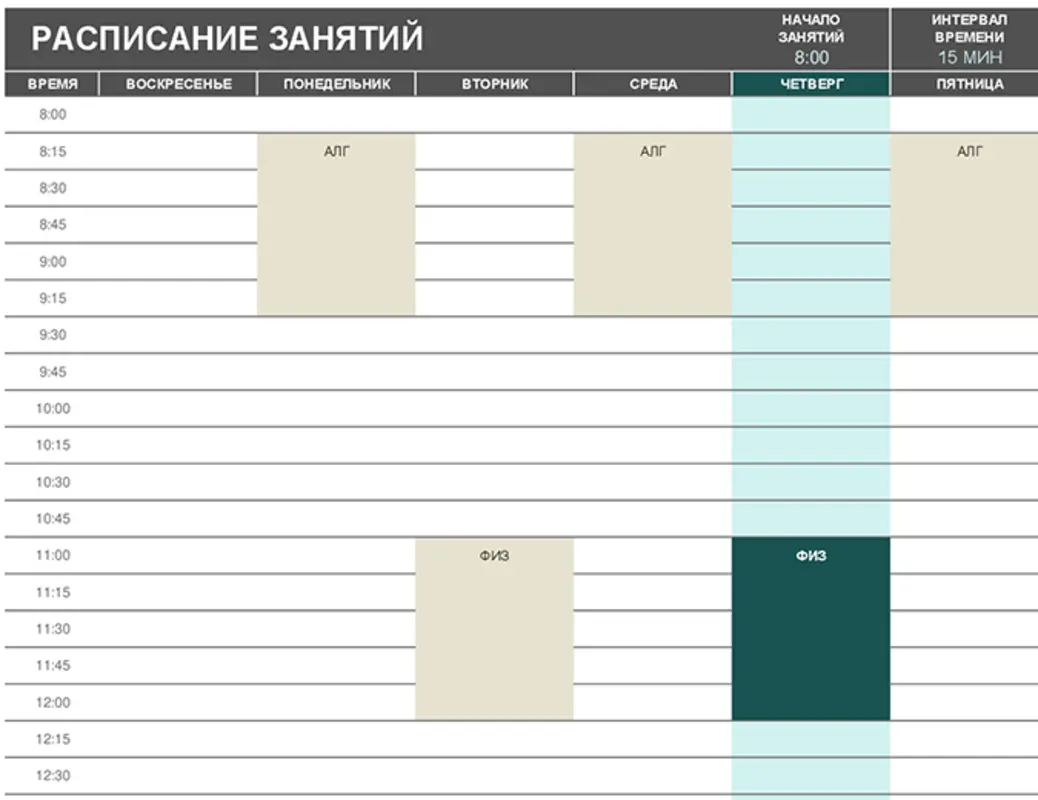
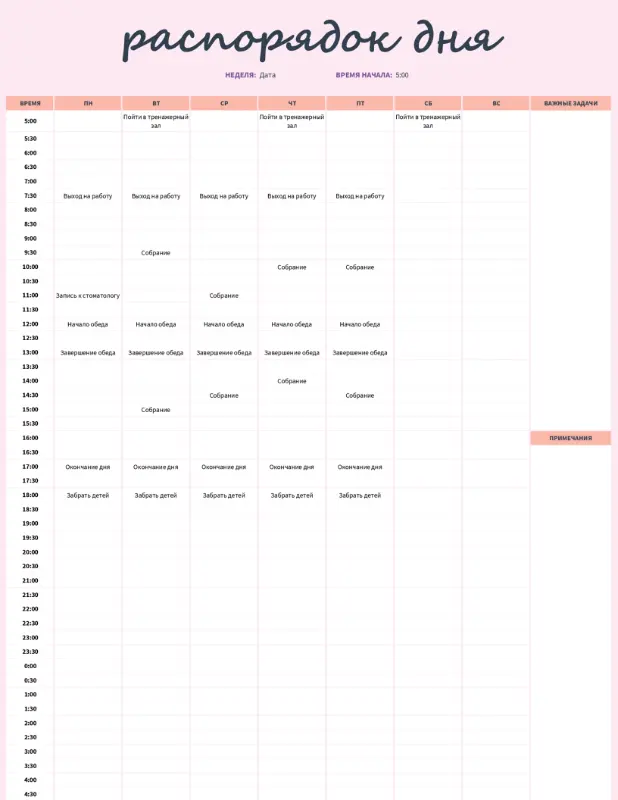
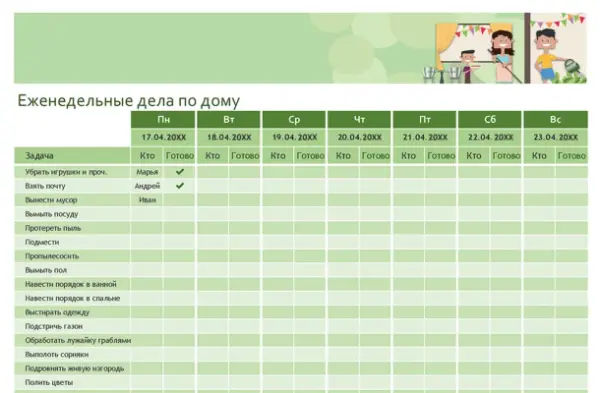
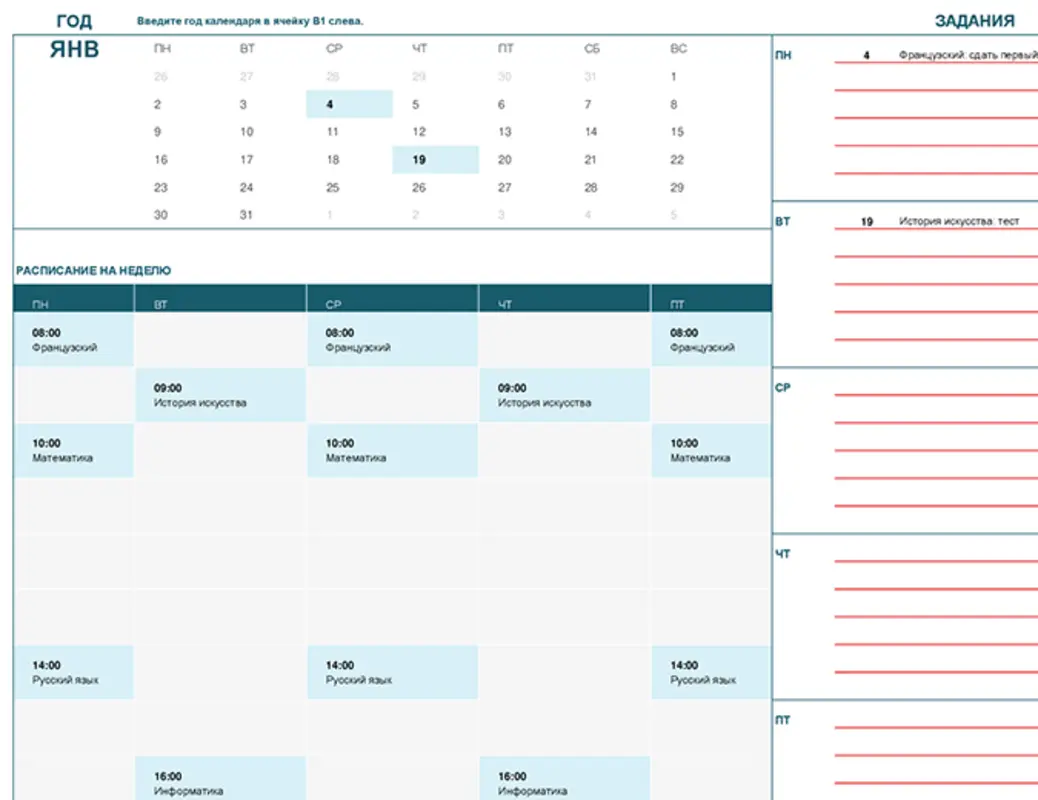
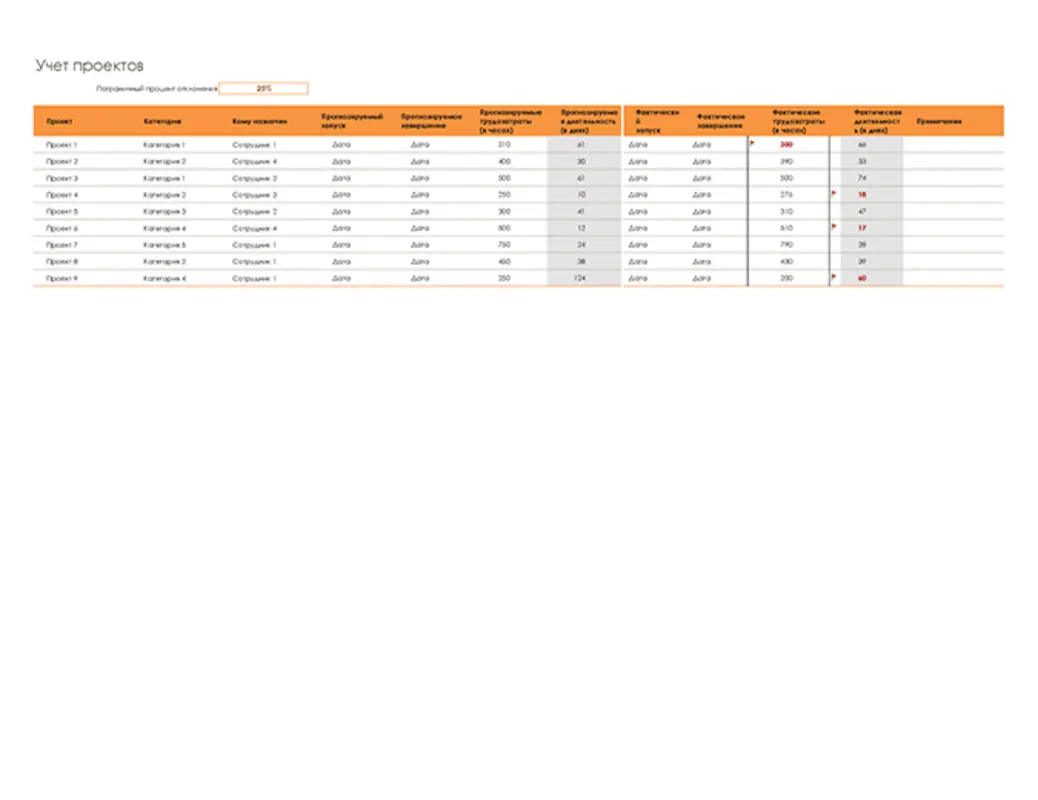
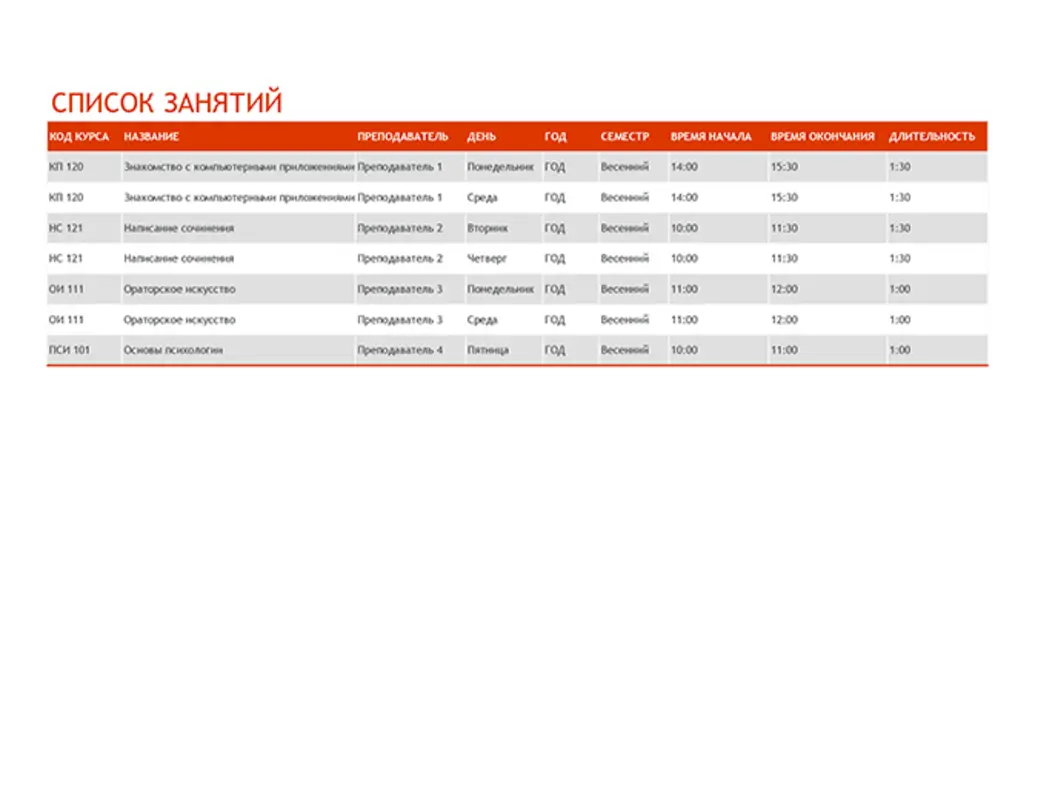
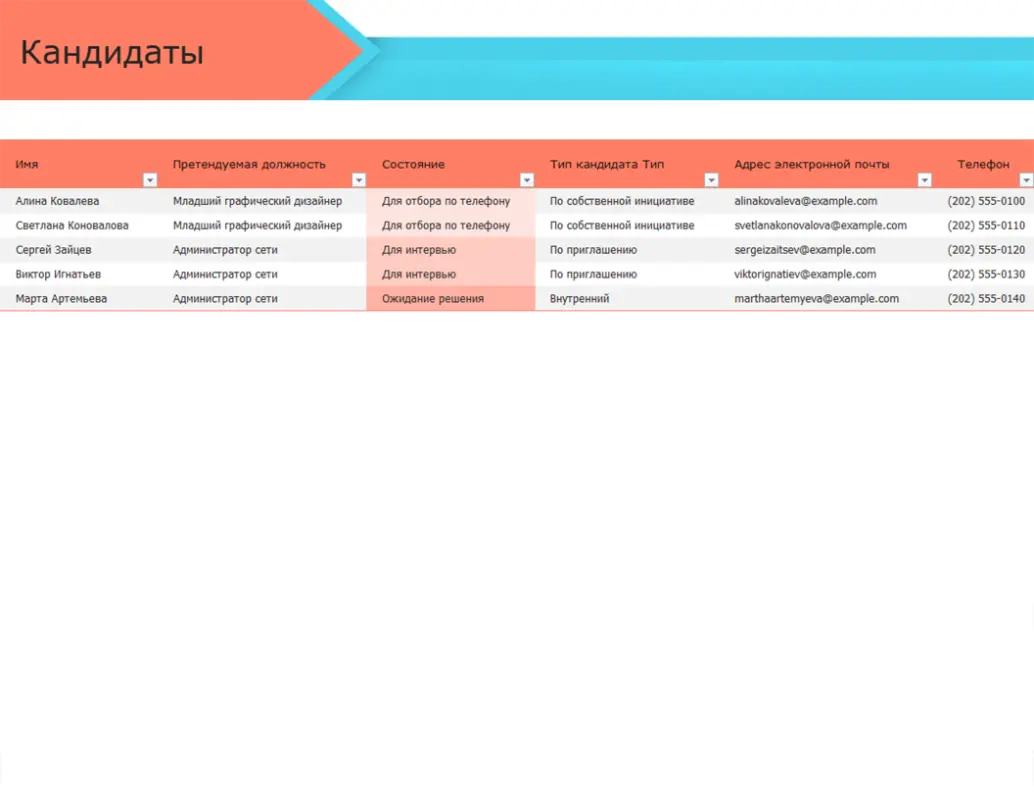
Если вы составляете графики с помощью настраиваемых и удобных шаблонов расписания Excel, время на вашей стороне. Простое планирование любых задач, как рабочих, так и личных, в Excel, легкая настройка и персонализация с помощью интуитивно понятных шаблонов

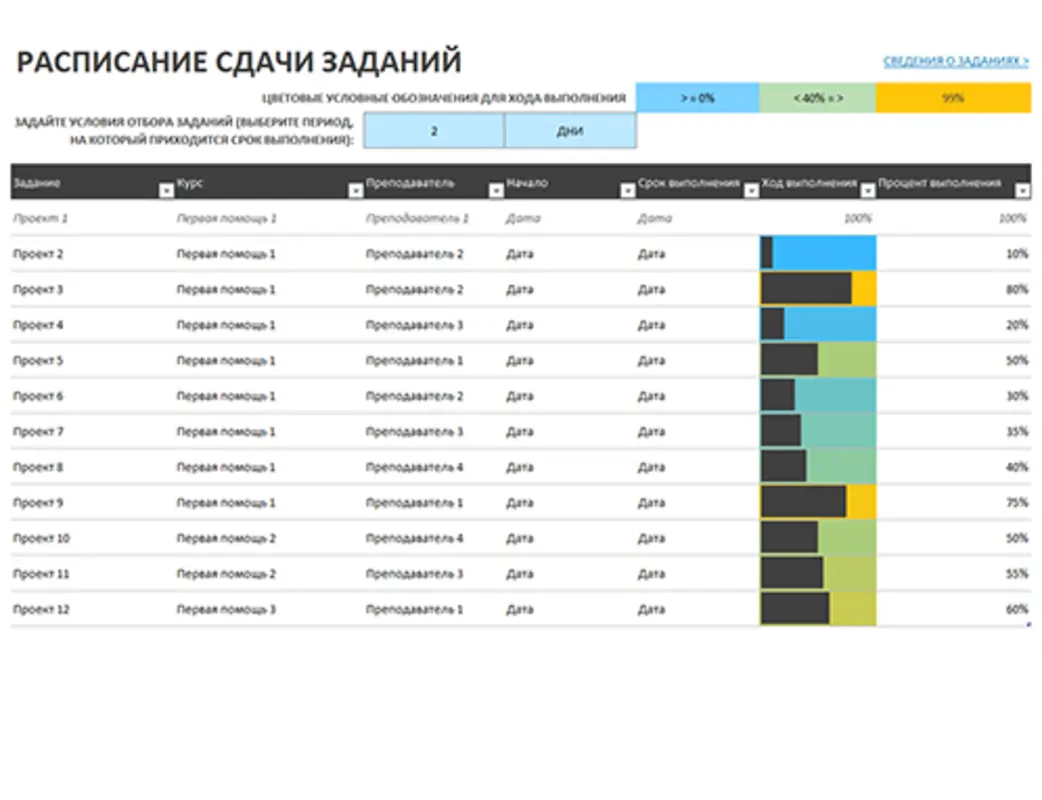
Настроить в Excel
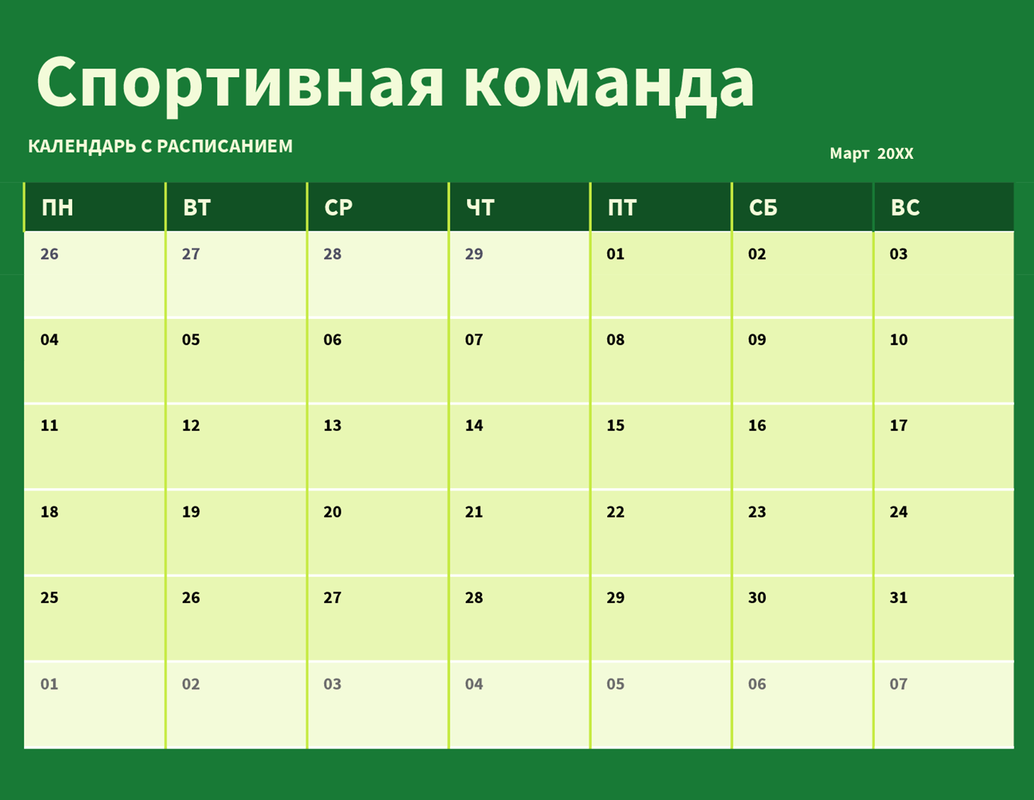
Настроить в Excel

Настроить в Excel
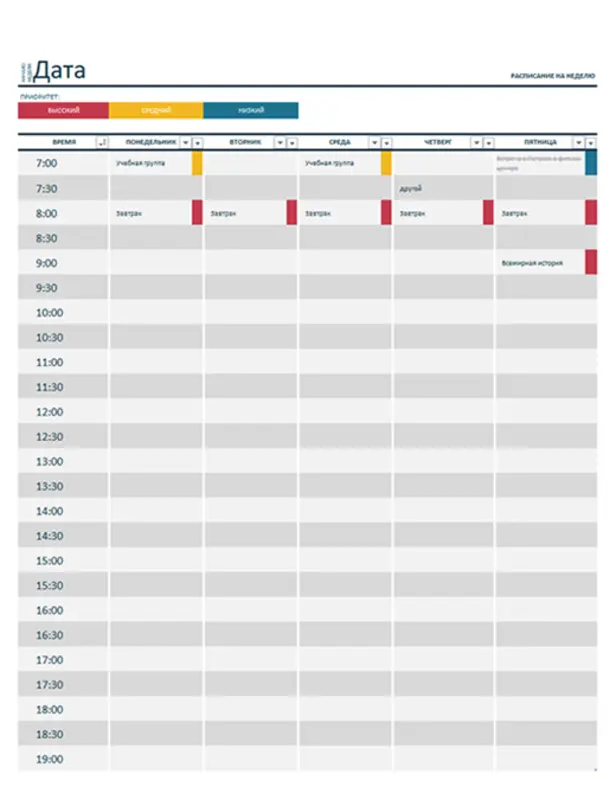
Настроить в Excel
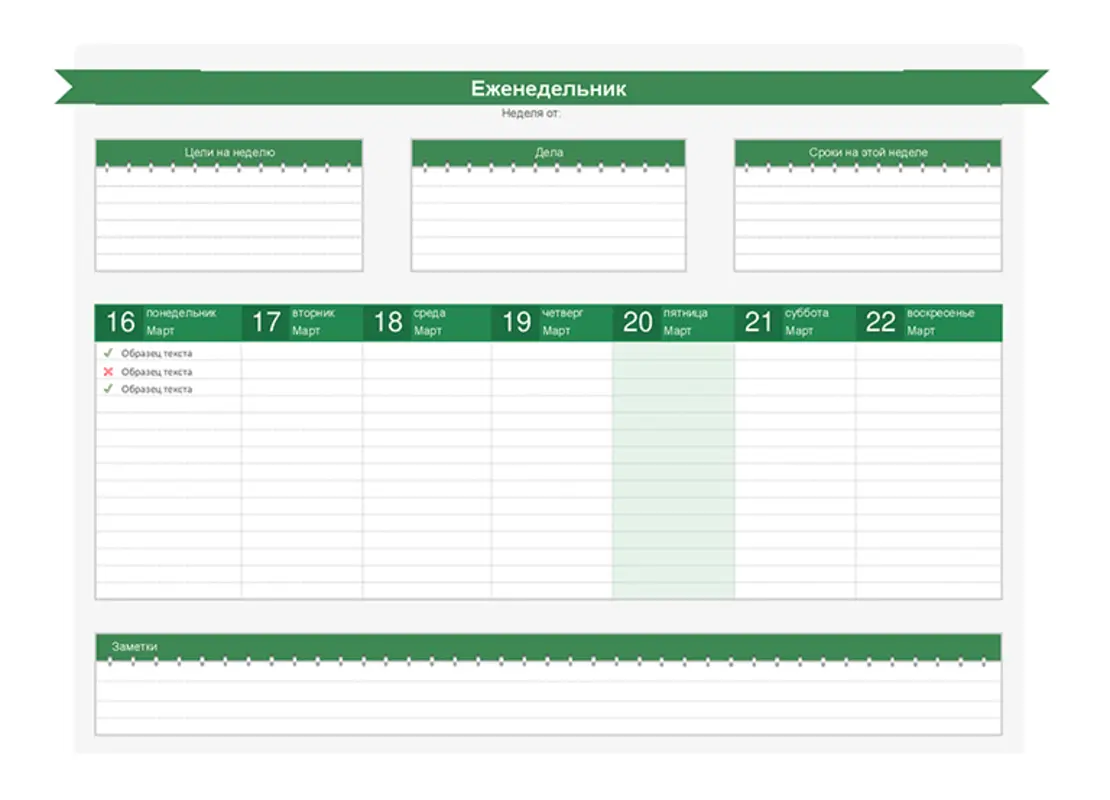
Настроить в Excel
Настроить в Excel
Настроить в Excel
Настроить в Excel
Настроить в Excel
Настроить в Excel
Настроить в Excel
Настроить в Excel

Настроить в Excel
Настроить в Excel

Настроить в Excel
Настроить в Excel
Настроить в Excel

Настроить в Excel
Настроить в Excel
Настроить в Loop
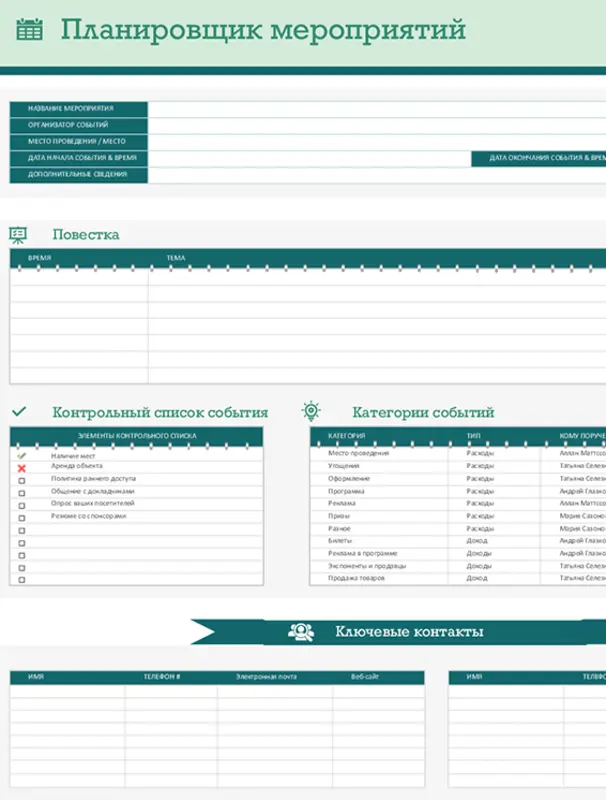
Настроить в Excel
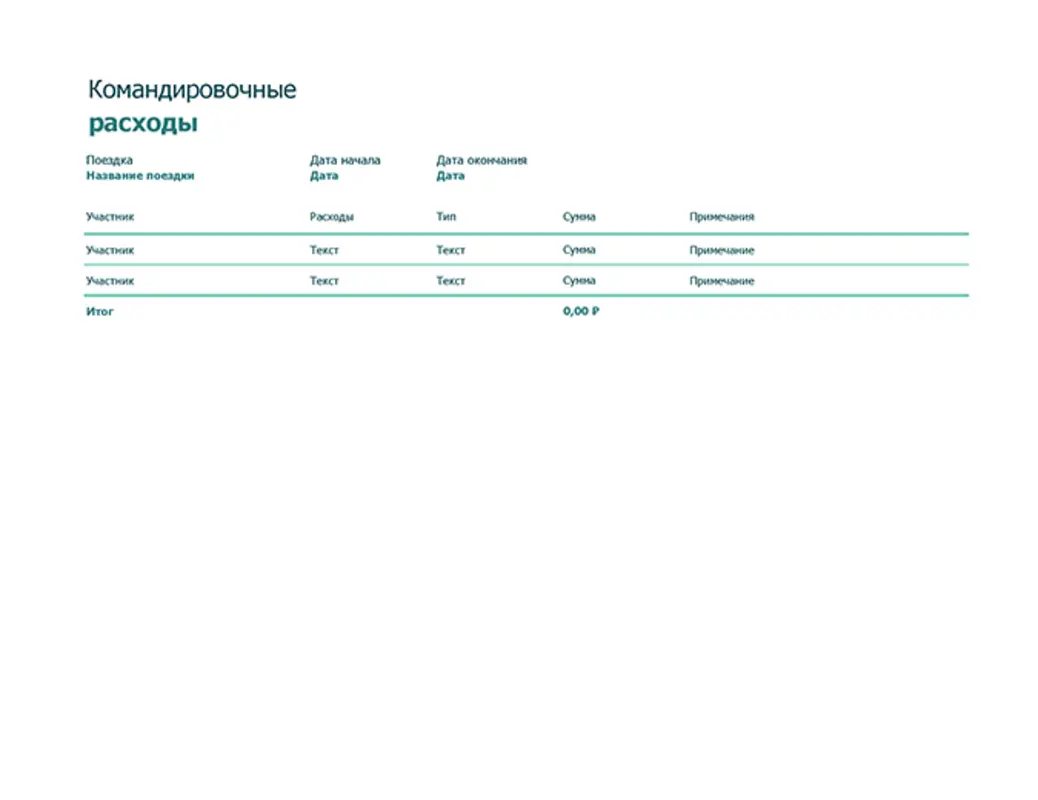
Настроить в Excel
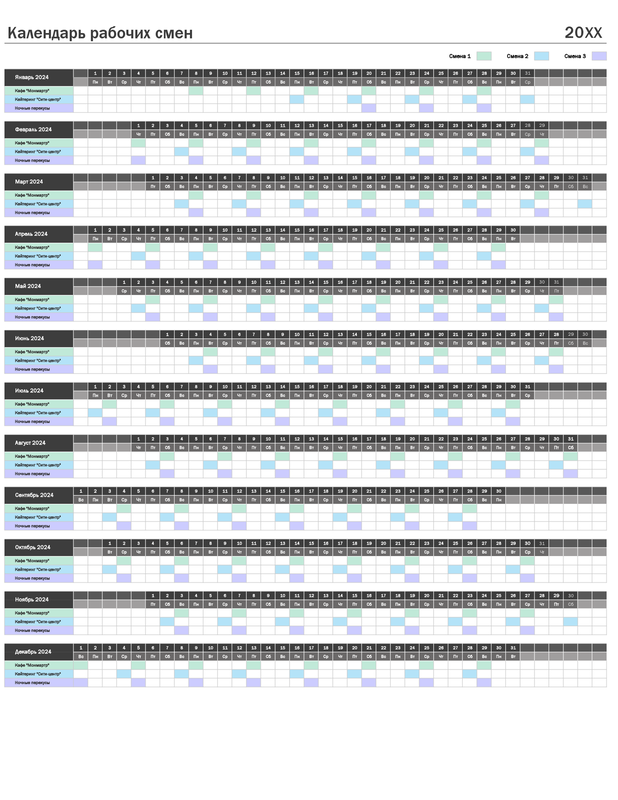
Настроить в Excel
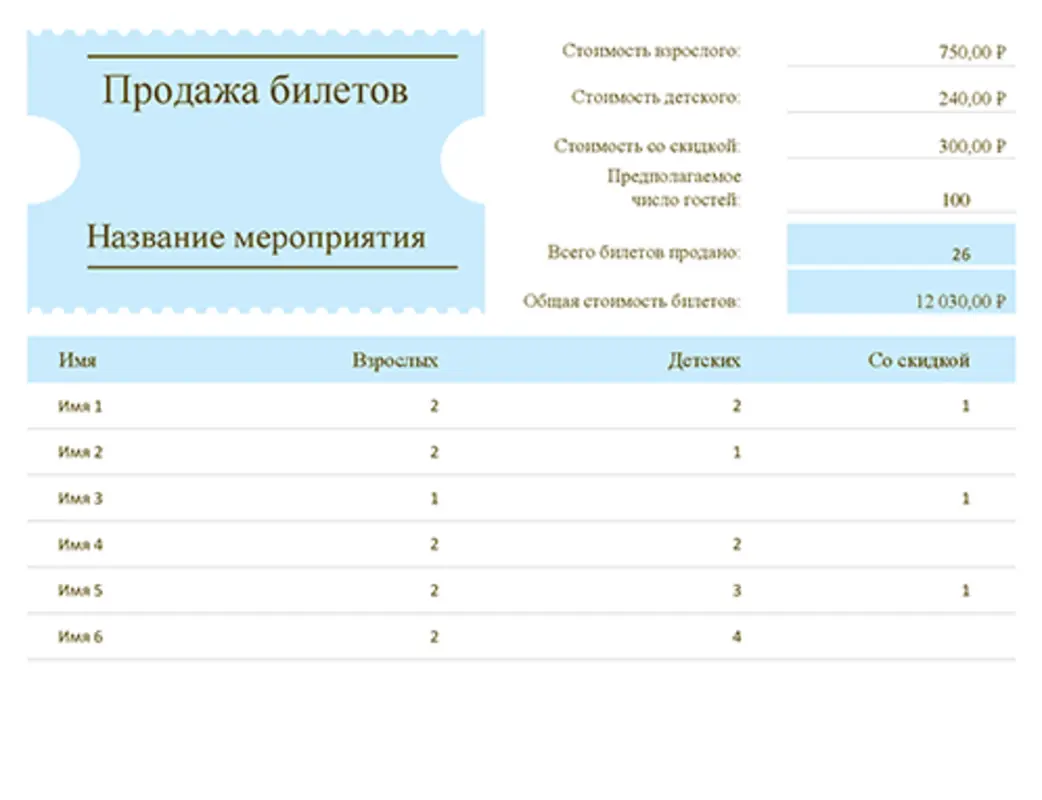
Настроить в Excel
Настроить в Excel
Настроить в Excel
Настроить в Excel
Настроить в Excel
Настроить в Excel
Настроить в Excel
Follow a schedule to stay on top of your life
Создавайте собственные шаблоны расписаний, которые помогут вам планировать свой год и управлять проектами для бизнеса. Используйте Excel для составления расписаний по месяцам, дням и даже часам. Оставьте поля для добавления деталей предстоящих задач за это время. Сохраните шаблон расписания, чтобы вы могли запланировать его со своими деловыми партнерами и сотрудниками.
Используйте его вместе, чтобы они могли дополнить расписание, используя периоды вашей доступности. Измените свой график во время пиковых сезонов, например, для годовой распродажи или праздничной распродажи. Создайте расписание для своих различных профилей в социальных сетях, чтобы ваш бизнес знал, когда и что публиковать. Добавьте логотип своей торговой марки в верхнюю часть расписания, чтобы вся ваша внутренняя документация оставалась согласованной. Следуйте расписанию, чтобы использовать свое время разумно и эффективно.
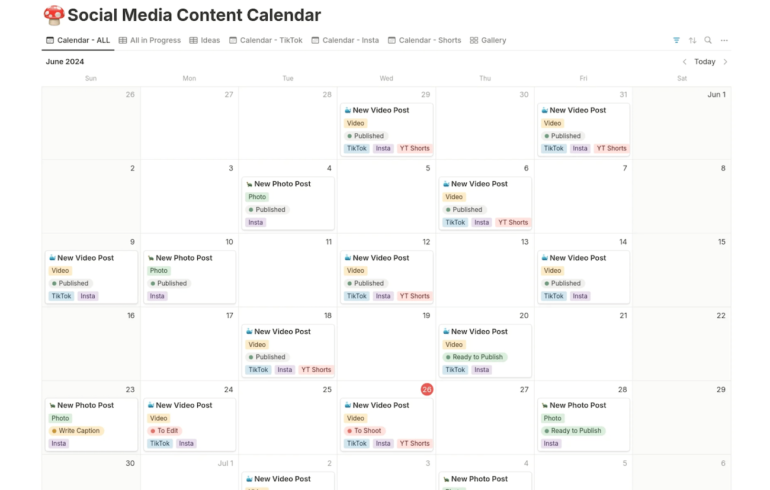
Календарь дел рабочей недели шаблон в ворде как сделать: 59 фото
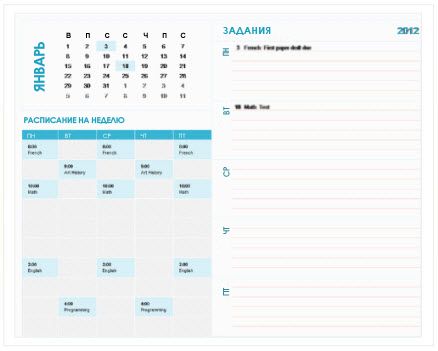
В меню Файл выберите пункт Создать. В списке Типы публикаций выберите категорию Календари. В группе Календари щелкните тот тип календаря, который требуется создать (На всю страницу или Карманный), а затем выберите нужный макет календаря.
Как сделать 12-месячный календарь в Word?
На вкладке Вставка нажмите Календари, а затем нажмите Дополнительные календари. Щелкните дизайн календаря, который вам нужен. На панели задач щелкните месяц и год, которые вам нужны . Важно: вы должны внести любые изменения сейчас.
Как сделать производственный календарь в Excel?
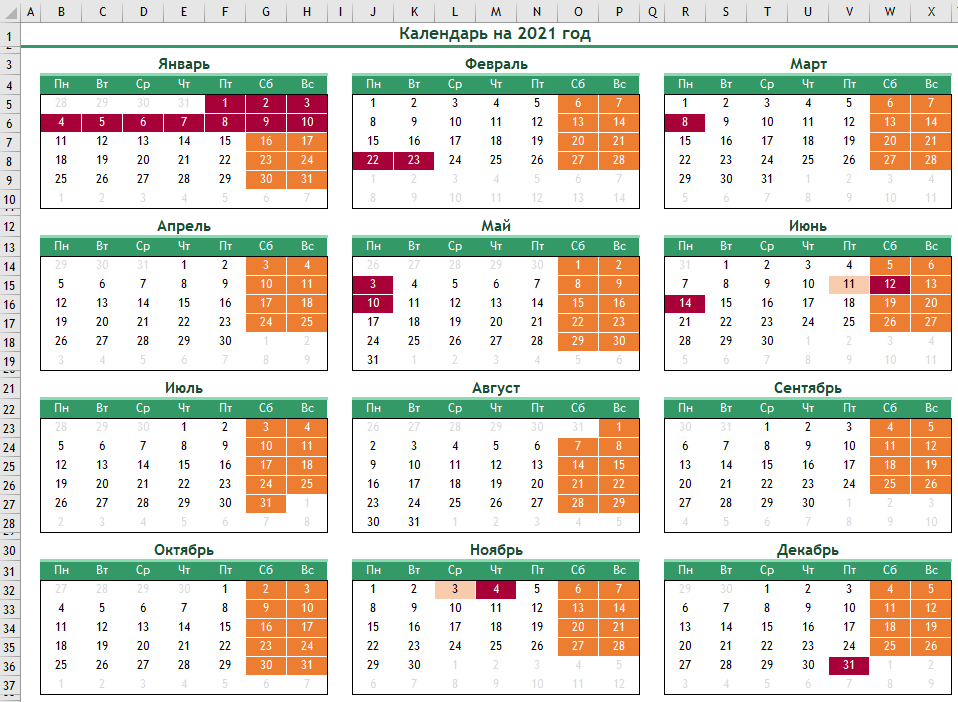
В меню Файл выберите команду Создать из шаблона. В крайней правой части в поле поиска Поиск по всем шаблонам введите Календарь. Выберите нужный шаблон календаря и нажмите кнопку Создать. Вы можете легко применить свой собственный вид к календарю.
Как изменить шаблон календаря?
Откройте календарь, который вы хотите обновить. Щелкните Макет страницы > Изменить шаблон. В диалоговом окне Изменение шаблона нажмите кнопку Даты в календаре. В диалоговом окне Настройка дат календаря введите новые даты в даты начала и окончания.
Как сделать рабочий календарь?
- Откройте Google Календарь.
- Слева рядом с параметром Другие календари нажмите Добавить Создать календарь.
- Введите название календаря (например, Календарь отдела маркетинга), добавьте описание и укажите часовой пояс.
- Нажмите Создать календарь.
18 лучших шаблонов календарей PPT дизайнов в PowerPoint
.jpg)

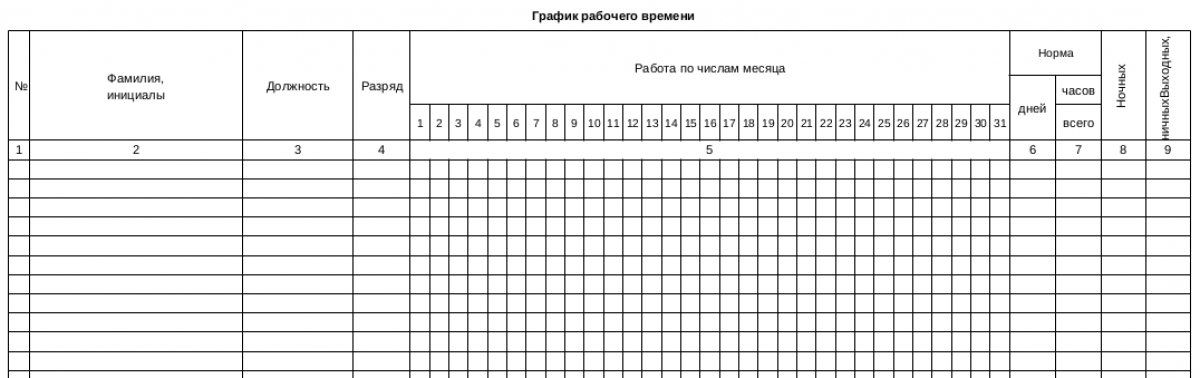
Табель учета рабочего времени в excel ExcelLab.ru


.jpg)
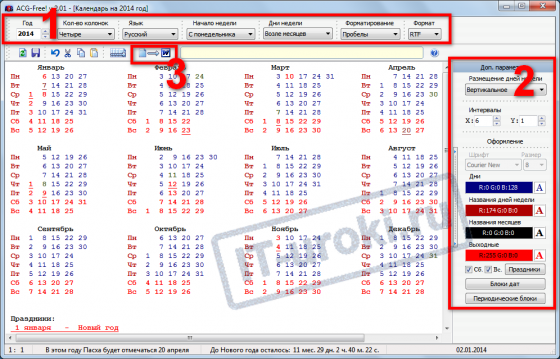
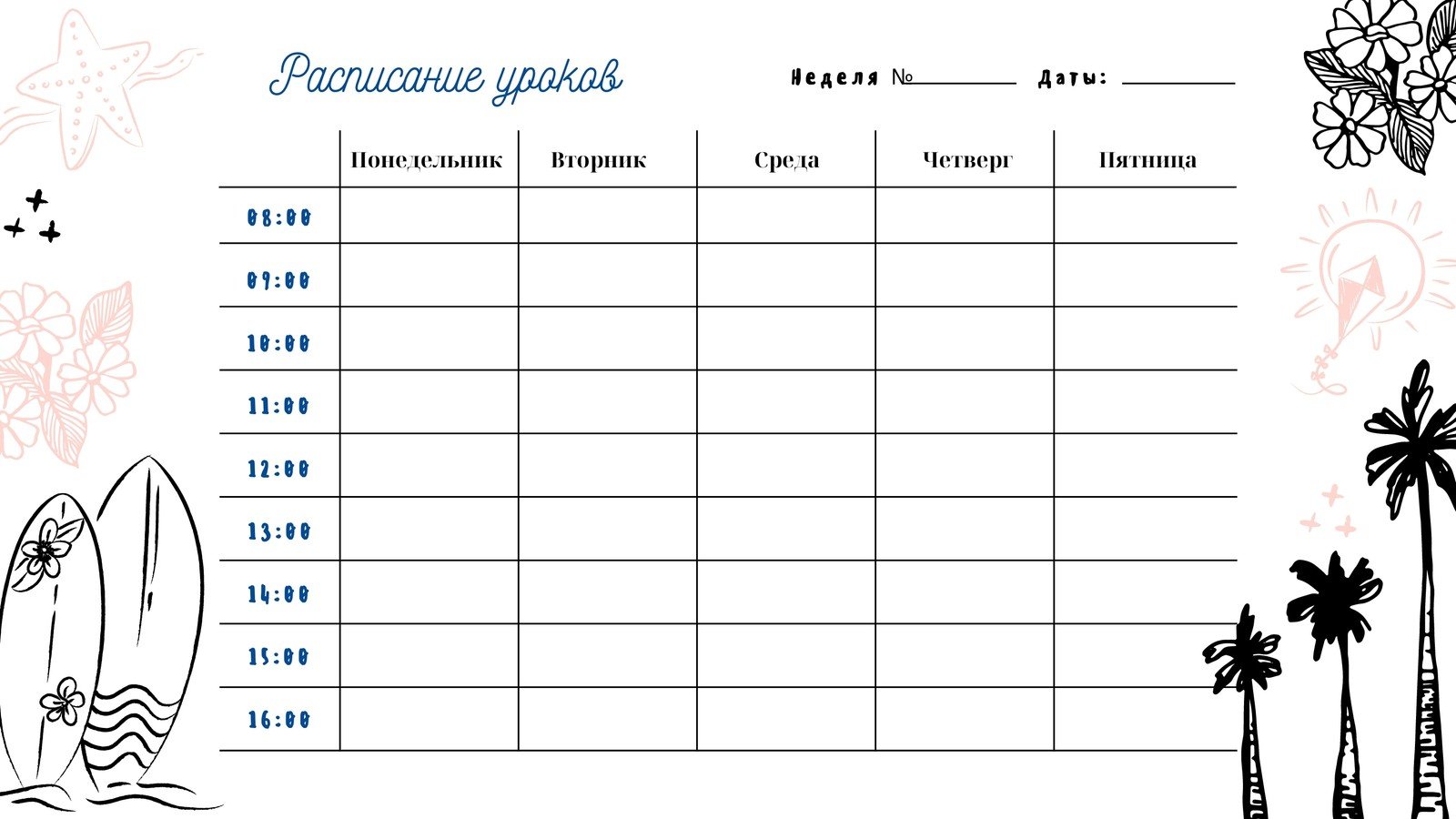
.jpg)
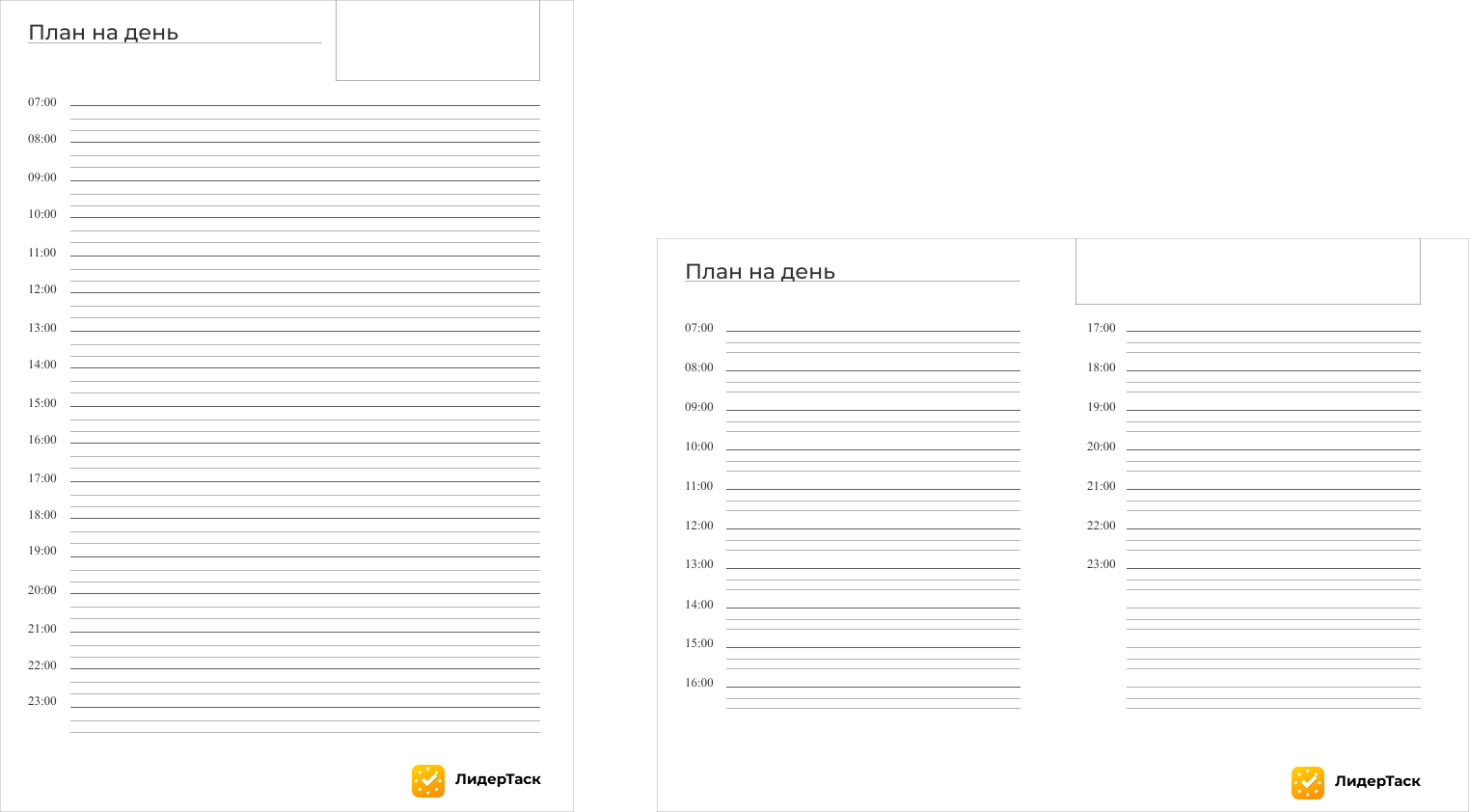
Создаём динамический календарь в Excel / Google Sheets с помощью формул и условного форматирования
Для этого видео доступны субтитры на Вашем языке – пожалуйста, включите их! В этом видео рассматривается создание.
Просмотры: 330932
- Как сделать календарь в ворде 2007
- Как сделать календарь в Ворде без шаблона
- Календарь в Ворде скачать
- excel календарь-планировщик
- Создать календарь онлайн бесплатно
- Как сделать календарь в эксель без шаблона
- Как создать календарь
- Как сделать календарь в Excel
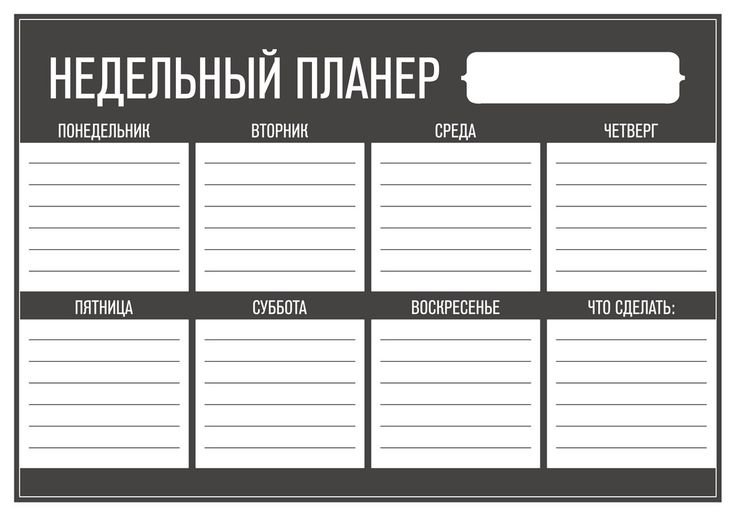
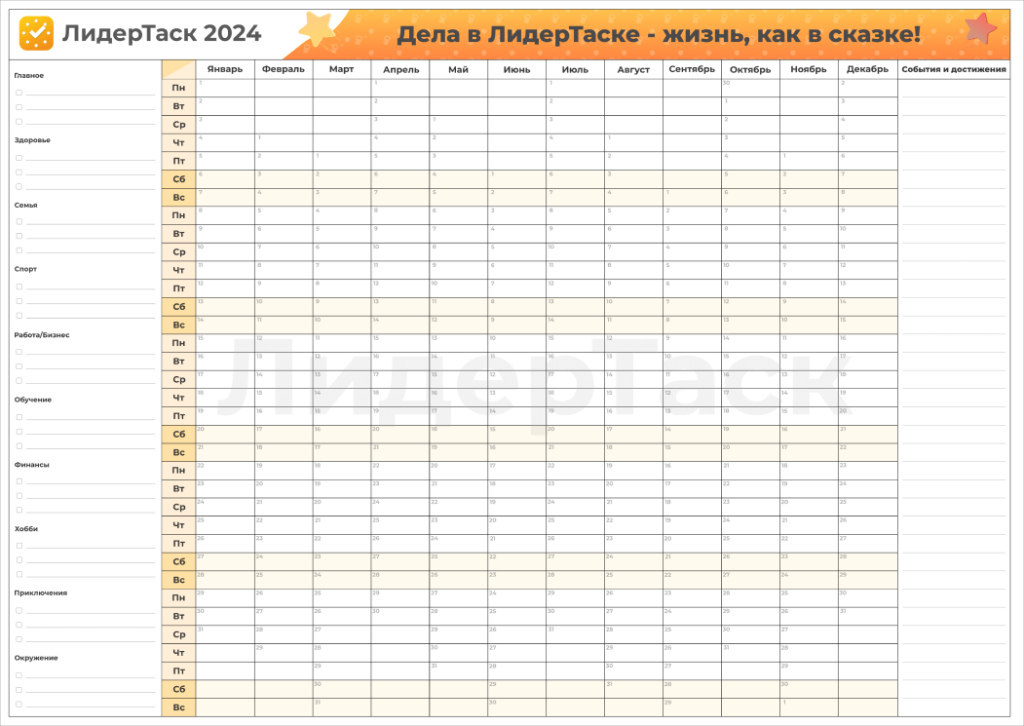
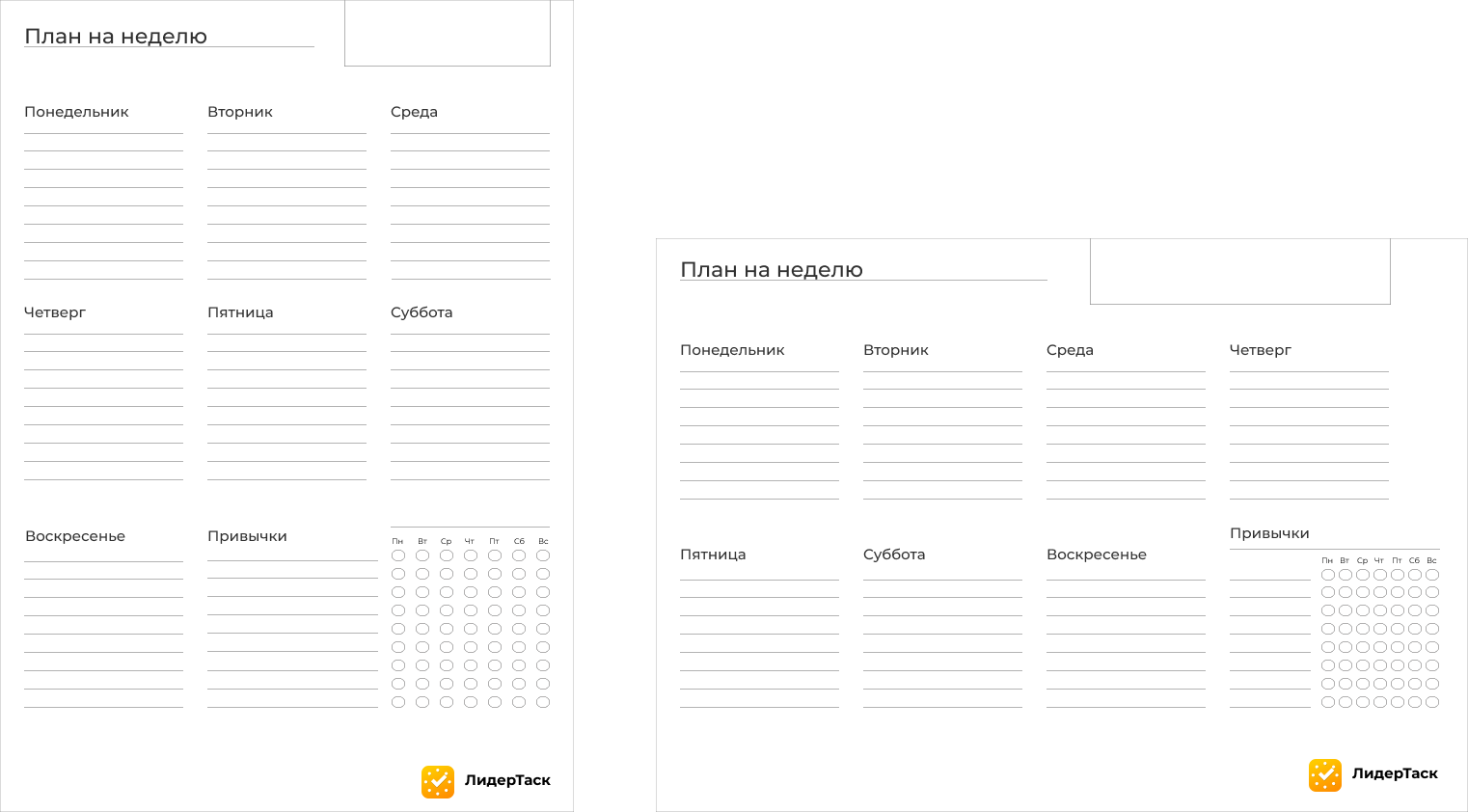
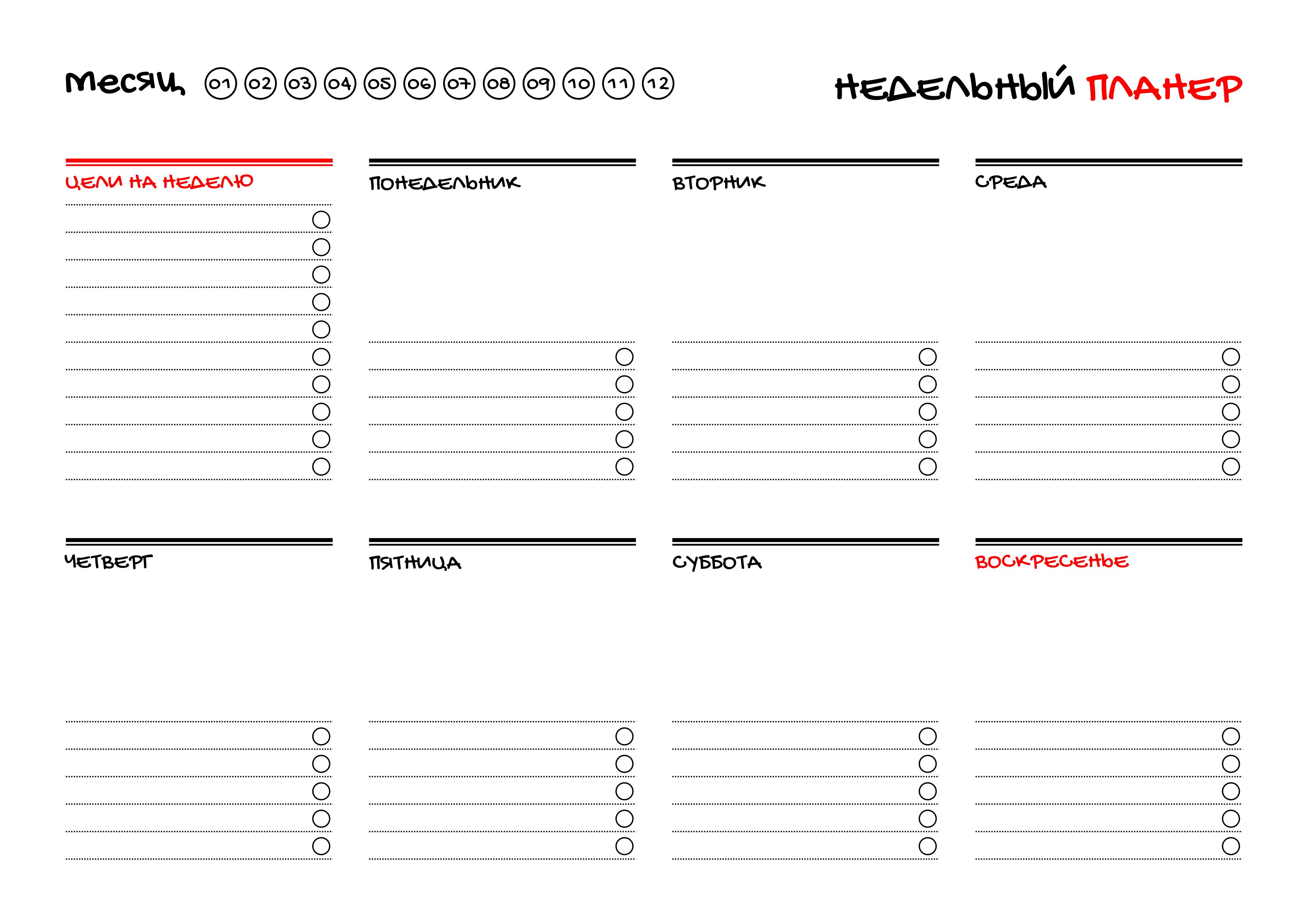
Планер на Месяц, Неделю, День и Год 2024,


.jpg)
Создание текстовых документов на основе шаблонов. создание шаблонов