
Этот урок относится к теме: "Word".
Итак, для начала, посмотрим как можно изменить стандартный шаблон документа в Word 2007 и в Word 2010.
Запускаем программу. В Word 2007 нажимаем кнопку MS Office и выбираем команду "Открыть". В Word 2010 нажимаем кнопку "Файл" и команду "Открыть". В окне "Открытие документа" в папке "Шаблоны" двойным щелчком открываем файл Normal.dotm: Подтверждением открытого шаблона служит соответствующее имя в строке заголовков:
Делаем настройки для нового шаблона. Устанавливаем соответствующие поля, красную строку, межстрочный интервал, шрифт как и для обычного документа. Закончив, нажимаем кнопку MS Office и команду "Сохранить". В Word 2010 нажимаем кнопку "Файл" и команду "Сохранить". После этого, просто, закрываем окно Normal.dotm.
Теперь, когда мы снова запустим редактор, новый документ будет создаваться на основе измененного нами шаблона.
Однако, не всегда целесообразно форматировать стандартный шаблон Normal.dotm. Оптимальным решением будет создание альтернативного пользовательского шаблона.
Для создания нового шаблона пройдем по кнопке в команду "Создать". В окне "Создание документа", в группе "Мои шаблоны":
откроется диалоговое окно "Создать". В Word 2010 нажмем, для этого, кнопку "Файл", команду "Создать" и кликнем симпатичную иконку "Мои шаблоны":
В окне "Создать" выделяем значок "Новый документ и определяем его как шаблон. Подтверждаем кнопкой "ОК".
Открывается окно редактора с именем "Шаблон1". Устанавливаем настройки для нового шаблона: отступ первой строки, размер, начертание шрифта, и другие.
Для сохранения нового шаблона нажимаем кнопку и команду "Сохранить как". В Word 2010 нажимаем кнопку "Файл" и команду "Сохранить как". Этой команде соответствует клавиша F12. В окне "Сохранение документа" именуем шаблон и сохраняем его в папке "Шаблоны". Называем его, например, "Отчет".
Типом файла должен быть "Шаблон Word". Это — файл с расширением .dotx, то есть файл без включенных в него макрокоманд — макросов.
И закрываем окно приложения "Шаблон1".
Теперь, чтобы создать документ на основе шаблона "Отчет" открываем редактор и проходим по пути: — "Создать" — "Создание документа" — "Мои шаблоны". А в Word 2010 проходим по пути: "Файл" — "Создать" — "Мои шаблоны". В диалоговом окне "Создать" выделяем значок шаблона "Отчет" и определяем его как документ:
Подтверждаем кнопкой "ОК". Открывшийся пустой документ с именем "Документ2" и будет основан на параметрах шаблона "Отчет". А шаблон с именем "Новый документ", это — стандартный шаблон Normal.dotm.
Таким образом, можно создать несколько заготовок-шаблонов для различного типа документов. Применение шаблонов — рациональный подход к созданию и редактированию типовых документов.
Вернуться к теме: Word.
Создание шаблона документа в Microsoft Word
Если вы часто работаете в MS Word, сохранение документа в качестве шаблона наверняка вас заинтересует. Так, наличие шаблонного файла, с установленным вами форматированием, полями и прочими параметрами, может во многом упростить и ускорить рабочий процесс.
Шаблон, создаваемый в ворде, сохраняется в форматах DOT, DOTX или DOTM. Последний разрешает работу с макросами.
Что такое шаблоны в Ворде
Шаблон — это особый тип документа, при его открытии и последующем изменении создается копия файла. Исходный (шаблонный) документ при этом остается неизменным, как и его местоположение на диске.
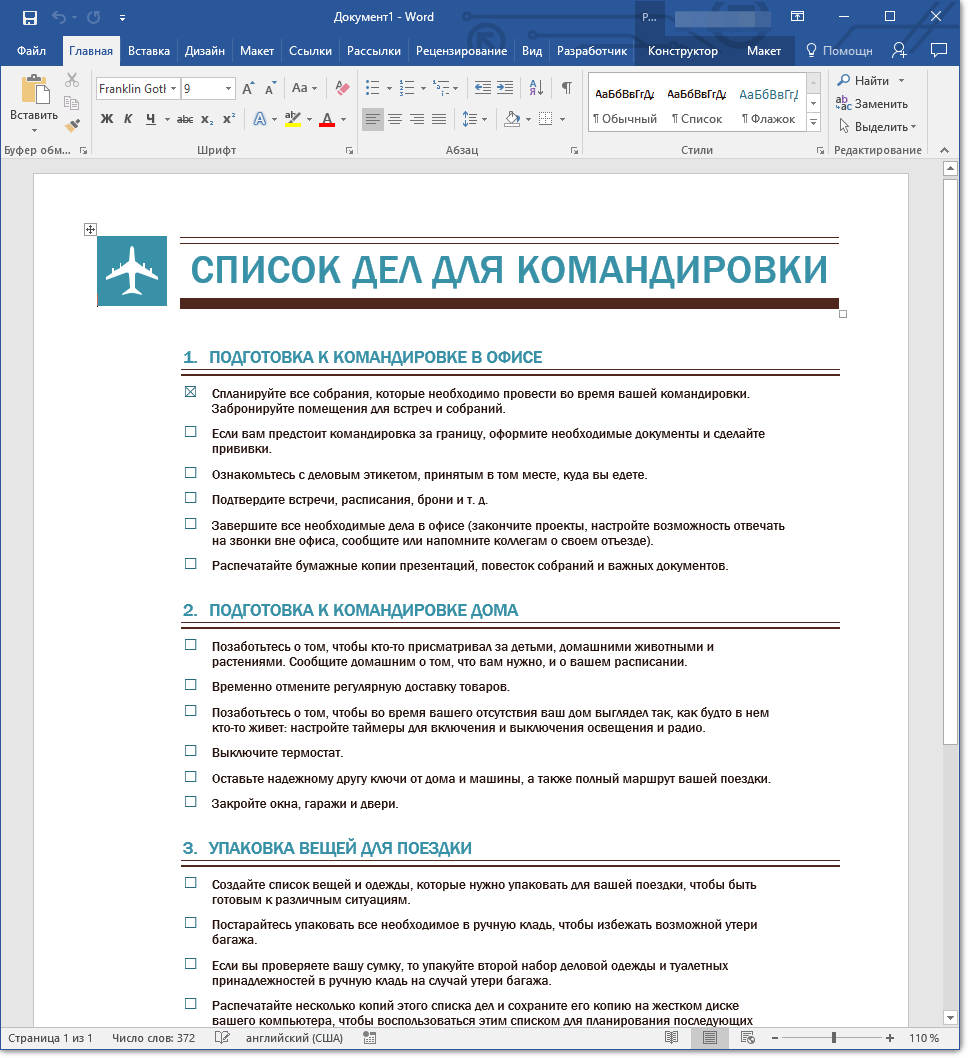
В качестве примера того, каким может быть шаблон документа и зачем вообще он нужен, можно привести бизнес-план. Документы этого типа довольно часто создаются в Word, следовательно, используют их тоже довольно часто.
Так, вместо того, чтобы каждый раз заново создавать структуру документа, выбирать подходящие шрифты, стили оформления, устанавливать размеры полей, можно просто использовать шаблон со стандартным макетом. Согласитесь, такой подход к работе куда более рационален.
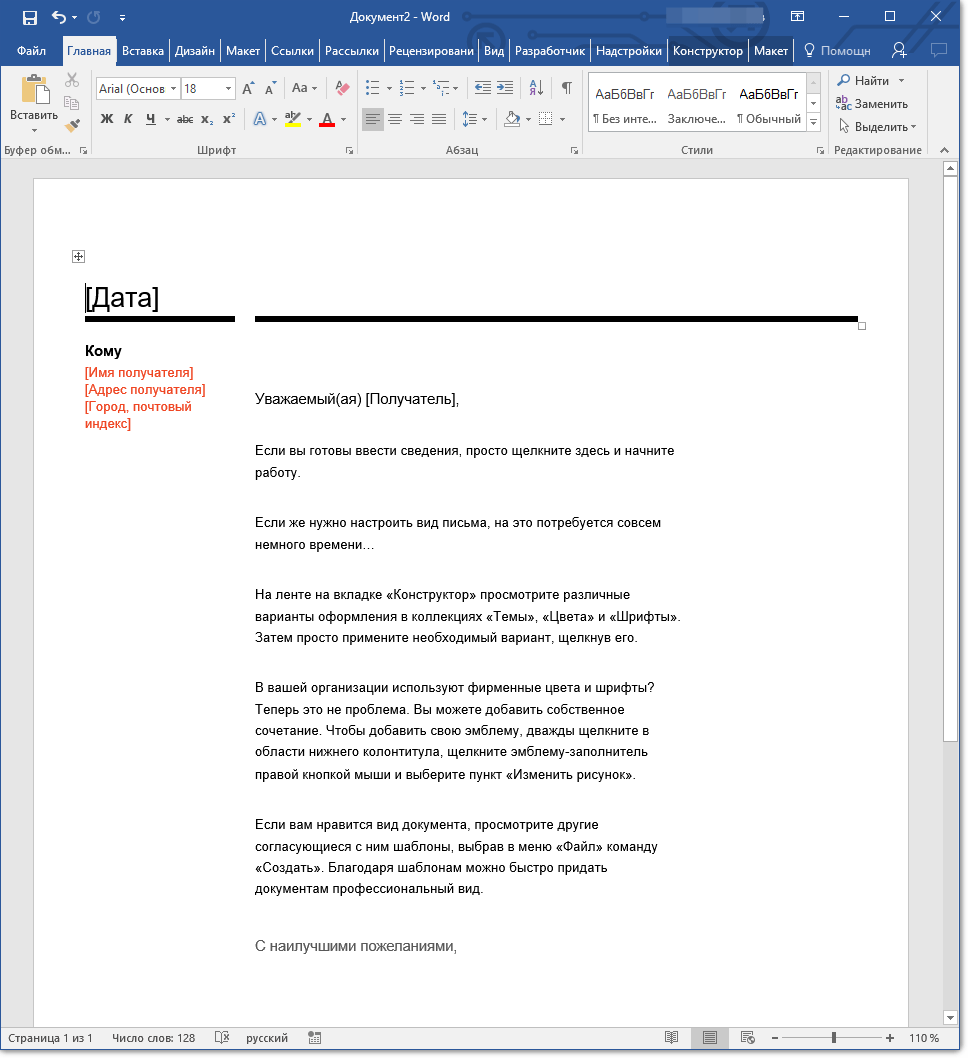
Документ, сохраненный в качестве шаблона, можно открыть и заполнить необходимыми данными, текстом. При этом, сохраняя его в стандартных для Word форматах DOC и DOCX, исходный документ (созданный шаблон), будет оставаться неизменным, как уже было сказано выше.
Большинство шаблонов, которые могут вам понадобиться для работы с документами в Ворде, можно найти на официальном сайте (
Примечание: Часть шаблонов уже встроена в программу, но часть из них, хоть и отображается в списке, на самом деле находится на сайте Office.com. После того, как вы нажмете на такой шаблон, он будет мгновенно скачан с сайта и доступен для работы.
Создание собственного шаблона
Проще всего будет начать создание шаблона с пустого документа, для открытия которого достаточно просто запустить Word.
Если вы используете одну из последних версий MS Word, при открытии программы вас будет встречать стартовая страница, на которой уже можно будет выбрать один из доступных шаблонов. Особенно радует то, что все они удобно рассортированы по тематическим категориям.
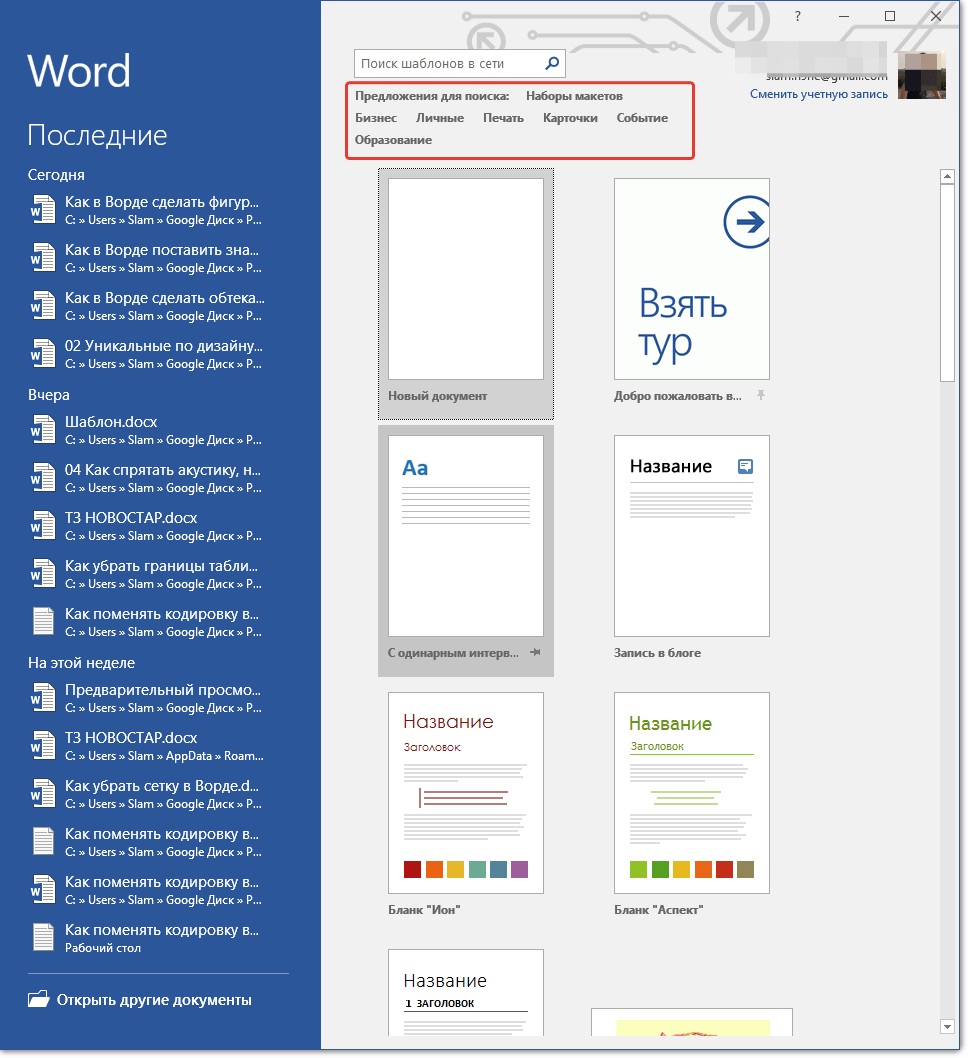
И все же, если вы сами хотите создать шаблон, выберите “Новый документ”. Будет открыт стандартный документ с установленными в нем параметрами по умолчанию. Эти параметры могут быть, как программными (заданными разработчиками), так и созданными вами (если ранее вы сохраняли те или иные значения в качестве используемых по умолчанию).
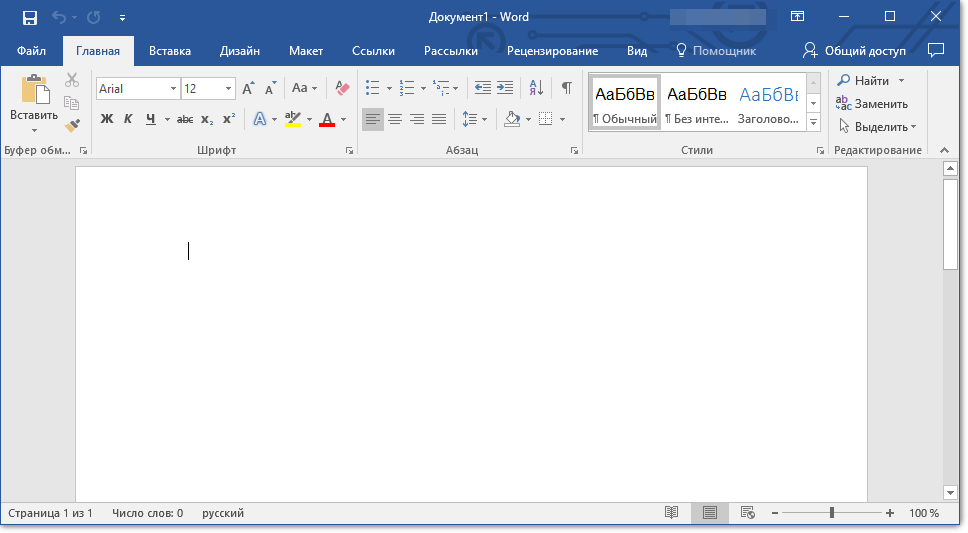
Используя наши уроки, внесите необходимые изменения в документ, который в дальнейшем будет использоваться в качестве шаблона.
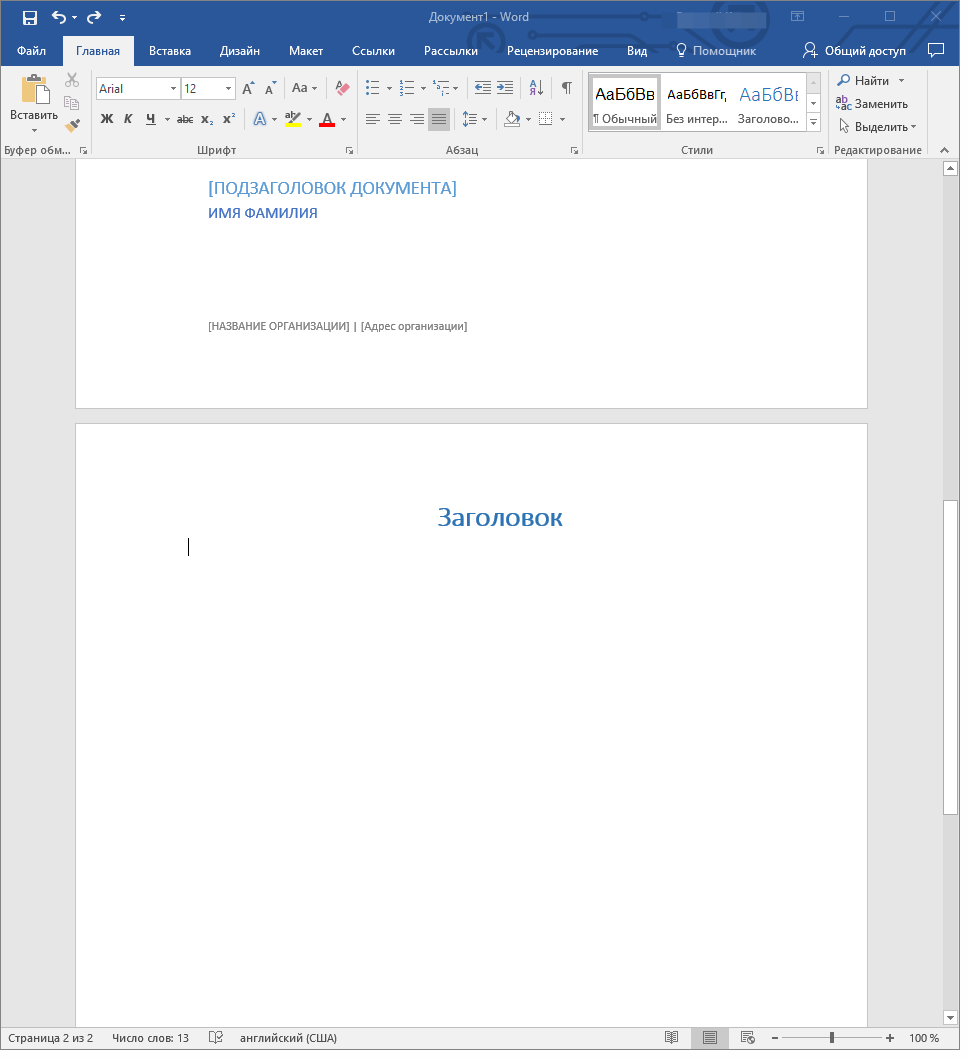
Помимо выполнения вышеперечисленных действий в качестве параметров по умолчанию для документа, который будет использоваться как шаблон, можно также добавить подложку, водяные знаки или любые графические объекты. Все, что вы измените, добавите и сохраните в дальнейшем будет присутствовать в каждом документе, созданном на основе вашего шаблона.
После того, как вы внесете необходимые изменения, зададите параметры по умолчанию в будущий шаблон, его необходимо сохранить.
- Нажмите кнопку “Файл” (или “MS Office”, если используете старую версию Word).
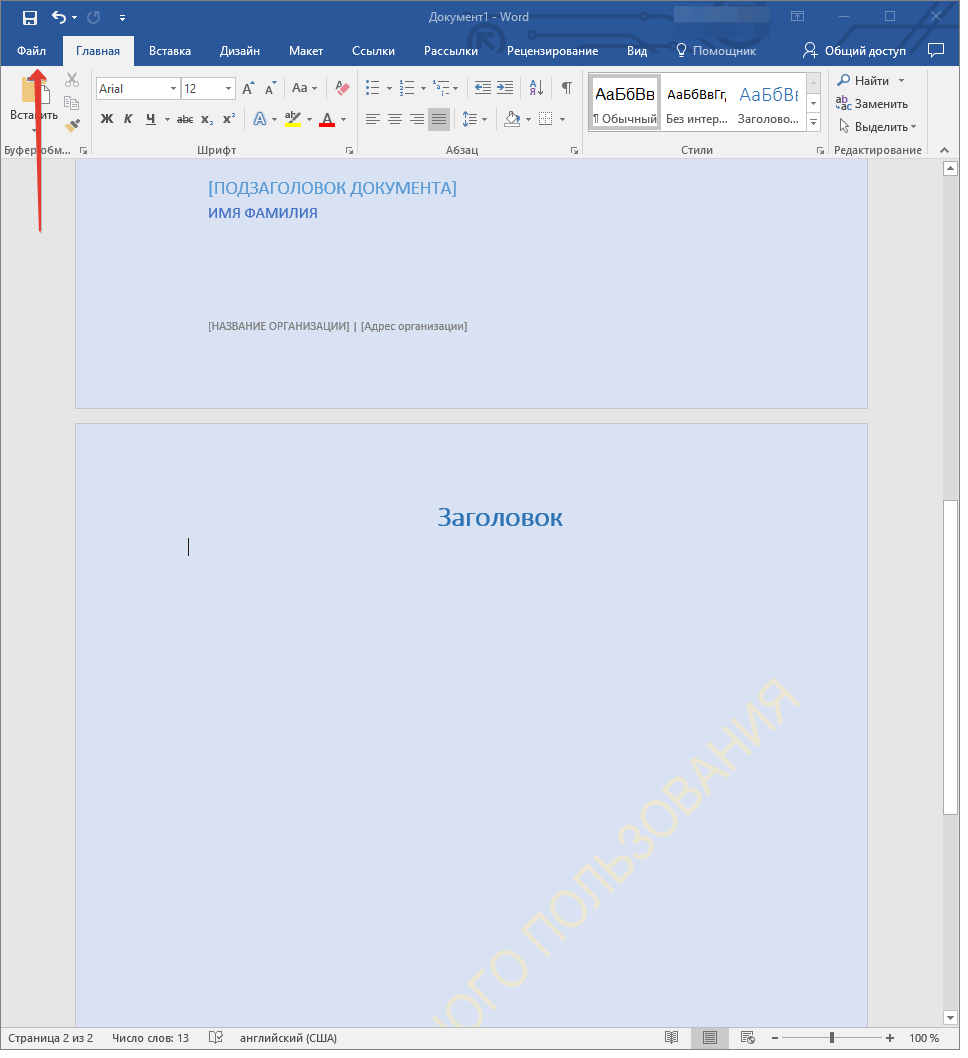
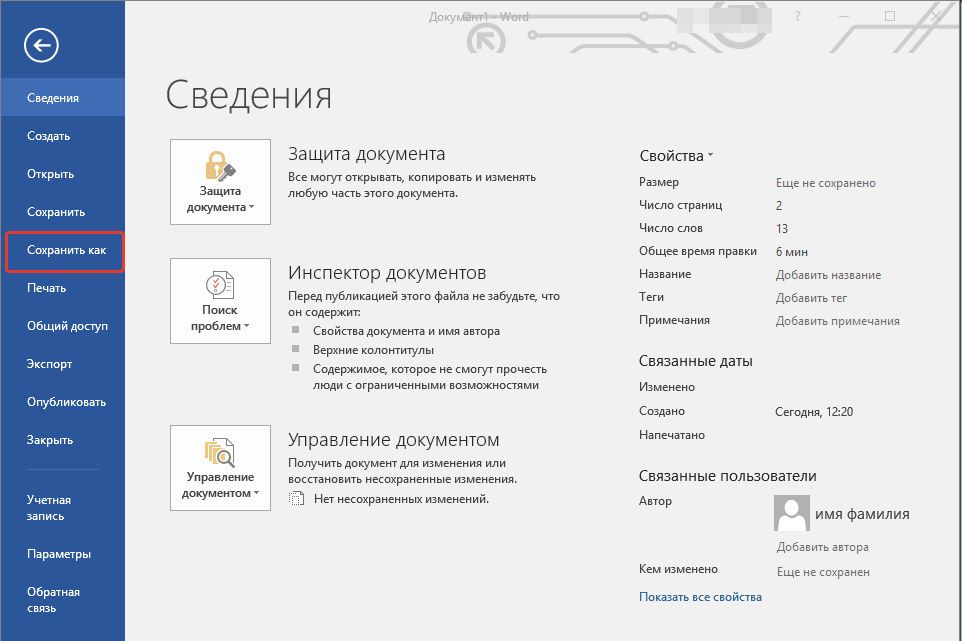
- Выберите пункт “Сохранить как”.
- В выпадающем меню “Тип файла” выберите подходящий тип шаблона:
| Вариант шаблона Word | Формат файла | Описание |
|---|---|---|
| Шаблон Word | *.dotx | Обычный шаблон, совместимый со всеми версиями Ворда старше 2003 года |
| Шаблон Word с поддержкой макросов | *.dotm | Как понятно из названия, данный тип шаблонов поддерживает работу с макросами |
| Шаблон Word 97 — 2003 | *.dot | Совместим со старыми версиями Ворд 1997 — 2003 |
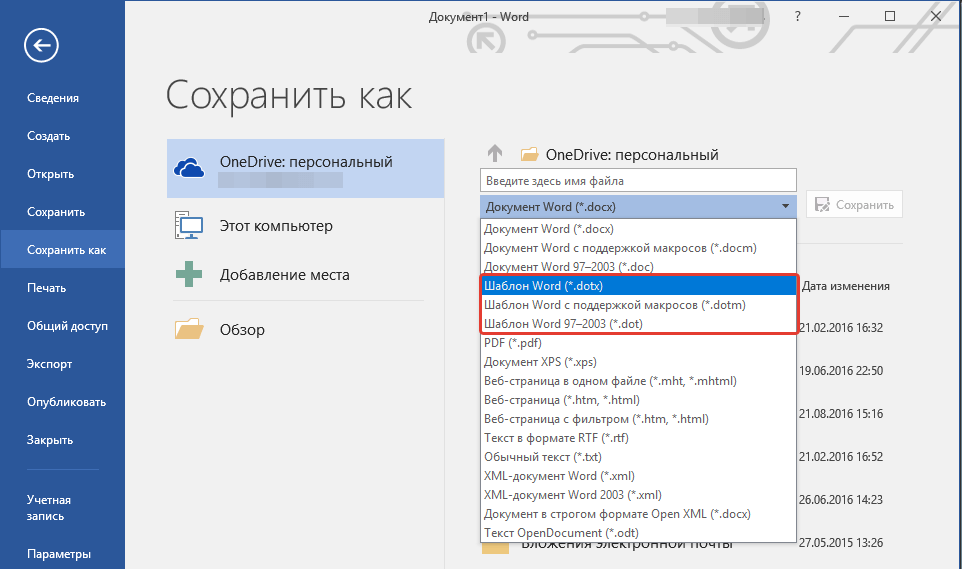
- Задайте имя файла, укажите путь для его сохранения и нажмите “Сохранить”.
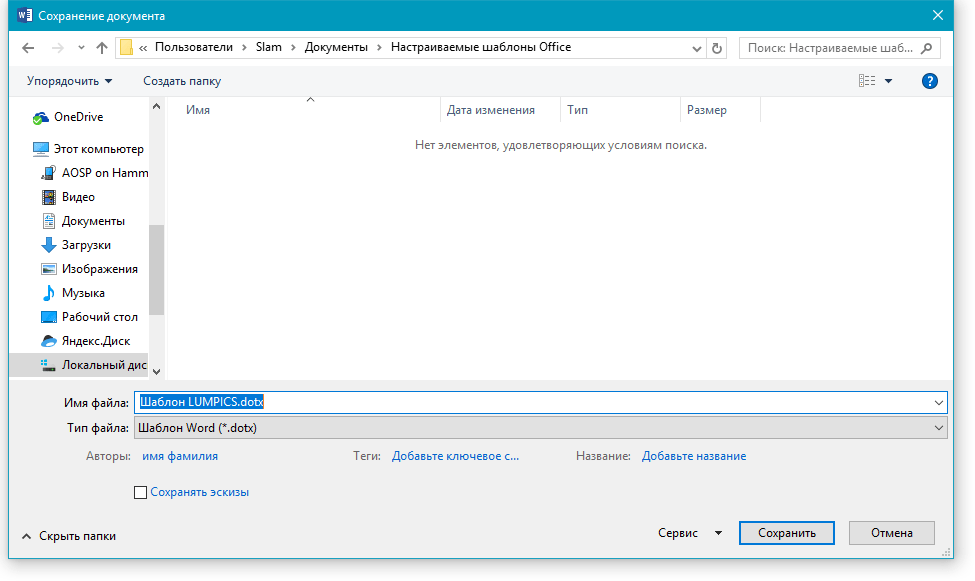
- Созданный и настроенный вами файл будет сохранен в качестве шаблона в заданном вами формате. Теперь его можно закрыть.
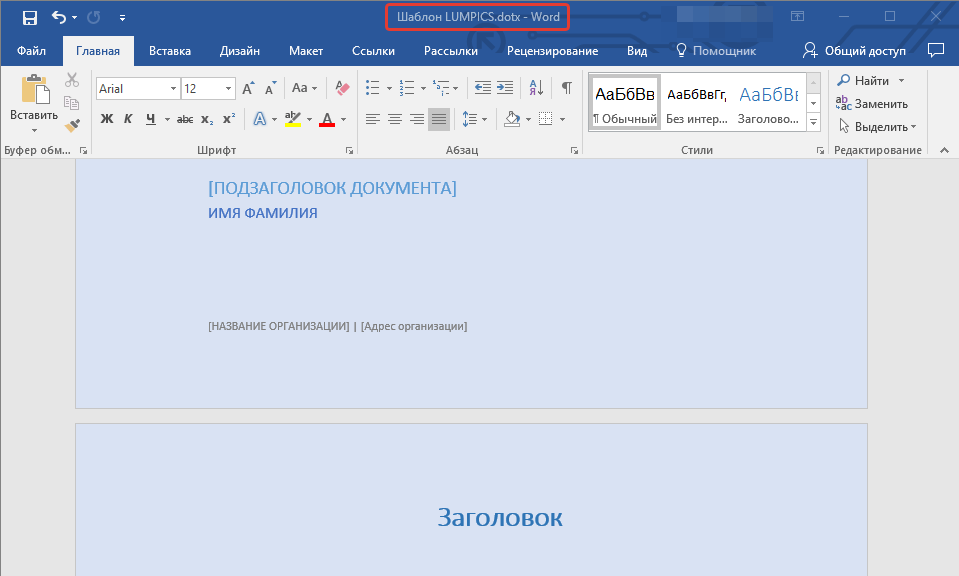
Создание шаблона на основе существующего документа или стандартного шаблона
- Откройте пустой документ MS Word, перейдите во вкладку “Файл” и выберите пункт “Создать”.
Примечание: В последних версиях Ворда при открытии пустого документа пользователю сразу предлагается перечень шаблонных макетов, на основе которых можно создать будущий документ. Если вы хотите получить доступ ко всем шаблонам, при открытии выберите “Новый документ”, а затем уже выполните действия, описанные в пункте 1.
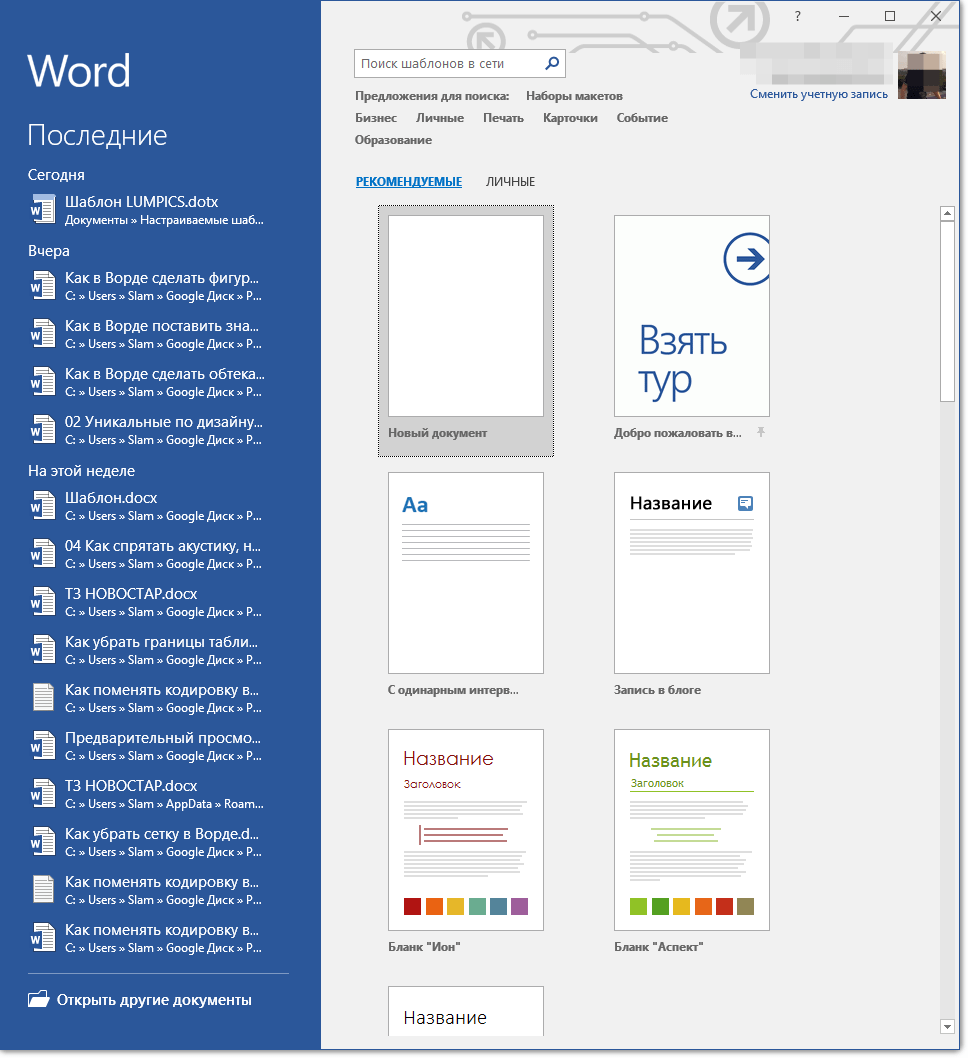
Примечание: В последних версиях Word ничего выбирать не нужно, список доступных шаблонов появляется сразу после нажатия на кнопку “Создать”, непосредственно над шаблонами находится перечень доступных категорий.
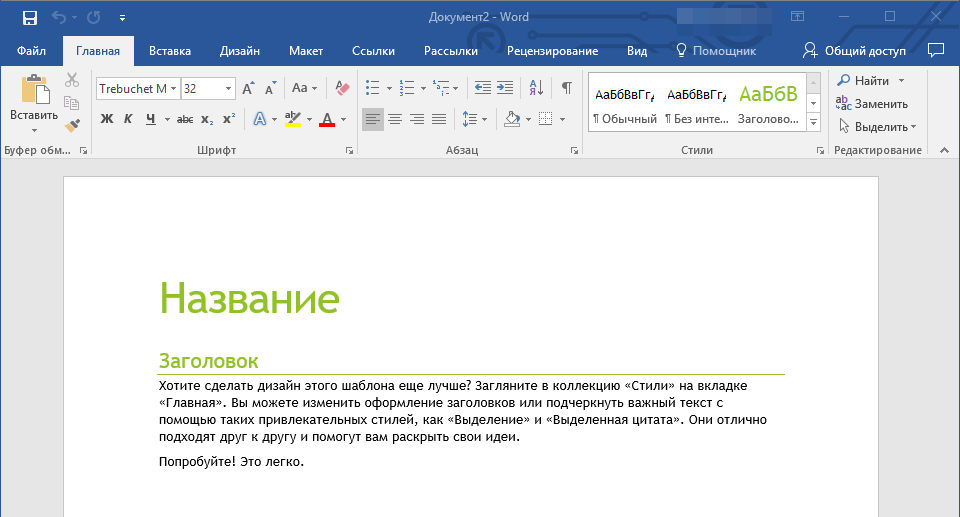
Внесите в документ необходимые изменения, воспользовавшись нашими советами и инструкциями, представленными в предыдущем разделе статьи (Создание собственного шаблона).
Примечание: Для разных шаблонов стили оформления текста, которые доступны по умолчанию и представлены во вкладке “Главная” в группе “Стили”, могут быть разными и заметно отличаться от тех, что вы привыкли видеть в стандартном документе.
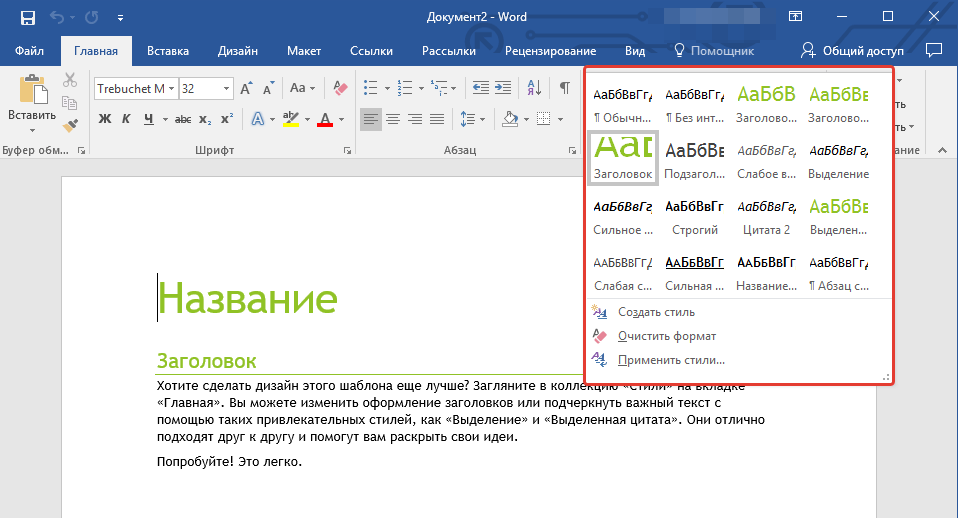
Совет: Воспользуйтесь доступными стилями для того, чтобы сделать свой будущий шаблон действительно уникальным, не похожим на остальные документы. Конечно, делайте это лишь в том случае, если вас не ограничивают требования к оформлению документа.
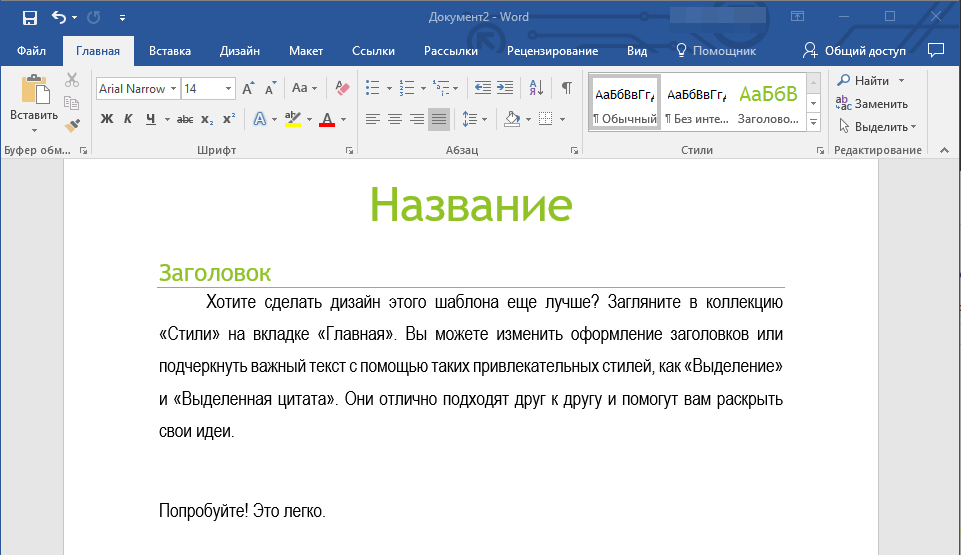
- После того, как вы внесете необходимые изменения в документ, выполните все те настройки, которые посчитаете нужными, сохраните файл. Для этого нажмите на вкладку “Файл” и выберите “Сохранить как”.
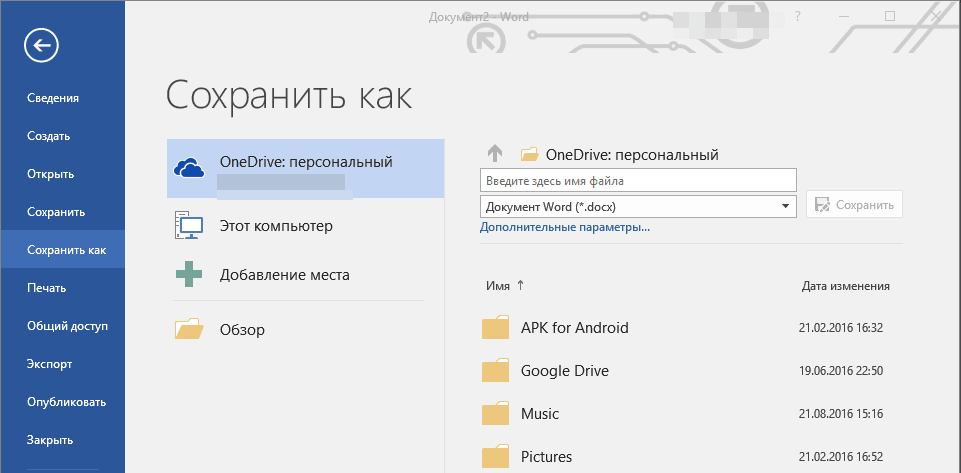
- В разделе “Тип файла” выберите подходящий тип шаблона.
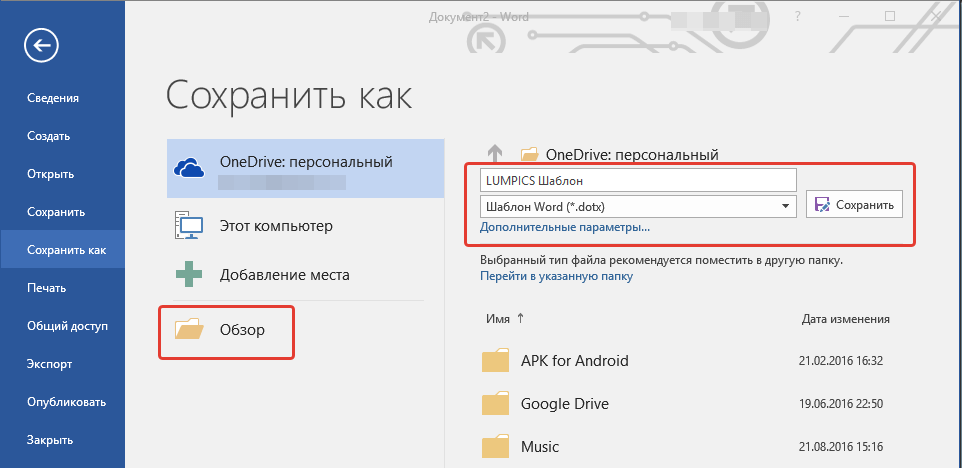
- Задайте имя для шаблона, укажите через “Проводник” (“Обзор”) путь для его сохранения, нажмите кнопку “Сохранить”.
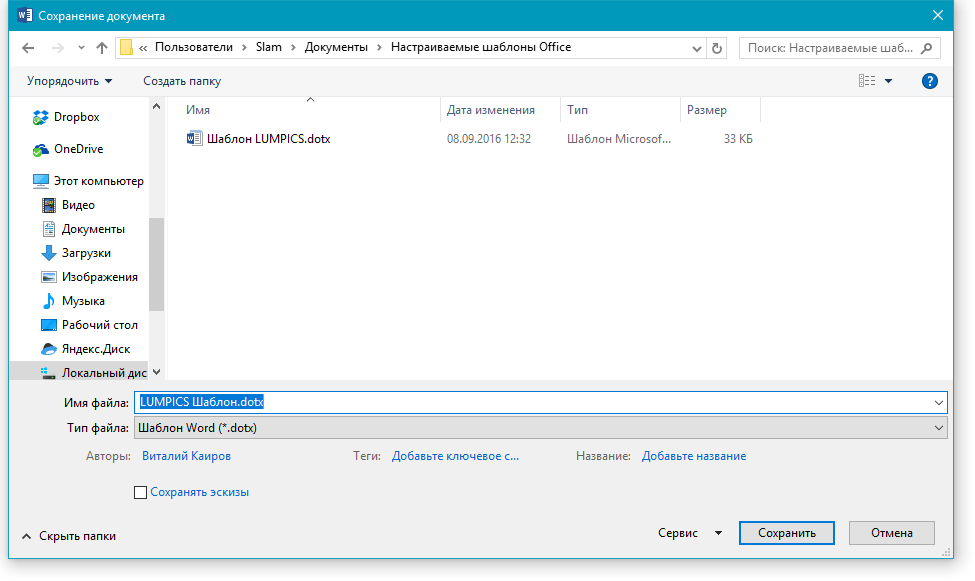
- Шаблон, созданный вами на основе существующего, будет сохранен вместе со всеми внесенными вами изменениями. Теперь этот файл можно закрыть.
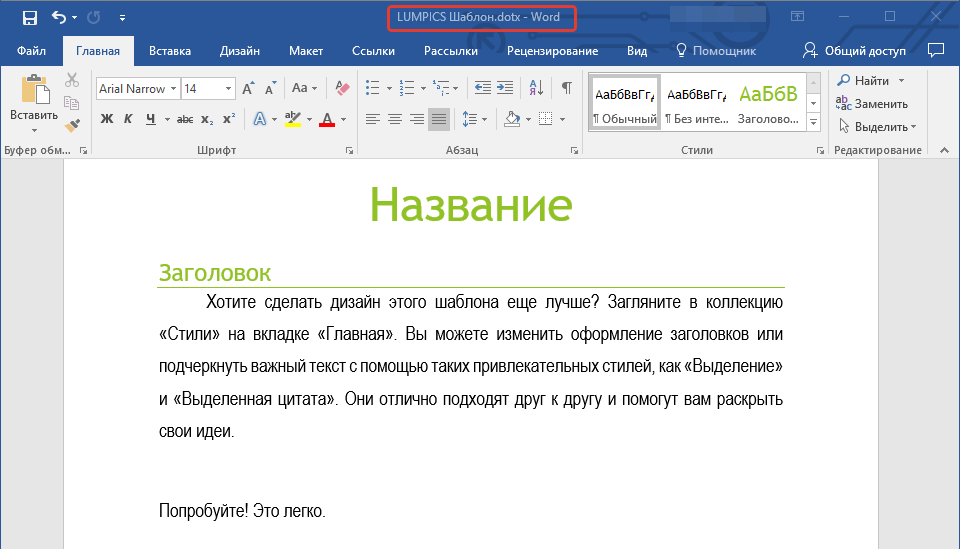
Добавление стандартных блоков к шаблону
Стандартными блоками называют многократно используемые элементы, содержащиеся в документе, а также те компоненты документа, которые хранятся в коллекции и доступны для использования в любое время. Хранить стандартные блоки и распространять их можно с помощью шаблонов.
Так, используя стандартные блоки, вы можете создать шаблон отчета, в котором будут содержаться сопроводительные письма двух и более типов. При этом, создавая новый отчет на основе данного шаблона, другие пользователи смогут выбрать любой из доступных типов.
- Создайте, сохраните и закройте шаблон, созданный вами с учетом всех требований. Именно в этот файл будут добавляться стандартные блоки, которые в дальнейшем будут доступны другим пользователям созданного вами шаблона.
- Откройте шаблонный документ, к которому необходимо добавить стандартные блоки.
- Создайте необходимые стандартные блоки, которые в дальнейшем будут доступны для других пользователей.
Примечание: При введении сведений в диалоговое окно “Создание нового стандартного блока” введите в строке “Сохранить в” имя шаблона, к которому их необходимо добавить (это тот файл, который вы создали, сохранили и закрыли согласно первому пункту данного раздела статьи).
Теперь созданный вами шаблон, содержащий стандартные блоки, может быть предоставлен другим пользователям. Сами же блоки, сохраненные вместе с ним, будут доступны в заданных коллекциях.
Добавление элементов управления содержимым к шаблону
В некоторых ситуациях требуется придать шаблону вместе со всем его содержимым некоторую гибкость. Например, шаблон может содержать раскрывающийся список, созданный автором. По тем или иным причинам этот список может не устроить другого пользователя, которому доведется с ним работать.
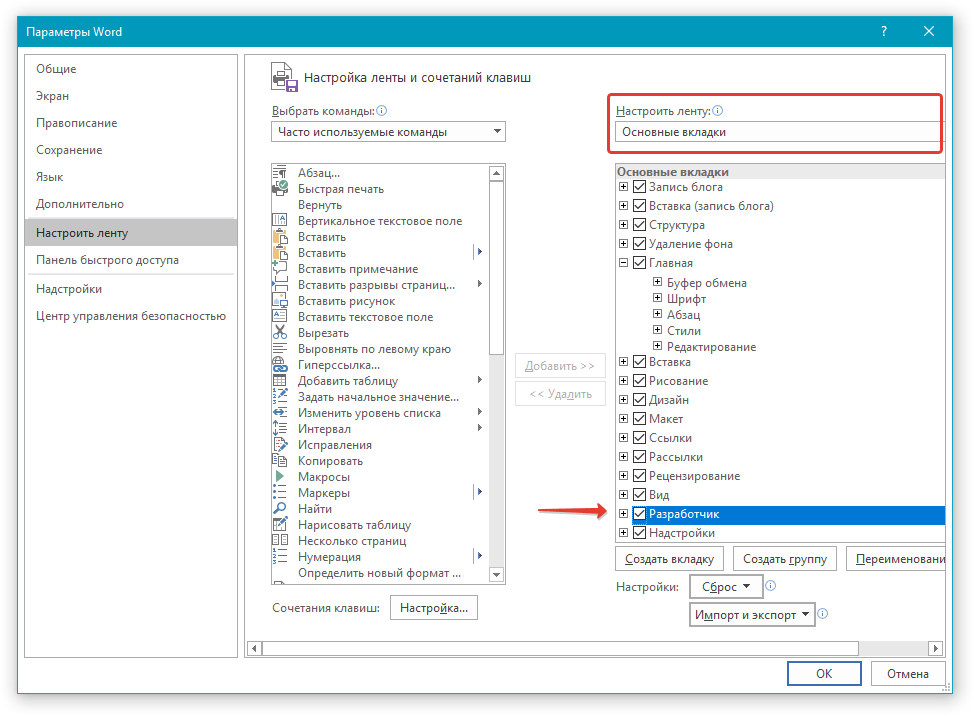
Если в таком шаблоне будут присутствовать элементы управления содержимым, второй пользователь сможет подкорректировать список под себя, оставив его неизменным в самом шаблоне. Чтобы добавить в шаблон элементы управления содержимым, необходимо включить вкладку “Разработчик” в MS Word.
- Откройте меню “Файл” (или “MS Office” в более ранних версиях программы).
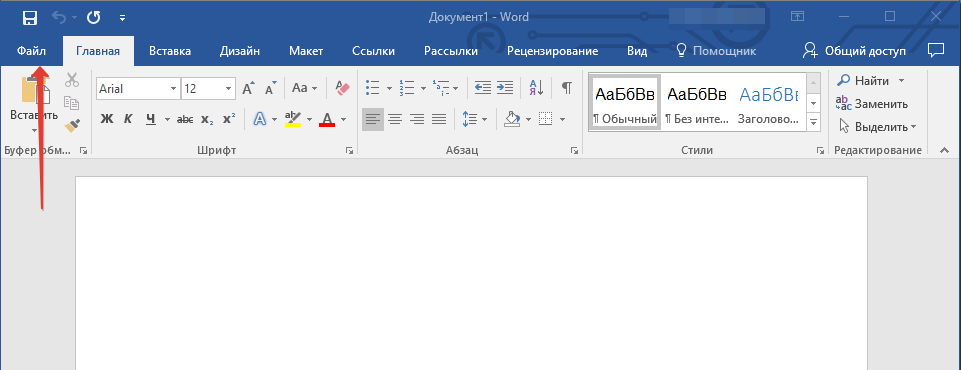
- Откройте раздел “Параметры” и выберите там пункт “Настройка ленты”.
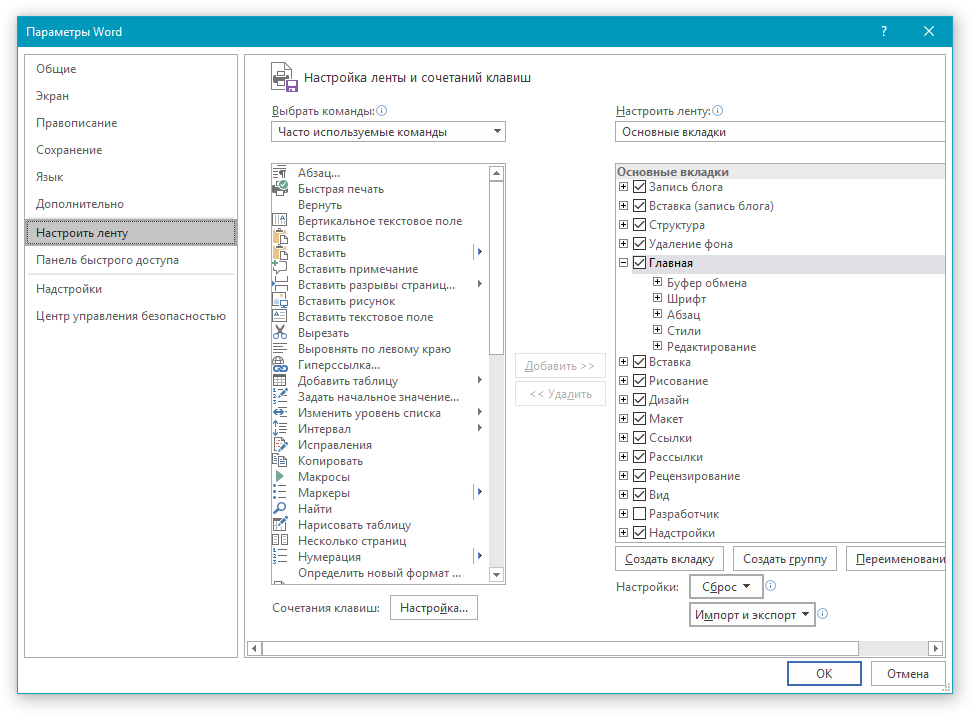
- В разделе “Основные вкладки” установите галочку напротив пункта “Разработчик”. Для закрытия окна нажмите “ОК”.
- Вкладка “Разработчик” появится на панели управления Ворд.
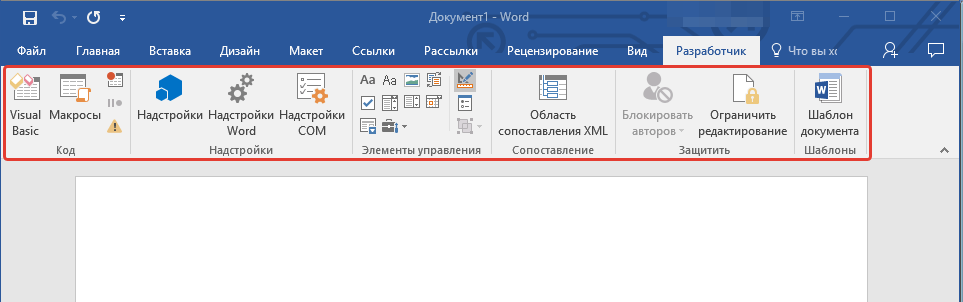
Добавление элементов управления содержанием
- Во вкладке “Разработчик” нажмите на кнопку “Режим конструктора”, расположенную в группе “Элементы управления”.
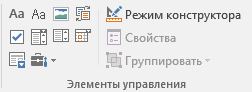
Вставьте в документ необходимые элементы управления, выбрав их из представленных в одноименной группе: >
Добавление пояснительного текста к шаблону
Сделать шаблон более удобным в использовании можно с помощью пояснительного текста, добавленного в документ. Если это необходимо, стандартный пояснительный текст всегда можно изменить в элементе управления содержимым. Для настройки пояснительного текста по умолчанию для пользователей, которые будут использовать шаблон, необходимо выполнить следующие действия.
- Включите “Режим конструктора” (вкладка “Разработчик”, группа “Элементы управления”).
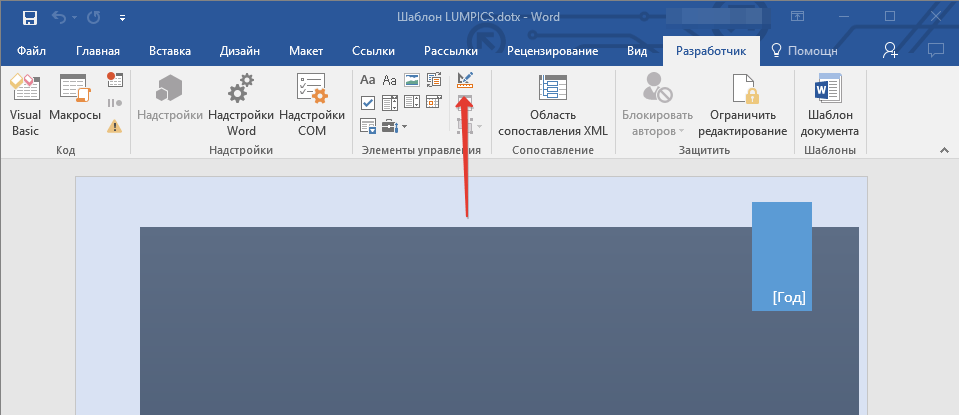
- Кликните по тому элементу управления содержимым, в котором необходимо добавить или изменить пояснительный текст.
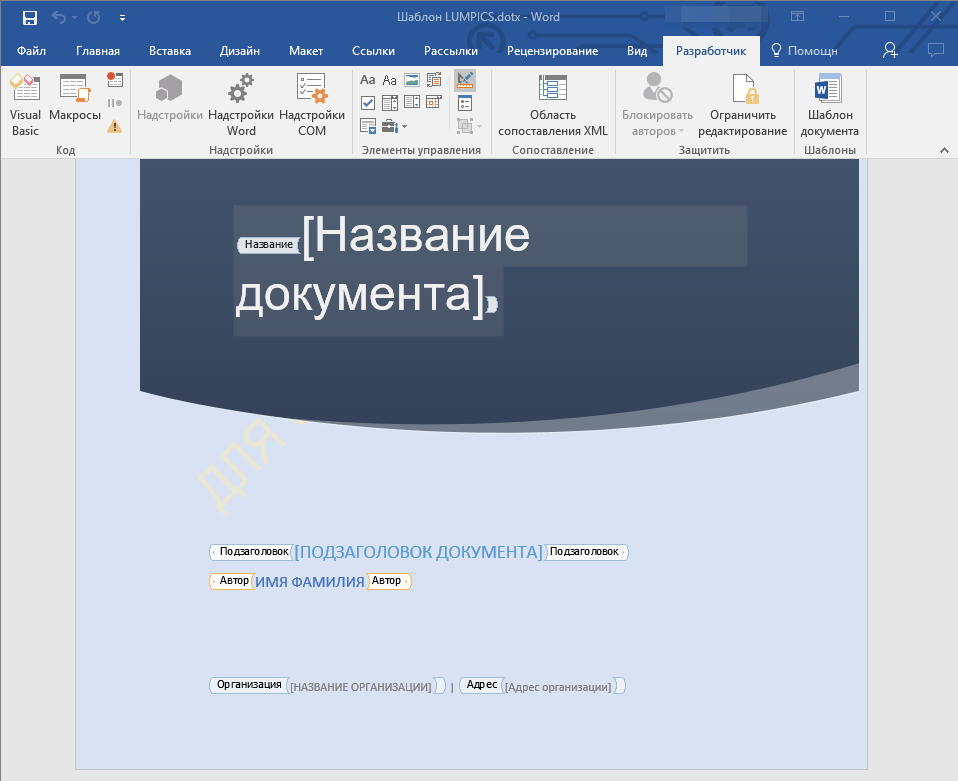
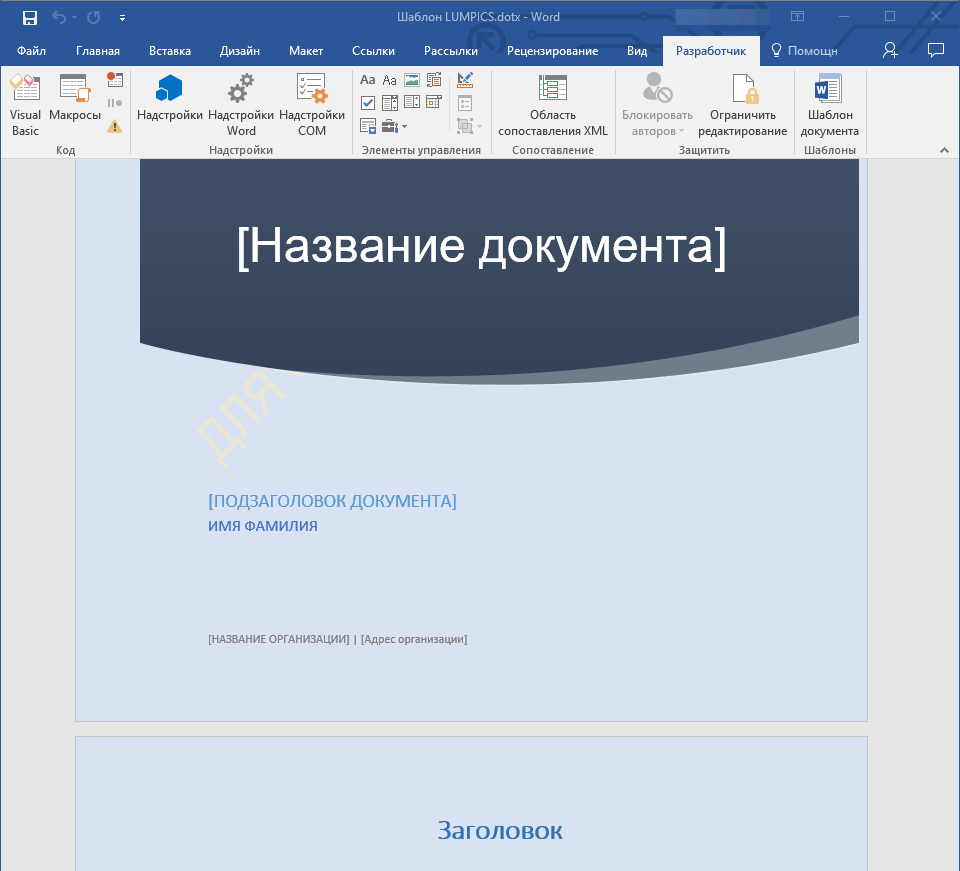
Примечание: Пояснительный текст по умолчанию находится в небольших блоках. Если “Режим конструктора” отключен, эти блоки не отображаются.
На этом мы закончим, из этой статьи вы узнали о том, что представляют собой шаблоны в Microsoft Word, как их создавать и изменять, а также обо всем том, что с ними можно делать. Это действительно полезная функция программы, во многом упрощающая работу с ней, особенно, если над документами работает не один, а сразу несколько пользователей, не говоря уже о крупных компаниях.
Создание документов и электронных форм
Обычно шаблон создают на основе какого-либо уже существующего файла или документа. В документ вводят текст и другие элементы, оформляют, создают в нем необходимые для дальнейшей работы стили и т.д.
- Нажмите кнопку Office, выберите команду Сохранить как, а затем команду Шаблон Word.
- В окне Сохранение документа в раскрывающемся списке Тип Файла выберите Шаблон документа или Шаблон документа с поддержкой макросов, если шаблон содержит макросы.
- Перейдите в папку UsersИмя пользователя AppData Roaming Microsoft Шаблоны.
- Присвойте имя файлу шаблона и нажмите кнопку Сохранить ( рис. 1.44).
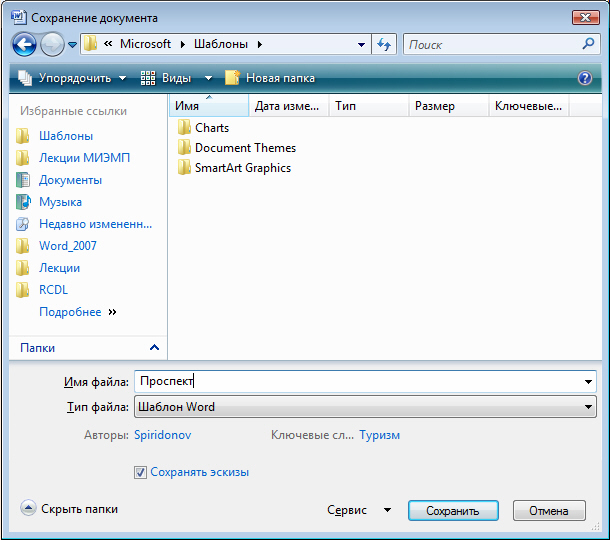
Рис. 1.44. Сохранение файла как шаблона
При желании для сохранения шаблона можно выбрать любую папку, но в окне Создать (см. рис. 1.42) он отображаться не будет.
При создании большого количества шаблонов в папке Шаблоны можно создать несколько папок, для сохранения собственных шаблонов, например, это могут быть папки: Письма, Приказы и т.п. Папки можно создать с использованием традиционных средств Microsoft Windows. В этом случае при сохранении шаблона в диалоговом окне Сохранение документа (см. рис.
1.44) следует сначала открыть соответствующую папку и только затем сохранить шаблон. Папку можно создать и непосредственно в окне Сохранение документа. Для этого следует нажать кнопку Новая папка, ввести имя создаваемой папки и перейти в нее.
После создания новых папок в окне Создать появятся новые соответствующие вкладки ( рис. 1.45). Для создания документа необходимо сначала перейти в соответствующую вкладку.
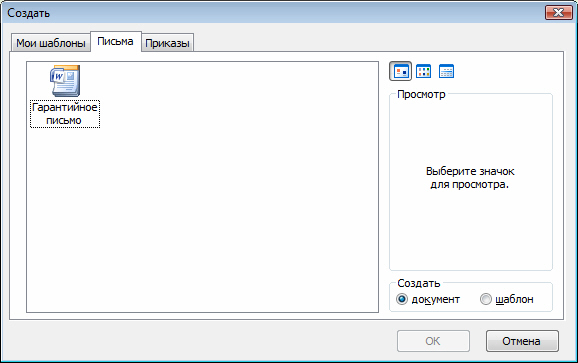
Рис. 1.45. Окно Создать с новыми вкладками
Замена шаблона документа
Можно заменить шаблон, на основе которого был создан документ.
- Во вкладке Разработчик в группе Шаблоны нажмите кнопку Шаблон документа.
- В окне Шаблоны и надстройки ( рис. 1.46) для замены шаблона нажмите кнопку Присоединить.

Рис. 1.46. Замена шаблона документа

Рис. 1.47. Выбор нового шаблона документа
Присоединение нового шаблона не удаляет существующие элементы документа (текст, рисунки, таблицы и т.п.) и не добавляет элементы, имеющиеся в шаблоне, не изменяет установленные параметры страницы. Не изменяется оформление, установленное без использования стилей. Если необходимо обновить параметры стилей документа в соответствии с новым шаблоном, в окне Шаблоны и надстройки (см. рис. 1.46), установите флажок Автоматически обновлять стили. При этом и в дальнейшем стили в документе будут автоматически обновляться в соответствии со стилями шаблона каждый раз при открытии документа.
Добавление шаблона
Можно сделать так, чтобы при работе в Microsoft Word можно было использовать некоторые возможности (например, макросы) нескольких шаблонов одновременно.
Чтобы шаблон автоматически загружался при запуске Word, разместите файл шаблона в папке Users Имя пользователя AppData Roaming Microsoft Word STARTUP.
Можно также загрузить (добавить) шаблон, расположенный в произвольной папке.
- Во вкладке Разработчик в группе Шаблоны нажмите кнопку Шаблон документа.
- В окне Шаблоны и надстройки ( рис. 1.48) для замены шаблона нажмите кнопку Добавить.
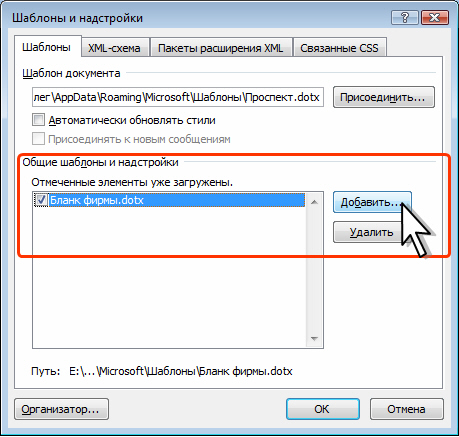
Рис. 1.48. Добавление шаблона
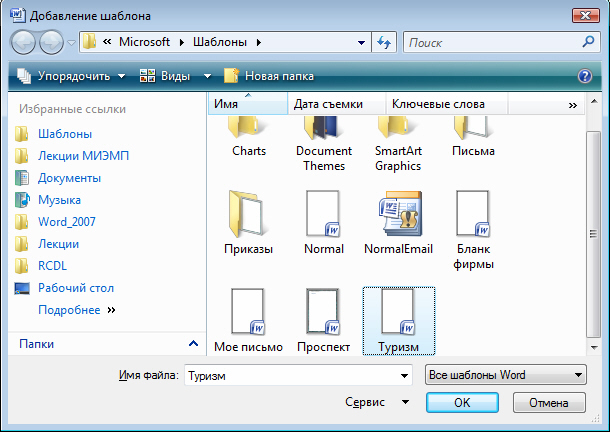
Рис. 1.49. Выбор добавляемого шаблона
Чтобы выгрузить элемент из Word, но оставить его в списке (см. рис. 1.48), снимите флажок рядом с элементом. Ошибочно добавленный или не нужный более шаблон можно исключить из загрузки. Для этого выделите шаблон в списке (см. рис. 1.48) и нажмите кнопку Удалить.
Кнопка Удалить недоступна для шаблонов, размещенных в подпапке STARTUP. Эти шаблоны необходимо удалять непосредственно из указанной папки.



