
Существует всего два варианта создания шапки общепринятого вида в Microsoft Word, а различие между ними заключается в первую очередь в том, какой тип выравнивания необходимо придать тексту – строго по правой границе документа или по любой из них, обеим или центру.
Вариант 1: С выравниванием по правому краю
Начнем с наиболее простого метода создания группы верхних реквизитов, выполняемого буквально в несколько кликов, но ограниченного по одному из важных критериев.
- Откройте документ Ворд, в котором необходимо создать шапку, и установите курсор в начале первой строки.
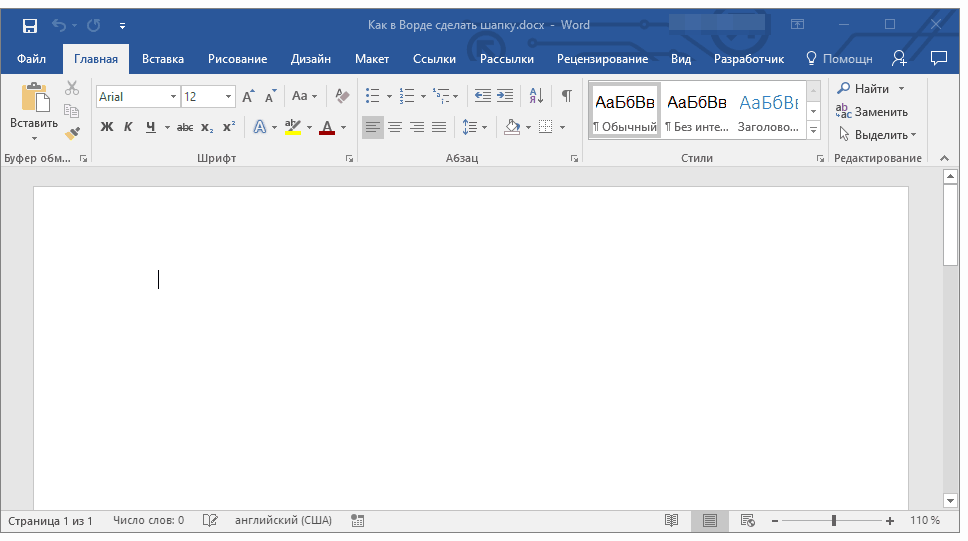
Нажмите клавишу «ENTER» столько раз, сколько строк будет содержаться в шапке.
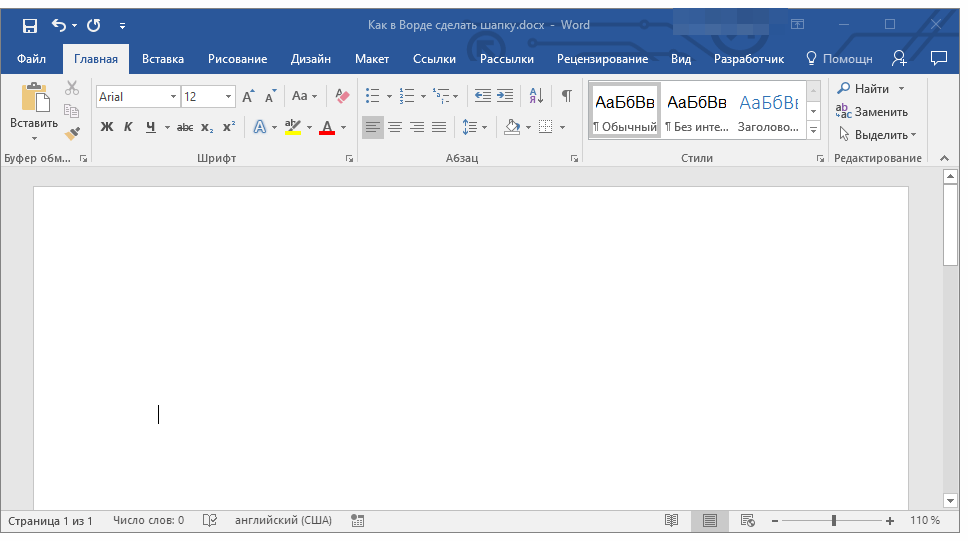
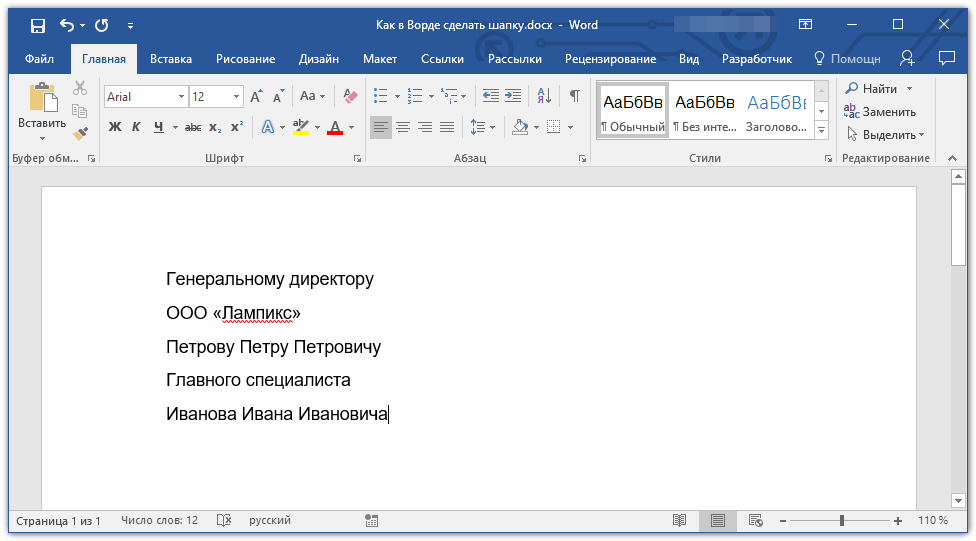
Примечание: Обычно шапка состоит из 5-6 строк, содержащих должность и имя того, кому документ адресован, название организации, должность и имя отправителя, а также, возможно, еще какие-то реквизиты.
Установите курсор в начале первой строки, введите в нее необходимые данные. С помощью стрелки вниз на клавиатуре или мыши перейдите на следующую, заполните ее, а затем проделайте это же с оставшимися строками. В результате у вас должно получиться нечто подобное:
Примечание: Не ставьте пробелы в конце строк – это негативно скажется на конечном отображении группы верхних реквизитов в документе.
Выделите текст в шапке документа с помощью мышки. Важно при этом не «захватить» лишние строки, идущие ниже.
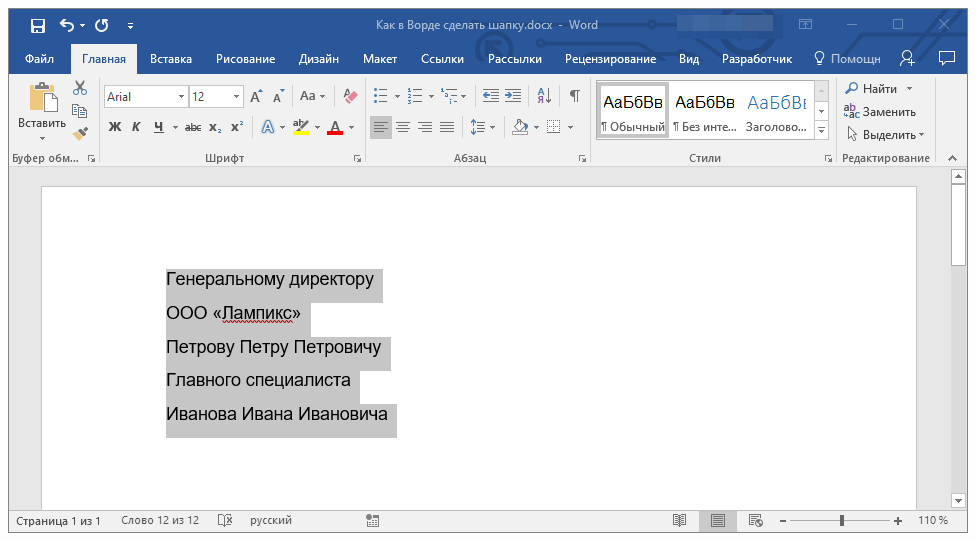
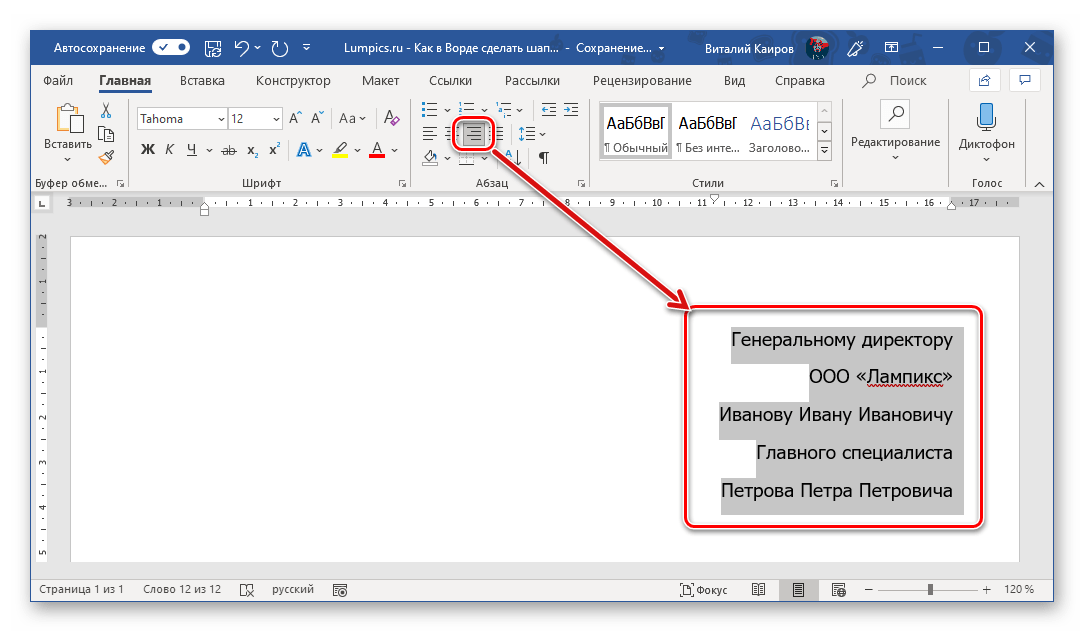
Во вкладке «Главная» на панели быстрого доступа, в группе инструментов «Абзац» нажмите кнопку «Выровнять по правому краю».
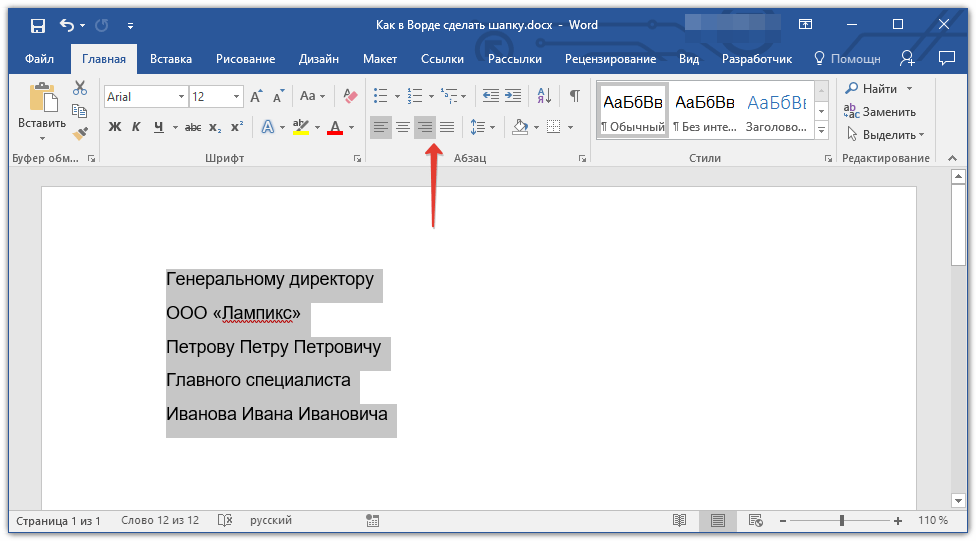
Примечание: Выровнять текст по правому краю можно и с помощью горячих клавиш — достаточно нажать «CTRL+R», предварительно выделив содержимое шапки мышкой.
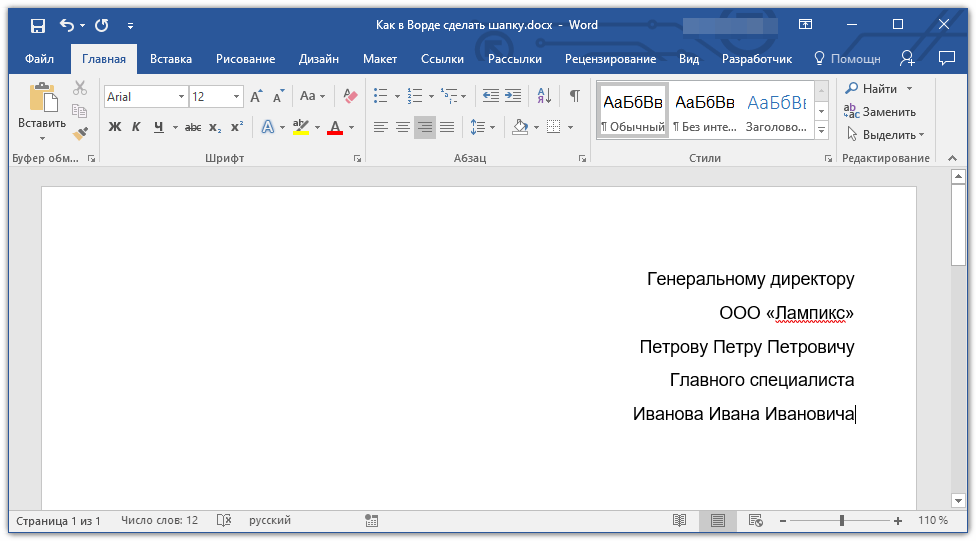
Совет: Если вы еще не изменили шрифт текста в шапке на курсив (с наклоном), сделайте это — мышкой выделите текст в шапке и нажмите кнопку «Курсив», расположенную в группе «Шрифт». Как вариант, можно просто нажать «CTRL+I» на клавиатуре.

Возможно, вас не устроит стандартный интервал между строками в шапке. Представленная по ссылке ниже инструкция поможет его изменить.

Это был наиболее простой и быстрый, но не единственный способ создания шапки в Ворде.
Вариант 2: С произвольным выравниванием
Недостаток рассмотренного выше варианта решения нашей сегодняшней задачи заключается в алгоритме его реализации – текст может быть выровнен только по правому краю, что далеко не всегда соответствует требованиям. Если же вам нужно, чтобы содержимое шапки выравнивалось относительно левой грани страницы, ее ширины или центра, действовать необходимо следующим образом:
- Повторите шаги №1-4 из предыдущей части статьи, то есть введите необходимый текст и выделите его мышкой. При этом важно, чтобы выделены были только заполненные строки, но не те, что идут за шапкой (ниже нее).
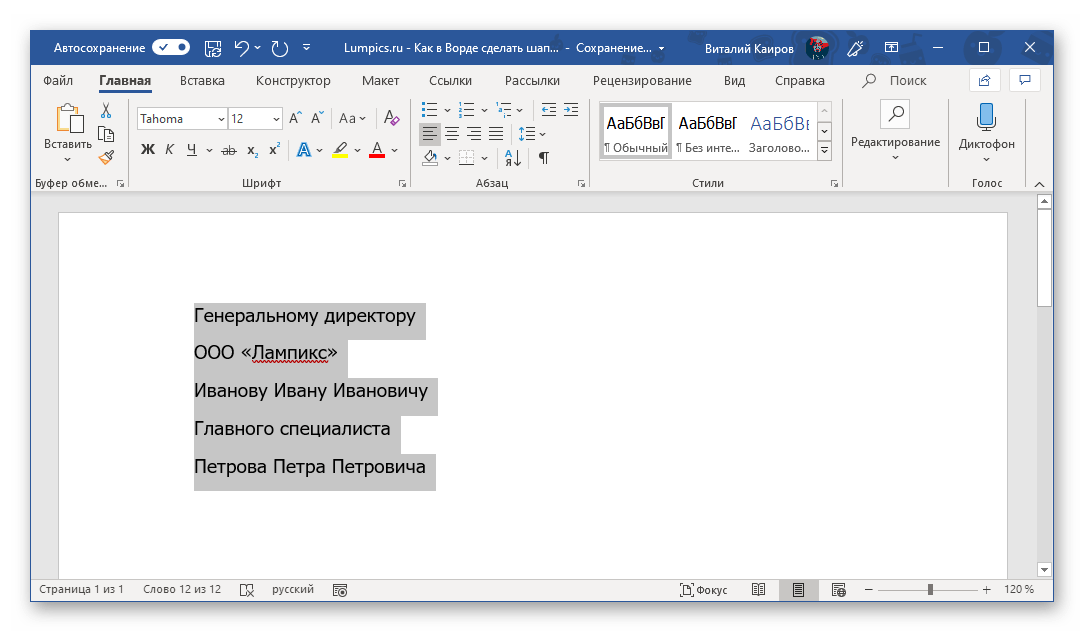

Таким образом вы поместите текст именно в той части документа, где он и должен находиться в случае со стандартизированной шапкой.

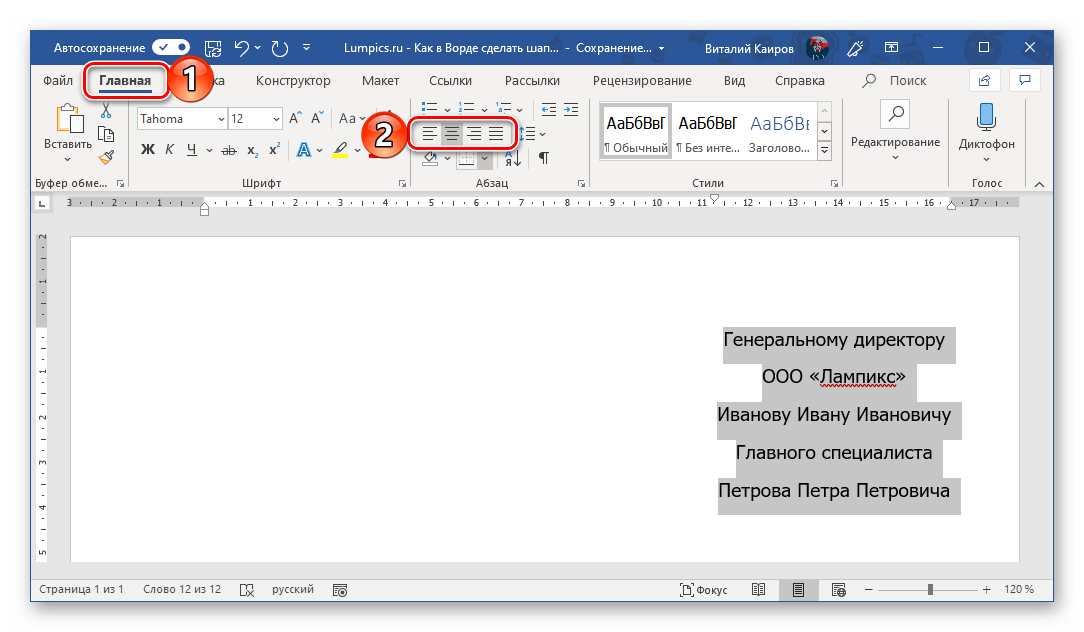
Не снимая выделения с текста, перейдите во вкладку «Главная» и выровняйте его так, как посчитаете нужным – по левому краю, центру или ширине страницы.Можно выравнивать и по правому краю, но именно это мы делали в первой части данной статьи значительно более простым способом.
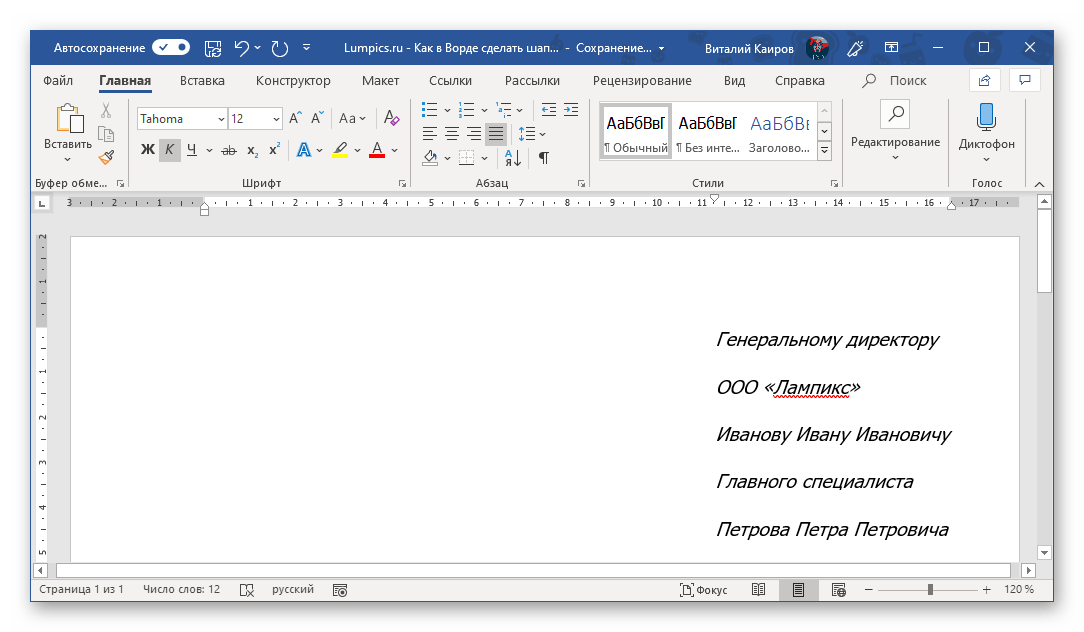
Теперь, если есть такая необходимость, вы можете оформить текст в шапке либо просто снять с него выделение и продолжить работать с документом.
Такой вариант решения нашей сегодняшней задачи совсем немного сложнее предыдущего, зато он предоставляет дополнительные возможности для работы с текстом и типом его выравнивания.
I Заполняем анкету в Word с помощью подчеркивания
Этот способ требует внимательности и трудолюбия. Для начала предлагаю анкету скачать (если можно доверять источнику скачивания), сохранить ее на своем компьютере. После этого достаточно кликнуть по анкете и она будет открыта с помощью текстового редактора Word, конечно, если такая программа есть на Вашем компьютере.
Сначала удаляем первую линии подчеркивания (напротив поля «Фамилия»), дабы она не мешала нам ввести свою фамилию. Для этого ставим курсор в конец этой линии и нажимаем на клавишу Backspace (на рис. 1 такая линия уже удалена – цифра 2).
Напротив поля «Фамилия» печатаем свою фамилию (цифра 3 на рис. 1):
Рис. 1 В анкете удалили линию подчеркивания рядом с “Фамилией”,напечатали фамилию,выделили ее и щелкнули по инструменту “Ч”
Затем выделяем свою фамилию и нажимаем на инструмент «Подчеркивание» (цифра 4 на рис. 1), фамилия будет как бы напечатана на линейке, что нам и нужно. Кликаем после фамилии мышкой, тем самым снимаем выделение с фамилии и одновременно ставим курсор так, чтобы «начертить» линию. Проверяем, чтобы был отключен инструмент подчеркивания (цифра 1 на рис. 2), то есть, он должен быть синего цвета.
После фамилии идет чистое поле. Если хотите, можно продолжить линию до конца строки с помощью символа на клавиатуре компьютера _, который тоже называется подчеркивание. Клавиша имеет вид и находится на клавиатуре компьютера справа от клавиши с цифрой 0.
Обратите внимание, что сверху идет тире, ниже под ним идет подчеркивание «–».
Если нажать на клавишу «–», то печатается тире, которое нам не нужно. Но если нажать на эту же клавишу, удерживая клавишу Shift, то будет напечатан символ подчеркивания «_», который как раз нам и нужен для анкеты. Несколько раз нажимаем на клавишу «–», удерживая при этом Shift, и доводим линию до конца строки (рис. 2).

Рис. 2 После своей фамилии “дочерчиваем” линию с помощью клавиши на клавиатуре “_” (подчеркивание)
Заполнив строку «Фамилия», аналогично поступаем с остальными строками анкеты.
Суть первого способа:
- удалить линии подчеркивания в анкете в Word,
- ввести свои данные,
- с помощью инструмента «подчеркивание» в Word с удовольствием подчеркиваем свои данные,
- при желании оставшуюся часть строки после ввода своих данных линуем с помощью символа «подчеркивание» на Вашей клавиатуре.
Этот способ несколько трудоемкий, но мне он почему-то нравится – привычка…
II Заполняем анкету с помощью принтера, сканера и ручки
Получайте актуальные статьи по компьютерной грамотности прямо на ваш почтовый ящик . Уже более 3.000 подписчиков
Как правильно писать заявление в ворде?
Или сочетание клавиш «Ctrl» + «R».
Ставим курсор пере словом «заявление.» и нажимаем на кнопку «Выровнять по центру» («Ctrl» + «E»).
Нажимаем два, три раза на клавишу «Enter», чтобы слово опустилось ниже.
Ставим курсор перед словом «Прошу» и нажимаем клавишу «Tab», чтобы сделать отступ (красную строку)..
Как написать шапку в заявлении?
«Шапка» — это информация об адресате, то есть кому этот документ предназначается и информация о заявителе — авторе документа. «Шапку» размещают в правом верхнем углу документа….Как правильно написать «шапку» заявлениядолжность адресата;название организации;фамилия, имя, отчество адресата.
Создание разных заголовков в Word
Когда я впервые написал это сообщение в блоге, Word 2003 все еще был преобладающей версией программы, более широко используемой, чем Word 2007. (А Word 2010 был лишь проблеском в глазах некоторых программистов Microsoft …) Я в основном написал сообщение для пользователей 2003 года, а затем просто опубликовал краткое объяснение, где можно найти те же функции в 2007 году, который был первой версией, в которой вместо раскрывающихся меню использовались ленты. На протяжении многих лет это был один из самых популярных постов T4L, но теперь, когда 2007 и 2010 годы получили более широкое распространение, я решил подробно описать шаги для этих версий.Вы все еще можете найти инструкции для Word 2003 и более ранних версий позже в этом сообщении.
ПРИМЕЧАНИЕ. У меня никогда не было Office 2013, поэтому я не могу сказать, есть ли какие-либо отличия для этой версии, но теперь у меня есть Office 2016, и процесс в точности такой же, поэтому можно поспорить, что он также на 2013 год. (Если у вас есть Word 2013 и есть какие-либо различия, оставьте комментарий ниже, и я добавлю эту информацию сюда.)
Оба набора инструкций предназначены для создания разных разделов в документе MS-Word, чтобы вы могли изменить заголовок для каждого раздела.Например, вы можете захотеть иметь разные заголовки с каждым названием главы, чтобы читатели могли быстрее находить нужный раздел.
Примечание: Те же методы работают для создания отдельных нижних колонтитулов, которые вы можете использовать, например, для начала страницы 1 после оглавления.
Разрыв раздела и разрыв страницы
Возможно, вы уже знаете, что можно принудительно разорвать страницу, поместив курсор перед текстом, который вы хотите начать на следующей странице, и нажав Ctrl + Enter на клавиатуре.(И если вы этого не знаете, считайте это бонусным советом!) ?
Однако это не сработает для нашей цели. Мы не хотим просто перемещать текст на следующую страницу; мы хотим начать новый раздел, чтобы создать новый заголовок.
Инструкции для Word 2007, 2010, 2013 и 2016
Поместите курсор в начало текста, с которого вы хотите начать новый раздел.
На ленте «Макет страницы» щелкните стрелку вниз рядом с кнопкой «Разрывы». (В Word 2016 лента называется просто Layout.Я не знаю, какой именно в 2013 году.)
Выберите разрывы разделов> Следующая страница.
Теперь текст вверху следующей страницы.
Переместите курсор в верхнюю часть страницы и дважды щелкните, чтобы отобразить область заголовка.
Вверху страницы открылась лента «Дизайн инструментов верхнего и нижнего колонтитула». Вы можете видеть, что кнопка «Ссылка на предыдущий» нажата, что означает, что у двух разделов будет одинаковый заголовок. (Вы также можете увидеть вкладку Как в предыдущем на нижней границе раздела заголовка.)
Нажмите кнопку «Связать с предыдущим».
Вкладка То же, что и предыдущая, теперь удалена из раздела заголовка.
Дважды щелкните в основной текстовой области страницы.
Это закроет раздел заголовка и уберет панель инструментов. Новый заголовок появится вверху страницы.
Теперь, если вы прокрутите назад до первой страницы, вы увидите, что заголовок все еще пустой, потому что два заголовка больше не связаны.Вы также можете ввести текст в область заголовка, и он не изменит заголовок на следующей странице.
Просто повторите эти шаги для каждого нового раздела, и вы можете иметь столько разных заголовков, сколько захотите.
Инструкции для Word 2003 и более ранних версий
Примечание: На снимках экрана ниже показан документ, который я использовал при написании исходного сообщения. У меня его больше нет, и у меня больше нет Word 2003, поэтому я не могу обновить документ. Но диалоговые окна должны выглядеть одинаково.
Поместите курсор в начало текста, с которого вы хотите начать новый раздел.
В меню «Вставка» выберите «Разрыв».
В появившемся диалоговом окне выберите переключатель «Следующая страница» в области «Типы разрыва раздела».
Теперь текст находится вверху следующей страницы. Вы также можете сказать, что это начало нового раздела, посмотрев на строку состояния в нижнем левом углу окна Word.
В меню «Вид» выберите «Верхний и нижний колонтитулы».
Отобразится верхний раздел страницы, а также появится панель инструментов верхнего и нижнего колонтитула.
Вы заметите, что над полем заголовка написано «Как и в предыдущем случае». Это вариант по умолчанию, когда вы создаете заголовок, и это то, что нам нужно изменить.
Нажмите кнопку «Как в предыдущем» на панели инструментов.
Вы можете навести указатель мыши на кнопки, чтобы увидеть их названия. Вам нужно нажать на него, чтобы он не выглядел подавленным.
Текст «Как и предыдущий» теперь удален из поля заголовка в верхней части страницы.
Дважды щелкните в основной текстовой области страницы.
Это закроет раздел заголовка и уберет панель инструментов.
Теперь, если вы прокрутите назад до первой страницы, вы увидите, что заголовок все еще пустой, потому что два заголовка больше не связаны.
Просто повторите эти шаги для каждого нового раздела, и вы можете иметь столько разных заголовков, сколько захотите.
Вас также может заинтересовать:
Сохранение фрагментов текста для удобного повторного использования в Microsoft Word
Четыре совета по форматированию для Excel
Продукты Microsoft: новости, представления и инструкции
В рубрике: Форматирование, как To, MS-Word, Popular, Top Ten, Updates
Если вы нашли этот пост полезным, возможно, ваши друзья тоже (подсказка, подсказка)!
Чтобы в будущем получать сообщения блога в свой почтовый ящик, заполните форму ниже.
Стандартными инструментами
Используя встроенные функции редактирования можно быстро и легко сделать форму для заполнения в правом верхнем углу. Для этого делаете следующее:
- Открываете новый файл Word и вставляете туда необходимый текст.

- Несколько раз нажимаете ввод (Enter) перед текстовым блоком, чтобы освободить место для шапки.

- В свободном поле печатаете нужный текст. Обычно это информация следующего характера: кому пишется заявление, от кого, адрес заявителя и контактные данные.

- Чтобы расположить шапку справа, нужно воспользоваться функцией выравнивания текста по правому краю в блоке Абзац.

- Выделяете шапку известным способом и применяете настройку и окончательно редактируете текст.

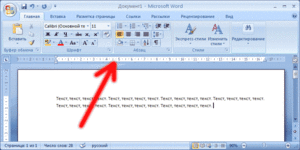
Более опытные пользователи Microsoft Word пользуются специальными ползунками на линейке над рабочим листом, при помощи которых можно быстро отрегулировать отступ от левого края и сделать шапку документа с ровным краем без особых проблем.

Заявление в свободной форме
Документирование просьб, предложений, требований граждан, обращающихся в официальные инстанции, происходит посредством заявлений. Заявление, являясь официальной формой обращения, унифицированного бланка не имеет, поскольку поводов для обращений может быть множество. Все разнообразие ситуаций отражается в документе, написанном в свободной форме. Выражение «свободная форма», однако, не означает, что любой текст-обращение может быть принят официальными инстанциями. Рассмотрим, как правильно составить заявление в свободной форме, и приведем для наглядности несколько примеров.
vba — экспорт из Excel в документ Word и вставка заголовка в слово
- Около
- Товары
- Для команд
- Переполнение стека Общественные вопросы и ответы
- Переполнение стека для команд Где разработчики и технологи делятся частными знаниями с коллегами
- Вакансии Программирование и связанные с ним технические возможности карьерного роста
- Талант
Как написать текст поверх линии в ворде?
Выбираете в Word-е: Файл – Параметры – Дополнительно, и ставите галочку на «использовать клавишу «INS» для переключения режимов вставки и замены». Также отмечаете галочкой поле – «использовать режим замены». Теперь, когда будете писать на подчеркнутом – нажмите кнопку INSERT, а после на режим подчеркивания! (Ч).
Используя таблицу
Для документа, который содержит реквизиты организации на двух языках, целесообразно использовать таблицу со скрытыми границами. Это позволяет сделать шапку с двух сторон. Делается это следующим образом:
- Вставляете таблицу известным способом с двумя ячейками.

- Заполняете каждый столбец.

- Убираете видимость границ.

- Получаете готовые реквизиты

Таким же образом можно сделать шапку таблицы, только нужно правильно убрать видимость границ или же рассчитать число строк и столбцов.
Как поставить свою подпись в ворде?
Вставка строки подписиЩелкните в том месте, где нужно поместить строку подписи.На вкладке Вставка нажмите кнопку Строка подписиЩелкните Строка подписи Microsoft Office.В окне Настройка подписи можно ввести имя в поле Предлагается для подписания. … Нажмите кнопку ОК.
Как в ворде сделать подчеркивание без текста?
Самый простой способ сделать подчеркивание без текста — это вставить несколько пробелов или знаков табуляции, а потом подчеркнуть их. Если такой способ вам подходит, то установите курсор там, где должно находится подчеркивание и вставьте несколько пробелов с помощью клавиш ПРОБЕЛ или TAB на клавиатуре.
Как создать шаблон заявления в ворде?
Создание формы на основе шаблонаВыберите Файл > Создание из шаблона.В области поиска введите форма.Дважды щелкните нужный шаблон.Выберите файл > Сохранить как, а затем укажите расположение для сохранения формы.В окне Сохранить каквведите имя файла и нажмите кнопку сохранить.
Как сделать шапку в Word
Большинству начинающих пользователей компьютера требуются элементарные знания по работе с текстовым редактором Microsoft Word. Чаще всего это касается составления таблиц для учета, составления отчетности, создания инструкций и т.п.
Как сделать таблицу в Word
Чтобы сделать таблицу в ворде, нужно перейти на вкладку «Вставка», которая расположена в главном меню Word. Далее выбираем «Таблица». Теперь у нас есть два способа создания таблицы. Первый — выделение схемы таблицы. выделите нужное количество строк и столбцов, перемещаясь по схеме таблице по диагонали.
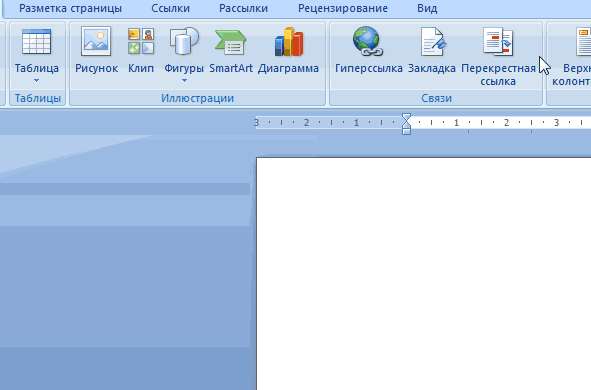
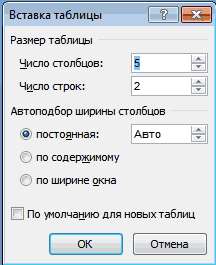
Второй способ: Вставка -> Таблица -> Вставить таблицу. Здесь отмечайте количество столбцов и строк.
Как сделать шапку таблицы
Шапка таблицы — это верхняя часть таблицы, в которой задаются названия столбцов. В приведенном ниже примере шапка таблицы выделена серым цветом:

Шапка может быть простой. В этом случае она ничем не отличается по форме от остальной части таблицы, и сложной — в этом случае категории шапки делятся на подкатегории.
Для того, чтобы разделить ячейку шапки на подзаголовки вида:
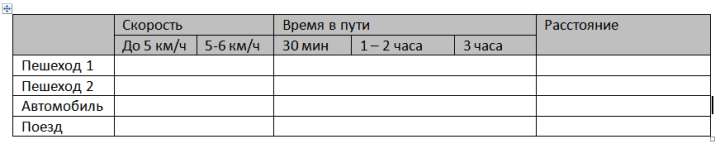
Нужно сначала провести горизонтальную черту, а после — разделить нижнюю часть ячейки на части. Если даже в этой ячейке уже имеется текст, вам не помешает это. Итак, переходим во вкладку Работа с таблицами -> Конструктор -> Нарисовать таблицу. Ваш курсор превратится в «карандаш», проведите им от левого до правого края ячейки шапки таблицы. Если вам нужно разделить такой чертой сразу много ячеек, то ведите карандаш от крайней левой границы первой ячейки — до правой границы последней.
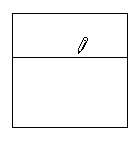
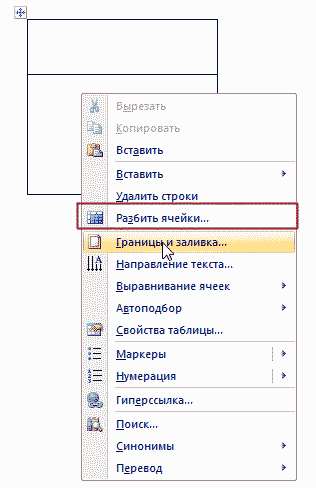
Теперь избавляемся от курсора «карандаша», несколько раз кликнув в свободном поле любой ячейки таблицы. Поставьте курсор на нижнюю часть ячейки (под горизонтальную черту, которую проводили ранее), кликните правой кнопкой мыши и выберите пункт «Разбить ячейки»:
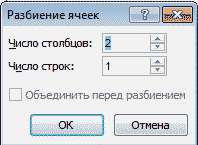
Теперь откроется новое окно, в котором вы выбираете число столбцов, на которое будет разбита ваша ячейка. По умолчанию — 2 столбца, но если вам нужно бОльшее количество, то увеличьте значение:
Вы наверное, заметили недоработку — деление на категории только в шапке, а ниже ячейки собственно таблицы не делятся на подкатегории. Для иборьбы этой ситуации, возьмите снова инструмент «карандаш» (для этого в конструкторе таблиц выберите функцию «Нарисовать таблицу») и продлите деление на подкатегории через нижележащие ячейки таблицы.

Видеоурок по созданию таблицы в MS Word
Как правильно сделать титульный лист в Word

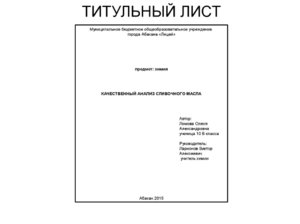
В современных условиях приходится оформлять большое количество документов. Чтобы свести к минимуму недоразумения, были разработаны определенные требования к каждому из видов. Соблюдение этих требований желательно, а в некоторых случаях — строго обязательно. Одно из главных требований к правильному оформлению рефератов, курсовых и дипломных работ — сделать титульный лист. На нем должна содержаться информация об авторе и тема.
Стандарты и правила
Для оформления титульных листов работ учащихся разработаны специальные требования и стандарты. В условиях средней школы перечень таких правил составляется преподавателем. Если же учитель не озвучил собственных требований к работе, ученик может сделать титульник согласно общепринятым правилам.
Заглавный лист представляет собой первую страницу научного или исследовательского проекта. На нем обязательно должны быть отражены следующие данные:
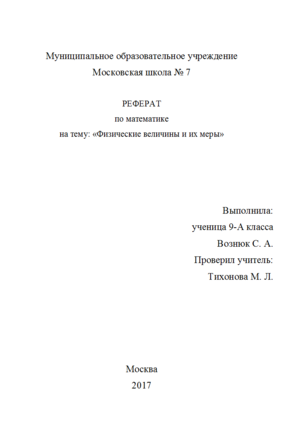
- Полное название среднего или высшего учебного заведения.
- Разновидность работы — это может быт доклад, проект, реферат или информационное сообщение.
- Для учащихся старших классов, техникумов и вузов желательно указывать предмет, по которому сдается материал. В младших классах это требование необязательно.
- Тема работы и полное название.
- Фамилия и имя исполнителя.
- Группа, класс или курс.
- Фамилия, имя и отчество преподавателя, который проверил работу.
- Дата выполнения реферата или доклада.
- Город, в котором располагается учебное заведение.
Большинство преподавателей обращает внимание на то, как оформлена работа. Для школьных и студенческих рефератов общепринятые требования сводятся к следующему:
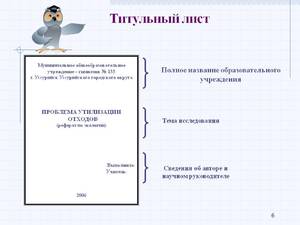
- Отступы от края страницы: слева — 30 мм, справа — 10 мм, вверху и внизу по 20 мм.
- Шрифт набора — Times New Roman.
- Название учебного заведения набирается шрифтом 12 размера, тип работы — 28 полужирным, название проекта или реферата — 16 полужирным. Остальные данные указываются стандартным шрифтом 14 размера.
- Формат бумаги — А4.
- Все данные на странице выравнивается по центру. Исключение составляет имя и фамилия студента, а также группа и номер курса.
Оформление по ГОСТу 2018 года
Оформление титульных листов учебных работ регулируется ГОСТ 2 .105−95. Этот стандарт был разработан и принят к исполнению в 1995 году. На сегодняшний день этот документ является основным действующим требованием к оформлению научных работ студентов, рефератов и докладов школьников. Он действует не только на территории России, но и в Казахстане, Беларуси и Украине.
Согласно инструкции по оформлению, объем информации, расположенной на листе, может быть различным для реферата, контрольной, курсовой и дипломной работ. Однако при этом существует определенный минимум, который для всех видов работ будет одинаковым. Создать титульный лист в Ворде можно по следующему алгоритму:
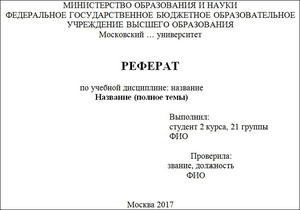
- В заголовке страницы указывается название министерства. Оно прописывается заглавными буквами шрифтом 14 размера. (Например, МИНИСТЕРСТВО ОБРАЗОВАНИЯ И НАУКИ РФ).
- Следующим пунктом идет полное название учебного заведения, без сокращений, с обязательным указанием формы собственности. Выполняется эта надпись заглавными буквами шрифтом 14 размера. Название выравнивается по центру.
- Для вузов указывается полное название кафедры 14 шрифтом.
- Далее указывается тип работы. Для этого выбирается полужирный шрифт 16 размера. Тип работы всегда набирается заглавными буквами.
- Полное название темы курсовой или контрольной работы согласно требованиям ГОСТа набирается шрифтом 16 размера полужирными буквами в строчном регистре.
- Персональные данные автора работы, а также проверяющего лица всегда набираются 14 шрифтом. В разных типах работ этот пункт может быть оформлен по-разному. Например, выравнивание может быть сделано по правому краю листа или посередине.
Составление в Word
Все курсовые и контрольные работы набираются в текстовом редакторе Word. Этот реактор из стандартного пакета MS Office содержит в себе готовый набор заглавных листов, которыми можно воспользоваться для оформления своей научной работы. В этом случае студенту остается только заполнить пустующие окна.
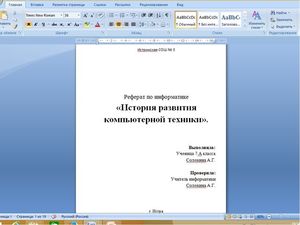
На рабочей панели текстового документа выбирается вкладка «Вставка». В левом верхнем углу выбирается пункт «Титульная страница». При нажатии на эту кнопку появится список стандартных страничек, из которых можно выбрать наиболее подходящий для себя вариант.
Однако более продвинутые пользователи могут создать и красочно оформить в редакторе собственный макет, после чего добавить его в список стандартных. Тогда новый шаблон будет всегда готовым к использованию и на его основе можно оформить и напечатать не одну титульную страницу.
Начало работы
Чтобы оформить в Word собственный уникальный лист, необходимо создать пустой новый документ. Это можно сделать несколькими способами:
- с помощью комбинации клавиш (Ctrl+N);
- нажатием правой кнопки мыши открыть контекстное меню, в нем выбрать строку «Создать», затем в открывшемся меню выбрать строку документ Microsoft Word;
- нажатием кнопки «Пуск», после чего выбирается текстовый редактор и создается новый документ.
Вставка элементов
Создав документ, выбирают его цветовую гамму и рисунок. Чтобы красиво оформить титульный лист, можно оставить фон листа белым или добавить автофигуры, залив их желаемым цветом.
Далее устанавливают на странице текстовые блоки — так будет проще получить готовую форму, которую затем просто заполняют необходимыми символами. Для этого на рабочей панели выбирают вкладку «Вставка». В группе «Текст» выбирают готовые элементы. Их нужно расположить на странице документа по своему усмотрению. Наиболее часто применяются элементы: «Тема», «Аннотация», «Дата».
Шрифт элементов, а также их размер и цвет можно изменить. Принципы и техника замены здесь такие же, как и для обычного текста.
Сохранение результатов
После того как создание заглавного листа будет закончено, создателю останется сохранить его в перечне уже имеющихся образцов. Для этого все элементы страницы выделяют (можно с помощью кнопки «Выделить все») и сохраняют, выбрав в меню пункт «Сохранить выделенный фрагмент в коллекцию титульных страниц». После этого откроется новое окно, в которое вписывается название нового шаблона. При необходимости здесь же можно добавить описание. После того как будет нажата кнопка ОК, новый шаблон дополнит список уже имеющихся в меню стандартных образцов.
Если возникнет необходимость использовать созданный шаблон при оформлении нового документа, его можно будет просто вставить в самое начало файла.
Редактирование титульного листа
Вне зависимости от того, был ли шаблон изготовлен самостоятельно или выбран из уже имеющихся, он имеет несколько окон для ввода текста. Это могут быть заголовки и подзаголовки, персональные данные автора и дата. Количество таких блоков можно при желании изменить — вставить нужные или удалить лишние. Записи в этих блоках также легко редактируются — можно менять наименование и размер шрифта, цвет текста и фона.
Картинку на титульной странице можно при желании заменить. Для этого мышка наводится на нужную область, после нажатия на правую кнопку выбирается пункт «Изменить изображение». После этого вставляется новая картинка, формат которой уже подходит для вставки в блок.
Можно изменить и окраску цветной подложки. Для этого наводят курсор на область фона и кликают правой кнопкой мыши. Для смены фона используют кнопки «Стиль», «Контур» и «Заливка». С их помощью можно подобрать собственную цветовую комбинацию.
Красивое оформление титульного листа можно сохранить для использования в дальнейшем в других документах. Переходят во вкладку «Вставка», нажимают кнопку «Титульная страница» и выбирают пункт «Сохранить в коллекцию».
Оформление титульного листа входит в перечень требований к работе и проходит не менее строгую проверку. Однако преподаватель не имеет права снижать оценку за неверное оформление титульной страницы, если курсовая или контрольная работа уже была одобрена рецензентом. Правила оформления, отраженные в ГОСТе, универсальны и подходят для любого учебного заведения на территории стран СНГ.
Требования к оформлению не зависят от того, по какому предмету написана контрольная или курсовая. На титульной странице меняется только название предмета, а все остальные сведения можно сохранить. Эти же правила распространяются на разные специальности.



