
Часто, работая в Microsoft Word, вы можете столкнуться с необходимостью создания документов, таких как заявления, пояснительные заявления и тому подобное. Их конструкция по большей части стандартизирована, и одним из предлагаемых критериев является наличие заголовка или, как его еще называют, группы повышенных требований. Далее мы покажем вам, как его создать.
Делаем шапку в документе Ворде
Есть всего два варианта создания общепринятого заголовка в Microsoft Word, и разница между ними в основном заключается в типе выравнивания, которое следует придать тексту — строго по правому краю документа или по одному из них, оба, или центр.
Вариант 1: С выравниванием по правому краю
Начнем с простейшего метода создания группы основных требований, который можно сделать всего за несколько щелчков мышью, но он ограничен одним из важных критериев.
Совет: Если вы еще не изменили шрифт текста в заголовке на курсив (с косой чертой), сделайте это: выделите текст в заголовке с помощью мыши и нажмите кнопку «Курсив», расположенную в поле «Шрифт» группа. Кроме того, вы можете просто нажать «CTRL + I» на клавиатуре.
Возможно, вас не устроит стандартный интерлиньяж в заголовке. Инструкции, представленные по ссылке ниже, помогут вам изменить его.
Это был самый простой и быстрый способ, но не единственный, создать заголовок в Word.
- Откройте документ Word, в котором вы хотите создать заголовок, и поместите курсор в начало первой строки.
- Нажимайте клавишу «ENTER» столько раз, сколько строк в заголовке.
Примечание. Обычно заголовок состоит из 5-6 строк, содержащих заголовок и имя человека, которому адресован документ, название организации, заголовок и имя отправителя и, возможно, некоторые другие сведения.
Установите курсор в начало первой строки, введите в нее необходимые данные. Используйте стрелку вниз на клавиатуре или мыши, чтобы перейти к следующему, заполните его, а затем проделайте то же самое с оставшимися линиями. В результате у вас должно получиться что-то вроде этого:
Примечание. Не ставьте пробелы в конце строк — это отрицательно повлияет на окончательное отображение основной группы атрибутов в документе.
Выделите текст в верхней части документа с помощью мыши. Важно не «заедать» лишние строки внизу.
Примечание. Вы также можете выровнять текст по правому краю с помощью горячих клавиш — просто нажмите «CTRL + R», предварительно выделив содержимое заголовка с помощью мыши.
Вариант 2: С произвольным выравниванием
Недостаток предложенного решения сегодняшней проблемы заключается в алгоритме его реализации: текст можно выровнять только по правому краю, что не всегда соответствует требованиям. Если вам нужно, чтобы содержимое заголовка было выровнено по левой стороне страницы, ее ширине или центру, вам необходимо сделать следующее:
Теперь, если есть такая необходимость, вы можете стилизовать текст в заголовке или просто отменить его выбор и продолжить работу с документом.
Этот вариант решения сегодняшней задачи немного сложнее предыдущего, но предлагает дополнительные возможности для работы с текстом и его типом выравнивания.
- Повторите шаги 1-4 из предыдущей части статьи, т.е введите требуемый текст и выделите его мышью. В этом случае важно, чтобы выделялись только сплошные линии, а не те, которые следуют за заголовком (под ним).
- Перейдите на вкладку «Вид» и включите отображение линейки в документе, установив флажок рядом с одноименным элементом на ленте с инструментами.
- «Возьмите» левую кнопку мыши в верхней части линейки и перетащите ее вправо, пока текст в заголовке не остановится на последних нескольких буквах строк на правом краю страницы.
- Поэтому вы разместите текст именно в той части документа, где он должен быть в случае стандартизованного заголовка.
- Не снимая выделения с текста, перейдите на вкладку «Главная» и выровняйте его по своему усмотрению: по левому краю, по центру или по ширине страницы. Вы также можете выровнять по правому краю, но это именно то, что мы сделали в первой части этой статьи гораздо более простым способом.
Раздел: Настройка Word
Как правильно создать шапку справа в Microsoft Word — полезная инструкция
Microsoft Word – это один из наиболее популярных текстовых редакторов, который широко используется для создания различных документов. Одной из важных частей документа является его шапка, которая может содержать информацию, необходимую для идентификации или оформления документа. В этой инструкции мы рассмотрим, как создать шапку в Microsoft Word справа.
Шаг 1: Откройте документ в Microsoft Word. Чтобы создать шапку, вы должны быть в режиме просмотра "Печать". Для этого щелкните на вкладке "Вид" в верхней панели инструментов и выберите "Печать". После этого вам откроется окно с режимом просмотра "Печать", где вы сможете видеть все элементы документа, включая шапку и подвал.
Шаг 2: Выберите вкладку "Вставка". В верхней панели инструментов найдите вкладку "Вставка" и щелкните на ней. Появится набор различных инструментов для вставки объектов и элементов, таких как изображения, таблицы, графики и другие.
Шаг 3: Вставьте текст или объект в шапку. Чтобы вставить текст в шапку документа, щелкните на кнопке "Шапка" в разделе "Документ" на вкладке "Вставка". После этого вы увидите область шапки, в которую вы можете ввести текст или вставить объекты. Для выравнивания текста или объектов по правому краю шапки, выделите их и используйте кнопки выравнивания в верхней панели инструментов или сочетания клавиш (например, Ctrl+R).
Подготовка к созданию шапки
Перед тем как приступить к созданию шапки в Word, необходимо выполнить несколько шагов подготовки.
- Откройте документ, в котором вы хотите создать шапку. В меню выберите "Вставка" и затем "Верхний колонтитул".
- Выберите нужный вариант шапки из списка предложенных или создайте свою собственную шапку.
- После выбора шапки вы увидите, что появился новый раздел страницы, где можно будет вносить изменения в шапку.
- В шапке можно добавить различные элементы, например, логотип, название команды или инструкции, номер страницы и т. д.
- Чтобы добавить элемент в шапку, выберите его в меню "Вставка" или просто наберите нужный текст.
- Разместите элементы в шапке с помощью мыши или клавиш со стрелками.
- После того как вы добавили и расположили все нужные элементы в шапке, не забудьте сохранить изменения.
Теперь вы готовы к созданию шапки в Word, используя доступные вам элементы и инструменты.
Создание шапки справа в ворде
Шаг 1: Откройте Microsoft Word и создайте новый документ.
Шаг 2: Выберите вкладку "Вставка" в верхнем меню.
Шаг 3: Нажмите на кнопку "Верхний колонтитул" и выберите "Правый".
Шаг 4: Теперь вы увидите верхнюю часть страницы справа, где вы сможете создать шапку.
Шаг 5: Напишите или введите текст вашей шапки. Вы можете использовать различные форматирования, такие как полужирный или курсивный шрифт, инструкции по форматированию, специальные знаки и т.д.
Шаг 6: По завершению написания шапки, вы можете закрыть режим редактирования верхнего колонтитула, нажав на кнопку "Закрыть верхний колонтитул" или дважды щелкнув в любом месте вне шапки.
Шаг 7: Ваша шапка справа теперь будет отображаться на каждой странице вашего документа в Microsoft Word.
Совет: Если вы хотите удалить шапку, просто вернитесь в режим редактирования верхнего колонтитула и удалите текст.
Важно помнить: Создание шапки справа в Microsoft Word позволяет вам добавить дополнительную информацию, такую как название документа, дату или номер страницы, к верху каждой страницы. Это особенно полезно при создании профессиональных документов или отчетов.
Создание шапки в документе Word
Узнайте, как создать шапку в документе Microsoft Word. Наше руководство поможет вам сделать это быстро и профессионально.
Часто, работая в Microsoft Word, вы можете столкнуться с необходимостью создания документов, таких как заявления, пояснительные заявления и тому подобное. Их конструкция по большей части стандартизирована, и одним из предлагаемых критериев является наличие заголовка или, как его еще называют, группы повышенных требований. Далее мы покажем вам, как его создать.
Делаем шапку в документе Ворде
Есть всего два варианта создания общепринятого заголовка в Microsoft Word, и разница между ними в основном заключается в типе выравнивания, которое следует придать тексту — строго по правому краю документа или по одному из них, оба, или центр.
Вариант 1: С выравниванием по правому краю
Начнем с простейшего метода создания группы основных требований, который можно сделать всего за несколько щелчков мышью, но он ограничен одним из важных критериев.


Совет: Если вы еще не изменили шрифт текста в заголовке на курсив (с косой чертой), сделайте это: выделите текст в заголовке с помощью мыши и нажмите кнопку «Курсив», расположенную в поле «Шрифт» группа. Кроме того, вы можете просто нажать «CTRL + I» на клавиатуре.
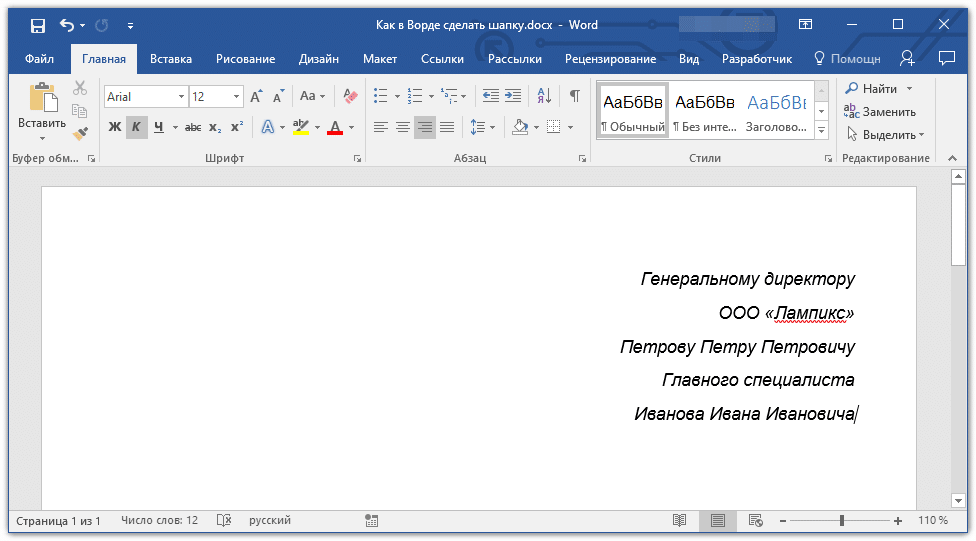
Возможно, вас не устроит стандартный интерлиньяж в заголовке. Инструкции, представленные по ссылке ниже, помогут вам изменить его.

Это был самый простой и быстрый способ, но не единственный, создать заголовок в Word.

- Откройте документ Word, в котором вы хотите создать заголовок, и поместите курсор в начало первой строки.
- Нажимайте клавишу «ENTER» столько раз, сколько строк в заголовке.
Примечание. Обычно заголовок состоит из 5-6 строк, содержащих заголовок и имя человека, которому адресован документ, название организации, заголовок и имя отправителя и, возможно, некоторые другие сведения.

Установите курсор в начало первой строки, введите в нее необходимые данные. Используйте стрелку вниз на клавиатуре или мыши, чтобы перейти к следующему, заполните его, а затем проделайте то же самое с оставшимися линиями. В результате у вас должно получиться что-то вроде этого:
Примечание. Не ставьте пробелы в конце строк — это отрицательно повлияет на окончательное отображение основной группы атрибутов в документе.

Выделите текст в верхней части документа с помощью мыши. Важно не «заедать» лишние строки внизу.
Примечание. Вы также можете выровнять текст по правому краю с помощью горячих клавиш — просто нажмите «CTRL + R», предварительно выделив содержимое заголовка с помощью мыши.

Вариант 2: С произвольным выравниванием
Недостаток предложенного решения сегодняшней проблемы заключается в алгоритме его реализации: текст можно выровнять только по правому краю, что не всегда соответствует требованиям. Если вам нужно, чтобы содержимое заголовка было выровнено по левой стороне страницы, ее ширине или центру, вам необходимо сделать следующее:


Теперь, если есть такая необходимость, вы можете стилизовать текст в заголовке или просто отменить его выбор и продолжить работу с документом.
Этот вариант решения сегодняшней задачи немного сложнее предыдущего, но предлагает дополнительные возможности для работы с текстом и его типом выравнивания.
- Повторите шаги 1-4 из предыдущей части статьи, т.е введите требуемый текст и выделите его мышью. В этом случае важно, чтобы выделялись только сплошные линии, а не те, которые следуют за заголовком (под ним).
- Перейдите на вкладку «Вид» и включите отображение линейки в документе, установив флажок рядом с одноименным элементом на ленте с инструментами.
- «Возьмите» левую кнопку мыши в верхней части линейки и перетащите ее вправо, пока текст в заголовке не остановится на последних нескольких буквах строк на правом краю страницы.
- Поэтому вы разместите текст именно в той части документа, где он должен быть в случае стандартизованного заголовка.
- Не снимая выделения с текста, перейдите на вкладку «Главная» и выровняйте его по своему усмотрению: по левому краю, по центру или по ширине страницы. Вы также можете выровнять по правому краю, но это именно то, что мы сделали в первой части этой статьи гораздо более простым способом.



