
современные технологии спешат на помощь воспитателям, я представляю вам очередную разработку в программе Microsoft Office Power Point,с пошаговым алгоритмом выполнения, прилагаемая ниже красочная презентация поможет вам преодолеть трудности!
Как нарисовать 3D объект (шар) в программе Microsoft Office Power Point?
Пошаговый алгоритм выполнения :
1. На рабочем столе кликаем правой клавишей мышки, выбираем «Создать презентацию Power Point»
2. Называем ее как хочется!
3. Дважды кликаем на эту иконку и откроется презентация.
Темочки:
- Темочки
- Конкурс для воспитателей и педагогов «Лучшая методическая разработка» июнь 2015
4. Во вкладке «Вставка выбираем инструмент «Овал» и рисуем фигуру на слайде. (она по умолчанию будет синей)
5. Следующий этап – убрать контур фигуры: нажать на сам овал, вверху, на панели управления появится окно «средства рисования. Формат» выбираем «Контур фигуры – нет контура», после чего контур исчезнет.
6. Аналогично выбираем заливку фигуры (по желанию).
7. На самом слайде нажимаем правую клавишу мышки и выбираем раздел «Формат фигуры» .
8. В появившемся окне нажимаем на строчку «Размер»
9. Устанавливаем (для шара) одинаковые размеры ширины и высоты.
10. Следующий шаг – переход в этом же окне к строчке «формат объемной фигуры»
11. Сверху рельеф выбираем кнопку «Круг»
12. Снизу рельеф выбираем кнопку «Круг»
13. Следующий шаг потребует от вас два простых арифметических действия и рекомендую воспользоваться калькулятором! Необходимо размер созданного нами круга (в моем случае это 9см)разделить на 2,54 см и умножить на цифру 36 ( 9:2,54*36=127,56) округляем и вносим эту цифру во все окошки. Полученную цифру необходимо вписать в каждую из строчек ширина и высота сверху и снизу, у вас должно получиться четыре одинаковые строчки.
14. Закрываем окно «Формат фигуры».
15. Вот что в итоге получится:
16. Данную фигуру можно анимировать, присвоив ей различные виды анимации для входа, увеличения и передвижения, по вашей фантазии (может это будут разноцветные мячи для счета и закрепления цветовой гаммы, или же, как красиво оформленный заголовок презентации, и так далее.)
17. Если вы хотите придать ей тень, то следуйте дальнейшим инструкциям:
18. Выбираем фигуру «овал», убираем контур фигуры (мы уже умеем, заливку фигуры я сделала градиентную.
19. Аналогично открываем окно «Формат фигуры». (смотреть. п. 7).
20. В отрывшемся окне открываем пункт «заливка» далее в меню «Градиентная» выбираем название заготовки «Мох»
21. Тип заливки меняем на «Путь»
22. Удаляем третью точку градиента (нажимаем на нее и удаляем, смотрим — рядом находится кнопочка с красным крестиком).
23. Нажимаем на первую точку градиента и меняем цвет на черный.
24. Кликаем по второй точке и 50% меняем на 100%.
25. Прозрачность ставим 100%.
26. Закрываем окно «Формат фигуры»
27. Перемещаем нашу тень к фигуре и теперь нужно проверить чтобы шар был на переднем плане, для этого нажимаем на сам шар, далее в панели управления выбираем «Переместить вперед».
28. Следующая наша задача – сделать шар и его тень единым целым, для этого зажимаем кнопку «Shift» на клавиатуре и нажимаем, выделяя шар и тень, после этого на шаре кликаем правой кнопкой мыши, выбираем строку «группировать» и выбираем «группировать».
29. Творческих успехов!
Дерзайте! надеюсь, что мы продолжим сотрудничество в сфере информационных новинок!
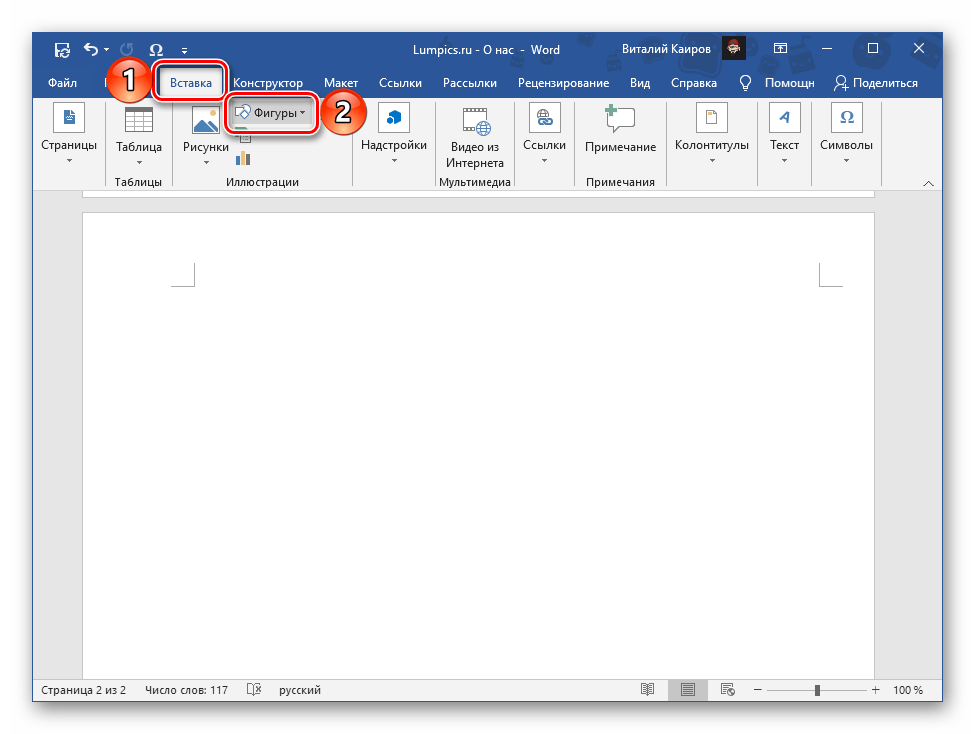
Вставка и создание фигур в Microsoft Word
- Перейдите во вкладку «Вставка» и разверните меню кнопки «Фигуры».
![]()
- Выберите подходящий объект из списка доступных.
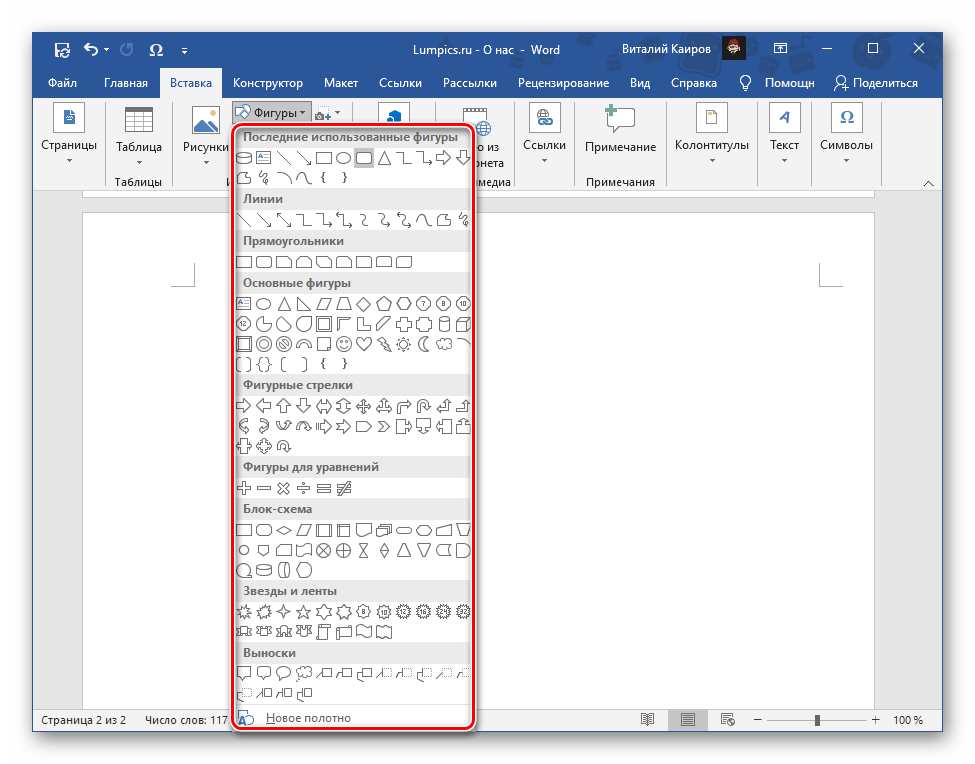
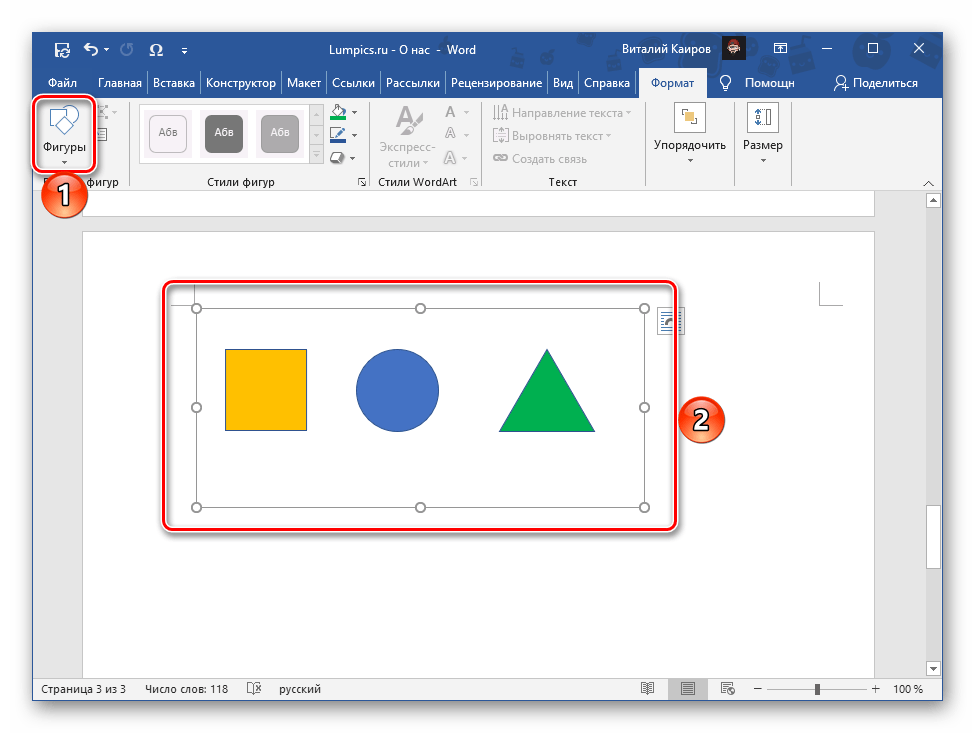
Примечание: Если в показанном выше меню выбрать последний пункт — «Новое полотно», появится возможность создания пустой области, внутри которой затем можно будет нарисовать сразу несколько фигур, а также добавить другие объекты. Наглядный пример показан ниже.
Нарисуйте его, зажав левую кнопку мышки (ЛКМ) в начальной точке и отпустив ее в конце.
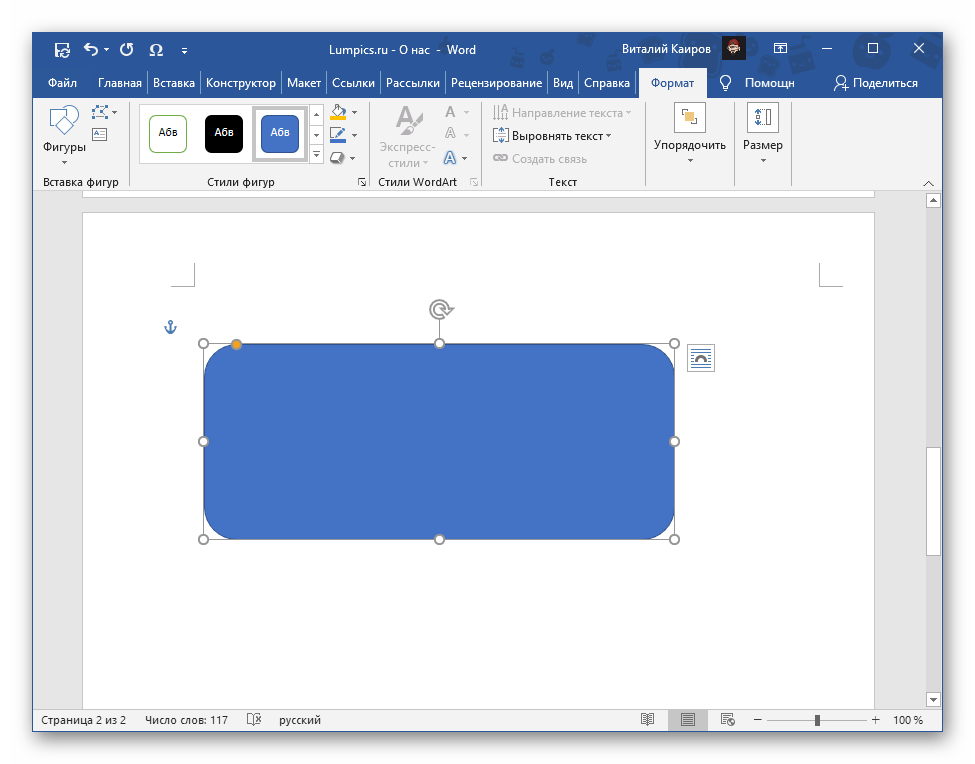
После того как фигура будет добавлена, отредактируйте ее в соответствии с собственными пожеланиями, если имеется такая необходимость.
Обратите внимание! Изменять фигуру можно только тогда, когда она выделена, а большинство инструментов для взаимодействия с ней находятся во вкладке «Формат».
Количество создаваемых таких образом фигур, как и их внешний вид, ничем не ограничены. К тому же их можно группировать, создавая таким образом совершенно новые, не похожие на шаблонные объекты.
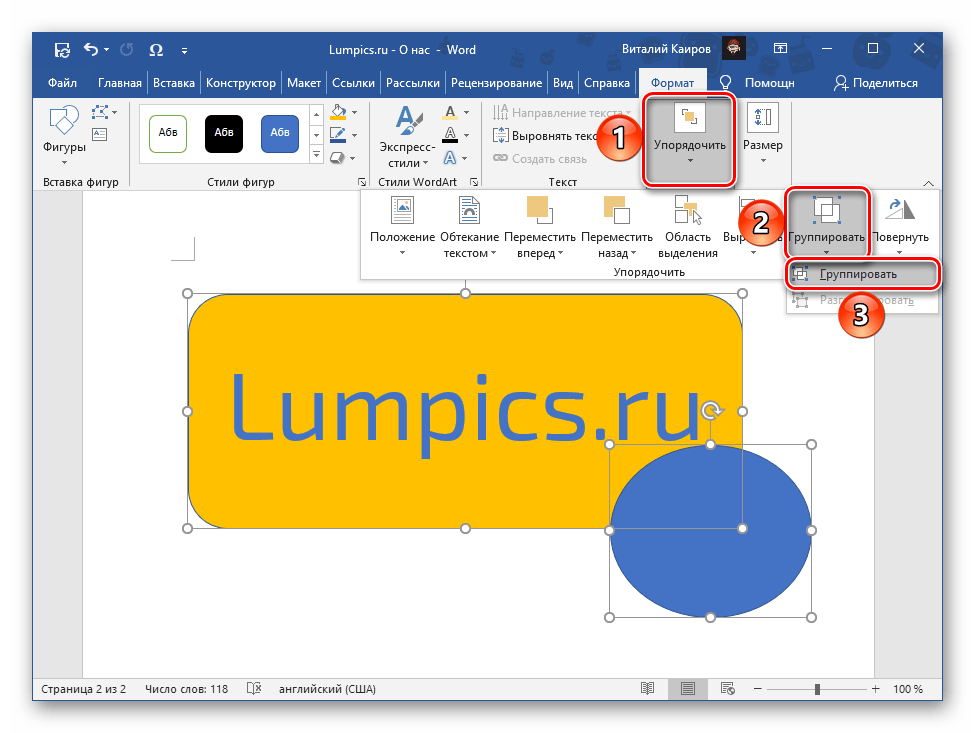
Подробнее: Как сгруппировать фигуры в Ворде
Способ 2: Изображение
Если у вас есть готовое изображение фигуры, которую требуется добавить в Ворд, следует воспользоваться теми же средствами вставки, что и в предыдущем способе, но другим инструментом – «Рисунок». Помимо локальных картинок, хранящихся на диске ПК, текстовый редактор от Майкрософт предоставляет возможность их быстрого поиска в интернете. Данная процедура, а также необходимое в большинстве случаев редактирование графического элемента нами ранее рассматривались в отдельных статьях, ссылки на которые даны ниже.
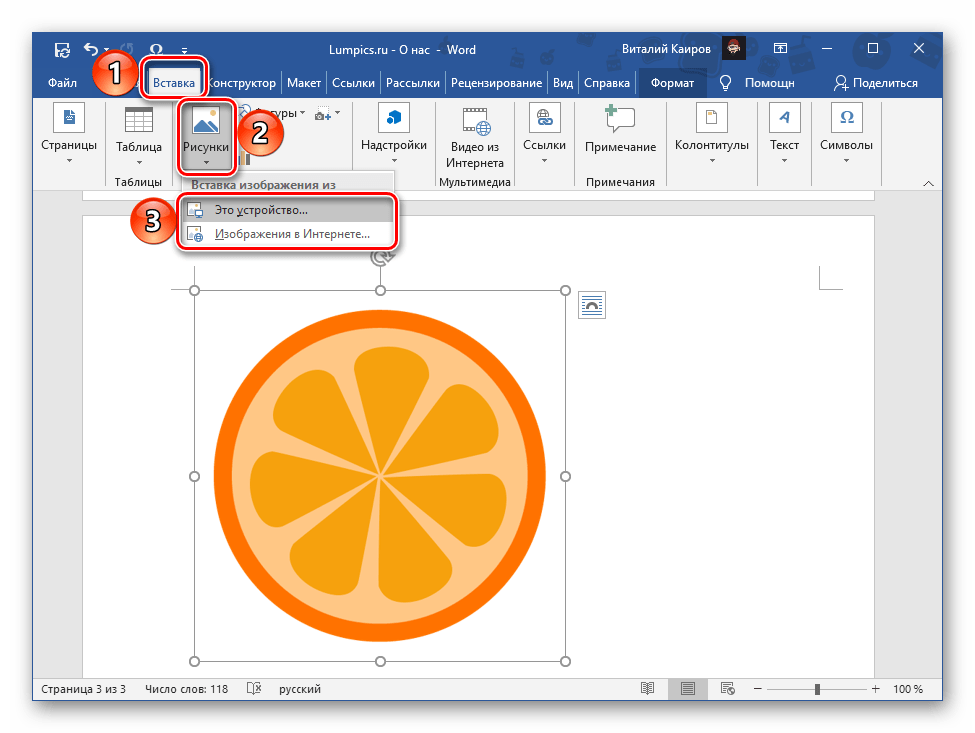
Подробнее: Как вставить рисунок в Word Как изменить рисунок в Word
Способ 3: Самостоятельное рисование
Помимо добавления шаблонных фигур и готовых изображений, Ворд также содержит в своем составе довольно внушительный набор инструментов для рисования. Конечно, до полнофункционального графического редактора ему далеко, но для решения базовых задач этого будет достаточно. Используя эти средства, можно создать собственную фигуру как по линиям, так и полностью вручную (пером), проработав ее до мельчайших деталей. Подробнее о том, как активировать данную возможность программы и использовать ее, можно узнать из представленных по ссылкам ниже инструкций.
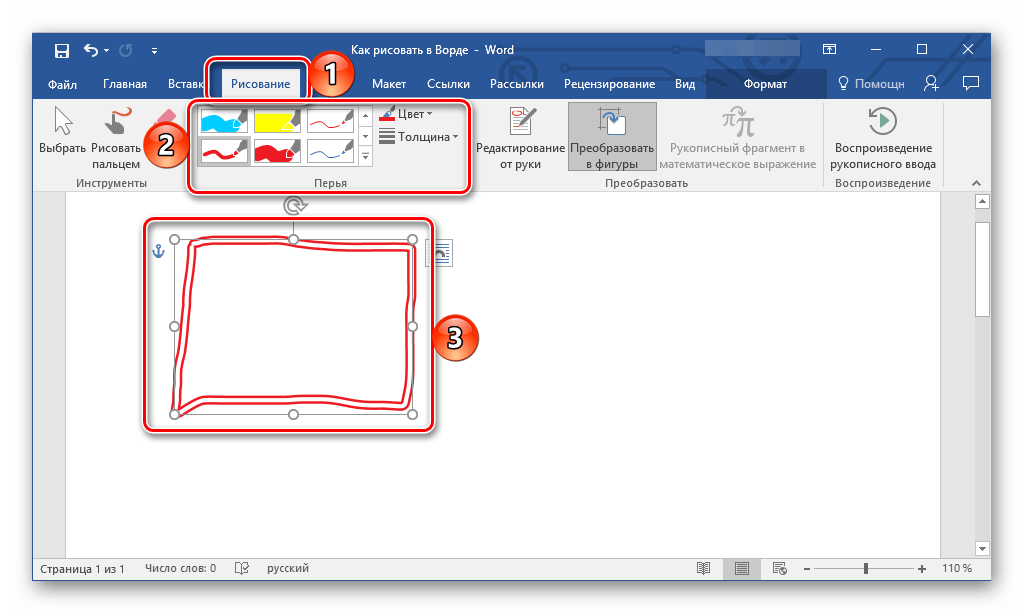
Подробнее: Как рисовать в Word Как нарисовать линию в Word Как нарисовать стрелку в Word Как нарисовать круг в Word
Как в Word разместить текст по кругу и сохранить объект как изображение
Все графические редакторы поддерживают добавление на изображения произвольного текста, но далеко не все из них способны размещать его по кругу. Даже такой, казалось бы, продвинутый редактор как Paint.NET не позволяет применять эту популярную дизайнерскую фишку, разве что работать с каждой буквой в отдельности, вырезая ее и выравнивая относительно контура или круга. Зато с этой задачей вполне неплохо справляется Microsoft Word , будучи не графическим, а текстовым редактором.
У данного способа размещения текста по кругу есть один недостаток, о котором будет сказано ниже, но он не так уже и существенен.
Итак, перейдите на вкладку «Вставка», выберите в блоке «Иллюстрации» фигуру, которая называется «Надпись».
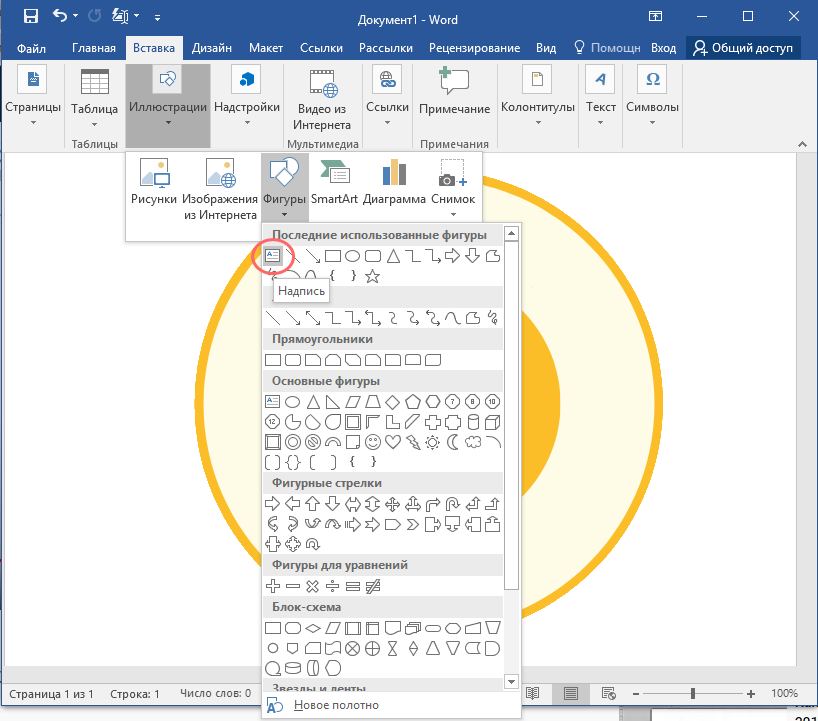
Добавьте ее в документ, можно прямо поверх ранее вставленного изображения или фигуры «Круг», если вы решили создавать всю иллюстрацию только средствами Word.
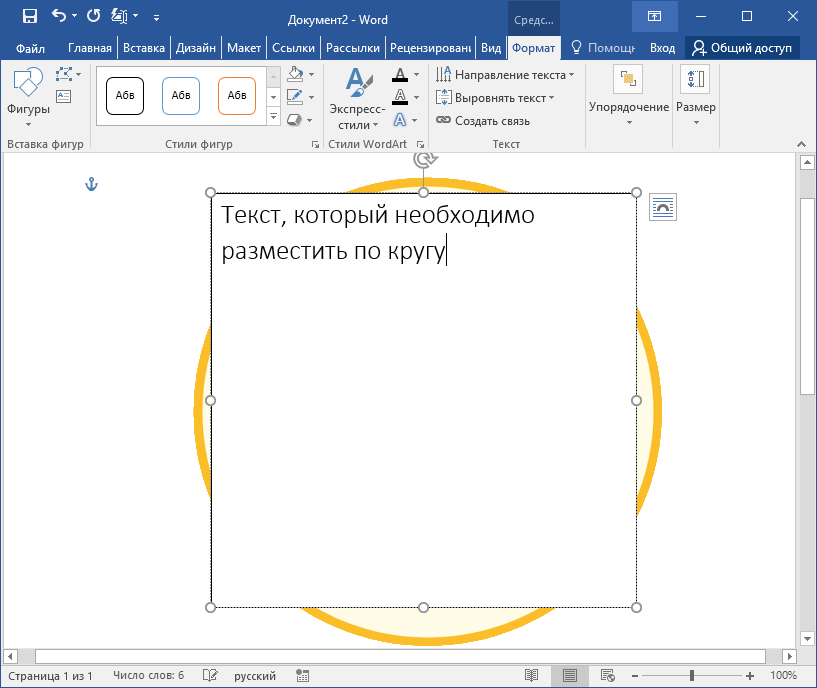
Введите в поле ваш текст, после чего в блоке инструментов «Стили фигур» уберите заливку,
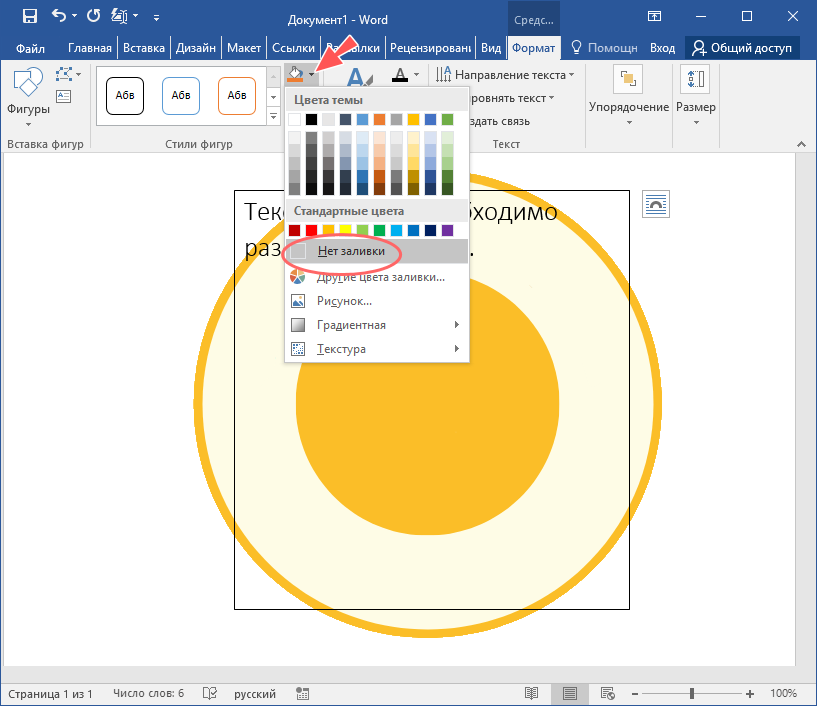
а затем уберите и контур.
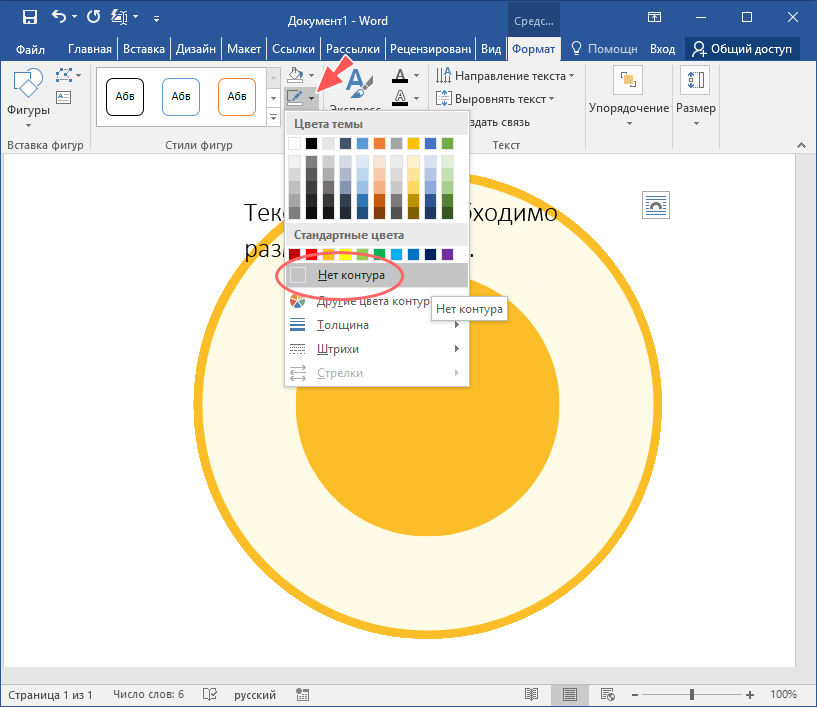
В итоге останется лишь изображение или фигура и сам текст.
Далее нажмите расположенную в блоке «Стили WordArt» кнопку «Текстовые эффекты» и выберите в меню Преобразовать -> Траектория движения -> Круг.
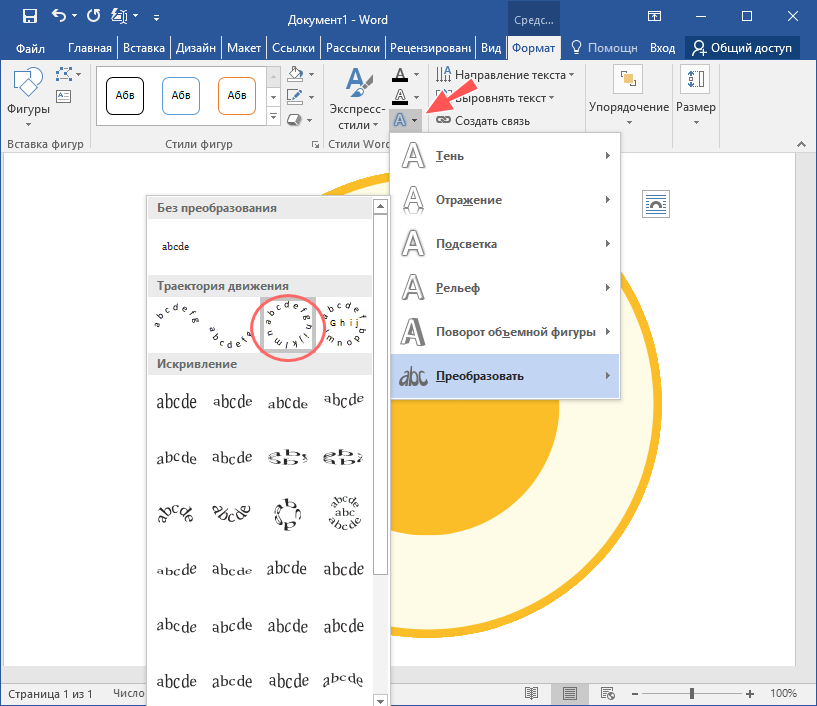
Почти всё готово, осталось только подогнать размер шрифта и вручную выровнять текст относительно изображения, на которое он накладывается.
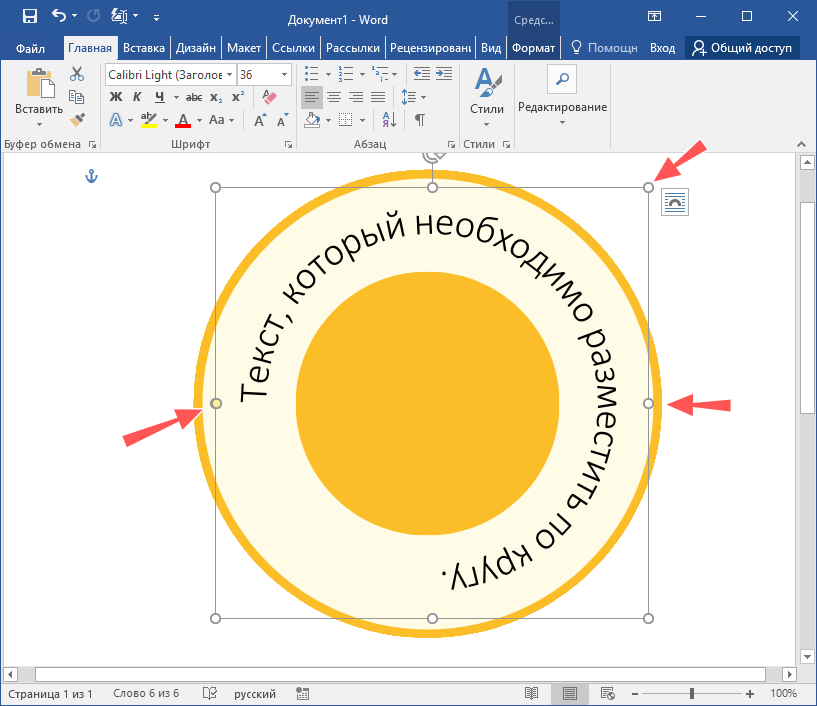
В чём минус этого способа, вы, наверное, и так уже поняли.
Изображение в Word-документе останется изображением, а текст — текстом, чтобы сохранить иллюстрацию в графическом формате, нужно будет либо создать скриншот рабочей области, либо экспортировать документ в PDF (Microsoft Word это умеет) и затем уже работать с ним, в смысле сконвертировать его в PNG , JPEG или другой нужный вам формат.



