
Занятие 1. Представление MS Word 2013/2016
Изучение курса MS Word для профессионалов будет начинаться с изучения элементов интерфейса текстового процессора Word. В рамках данного занятия будет произведена базовая настройка панели быстрого доступа, рассмотрены вопросы создания и сохранения документа, дано базовое понимание шаблона документа. В заключение будут рассмотрены возможности Word в области предпросмотра и печати документа.
Навыки MOS 77-418:
| Название навыка | Номер навыка |
|---|---|
| Создание нового чистого документа | 1.1.1 |
| Создание нового документа по шаблону | 1.1.2 |
| Настройка панели быстрого доступа | 1.4.3 |
| Настройка отображения непечатаемых символов | 1.4.7 |
| Настройка документа для печати | 1.5.1 |
| Сохранение документа в альтернативных форматах | 1.5.2 |
| Печать части документа | 1.5.3 |
| Настройка масштабирования при печати | 1.5.6 |
| Поддержка обратной совместимости | 1.5.7 |
Теория:
Видеоверсия
Текстовая версия
Для работы с программой Word, ее необходимо запустить, при этом, предполагается, что она уже установлена в рабочей системе. В первом окне пользователь может создать документ на основании одного из предложенных шаблонов. Первый шаблон создает пустой документ на основе шаблона по умолчанию – normal.dotx.

После операции создания, пользователь может видеть пустой документ, а также элементы интерфейса программы Word. Интерфейс представлен в виде ленты, которая была введена в 2007й версии пакета программ MS Office. Сверху над лентой располагается панель быстрого доступа, название документа, кнопки управления окном, а также команда вызова помощи. Лента разбита на вкладки и на каждой вкладке сгруппированы команды.

По центру экрана расположен документ, над ним находится горизонтальная линейка элемент интерфейса, слева – вертикальная линейка. Текст вводится в том месте, где находится курсор. Внизу документа находится строка состояния, которая является интерактивной, а также легко настраиваемой, т.е. можно выбирать тип информации, который будет отображен на строке состояния. В правом нижнем углу находится ползунок настройки масштаба и переключатели вида документа.
Перейдем к детальному изучению ленты интерфейса.

Лента разбита на вкладки, а на каждой вкладке находятся группы команд, кроме того, почти у каждой группы есть возможность вызова диалогового окна расширенных настроек. В правом верхнем углу находятся команды, которые предоставляют возможность пользователю настроить параметры отображения ленты.
В качестве примера можно произвести вызов настроек для той или иной группы. Если возникает необходимость произвести быстрые настройки, то можно воспользоваться командами, которые находятся прямо на ленте интерфейса. Однако, это не все элементы интерфейса, которые облегчают работу в программе MS Word. Если ввести определенный текст в документ, а потом его выделить, то появится мини-панель инструментов, которая повторяет определенные команды из ленты интерфейса, часть команд из группы шрифт, а часть из группы абзац.
Команды вынесены по принципу наибольшей востребованности при работе с документом. Если произвести клик правой кнопкой мыши (или левой, в зависимости от настроек системы), то будет вызвано контекстное меню, оно так называется по причине зависимости от контекста, например, если сделать в слове ошибку, то контекстное меню будет иным.

Следующий элемент, добавляющий удобства работы с документом – это панель быстрого доступа. Она находится в левом верхнем углу и на нее вынесены часто используемые команды. Для добавления новых команд можно нажать на треугольник панели быстрого доступа.

Воспользуемся командой панели быстрого доступа – «Сохранить», нажав на значок дискеты. Поскольку документ сохраняется впервые, то запускается диалог сохранения документа – «Сохранить как…», позволяющий сохранить документ под новым именем или в новом формате, но об этом чуть позже, если бы сохранение производилось не впервые, то изменения просто записались бы.

Следующим элементом интерфейса, на котором мы остановимся, будут клавиши-подсказки (KeyTips), которые вызываются с помощью клавиши Alt на клавиатуре.

Соответственно, можно получить быстрый доступ к командам ленты без мыши, просто нажав комбинацию клавиш, например, для того, чтобы вставить сноску в документ достаточно нажать комбинацию: Alt + К + А . Клавиши следует нажимать поочередно, держать постоянно зажатой клавишу Alt не нужно. Если клавиша Alt была нажата по ошибке, то повторное нажатие уберет клавиши-подсказки в документе.

Последний элемент, на котором мы остановимся, является справка, которая вызывается клавишей F1 либо с помощью команды с иконкой в виде вопросительного знака. С помощью справки можно ознакомиться со статьями для начинающих, а Выполнить поиск на интересующую тему. Поиск выполняется не только по базе знаний Microsoft, но и по сторонним сайтам.

Первоначальное знакомство с интерфейсом программы закончено. Был произведен беглый осмотр интерфейса, детальное назначение команд будет раскрыто в соответствующих темах.
Видеоверсия
Текстовая версия
Создать документ можно несколькими способами, например, просто запустив текстовый процессор. Запустить Word можно несколькими способами: с меню «Пуск», с панели задач, с ярлыка на рабочем столе, либо просто зайти в папку установки программы MS Word. Если текстовый процессор уже запущен, то создать документ можно с помощью горячего сочетания клавиш Ctrl+N , либо с помощью меню «Файл», команда «Создать». Еще один интересный способ заключается в вызове контекстного меню на рабочем столе, либо в «Проводнике».

После создания документа, отображается чистый лист, если включить команду отображения непечатаемых символов, то даже на чистом листе будет отображаться знак абзаца. Кроме всего прочего, выполнение различного рода команд находит свое отображение в разных непечатаемых символах. На рисунке представлены символы пробела, неразрывного пробела, табуляции, переход на следующую строку, символ абзаца.

Непечатаемые символы нужны при разметке страницы документа, но при выводе документа на печать, они не будут напечатаны, вне зависимости от положения переключателя отображения непечатаемых символов.
В данном вопросе следует рассмотреть пробелы между страницами, их можно убрать, если дважды щелкнуть непосредственно по разрыву. После скрытия пробела, страница будет отображаться ровно на столько, на сколько текст занимает места на странице.

Еще одни элемент – автозаполнение, которое позволяет программе завершать слова или словосочетания после ввода первых четырех букв. Данный механизм используется для ускорения набора текста, путем автоматизации ввода часто используемых слов и словосочетаний. Автозаполнение подробно будет рассмотрено позже.
Переходим к способам сохранения документа. В Word есть несколько различных способов сохранения документа: во-первых, команда «Сохранить», во-вторых, команда «Сохранить как…», фактически делающая копию исходного документа с правками. Также, если в документе были произведены изменения, то программа автоматически предложит сохраниться при выходе.

Если, при выходе из программы, случайно была выбрана команда «Не сохранять», то ничего страшного, поскольку не сохраненные документы временно сохраняются.
Сохранить документ можно с помощью горячего сочетания клавиш Ctrl+S , кроме того, если документ сохраняется первый раз, то вне зависимости от того, была ли запущена команда «Сохранить», либо «Сохранить как…», выполниться команда «Сохранить как…».
Если документ ранее редактировался, то пользователь может восстановить предыдущую версию файла (подробнее в 13-м занятии).

Видеоверсия
Текстовая версия
Последняя часть занятия знакомства с Word будет посвящена шаблонам, а также отправке на печать документа.
Что же такое шаблон?
Шаблон – это главный документ с предопределенной разметкой страницы, шрифтами, границами и стилями, который используется для создания текстовых документов на его основе. Шаблон может содержать заготовленный текст, таблицы и другую информацию, а может быть пустым документом с внутренними настройками. Ярким примером последнего является шаблон по умолчанию – normal.dotx, т.е. если просто запустить программу Word, то создастся документ на основании шаблона normal.dotx. ЛЮБОЙ документ создается на основании шаблона, даже если это явно не указывал пользователь.

Откроем окно создания документа с помощью команды Файл/создать. В окне предпросмотра на ряду с простым документом находятся шаблоны для документов различных тематик: резюме, фотоальбом, календарь, открытка и т.д. Шаблоны можно отфильтровать по категориям либо осуществить поиск, воспользовавшись строкой поиска шаблона.
Некоторые шаблоны для текстового процессора Word могут продаваться, как правило, это бизнес-шаблоны, примеры юридических документов, другими словами, шаблоны с четкой коммерческой направленностью. Если выбрать один из шаблонов в качестве основы для документа, то Word загрузит его на компьютер и создаст документ на основе данного шаблона, например, можно создать календарь.

Теперь создадим свой шаблон, операция очень простая. Создадим стандартный пустой документ и изменим там настройки стиля «Обычный», это нужно сделать для того, чтобы убедится работает ли созданный шаблон. Стилям будет посвящено отдельное занятие, сейчас детально на этом останавливаться не будем.

Теперь сохраним на рабочем столе файл с именем «Мой первый шаблон», для этого нужно выбрать тип файла «Шаблон Word» и место куда его поместить. Сохраним шаблон на рабочем столе, в реальной работе, над местом для шаблона, следует подумать более тщательно. Визуально иконка шаблона отличается от иконки документа.

Запустив шаблон документа, а потом сделав в нем определенные изменения, Word предложит диалог сохранения стандартного документа, соответственно, сам шаблон не будет изменен. Следующее на что следует обратить внимание, так это то, что, если ввести текст в документ, который по умолчанию оформляется стилем «Обычный», то он будет отформатирован тем шрифтом и размером, который мы указали при создании шаблона «Мой первый шаблон». Поэтому можно констатировать, что документ создался с настройками пользовательского шаблона, для проверки можно создать еще один документ стандартным способом и ввести определенный текст. Разница между настройками шрифта в первом и втором документе очевидна.
Из вышеизложенного следует вывод, что шаблон – это не обязательно таблицы или формы ввода определенной информации, настройки могут быть в шрифтах, стилях, настройках нумерации, настройках размеров и полей страницы и т.д., в общем в том, что, на первый взгляд, можно не заметить.
Следующим вопросом к рассмотрению выступает предпросмотр и печать документа. Зачастую, созданные в Word документы, отправляются на печать. Word имеет широкие возможности печати документов, для печати используются команды: «Файл/печать», сочетание клавиш Ctrl+P , либо вынесенная команда на панель быстрого доступа. Детально рассмотрим диалоговое окно печати документа и настройки параметров.

В левой части экрана находятся команды печати, а в правой части – предпросмотр документа. С помощью окна предпросмотра можно переходить по страницам, изменять масштаб документа. Часто в режиме предпросмотра видны дефекты в тексте, когда сдвинулась таблица, описание формулы перешло на следующую страницу и т.п.
По параметрам предпросмотра пользователю доступны различные возможности настройки распечатки документа, часть таких параметров зависит от возможностей установленного в системе принтера, например, произвести двухстороннюю печать документа. Интересной возможностью распечатки документа является печать нескольких страниц на листе. Если документ напечатан крупным размером шрифта, то, в целях экономии бумаги, можно распечатать две страницы на листе, Word самостоятельно отмасштабирует эти страницы и распечатает. Если сюда подключить еще и двустороннюю печать, что на одном листе уже поместится 4 страницы документа. Конечно можно выбрать и больше количество страниц на листе, но тогда начнет страдать комфорт при прочтении, хотя, для распечатки шпаргалок в университете, использовали масштабирование до 16 страниц (да-да, были времена, когда шпаргалки делали в печатной форме:).

Отдельно хотелось бы остановиться на частичной печати документа. Можно отправить на печать документ не целиком, а отдельную страницу документа, фрагмент, диапазон страниц.
На этом первая тема, посвященная знакомству с текстовым процессором Word, завершена. Многое здесь было рассмотрено поверхностно и продолжит свое изучение в соответствующих темах курса. Для закрепления знаний рекомендуется выполнить практические задания и пройти тестирование.
Практика
В практической части вы найдете задания по прошедшему занятию. После выполнения у вас есть возможность сравнить свой вариант с подготовленным лектором ответом. Настоятельно рекомендуется смотреть решение только после того, как вы выполнили задание самостоятельно.
Задание 1. Создание документа.
Необходимо создать документ несколькими способами:
- Создайте новый документ по стандартному шаблону просто запустив текстовый процессор Word из меню «Пуск», из папки, куда была установлена программа MS Word, из панели задач.
- Создайте новый документ сразу в том месте, где он должен быть, с помощью контекстного меню в файловом менеджере «Проводник».
- Создайте новый документ на основе шаблона.
Посмотреть решение
Задание 2. Добавление часто используемых команд на панель быстрого доступа.
- На панель быстрого доступа добавьте команды быстрой печати документа.
- На панель быстрого доступа добавьте команду «Формат по образцу».
Посмотреть решение
Задание 3. Подготовка и печать документа.
- Откройте представленный в данном задании документ и удалите в нем лишние пробелы, абзацы, таким образом, чтобы весь текст помещался на двух страницах.
Посмотреть решение
Задание 4. Сохранение документа в различных форматах.
Посмотреть решение
Как нарисовать блок схему в MS Word?

MS Office
На чтение 5 мин
Нередко редактор Word используется не только для набора и редактирования текста, но и для создания таблиц, изображений, диаграмм и графических элементов. Поэтому возникает вопрос, как сделать блок схему в Ворде. Она представляет собой алгоритм, который с помощью графических элементов показывает последовательные этапы для выполнения какого-либо процесса или задачи.
В приложении предусмотрен большой список шаблонов. С его помощью можно добавить блочные списки и отдельные фигуры. К последним относятся прямоугольники, стрелочки, окружности и т. д.
Инструкция подойдет для MS Word 2007–2019, т.к. интерфейс схож. Ниже представлен пример для Word 2013.
Как сделать блок схему в Word (SmartArt)
Нарисовать блок схему для изображения последовательности можно с помощью простых диаграмм и графических элементов. Они позволят показать, как решать задачу от начального до конечного этапов. Объекты представлены в виде уникальных символов с кратким описанием.
Каждый шаг обозначается отдельным блоком. Стрелки, связывающие этапы, показывают направление, по которому выполняется процесс. Ниже рассмотрим, как сделать схему в Ворде.
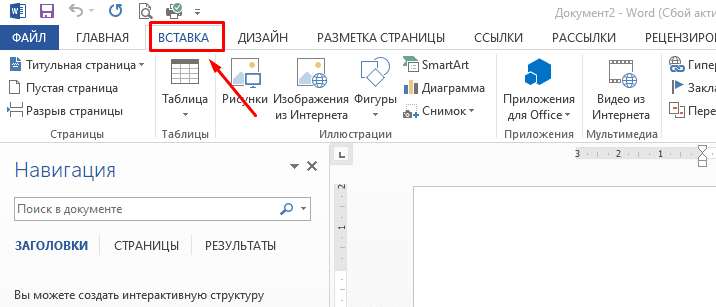
Инструкция состоит из 4 действий:
- Выбрать раздел «Вкладка» в меню сверху.
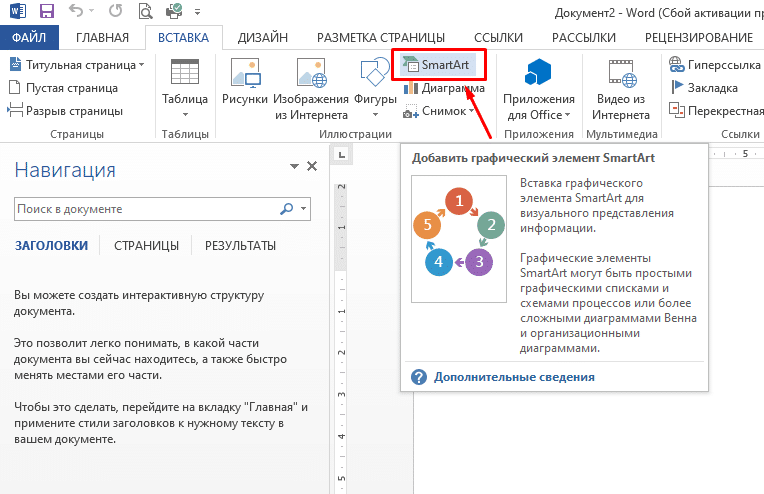
- В категории «Иллюстрации» нажать на кнопку «SmartArt».
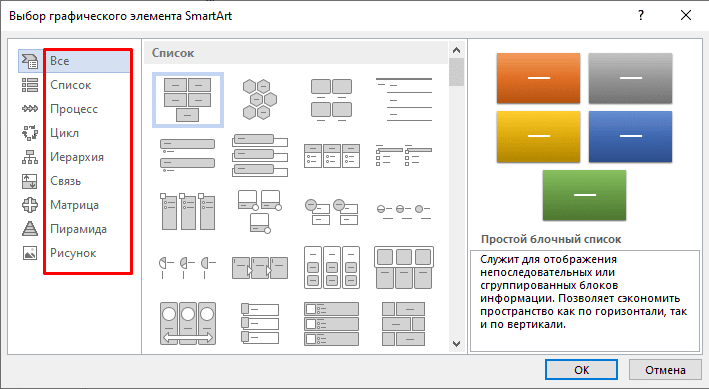
- Появится диалоговое окно, где графические элементы будут распределены по структуре на несколько групп: список, процесс, цикл, иерархия и т. д. С их помощью можно создавать схемы.
Обратите внимание! Если нажать на любой из кластеров, справа отобразится информация об используемых в нем элементах и подсказка о том, в каких случаях он применяется.
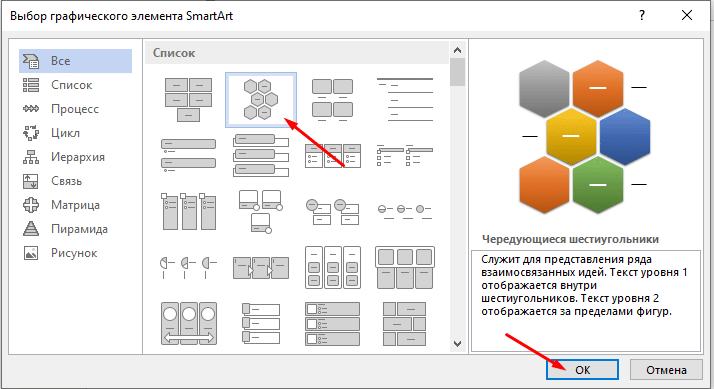
Далее нужно указать нужный вариант шаблона и нажать кнопку «ОК», чтобы его вставить.
Прочитать ещё статью: Как сделать нумерацию страниц в Word: сквозную и без титульного листа
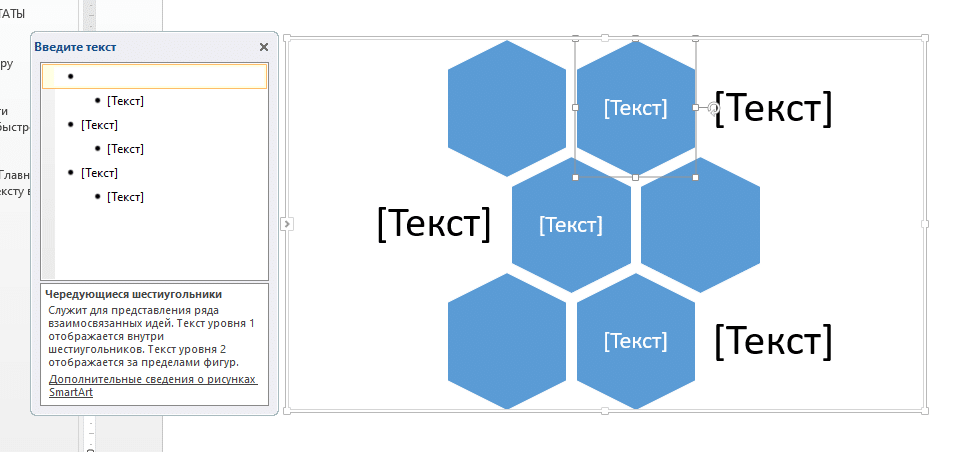
После этого выбранный формат появится в документе.
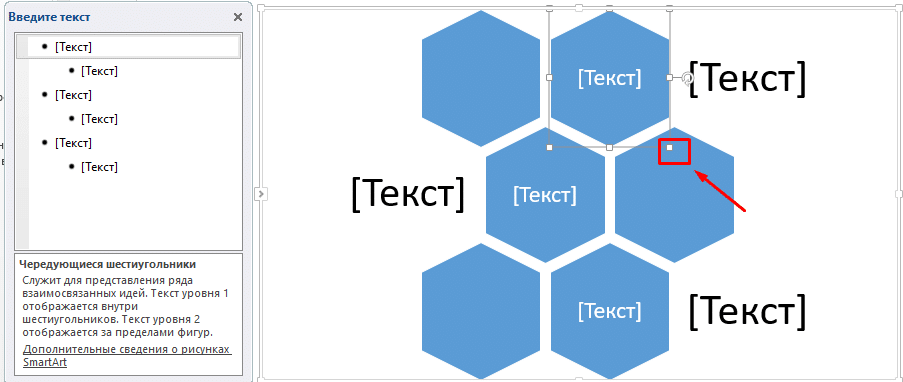
В окошке слева от блоков появится графа для редактирования текстового содержимого и добавления секций. Данные можно вводить и копировать. Чтобы увеличить количество составляющих, нужно заполнить последний из них и нажать на клавиатуре клавишу «Enter». Для изменения размера созданного звена необходимо зажать один из квадратиков его рамки, используя левую кнопку мыши и потянуть.
Вид нарисованных фигур меняется в разделе «Конструктор», которая появляется при добавлении рисунков SmartArt. Там можно выбрать другой оттенок и стиль ячеек.
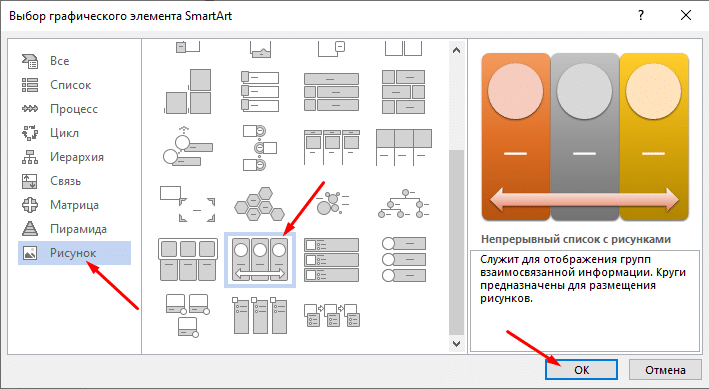
Если понадобится создать блок схему с рисунками в Word, в меню добавления СмартАрт установите категорию «Рисунок».
После выбора разновидности компонентов стрелки между звеньями создаются автоматически согласно типу фигуры. Их можно изменить с помощью конструктора.
Редактирование фигур схемы
Делать графические схемы в Ворде несложно. Однако при этом построение фигур происходит по стандартному плану, из-за чего ячеек часто оказывается мало или много для составления конкретного алгоритма. Функционалом предусмотрено добавление сегментов и удаление.
Добавление фигуры
Если при создании схемы со стрелками в Ворде обнаружилось, что клеток недостаточно, нужно добавить дополнительные секции.
Для этого следует:
- Кликнуть по любому из звеньев SmartArt левой клавишей мыши для вызова настроек графических элементов.
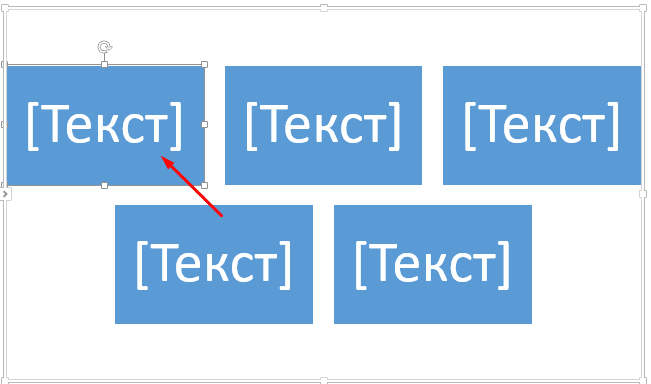
- Вверху появится пункт меню «Конструктор». Необходимо зайти туда и открыть параметр «Добавить фигуру».
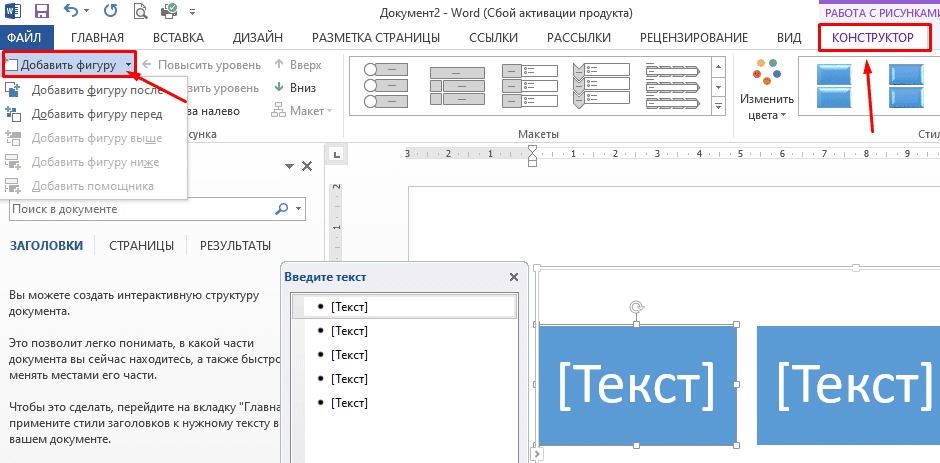
- Выбрать нужный вариант добавления: перед существующей секцией или после нее.
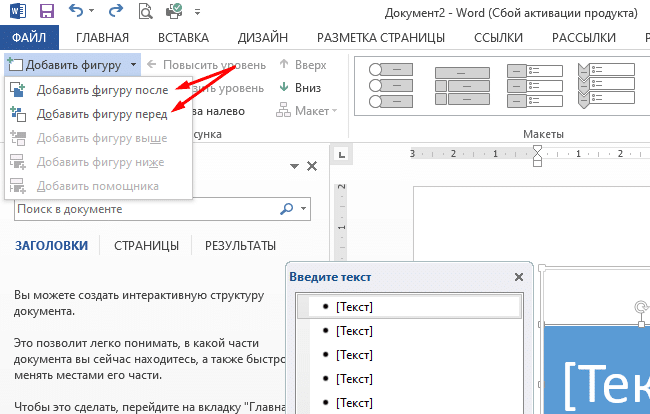
Новый компонент добавится в структуру.
Удаление фигуры
После того, как удастся сделать схему в Word, часто выясняется, что в стандартной организации слишком много звеньев. Для удаления лишнего нужно:
- Щелкнуть по ненужной ячейке.
- Нажать на клавиатуре кнопку «Delete».
- Повторить при необходимости шаг 1 и 2 для каждого объекта, который следует убрать.
Прочитать ещё статью: Как в Ворде сделать линию – рабочие способы
Сразу после нажатия клавиши клетка удалится.
Перемещение фигуры блок схемы
Иногда требуется не только создать схему, но и передвинуть ее компоненты.
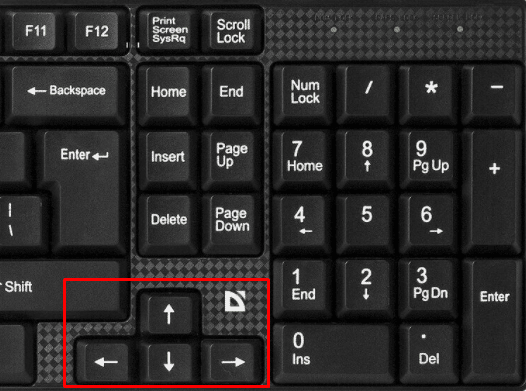
- Выделяем нужную секцию мышкой.
- Меняем уровень, перетягивая клетки при помощи стрелок на клавиатуре.
Для уменьшения шагов для перемещения следует зажать кнопку Ctrl.
Изменение цвета блок схемы
Функционал SmartArt позволяет построить графические элементы, а также поменять цвет блок схемы и стиль. Благодаря этому результат не выглядит шаблонно.
Для изменения параметров следует:
- Кликнуть по ячейке, которую нужно перекрасить.
- В верхней вкладке «Конструктор» открыть категорию «Изменить цвета».

- Выбрать необходимый цвет, просто нажав на него. Если навести мышкой на какой-либо макет, Ворд покажет, как секции будут выглядеть еще до подтверждения.
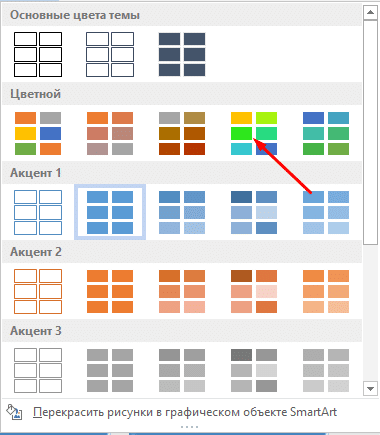
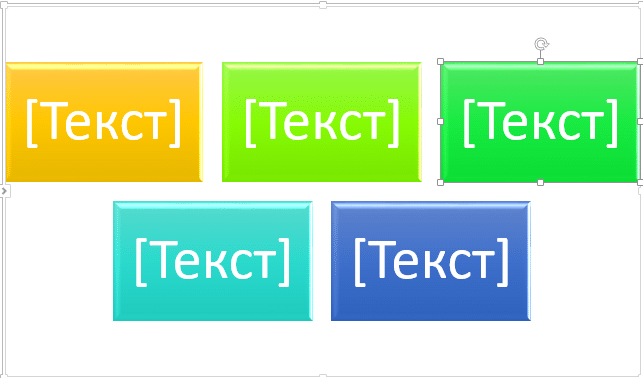
Окошки изменят оттенок согласно указанному диапазону.
Изменение цвета линий и тип границы
После рисования фигур можно начертить дополнительные ячейки, удалить лишние окошки, переместить элементы, перекрасить и добавить в них свой текст. Тип границ и линий тоже меняются.
Для этого нужно:
- Щелкнуть по ячейке правой клавишей мышки, затем выбрать в списке параметр «Формат фигуры».
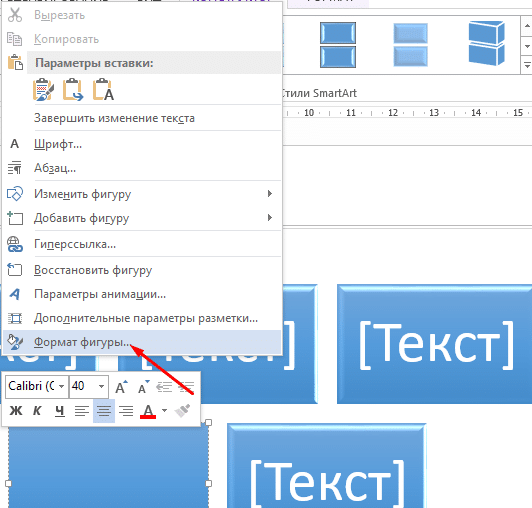
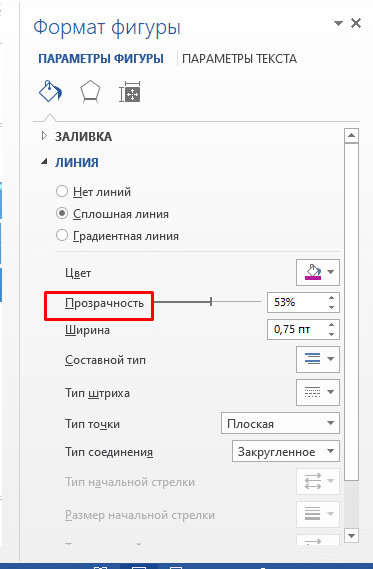
- Справа появится окно настроек. Там следует выбрать один из трех типов линий.
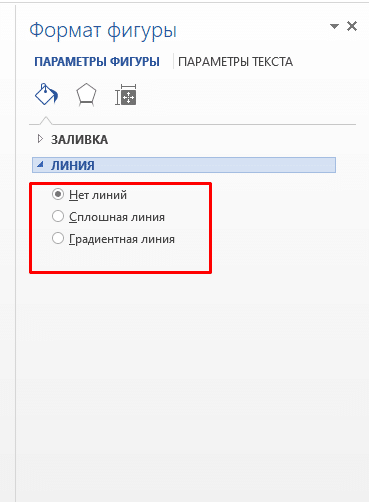
- После этого нужно указать цвет линий.
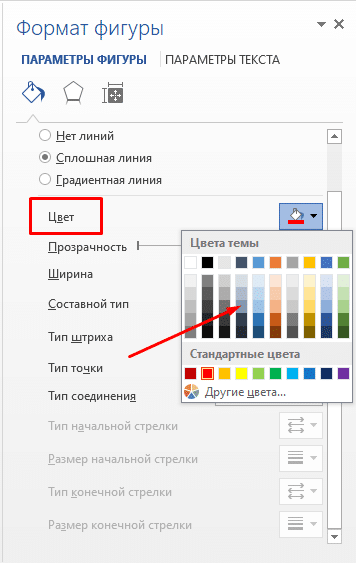
- Настроить процент прозрачности.
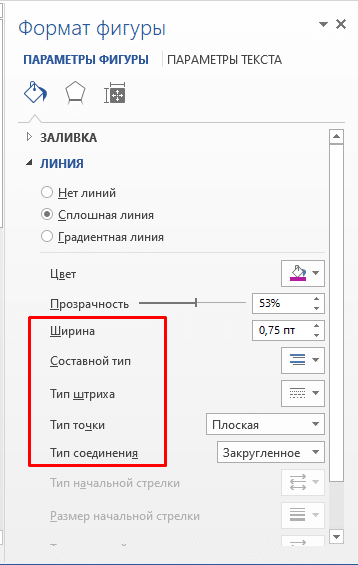
- Определиться с остальными параметрами.
- Затем нажать на крестик справа сверху.
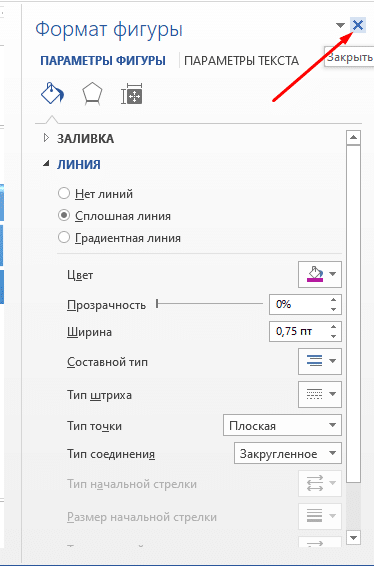

Сразу же сменится тип и цвет границ согласно выбранным настройкам.
Изменение фона блок схемы
Если понадобилось не только составить графический алгоритм, но и поменять его фон, нужно сделать следующее:
- Открыть настройки формата, щелкнув по секции правой клавишей мыши.
- Перейти в раздел «Заливка».
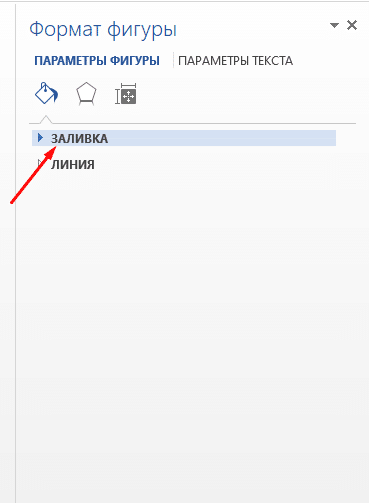
- Выбрать сплошную заливку в выпадающем списке.
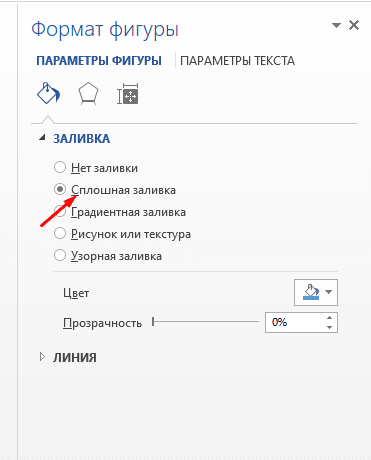
- Определиться с цветом и нажать кнопку «ОК».

Можно выбрать оттенок из стандартного набора или при помощи спектра.



