
Схема – это графическое представление информации, которое используется для визуализации данных, идей или процессов. Схемы могут быть разнообразными по форме и содержанию в зависимости от цели их использования.
Схемы помогают упростить сложные концепции и сделать информацию более доступной для понимания. Они широко используются в различных областях, таких как бизнес, образование, наука и техника.
Как оформлять схемы в курсовой работе?
Оформление схем в курсовой работе зависит от требований вашего учебного заведения или научного руководителя. Однако, есть общие рекомендации, которые стоит учитывать при оформлении схем:
Как подписывать схемы в курсовой работе?
Подписывать схемы в курсовой работе следует согласно требованиям вашего учебного заведения или научного руководителя. Обычно схема подписывается следующим образом:
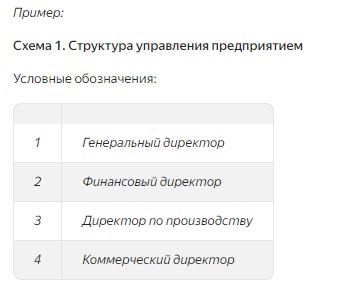
- Название схемы: располагается сверху по центру и пишется заглавными буквами жирным шрифтом.
- Условные обозначения: располагаются справа от схемы, если позволяет место. Если нет — выносятся на отдельный лист.
- Расшифровка условных обозначений: приводится под схемой после её названия. Расшифровки располагаются в порядке появления условных знаков на схеме.
- Авторство: указывается в правом нижнем углу схемы.
- Дата: указывается в левом нижнем углу схемы (если требуется).
- Источники информации: указываются в случае использования чужих схем или данных.
- Масштаб: указывается, если схема имеет масштаб (например, масштабная линейка).
- Номер страницы: указывается внизу посередине схемы (если она занимает несколько страниц).
Инструменты Word для самостоятельного создания схем
В текстовом редакторе Word есть несколько инструментов, которые позволяют создавать схемы и диаграммы:
- SmartArt. Это инструмент для создания диаграмм и схем с использованием готовых шаблонов. SmartArt позволяет быстро создать простую схему или диаграмму без необходимости рисовать её вручную.
- Фигуры. В Word можно использовать фигуры для создания простых схем. Фигуры можно найти на вкладке «Вставка» в разделе «Иллюстрации».
- Таблицы. Таблицы также могут быть использованы для создания схем и диаграмм. Например, можно создать таблицу, в которой столбцы будут представлять различные элементы схемы, а строки — связи между ними.
- Графики и диаграммы. В Word есть инструменты для создания графиков и диаграмм на основе данных из таблицы. Графики и диаграммы могут быть полезны для визуализации информации и представления результатов исследования.
- Слияние. С помощью слияния можно создать схему, объединив данные из разных источников. Например, вы можете создать схему, используя данные из списка литературы, чтобы показать взаимосвязь между различными источниками.
- Шаблоны. В Microsoft Office есть готовые шаблоны для создания различных видов схем и диаграмм, таких как организационные диаграммы, блок-схемы и т. д. Вы можете использовать эти шаблоны в качестве отправной точки для создания собственной схемы.
- Надстройки. Существует множество надстроек для Word, которые предоставляют дополнительные функции для создания схем и диаграмм. Некоторые из них бесплатны, другие требуют покупки.
Чтобы создать схему в Word, выполните следующие шаги:
- Откройте новый документ или выберите существующий.
- Перейдите на вкладку «Вставка».
- Выберите нужный инструмент для создания схемы (например, SmartArt, фигуры или график).
- Следуйте инструкциям по созданию схемы.
- Отредактируйте схему, если это необходимо.
Обратите внимание, что использование этих инструментов может потребовать некоторого времени и усилий, но они позволяют создать профессиональные и привлекательные схемы.
Примеры и образцы
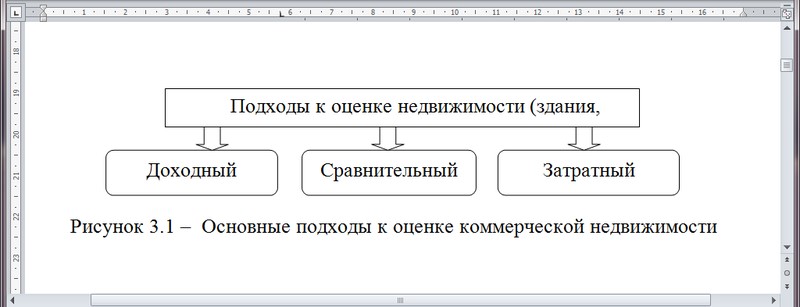
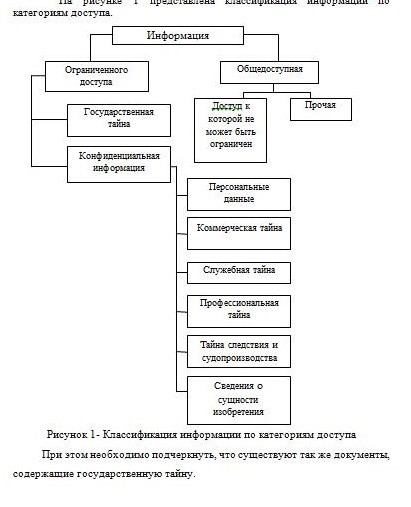
Ответы на вопросы
Каким инструментом лучше пользоваться при создании схем?
Выбор инструмента зависит от объема информации, которую нужно представить в виде схемы. Если информации немного, и связи между объектами типичны, то можно использовать готовый каталог схем SmartArt. Если схема многоэлементная и сложная, то лучше отрисовывать ее с помощью инструмента «Фигуры».
Где в курсовой работе лучше размещать схемы?
Если схема не больше формата А4, то ее можно разместить в тексте курсовой. Если схема больше, то ее размещают в приложении к курсовой.
Можно в схеме использовать выделение цветом?
Для выделения отдельных элементов можно использовать курсив или полужирное начертание шрифта. Другие способы использовать недопустимо.
Оформление схем в курсовой работе
Схема в курсовой работе — это графический элемент для отображения логических взаимоотношений между элементами различных структур. Посредством схемы можно показать последовательности, взаимосвязи, иерархию и многое другое. В схеме можно эффективно представить большие массивы информации, продемонстрировать логику рассуждений и доказательств.
Отличие схем от других элементов
Графические элементы бывают очень разные: рисунки, таблицы, диаграммы и графики. Каждый из этих элементов выполняет определенные функции.
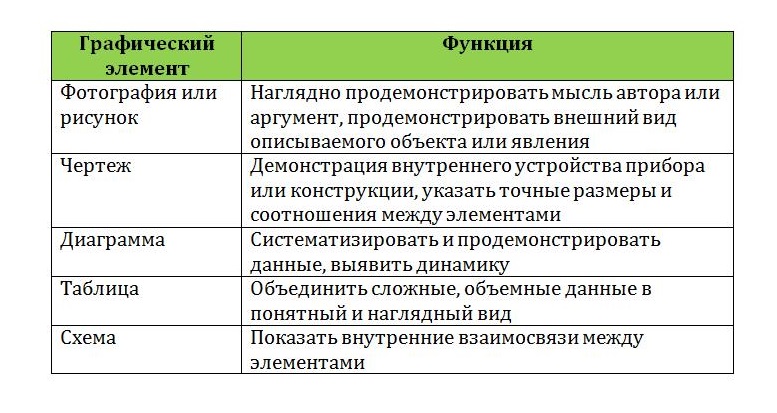
Рисунок 1. Сравнение функций графических элементов
Правила расположения схем
Схемы в курсовой работе могут располагаться двумя способами:
- в тексте курсовой работы;
- в Приложении к курсовой.
Принцип размещения опирается на размер схемы. Если схема не превышает размер листа формата А4, то ее размещают внутри текста, после той информации, которую она иллюстрирует.
Сложные схемы большого размера выносят в Приложение, в графическую часть курсовой.
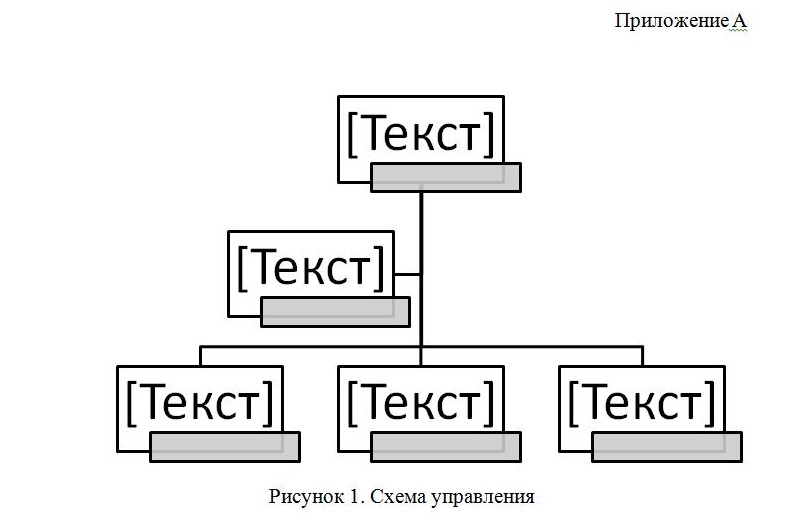
Рисунок 2. Пример оформления схемы в приложении
Как оформлять схемы в курсовой работе
Оформление схемы должно быть в единстве со стилем оформления курсовой (черно-белая гамма, единый тип шрифта). В схеме допускается использование полужирного начертания и курсива для выделения отдельных элементов.
Наличие схемы должно быть оправдано логикой курсовой работы. Элементы не должны быть громоздкими, включать в себя большое количество текста.
Важно не копировать готовые схемы из открытых источников, а создавать каждую схему средствами текстового редактора, тогда будет обеспечено единое стилевое оформление.
Если в схеме используется информация из источников, то ссылки на них обязательны.
Все надписи, линии, текст должны быть единообразны (по размеру и типу) во всех схемах курсовой работы.
Как подписывать схемы в курсовой работе
Требования к подписи схемы определяются ее месторасположением. Схема, размещенная в тексте работы, подписывается внизу. Обязателен порядковый номер. Используется сквозная нумерация.
Подписи к схемам должны быть логичными и отражать главный смысл схемы.
Если же схема сложная и большая, ее размещают в Приложении и подписывают следующим образом:
- подписывают приложение;
- размещают схему
- пишут слово «Рисунок»;
- присваивают порядковый номер;
- ставят тире и пишут название схемы.
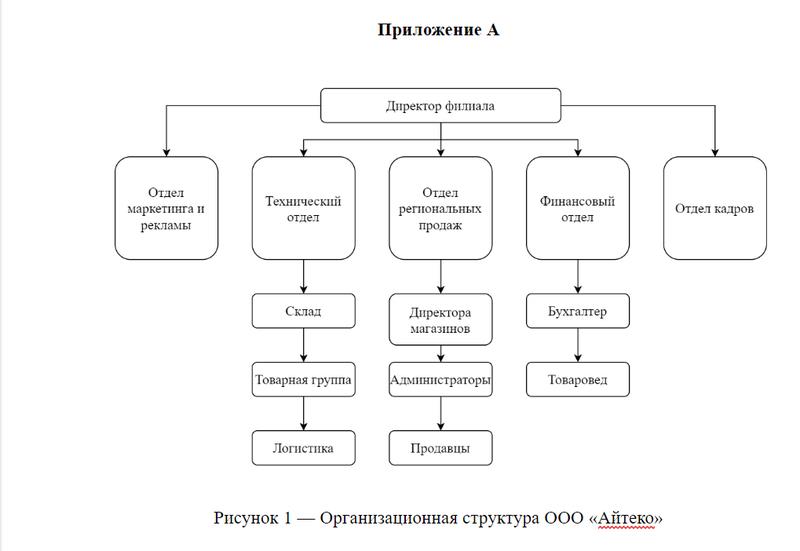
Рисунок 3. Оформление схемы в приложении
В самом тексте необходимо разместить ссылку на приложение.
Пример оформления внутритекстовой ссылки:
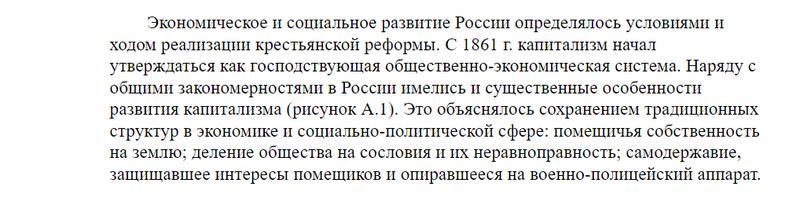
Рисунок 4. Внутритекстовая ссылка
При использовании чужой схемы необходимо указать источник. Образец подписи схемы курсовой работы может выглядеть так:
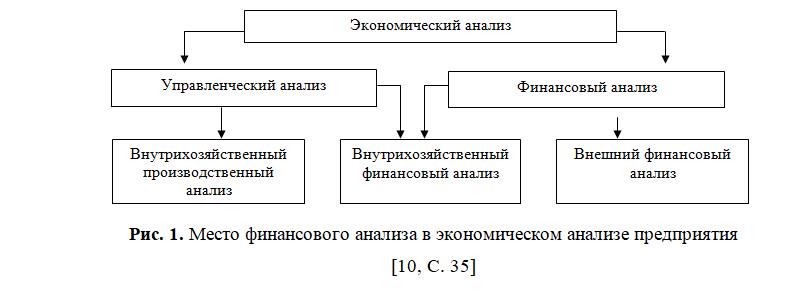
Рисунок 5. Оформление подписи со ссылкой на источник
Как вставить схему в курсовую работу
Схемы в курсовую работу можно вставлять двумя способами:
- используя готовые рисунки;
- используя инструменты Word для создания схем.
Вставка готовых схем
Вставка готовой схемы проста в исполнении, она осуществляется следующим образом:
- Установить курсор в место, предназначенное для размещения схемы.
- Во вкладке «Вставка» выбрать кнопку «Рисунки».
- В каталоге открывшегося Проводника выбрать нужный рисунок со схемой.
- Выделить рисунок, нажать кнопку «Вставить».
- Коррекция размера выполняется выделением рисунка и стягиванием курсором мыши за угловой фрагмент.

Рисунок 6. Вставка готовой схемы
Готовые рисунки могут быть низкого качества, разного стиля, поэтому лучше будут выглядеть схемы, созданные средствами Ворд.
Создание схемы в Ворде
В ворде есть два основных и инструмента для создания схемы.
Оба инструмента располагаются во вкладке «Вставка».

Рисунок 7. Инструменты для создания схем
Создание схемы с помощью инструмента «Фигуры»
Чтобы создать схему, используя инструмент «Фигуры», нужно следовать алгоритму:
- Определить внешний вид схемы и взаимосвязи между элементами.
- Самостоятельно подобрать нужные фигуры и вручную расставить их на странице.
- Соединить фигуры стрелками или линиями из каталога «Фигуры».
- Для изменения внешнего вида элементов на вкладке «Средства рисования» нужно выбрать пункт «Формат».Там можно выбрать заливку фигур, цвет границ. По умолчанию фон фигур синий.
- Сделать нужные надписи, используя «Средства рисования» — «Формат» — «Добавление надписи».
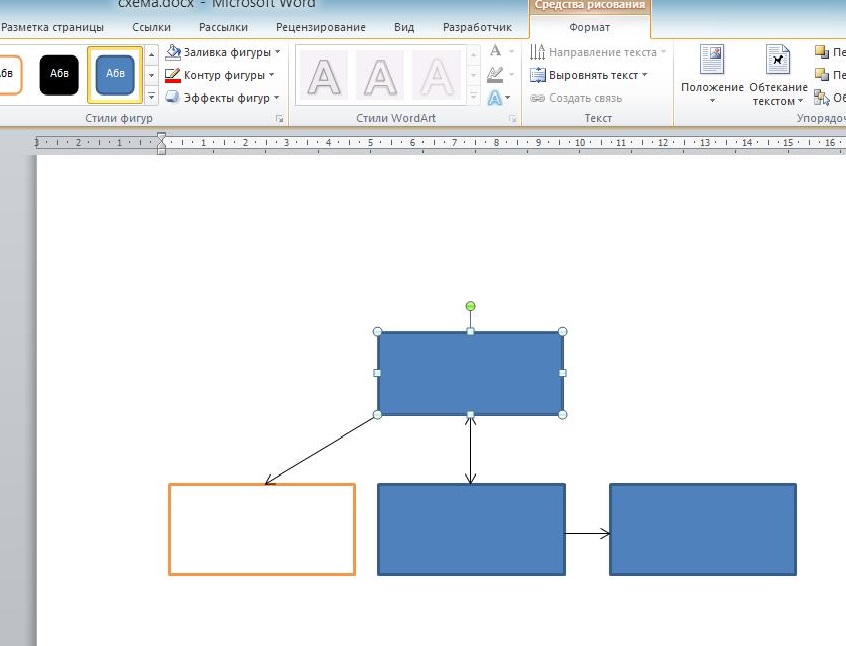
Рисунок 8. Создание схемы из элементов
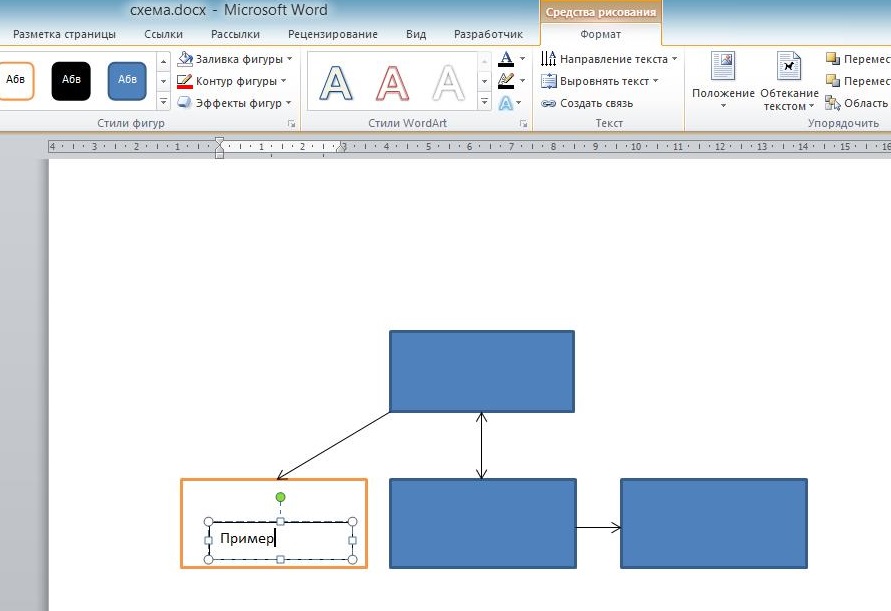
Рисунок 9. Создание надписи
Обязательно все элементы после оформления текста и стиля схемы нужно группировать. Для этого нужно выделить все элементы, включая надписи и стрелки. Далее на вкладке «Средства рисования» — «Формат» нужно выбрать команду «Группировать». Если эту операцию не выполнить, то все элементы при малейшем смещении текста будут терять свое местоположение на листе.

Рисунок 10. Надпись на элементе
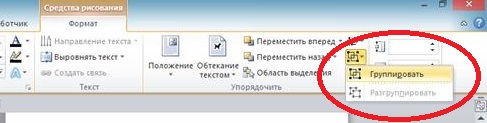
Рисунок 11. Группировка элементов
Создание схемы с помощью SmartArt
SmartArt — это готовые шаблоны, которые облегчают выполнение схем. С ними не нужно проверять выравнивание и вручную расставлять фигуры. Алгоритм работы следующий:
- Нажать на кнопку «SmartArt» на верхней панели вкладки «Вставка».
- Выбрать подходящий под вашу схему шаблон.
- Отредактировать цвет блоков, если это необходимо.
- Ввести нужный текст.
- Сделать подпись внизу.
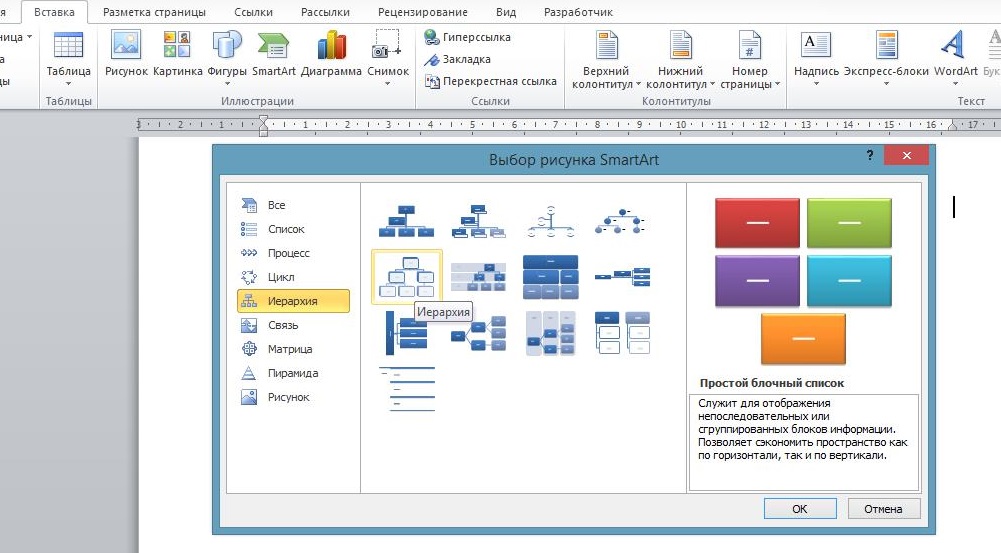
Рисунок 12. Выбор готовой схемы
В каталоге этого инструмента множество типов схем. В каждой возможно изменение количества и взаиморасположения элементов. Выбор типа готовой схемы определяется типом и структурой информации, которую нужно представить схематично.
В этом инструменте есть множество настроек, позволяющих выбирать варианты оформления схемы.
Примеры схем в курсовой работе
На рисунке ниже мы видим пример оформления схемы в приложении. В нем отсутствует подпись к схеме, использовано цветное оформление элементов схемы. Такой вариант в курсовой работе не допускается.
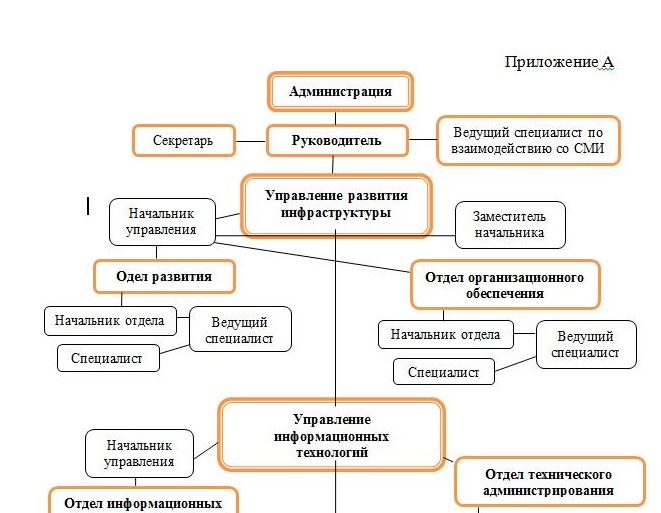
Рисунок 13. Пример оформления схемы
На рисунке ниже представлен вариант оформления схемы в тексте курсовой. В нем есть ссылка на схему в тексте. Схема подписана по правилам. Нарушено соотношение размера шрифта и элементов, в связи с чем текст не читается в полном объеме.
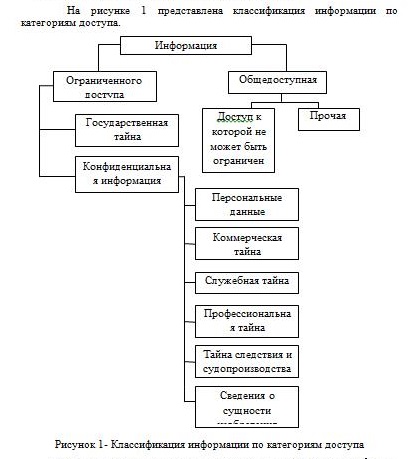
Рисунок 14. Оформление схемы с ошибками
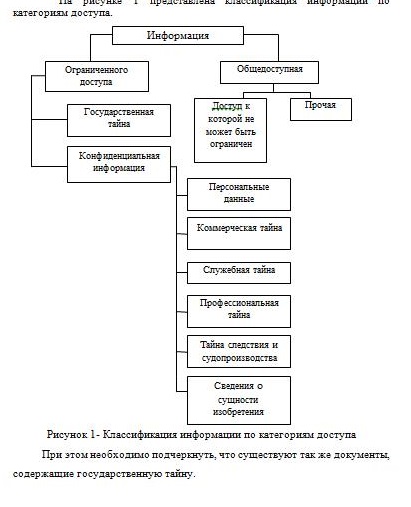
Рисунок 15. Готовая схема в работе
Ответы на вопросы
Каким инструментом лучше пользоваться при создании схем?
Выбор инструмента зависит от объема информации, которую нужно представить в виде схемы. Если информации немного, и связи между объектами типичны, то можно использовать готовый каталог схем SmartArt. Если схема многоэлементная и сложная, то лучше отрисовывать ее с помощью инструмента «Фигуры».
Где в курсовой работе лучше размещать схемы?
Если схема не больше формата А4, то ее можно разместить в тексте курсовой. Если схема больше, то ее размещают в приложении к курсовой.
Можно в схеме использовать выделение цветом?
Для выделения отдельных элементов можно использовать курсив или полужирное начертание шрифта. Другие способы использовать недопустимо.



