
Текстовый редактор Microsoft Word — программа, позволяющая пользователю решать множество задач. Помимо широких возможностей по работе с текстом, Word может предложить вам инструменты для создания некоторых графических элементов, чтобы сделать ваш документ ещё лучше. Различные блок-схемы являются очень популярным средством для того, чтобы продемонстрировать что-либо более наглядно.
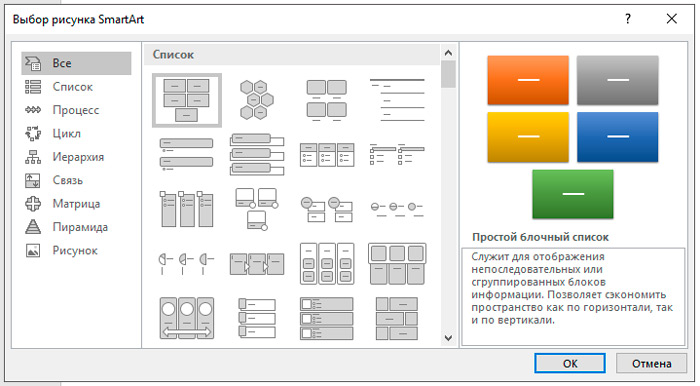
Вызвать его можно в разделе «Иллюстрации» на панели инструментов. Перед вами откроется окно выбора графических элементов. В нём вы можете подобрать подходящий макет из предложенных вариантов. Если вам потребуется добавить дополнительную ячейку, нажмите кнопку «Добавить фигуру». Заполнять ячейки и изменять их иерархию можно в окне «Область текста».
Добавление текста осуществляется простым вводом символов в соответствующие поля окна.
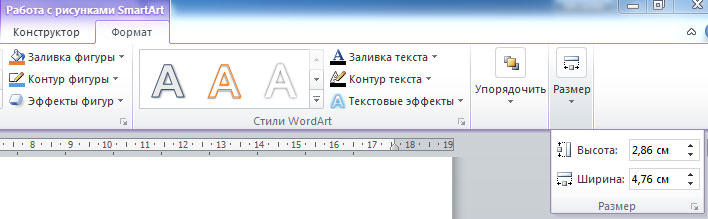
Заполнив все ячейки, переходите к следующему этапу. Откройте вкладку «Формат». Чтобы изменить размеры вашей блок-схемы, кликните по кнопке «Размер» в правой части панели инструментов. Появится небольшое окно с двумя полями «Высота» и «Ширина». Введите значения в соответствующие поля, чтобы привести схему к нужному размеру и пропорциям.
Вы можете изменять размер как отдельных ячеек, так и нескольких одновременно. Для этого отметьте каждую из них, держа нажатой клавишу Shift. Текст из каждого блока можно редактировать по своему усмотрению, применяя разнообразные шрифты, цвета, стили WordArt и прочее.
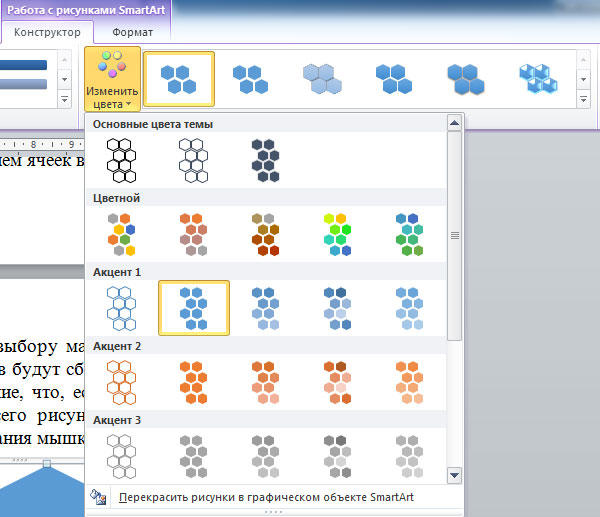
Также есть возможность изменять стиль и всей схемы в целом. Для этого зайдите во вкладку «Конструктор». В разделе «Стили SmartArt» на панели инструментов выберите понравившийся из предложенных вариантов. Среди них есть с добавлением теней, объёма и 3D стили. В той же вкладке кнопкой «Изменить цвет» устанавливается желаемый цвет блок-схемы.
Выбор достаточно большой. Имеются варианты с окрашиванием ячеек в разные цвета на основе их иерархии.
Вы можете снова вернуться к выбору макета, но обратите внимание, что все параметры и стили для шрифтов будут сброшены и их придётся устанавливать заново. Также обратите внимание, что, если вам не нужно задавать точные и чёткие размеры блоков или всего рисунка, вы можете делать это обычным способом при помощи растягивания мышкой.
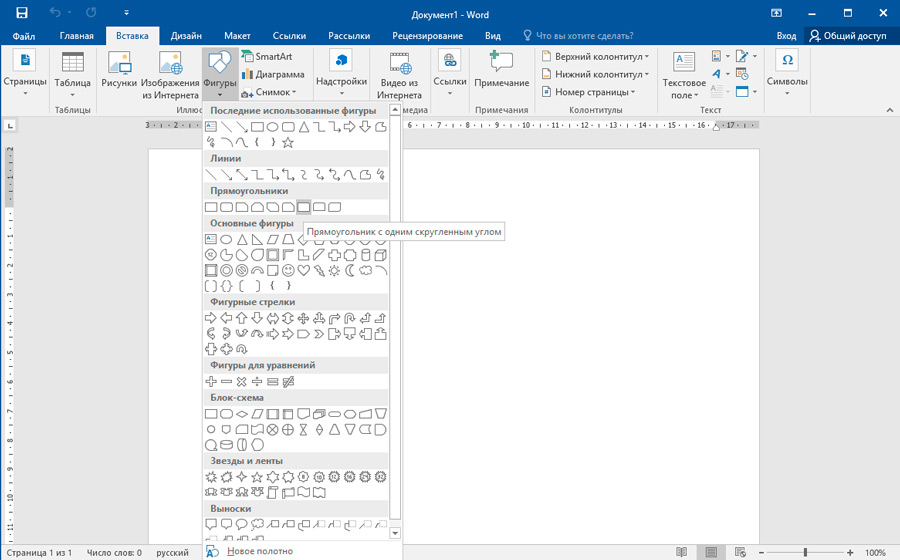
В более старых версиях Microsoft Word, где отсутствует SmartArt, процесс создания схем будет чуть более кропотливым либо вы можете использовать такой способ, если макеты SmartArt пришлись вам не по душе. Перейдя на вкладку «Вставка», нажмите кнопку «Фигуры». В открывшемся списке выбирайте необходимые фигуры.
В том же перечне вы обнаружите различные варианты соединительных линий, стрелок и прочее, что пригодится для построения красивой блок-схемы. Кликнув по ячейке правой кнопкой мыши, вы вызовите меню, в котором можно добавить текст, изменить цвет или поменять стиль. Добавляя различные эффекты, вы сделаете рисунок более интересным и привлекательным для читателя, поэтому не стоит ими пренебрегать.
Как видите, процесс предельно простой и требует от вас только немного фантазии и креатива. Теперь вы без труда сможете нарисовать красивую, наглядную схему в Ворде. Пишите в комментариях помогла ли вам эта статья и задавайте любые интересующие вопросы по рассмотренной теме.
Автоматизация в Word — часть 1
В Word, оказывается, можно не только набирать текст и кое-как его оформлять, но и выполнять множество, достаточно сложных операций.
Коды полей отображаются внутри фигурных скобок ( < >). Можно провести следующую аналогию между полями Word и формулами Microsoft Office Excel: код поля соответствует формуле, а значение поля — результату этой формулы. Переключать режимы отображения кодов полей и их значений можно нажатием клавиш ALT+F9. Сами скобки не вставляются с клавиатуры, для их установки в позиции курсора, надо нажать Ctrl+F9
[ Подробнее внутри ] При просмотре кодов полей в документе синтаксис кодов полей выглядит следующим образом:< ИМЯ_ПОЛЯ Свойства Необязательные ключи >ИМЯ_ПОЛЯ Имя, которое отображается в списке имен полей в диалоговом окне Поле.Свойства Это любые инструкции или переменные, используемые в данном поле. Не все поля имеют параметры, а в некоторых полях параметры необязательны.Необязательные ключи Это любые необязательные параметры, доступные для данного поля. Для некоторых полей не предусмотрено ключей, кроме управляющих форматированием значений поля.
Начнем с простейшего.У нас есть таблица. Простейшая, без объединенных ячеек.В первом столбце нам надо вставить автонумерацию, то есть, мы хотим, чтобы при вставке новой строки или удалении строки, нумерация сама корректировалась.
Встаем в первую ячейку, жмем Ctrl+F9. В ячейке возникает поле для ввода формулы. в виде фигурных скобок. Вводим между ними "AUTONUM"/ Выделяем всю формулу и копируем в буфер обмена, нажав Ctrl+C. Выделяем весь столбец/строку и жмем Ctrl+V. Вся строка/столбец заполнятся этой сложнейшей формулой, и сразу отображается правильная нумерация.
Теперь, если удалить строку, то перенумерация строк произойдет автоматически.Можно того же эффекта добится и через интерфейс, но можно и так.А теперь более сложная задачаУ нас есть таблица. Все ячейки в ней нумеруются так же, как и в excell-е
re>——————————— |A1 |B1 |C1 |D1 |E1 |F1 |G1 |H1 | ——————————— |A2 |B2 |C2 |D2 |E2 |F2 |G2 |H2 | ——————————— |A3 |B3 |C3 |D3 |E3 |F3 |G3 |H3 | ——————————— |A4 |B4 |C4 |D4 |E4 |F4 |G4 |H4 | ——————————— Если есть несколько объединенных ячеек, то с нумерацией всё сложнее
В первой колонке сделаем автонумерацию, в последней строке будет "Итого", в остальных исходные данные и другие вычисления. Конечно, это не так удобно как в экселе, но можно и тут.
Например вот так
re>|—————————————————————————| | |1 |2 | |<=IF(B1>C1;B1;C1)> |11 |32 | | |—————————————————————————| | |2 |1 | |<=IF(B2>C2;B2;C2)> |12 |53 | | |—————————————————————————| | |-1 |-10| |<=IF(B3>C3;B3;C3)> |13 |18 | | |—————————————————————————| | Итого | | | | | | | | |—————————————————————————|
Рассмотрим — в столбцы B,C,F,G заносим исходные данныеВ столбце D вычисляем сумму первых двух элементовВ столбце E условный оператор — "если во втором столбце значение больше, чем в третьем, то поставить значение равным значению ячейки из второго столбца, иначе, из третьего"В последнем столбце несколько функций.Построчно: Максимальное число в строке Минимальное число в строке Среднее в строке Сумма всех значений в столбце
Если в параметрх ворда стоит "автопересчет полей перед печатью", то можно сделать препоросмотр печати и убедится, что всё посчиталось.Выйдет вот так.
re>|—————————————| |1 |1 |2 |3 |2 |11 |32 |32 | |—————————————| |2 |2 |1 |3 |2 |12 |53 |1 | |—————————————| |3 |-1 |-10|-11 |-1 |13 |18 |5 | |—————————————| | Итого | | | | | | |38 | |—————————————|
Это были арифметические действия. Ниже приведу полный список допустимых формул.ABS() AND() AVERAGE() COUNT() FALSE IF() INT() MAX() MIN() MOD() NOT() OR() ROUND() SIGN() SUM() TRUE
Обо всех из них можно посмотреть в помощи ворда, набрав название, вместе со скобками, в строку поиска системы помощи.
Мало кто будет использовать такое в ворде, легче посчитать в экселе и вставить табличку в ворд, но, иногда, надо и такое сделать.
В следующий раз посмотрим про форматирование и слияние документов. Вот тут-то и могут понадобиться навыки вычислений в таблице ворда.
Символ стрелки в Ворде
Рассмотрим простые способы вставки символов стрелок в текст документа Word, не прибегая к копированию из других мест. В каждом случае их начертание может отличаться, поэтому выбор подходящего варианта остаётся за вами.
Автоматическая замена
В редакторе Word есть функции автоматической замены специальной последовательности знаков на конкретный символ. Попробуйте напечатать в тексте последовательность из двух минусов и знака больше. Они сразу же преобразуются в стрелку влево.
- — — > получаем →
- — — получаем ←
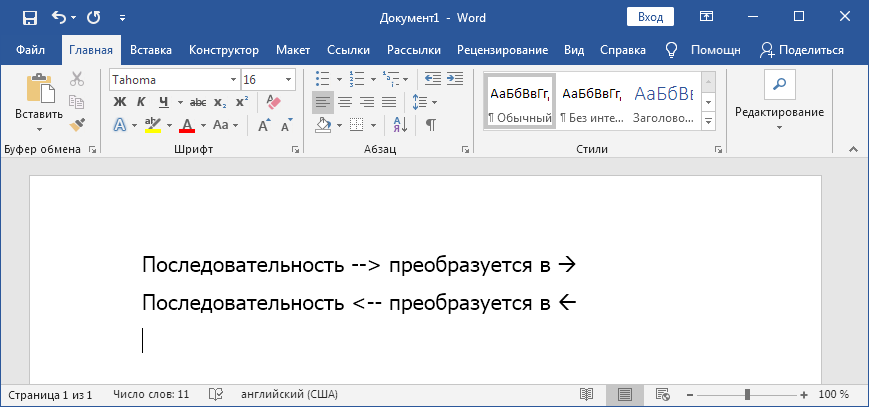
Стрелки вверх и вниз этим способом сделать не удасться.
Применяем Alt-коды
Этот вариант будет хорош для тех, у кого полноценная клавиатура с правым цифровым блоком. Обусловлено это тем, что Alt-коды можно вводить только на ней.
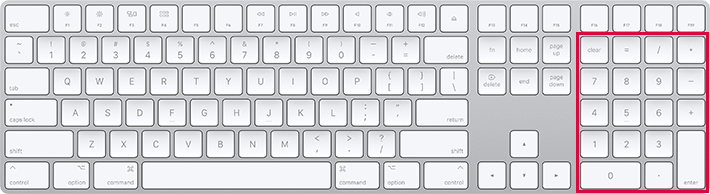
- Зажимаем клавишу Alt
- Набираем на цифровой клавиатуре 2 6
- Отпускаем Alt и получаем →
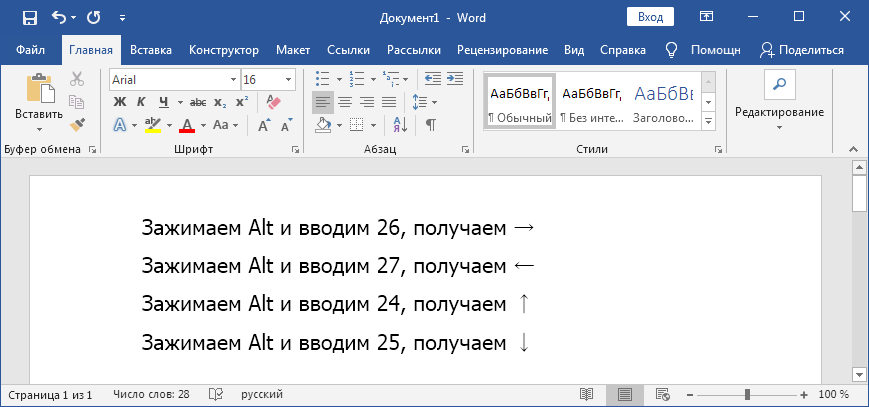
Аналогичным способом можно получить другое начертание знаков:
- Alt + 1 6 = ►
- Alt + 1 7 = ◄
- Alt + 3 0 = ▲
- Alt + 3 1 = ▼
Способ работает не только в Word, но и в других редакторах Windows.
Преобразование из Unicode
В любом месте документа введите последовательность цифр « 2192 ». Затем одновременно нажмите Alt + X . Наш код преобразуется в « → ».

- 2 1 9 0 и Alt + X = ←
- 2 1 9 1 и Alt + X = ↑
- 2 1 9 2 и Alt + X = →
- 2 1 9 3 и Alt + X = ↓
Вставка в формулах
Активируйте режим формулы в Word, нажав одновременно Alt + = . Напишите в форме текст — leftarrow — нажмите пробел. Автоматически поставится стрелка влево.
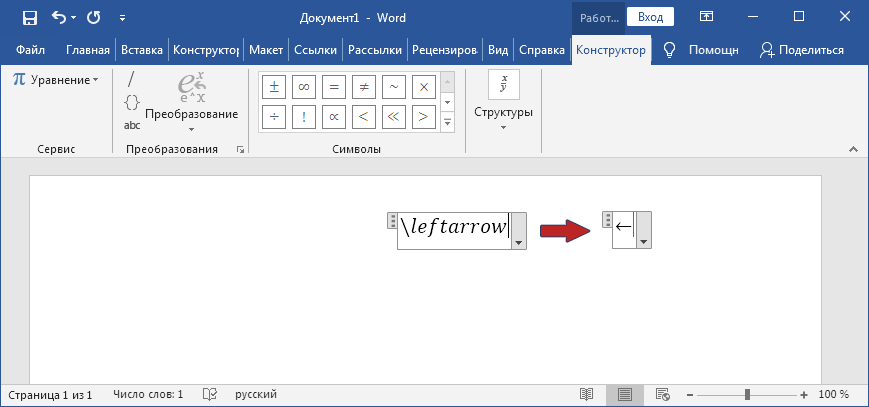
- Alt + = , затем leftarrow или gets = ←
- Alt + = , затем rightarrow или -> = →
- Alt + = , затем uparrow = ↑
- Alt + = , затем downarrow = ↓
Альтернативные начертания
В этом разделе приведу примеры других начертаний символов, которые проще скопировать, чем пытаться вставлять с клавиатуры.
- Двойные: ⇐ ⇑ ⇒ ⇓
- Треугольные: ◄ ▲ ► ▼
- Летящие, тонкая и толстая: ➟ ➠
- Наконечники: ➢ ➤
- Трёхмерные: ➪ ➫ ➬
- Изогнутые: ➥ ➦
Эти знаки поддерживаются не всеми операционными системами и устройствами.



