
Ранее я демонстрировал, как создать плакат в Word. Теперь разберёмся с похожей задачей. В прошлый раз увеличение текста и изображений на весь лист формата А4 было доверено драйверу принтера. На этот раз мы сделаем всё самостоятельно.
Кроме того, я обновил статью, добавив пример создания крупных цифр в формате А4. Если вам нужны большие цифры — смотрите в конце, но всё же рекомендую изучить материал полностью. Также не забудьте ознакомиться с статьёй о том, как установить свои шрифты, если хотите сделать буквы более красивыми и уникальными.
Смотрите видео в конце статьи. Оно может дополнить материал или содержать его в полном объёме.
Зачем увеличивать буквы до размера листа А4?
Необходимость увеличить размер букв таким образом, чтобы одна буква занимала весь лист А4 возникает не часто, но, тем не менее, случается. Вначале подумайте, зачем это вообще вам нужно. Уже подумали? Тогда подумайте, нельзя ли решить эту задачу другим способом?
Перед тем как перейти к следующему разделу, где я расскажу, как изготовить букву размером с лист А4, стоит задуматься, с какой целью вы это делаете. Возможно, вы хотите создать крупную вывеску или плакат? Вряд ли вам просто так нужно увеличивать буквы до таких размеров. Кроме того, посчитайте, сколько листов А4 потребуется для этой "надписи" — это будет довольно приличное количество.
Стоит отметить, что такие надписи, где на одном листе А4 располагается всего одна буква, выглядят, мягко говоря, не очень привлекательно. Каждую букву (лист А4) необходимо будет отдельно прикрепить или наклеить к другим. И, кстати, количество тонера при печати расходуется значительное (очень значительное!). Это вам действительно нужно?
Если же вам всё же очень нужно сделать буквы размером с лист А4, то читайте дальше.
Не упустите возможность внести изменения в новую версию видео к статье — здесь представлен альтернативный метод решения задачи.
Если вы оказались здесь через поиск и не знакомы с моим сайтом, хочу подчеркнуть, что подобные вопросы, такие как "печать больших букв на формате А4", нужно решать комплексно. Изучив программу один раз, вы больше не будете нуждаться в поиске аналогичных запросов.
Теперь давайте продолжим создавать в Ворде буквы и цифры крупных размеров.
Как сделать букву во весь лист А4
Увеличить текст до формата A4 или любого другого размера достаточно легко. В первую очередь, вам нужен текстовый редактор с возможностью разделения на страницы. Можно, конечно, воспользоваться стандартным Блокнотом Windows для печати крупных букв, но в нем нет возможности работы с листами A4. В результате, до просмотра перед печатью вы не сможете определить, заполняет ли текст весь лист. Поэтому я рекомендую использовать Microsoft Word.
Кстати о листах А4. В обычном принтере всегда используется именно А4, так что все текстовые редакторы по умолчанию настроены именно на этот формат. Однако же ничего не стоит распечатать документ и на листе меньшем А4 (в нашем случае документ состоит из одной буквы, но смысл не меняется).

[нажмите на картинку для увеличения] Справка: как сохранять фото с сайтов
Выше приведён пример того, как можно сделать букву в размер листа А4. По-моему, выглядит всё это не очень красиво. Кроме того, буква всё-таки не совсем занимает лист А4. Тем не менее, можно и так.
Сделано это очень просто — увеличением размера шрифта. Могу сразу заметить, что если вы сами об этом не догадались, то у вас проблемы с работой в Windows. Да-да, именно в Windows — к Word это отношения не имеет. И обижаться не нужно.
Обычно размер шрифта устанавливают выбором из списка. В данном случае всё то же самое. Печатаете вашу букву, выделяете мышкой и ставите нужный размер. Вот только создатели Word и прочих программ ну никак не думали, что кому-то придёт в голову ставить такой размер шрифта, при котором одна буква занимает аж весь лист А4. По этой причине в списке выбора размера шрифта максимальный размер не так уж велик — "всего-то" 72 пункта.

[нажмите на картинку для увеличения] Справка: как сохранять фото с сайтов
Раз нет нужного размера, то его можно просто написать в списке выбора, как показано на рисунке, поскольку список выбора размера шрифта относится к редактируемым (чего-чего. ). Непонятно? Тогда вам срочно нужно изучать Windows.
Ещё раз. Выделяете вашу букву, после чего стираете в списке выбора шрифта то, что там написано, и пишете то, что нужно. Какое число писать? Это, вообще говоря, зависит от того, какой тип шрифта выбран. Подбирайте до тех пор, пока ваша буква не станет ровно в размер листа А4.
В моём примере это 800 пунктов (точнее подбирать было лень).
Другие способы увеличить букву до размера листа А4
Вы могли заметить, что представленный ранее метод растяжения шрифта на весь лист формата А4 обладает заметным недостатком — несмотря на любые попытки увеличить размер текста, буква не оказывается в центре страницы. На следующем примере этот недостаток полностью устранён, и буква располагается точно по центру листа А4.

[нажмите на картинку для увеличения] Справка: как сохранять фото с сайтов
В этом примере задача решена другим способом, но опять в Word. Стоит запомнить, что практически любая задача имеет более чем один способ реализации. Нужно просто хорошо разбираться в том, что делаете. Тем не менее, способ номер один гораздо более популярен — думать-то мало кому хочется!
Как распечатать цифры на весь лист А4 в Ворде
Очень похожая задача — на мой взгляд так и вообще полностью аналогичная рассмотренной выше. Для создания огромных цифр под размер формата А4 можно применять всё те же методы, что я показал в этой статье. Так что если вам нужно сделать так, чтобы на листе помещалась одна цифра (1, 2, 3, 4, 5, 6, 7, 8, 9 или цифра 0), то считайте, что вы это уже можете. Ну это, конечно, если внимательно читали написанное выше.
А в дополнение к этому я, пожалуй, покажу вам ещё один способ увеличения надписей на весь лист. А именно — контурные символы в размер А4. Пример показан на рисунке. Правда там уже есть заливка, но вы можете догадаться сами, как её убрать. (подсказка: свойства фигуры).

[нажмите на картинку для увеличения] Справка: как сохранять фото с сайтов
Зачем это нужно? Ну, например, для того, чтобы потом всё это раскрасить. 🙂 И действительно — ведь цветные принтеры встречаются не так уж часто. Кстати, про печать цветных изображений на чёрно-белом принтере вы можете почитать здесь.
Рекомендую сохранить приведённую выше картинку к себе на компьютер (не знаете как — читайте тут) в качестве шпаргалки. Если показанное на скриншоте требует пояснений, то читайте следующий абзац.
Чтобы сделать цифру во весь лист А4, сначала убираете поля или делаете их максимально узкими (про изменение полей тут). После этого из меню Ленты в разделе "Вставка" выбираете WordArt и добавляете на лист. Дальше просто увеличиваете шрифт, тут всё ясно. Только стоит учесть одну особенность.
Используйте маркеры рамки текста по краям, чтобы расширить поле так, чтобы ваша цифра вмещалась по размеру. Иначе она выйдет за границы рамки и часть цифры не будет видна. Также нужно отцентрировать текст, чтобы он был посередине листа. Для этого перетаскивайте его за границу рамки (как правило вниз).
Особенности печати буквы в размер листа А4
Существует ряд нюансов, связанных с печатью текста подобного объема, о которых я ранее не упомянул (по причине лени). Вы можете ознакомиться с этим в демонстрационном видео, где я демонстрирую процесс формирования огромных букв в Word.
Подведём итоги
Ещё раз подумайте, стоит ли печатать огромными буквами во весь лист А4! Может всё-таки заказать плакат? Ну или хотя бы распечатать плакат с использованием встроенных возможностей печати плакатов, как я показываю тут.
Если уж вы решили печатать текст по буквам, то также, возможно, стоит сделать рамку, по которой потом обрезать края?
Скачать буквы на весь лист формата А4
Скачайте весь русский алфавит, а также некоторые дополнительные символы, в одном архиве. Файлы в формате А4 упакованы в ZIP архив. Решите проблему раз и навсегда.
Примеры нескольких крупных букв Вы можете скачать бесплатно после статьи.
Уникальная метка публикации: CB5EFEBD-8048-EEAC-CA2F-B507C2B9954F Источник: //artemvm.info/information/uchebnye-stati/microsoft-office/kak-sdelat-bukvy-na-ves-list-a4-v-word/
Смотреть видеоКак сделать буквы на весь лист А4 в Word

Файлы для загрузки
Вы можете скачать прикреплённые ниже файлы для ознакомления. Обычно здесь размещаются различные документы, а также другие файлы, имеющие непосредственное отношение к данной публикации.
Изменение размера шрифта в Word выше или ниже стандартных значений
Те, кто хотя бы пару раз в своей жизни пользовался текстовым процессором MS Word, наверняка знают о том, где в этой программе можно изменить размер шрифта. Это небольшое окошко во вкладке «Главная», расположенное в группе инструментов «Шрифт». В выпадающем списке этого окошка представлен перечень стандартных значений от меньшего к большему — выбирайте любой.
Проблема в том, что далеко не все пользователи знают, как увеличить шрифт в Ворде больше 72 единиц, указанных по умолчанию, или как сделать его меньше стандартных 8, или же как можно задать любое произвольное значение. На самом деле сделать это довольно просто, о чем мы и расскажем ниже.
Изменение размера шрифта на нестандартные значения
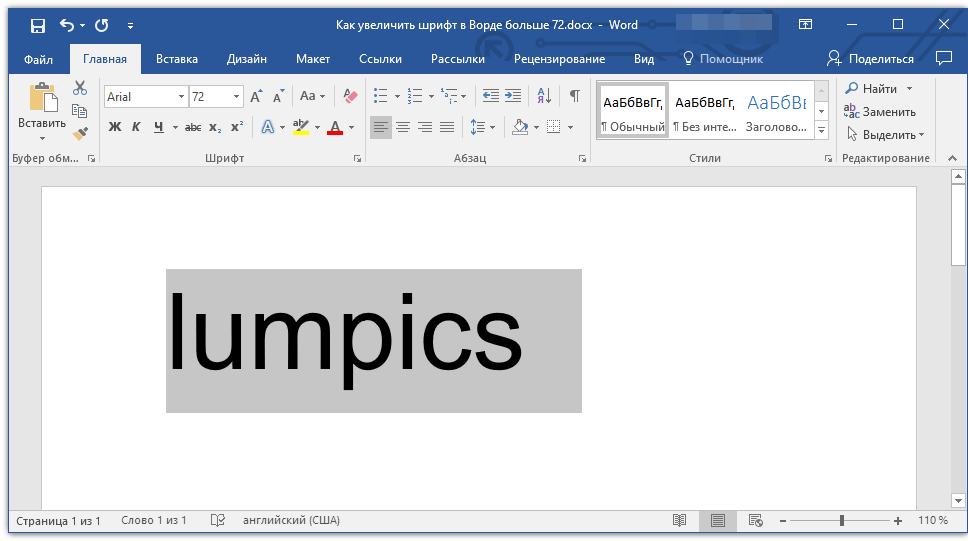
Замечание: Если вы собираетесь ввести текст, просто щелкните в нужной области.

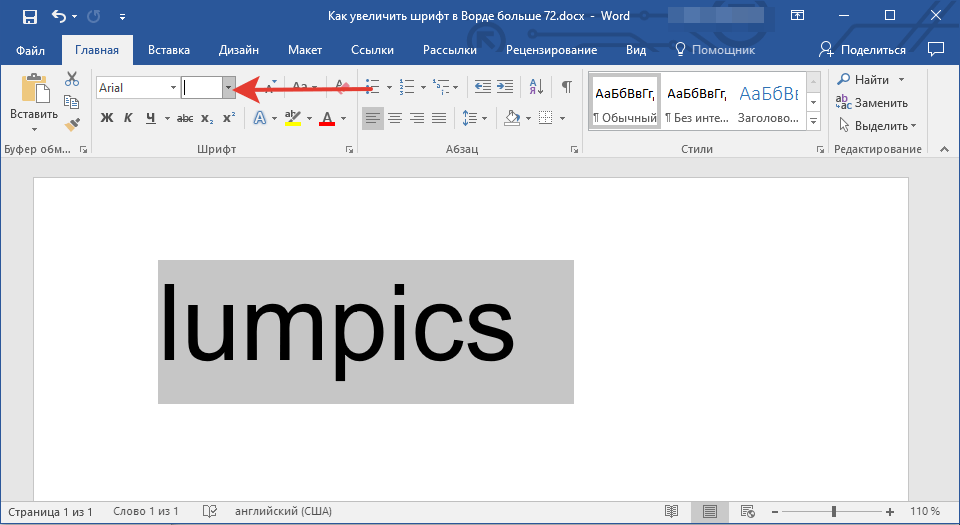
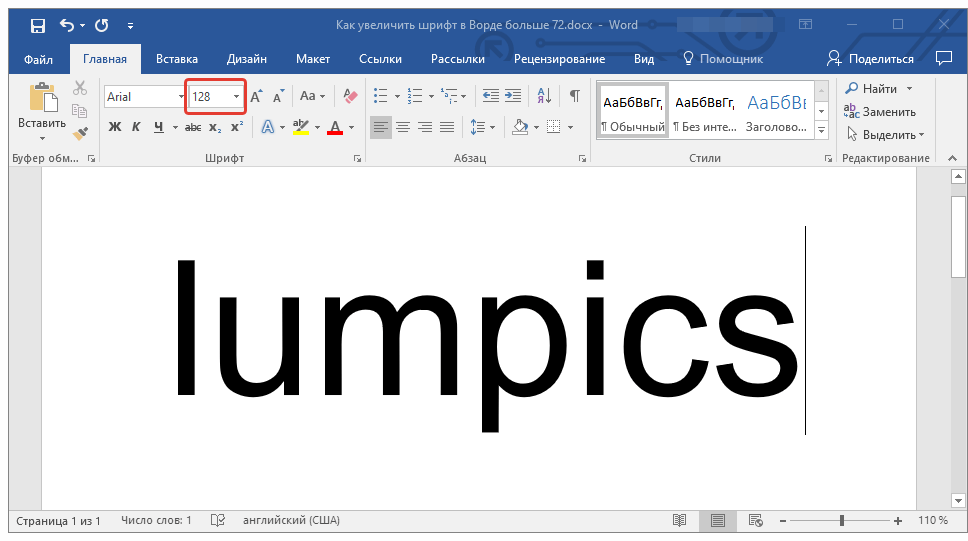
Пошаговое изменение размера шрифта
Далеко не всегда можно понять сразу, какой именно размер шрифта нужен. Если и вы этого не знаете, можете попробовать изменять размер шрифта по шагам.
Выделите фрагмент текста, размер которого требуется изменить.
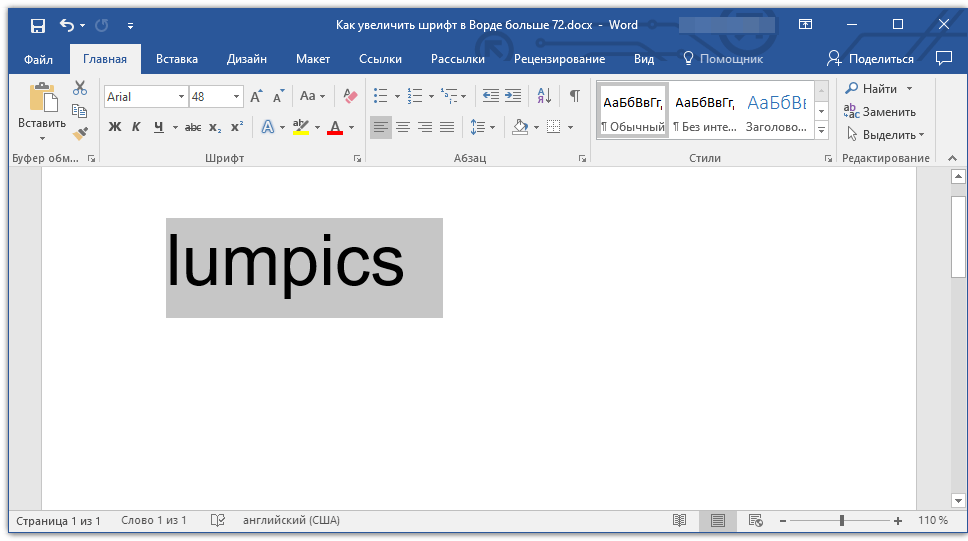

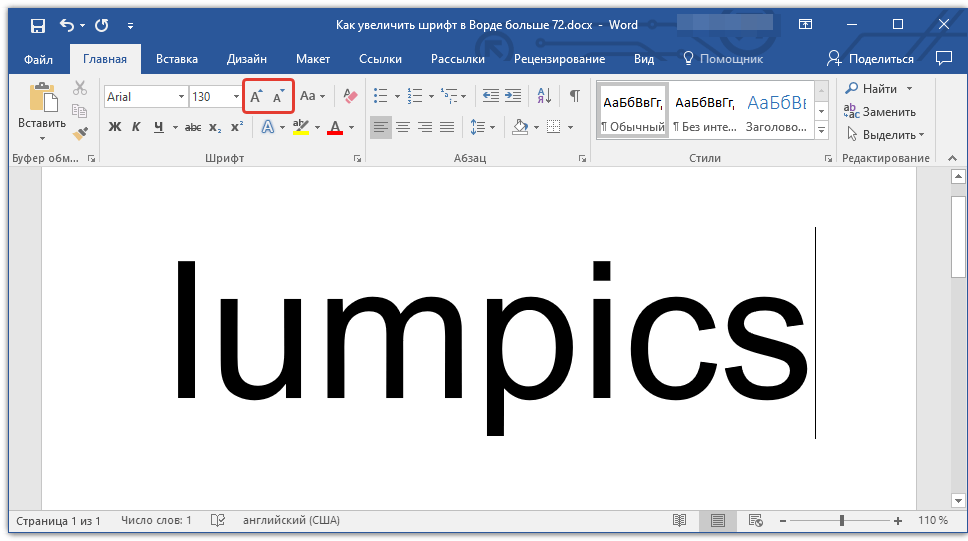
Обратите внимание: Применение кнопок для поэтапного изменения размеров шрифта подразумевает изменение величины только по заранее установленным значениям (шагам), а не в произвольном порядке. Тем не менее, это дает возможность установить размер больше стандартных 72 или меньше 8 единиц.
Узнать больше о том, что еще можно делать со шрифтами в Ворде и как их изменять, вы можете узнать из нашей статьи.
Как видите, увеличить или уменьшить шрифт в Ворде свыше или ниже стандартных значений довольно просто. Желаем вам успехов в дальнейшем освоении всех тонкостей этой программы.



