
Если вам нужно создать документ с широким листом в Microsoft Word, вам потребуется настроить страницу таким образом, чтобы она имела нестандартные размеры. В этой статье мы покажем вам, как это сделать.
1. Выберите вкладку «Макет страницы». В верхнем меню Word найдите вкладку «Макет страницы» и нажмите на нее. Откроется дополнительное меню с различными опциями по настройке страницы.
2. Измените размер страницы. В меню «Макет страницы» найдите опцию «Размер», которая находится в разделе «Размеры страницы». Нажмите на нее и выберите «Другой размер страницы». В появившемся диалоговом окне вы можете задать необходимые размеры широкого листа.
3. Примените изменения. После того как вы задали новые размеры страницы, нажмите на кнопку «ОК», чтобы применить изменения. После этого ваш документ будет иметь широкий лист.
В следующих разделах статьи мы расскажем о других методах настройки страницы в Word, таких как изменение ориентации страницы, настройка полей и многое другое. Узнайте, как сделать ваш документ удобным и профессиональным с помощью этих простых инструкций.

Определение необходимого формата
Перед тем, как приступить к созданию широкого листа в Microsoft Word, вам необходимо определить необходимый формат документа. Формат включает в себя такие параметры, как размер страницы, ориентация, поля и масштабирование. Правильное определение формата поможет вам создать документ, который будет отображаться и распечатываться правильно.
1. Размер страницы
Размер страницы определяет физические размеры вашего документа. В Microsoft Word есть несколько стандартных размеров страницы, таких как A4, Letter, Legal и др. Также вы можете создать свой собственный размер страницы, указав нужные значения ширины и высоты.
2. Ориентация
Ориентация определяет направление, в котором будет расположен ваш документ на странице — вертикальное или горизонтальное. Обычно вертикальная ориентация используется большинством пользователей, но в некоторых случаях горизонтальная ориентация может быть более удобной для отображения широкого содержимого.
3. Поля
Поля — это области, оставленные свободными на краях страницы. Они позволяют вам определить отступы от края страницы для текста и других элементов вашего документа. В Microsoft Word вы можете задать пользовательские значения полей или выбрать один из предустановленных вариантов.
4. Масштабирование
Масштабирование определяет размер содержимого документа относительно размера страницы. Вы можете выбрать опцию «По ширине» или «По высоте», чтобы автоматически подогнать содержимое к размеру страницы. Также вы можете задать конкретный процент масштабирования или выбрать один из предустановленных вариантов.
Правильное определение формата документа позволит вам создать широкий лист в Microsoft Word, который будет соответствовать вашим потребностям и требованиям. Перед началом работы рекомендуется определить необходимый формат и настроить его в соответствии с задачами документа.
Выбор ориентации листа
Ориентация листа – один из важных аспектов при работе с программой Microsoft Word. Выбор правильной ориентации листа позволяет оптимизировать пространство на странице и сделать документ более удобным для чтения.
В программе Word есть две основные ориентации листа: книжная (портретная) и альбомная. Книжная ориентация подразумевает, что страница имеет вертикальное положение, как в обычной книге. Альбомная ориентация, наоборот, предполагает горизонтальное положение страницы.
Книжная ориентация
Книжная ориентация является наиболее распространенной и используется по умолчанию. Ее выбирают, когда количество текста больше по высоте, чем по ширине. Например, для создания документов, содержащих текст, таблицы, списки или презентаций. Книжная ориентация также более удобна при печати на обычной бумаге формата A4.
Альбомная ориентация
Альбомная ориентация используется, когда документ содержит большое количество графического или широкоформатного материала, такого как диаграммы, схемы или фотографии. Она позволяет оптимально распределить информацию по ширине страницы и делает документ более комфортным для чтения. Также альбомная ориентация может быть удобна при создании брошюр, листовок или рекламных материалов.
Как выбрать ориентацию листа в Word
Чтобы выбрать ориентацию листа в Microsoft Word, необходимо следовать простым инструкциям:
- Откройте документ в Word.
- На верхней панели меню выберите вкладку «Разметка страницы».
- В выпадающем меню выберите «Ориентация страницы» и выберите нужную ориентацию: «Книжная» или «Альбомная».
- После выбора ориентации листа, программа автоматически изменит положение страницы.
Если вам необходимо изменить ориентацию листа в середине документа, выделите нужные страницы и повторите указанные выше шаги. При этом только выделенные страницы изменят свою ориентацию, остальные останутся без изменений.
Выбор ориентации листа в Word позволяет адаптировать документ под конкретные потребности и сделать его более эффективным и удобным в использовании. Независимо от выбранной ориентации, вы всегда можете изменить ее в любое время, чтобы удовлетворить свои требования и предпочтения.

Определение желаемых размеров
Перед тем, как начать работу над широким листом в программе Microsoft Word, необходимо определить желаемые размеры документа. Это позволит создать документ с соответствующими параметрами и гарантировать правильную визуализацию и расположение элементов на странице.
Определение размера широкого листа зависит от конкретной задачи и требований к документу. Существует несколько способов установить размеры документа в Word:
1. Использование стандартных размеров
Word предлагает набор стандартных размеров листа, которые можно выбрать при создании нового документа. Например, для широкого листа можно выбрать формат «А3» или «А2». Эти размеры уже предварительно настроены в программе и обеспечивают правильное отображение на печатной странице.
2. Задание пользовательских размеров
Если вам нужно создать широкий лист с нестандартными размерами, вы можете задать их самостоятельно. Для этого нужно перейти в раздел «Макет» на панели инструментов и нажать кнопку «Размер страницы». В появившемся окне можно указать ширину и высоту листа в сантиметрах, дюймах или пикселях.
При определении размеров обратите внимание на следующие рекомендации:
- Учтите особенности печати: необходимо выбирать размеры, подходящие для вашего принтера или печатной службы.
- Убедитесь, что содержимое документа не будет обрезаться или искажаться при печати.
3. Изменение размеров существующего документа
Если у вас уже есть созданный документ, но вы хотите изменить его размер на широкий лист, вы можете воспользоваться командой «Размер страницы». Для этого выберите раздел «Макет» на панели инструментов, нажмите кнопку «Размер страницы» и выберите желаемые параметры.
Важно помнить, что изменение размера страницы может привести к переносу и изменению расположения элементов документа, поэтому рекомендуется сохранять копию исходного файла перед изменением размера.

Изменение формата документа
Документы в Microsoft Word можно создавать и редактировать в различных форматах, включая изменение ширины листа. Это может понадобиться, например, при создании постеров, брошюр или других документов с нестандартными размерами.
Для изменения формата документа в Microsoft Word, включая широкий лист, вам понадобится следовать нескольким простым шагам:
Шаг 1: Открыть документ
Откройте документ, который вы хотите изменить, в Microsoft Word.
Шаг 2: Выбрать размер страницы
Перейдите на вкладку «Разметка страницы» в меню верхней панели. Здесь вы найдете различные опции для изменения размера страницы.
Для изменения ширины листа выберите опцию «Размер» и нажмите на стрелку вниз рядом с ним. В открывшемся меню выберите «Другой размер страницы».
Шаг 3: Установить размер страницы
В появившемся окне «Размер страницы» установите нужные вам параметры для ширины и высоты листа. Введите необходимые значения в соответствующие поля или выберите один из предопределенных размеров.
Если вам нужен широкий лист, введите необходимое значение в поле ширины. Вы также можете выбрать единицы измерения, например, дюймы или сантиметры. После того как вы внесете все необходимые изменения, нажмите кнопку «ОК».
Шаг 4: Применить изменения
После того как вы установили новый размер страницы, проверьте, что все остальные настройки соответствуют вашим потребностям. Например, шрифт, отступы и поля документа могут потребоваться изменить, чтобы они лучше соответствовали новому формату. Вы можете настроить эти параметры во вкладке «Разметка страницы» или в разделе «Расположение» документа.
Когда вы закончите настройку всех параметров, сохраните изменения и проверьте, что документ выглядит так, как вы задумали.
Теперь вы знаете, как изменить формат документа в Microsoft Word, включая широкий лист. Это отличный инструмент для создания документов с нестандартными размерами и визуально привлекательного содержания.
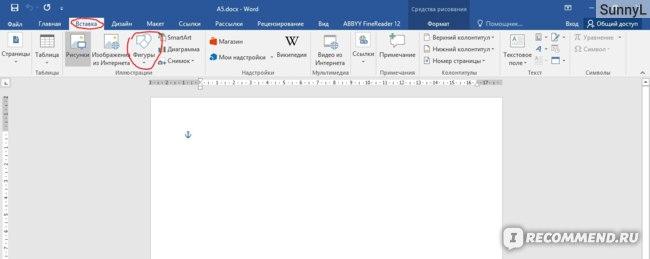
Открытие документа в Word
Открытие документа в Word — это первый шаг в работе с программой Microsoft Word, которая позволяет создавать и редактировать текстовые документы. Чтобы открыть документ в Word, необходимо выполнить несколько простых действий.
Шаг 1: Запуск программы Word
Для начала откройте программу Word на своем компьютере. Обычно она доступна в меню «Пуск» или на рабочем столе, если вы создали ярлык для программы. Щелкните дважды по значку программы, чтобы запустить Word.
Шаг 2: Выбор документа
После запуска программы Word откроется стартовый экран, где вы можете выбрать документ для открытия. Вам предложат несколько вариантов:
- Недавние документы: Word автоматически сохраняет список последних открытых документов. Щелкните на названии желаемого документа, чтобы открыть его.
- Обзор: вы можете открыть файл, который находится на вашем компьютере. Щелкните кнопку «Обзор» и найдите файл в окне, которое откроется. Затем выберите файл и щелкните «Открыть».
- Шаблоны: Word предлагает набор готовых шаблонов документов для разных целей. Выберите нужный шаблон и щелкните на нем, чтобы создать новый документ на основе этого шаблона.
- Пустой документ: если вы хотите создать пустой документ без шаблона, просто щелкните на опции «Пустой документ».
Шаг 3: Открытие документа
После выбора документа для открытия щелкните на нем или на кнопке «Открыть», чтобы начать работу с ним. Word загрузит документ и откроет его в режиме редактирования, где вы сможете внести необходимые изменения или продолжить работу над текстом.
Теперь вы знаете, как открыть документ в Word и готовы приступить к работе с программой. Удачи!

Переход в раздел «Макет страницы»
В программе Microsoft Word есть раздел «Макет страницы», который предоставляет возможность настройки ширины листа. Чтобы перейти в этот раздел и изменить ширину листа, выполните следующие шаги:
Шаг 1: Откройте документ в Word
Первым шагом откройте в программе Microsoft Word документ, в котором вы хотите изменить ширину листа.
Шаг 2: Выберите раздел «Макет страницы»
Для перехода в раздел «Макет страницы» вам необходимо найти и щелкнуть на вкладке «Макет страницы» в верхней части окна программы. Обратите внимание, что вкладки расположены в горизонтальной полосе меню.
Шаг 3: Измените ширину листа
После того, как вы перешли в раздел «Макет страницы», вы увидите различные параметры для настройки страницы. Здесь вам нужно найти параметр, отвечающий за ширину листа, например, «Ширина» или «Ширина страницы». Возможные единицы измерения ширины могут быть в пикселях, сантиметрах или дюймах.
Примечание: На разных версиях программы Microsoft Word и на разных языках пользовательского интерфейса названия параметров могут незначительно отличаться. В данном случае важно найти параметр, отвечающий за ширину листа.
Чтобы изменить ширину листа, достаточно ввести новое значение в соответствующее поле или выбрать значение из списка. Затем нажмите кнопку «ОК» или примените изменения, чтобы применить новую ширину листа к документу.
Теперь вы знаете, как перейти в раздел «Макет страницы» в программе Microsoft Word и изменить ширину листа. Это позволит вам настроить форматирование документа и подготовить его к печати или другому типу использования.

Выбор опции «Размер»
При работе с программой Microsoft Word одной из важных настроек является выбор опции «Размер», которая позволяет задать ширину и высоту страницы документа. Функция «Размер» является ключевой для создания документов с определенными параметрами и форматированием.
Для выбора опции «Размер» необходимо следовать нескольким простым шагам. В меню «Разметка страницы» в верхней части программы Word нужно выбрать пункт «Размер» (или «Ориентация и размер»):
Шаг 1: Открытие меню «Разметка страницы»
- Выделите весь текст в документе, нажав комбинацию клавиш Ctrl + A;
- Затем откройте вкладку «Разметка страницы» в верхней части программы Word;
- В данной вкладке выберите пункт «Размер» или «Ориентация и размер», в зависимости от версии программы.
Шаг 2: Выбор опции «Размер»
- После открытия меню «Разметка страницы» появится список доступных опций для выбора размера страницы;
- В зависимости от требуемых параметров и формата документа, выберите один из предложенных вариантов;
- Также можно выбрать опцию «Свойства страницы», чтобы задать собственные параметры ширины и высоты страницы.
После выполнения этих двух простых шагов вы сможете изменить размер страницы документа в соответствии с требованиями вашего проекта. Помните, что выбор опции «Размер» позволяет создавать документы любых форматов и настроек, что особенно полезно для работы с различными типами материалов – от обычных текстовых документов до презентаций и брошюр.
Ввод необходимых размеров
Для создания широкого листа в Microsoft Word важно правильно указать необходимые размеры страницы. Это позволит вам получить документ с нужными параметрами, чтобы разместить на нем более широкий контент.
Чтобы ввести нужные размеры страницы, вам необходимо выполнить следующие шаги:
Откройте документ в Microsoft Word. Находясь в программе, выберите вкладку «Разметка страницы» в верхнем меню.
Выберите нужный размер страницы. В открывшемся меню выберите «Размер страницы» и откроется подменю с предустановленными размерами.
Введите необходимые размеры. В подменю выберите «Другой размер страницы», чтобы открыть диалоговое окно с настройками размеров страницы.
Укажите ширину и высоту страницы. В диалоговом окне введите нужные значения для ширины и высоты страницы. Обратите внимание, что значения указываются в единицах измерения, таких как дюймы или сантиметры.
Примените изменения. После того, как вы ввели нужные размеры, нажмите кнопку «ОК», чтобы применить изменения к документу.
После выполнения этих шагов вы увидите, что размеры страницы в вашем документе изменились согласно введенным значениям. Теперь вы можете работать с более широким листом и размещать на нем свой контент так, как вам необходимо.



