
Действительно при редактировании текста, иногда требуется изменить расстояние между словами в меньшую или большую сторону. Данная программа позволяет проводить такие операции, но не все пользователи знают, как именно. Поэтому рассмотрим подробную инструкцию, как сделать расстояние между словами в программе ворде меньше и больше.
Как уменьшить в ворде расстояние между словами
Первый шаг. Перед нами небольшой фрагмент текста, необходимо его полностью выделить, а затем нажать на правую кнопку мыши, чтобы появилось дополнительное меню, в котором выбираем строку «Шрифт».

Второй шаг. На экране появится меню «Шрифт», активируйте вторую закладку «Интервал», находим вторую сверху строку «Интервал», выбираем «уплотненный». Задаем величину нового интервала, после можно жать на кнопку «Ок».

Третий шаг. В итоге расстояние между словами сократиться и текст визуально уменьшиться.

Видео
Как увеличить в ворде расстояние между словами
Первый шаг полностью, повторяем из первого варианта.
Второй шаг. В появившемся меню, теперь выбираем интервал «Разреженный» и устанавливаем расстояние в размере 2 пт.

Третий шаг. В этот раз текст станет больше, так как расстояние между буквами значительно увеличилось.

Видео
Как поставить большой пробел в ворде между словами
Двойной интервал в Microsoft Word — обычное требование для научных статей и других документов, где важны читаемость и место для аннотаций. Если вам нужно отформатировать весь документ или только его часть, Word предлагает несколько простых способов применения двойного интервала. Это руководство познакомит вас с четырьмя простыми способами настройки межстрочного интервала в двойном интервале в ваших документах.
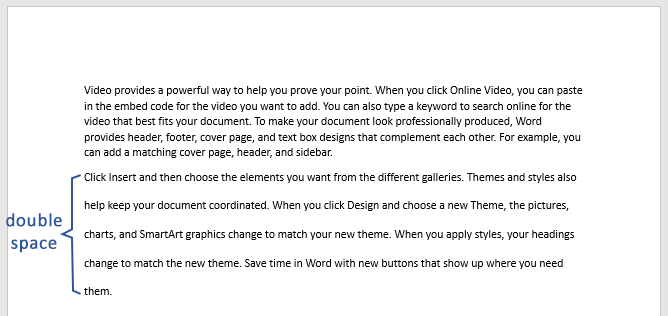
- Двойное пространство для всего документа
- Часть вашего документа с двойным пробелом
- Быстрый двойной интервал с помощью сочетаний клавиш
- Создайте собственный стиль с двойным интервалом
Двойное пространство для всего документа
Для тех, кому необходимо форматировать большие документы, применение двойного интервала по всему документу можно сделать всего за несколько кликов.
Вкладка Office: предоставляет интерфейсы с вкладками в Word, Excel, PowerPoint.
Улучшите свой рабочий процесс прямо сейчас. Узнайте больше о вкладке «Офис» Бесплатная загрузка
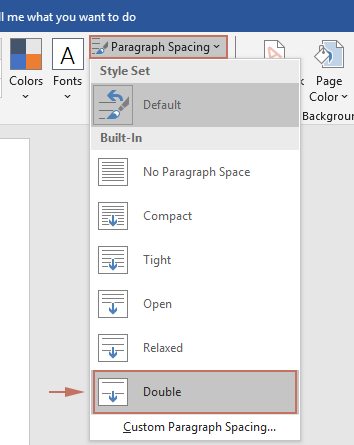
- Перейдите в Дизайн вкладка в документе, который вы хотите увеличить вдвое.
- Нажмите Расстояние между абзацами выпадающий список и выберите двойной из меню.
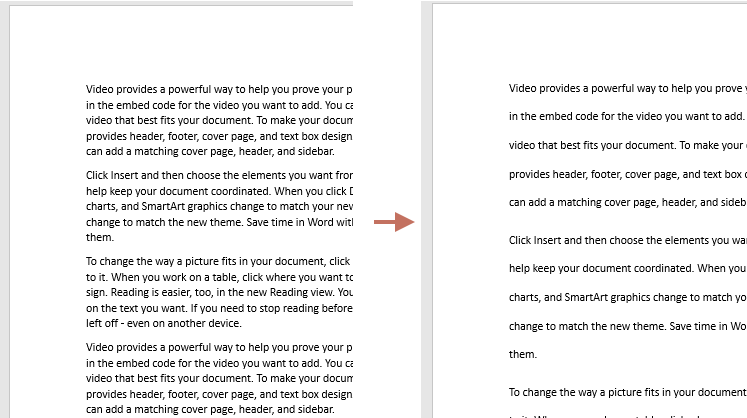
Результат
Интервал между абзацами во всем документе теперь изменен на двойной интервал.
Часть вашего документа с двойным пробелом
Если вам нужно удвоить интервал только в определенных разделах документа, Word позволяет выборочно применять интервалы.
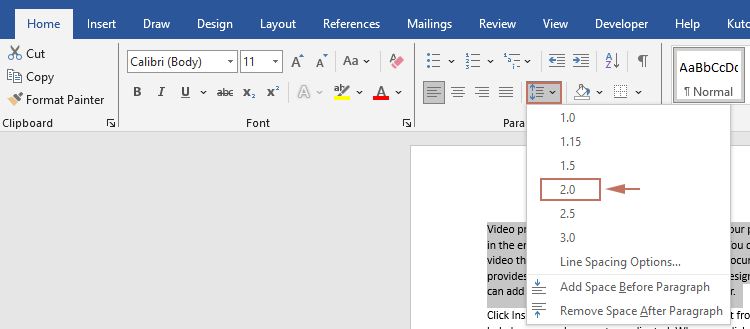
- Выделите текст, который хотите увеличить вдвое.
- Под Главная вкладка, выберите Интервал между строками и параграфами >2.0. Смотрите скриншот:
Результат
Межстрочный интервал выделенного текста теперь изменен на двойной интервал.
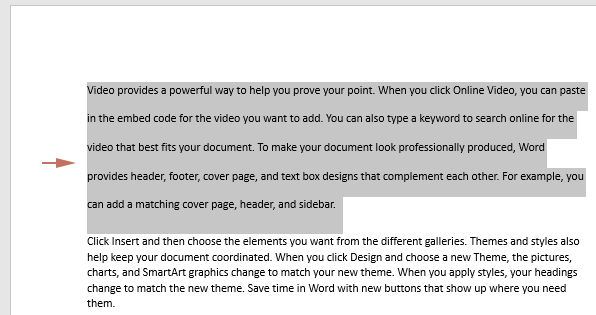
Внимание: хотя этот метод фокусируется на выделенном тексте, вы можете применить его ко всему документу, нажав Ctrl + A чтобы выделить весь текст, прежде чем следовать инструкциям.
Быстрый двойной интервал с помощью сочетаний клавиш
Для более быстрого применения двойного интервала вы можете использовать простое сочетание клавиш.
- Выделите текст, который хотите увеличить вдвое.
- Press Ctrl + 2. Это мгновенно применит двойной интервал к выделенному тексту.
Заметки:
- Этот ярлык также работает для всего документа, если вы сначала выделите все с помощью Ctrl + A.
- Чтобы установить межстрочный интервал 1.5, используйте этот ярлык: Ctrl + 5.
- Чтобы установить межстрочный интервал одинарный интервал, используйте этот ярлык: Ctrl + 1.
Создайте собственный стиль с двойным интервалом
Создание собственного стиля позволяет вам последовательно применять двойной интервал вместе с другими параметрами форматирования во всем документе. Сделайте следующее, чтобы создать собственный стиль с двойным интервалом в Word.
Шаг 1. Создайте собственный стиль с двойным интервалом.
- Под Главная вкладку, нажмите маленькую стрелку в правом нижнем углу Стили панель.

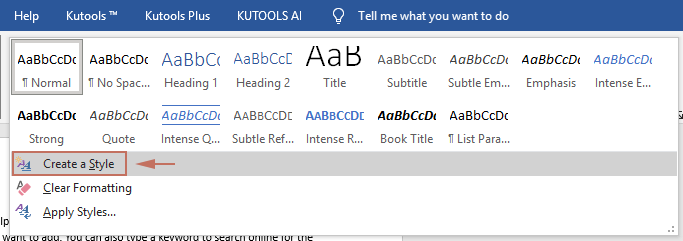
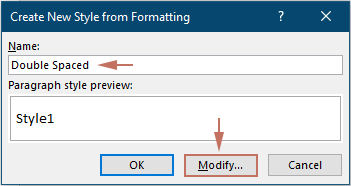
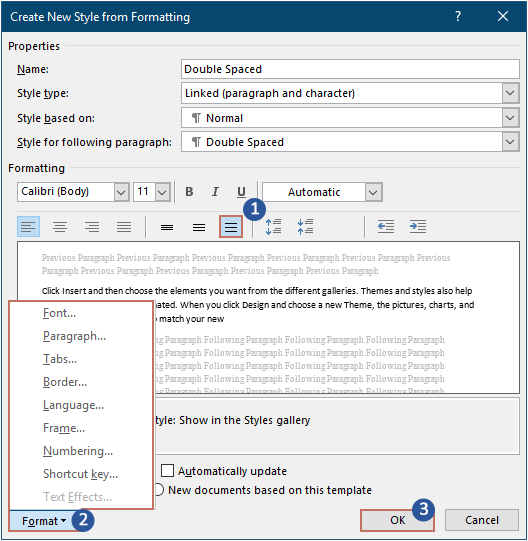
Шаг 2. Примените собственный стиль
Чтобы применить новый стиль к любому разделу, просто выделите текст и нажмите новый стиль в Стили панель.
Внимание: если вы примените этот стиль к тексту, содержащему заголовки, стиль заголовка будет переопределен.
С помощью этих четырех методов сделать двойной интервал в документе в Word очень просто. Готовите ли вы рукопись, диссертацию или любой другой документ, требующий четкого, читаемого текста, эти инструменты помогут вам эффективно добиться желаемого форматирования. Не забудьте выбрать метод, который лучше всего соответствует потребностям вашего документа, и вдумчиво использовать стили, чтобы сохранить целостность форматирования вашего документа. Для тех, кто хочет глубже изучить возможности Word, наш веб-сайт может похвастаться множеством учебных пособий. Дополнительные советы и рекомендации по работе с Word можно найти здесь..
Статьи по теме
Удаление пробелов между абзацами в документе WordВ этом руководстве представлен пошаговый метод удаления пробелов между абзацами в MS Word.
Лучшие инструменты для офисной работы
Kutools for Word — Повысьте свой опыт работы со словом
Легкая очистка: Убрать Дополнительные места / Разрывы разделов / Текстовые поля / Гиперссылки / Дополнительные инструменты для снятия см. Удалить группа.
➕ Креативные вставки: Вставлять Разделители тысяч / Флажки / радио кнопки / QR код / Штрих-код / Несколько изображений / Узнайте больше в Вставить группа.

Хотите попробовать эти функции?
Бесплатная загрузка Купить Узнайте больше о Kutools для Word



