
Работа с таблицами вызывает немало вопросов у авторов курсовых, дипломных и научных работ. Сегодня мы расскажем о 7 способах, которые в значительной степени упростят использование табличного подхода при выполнении НИР.
Лайфхак #1. Использование шаблонов при создании таблиц
Таблица – это не экстра ординарный способ подачи данных. Рассматриваемый способ отображения информации используется авторами на протяжении многих лет. Притом соответствующая функция существовала в базовой версии пакета MS Word изначально.
Чтобы создать таблицу, не обязательно с ноля воссоздавать ее. На сегодняшний день можно в значительной степени упростить работу с этим составным компонентом с помощью так называемых шаблонов.
Под шаблоном следует понимать готовый простейший вариант оформления таблиц. Как правило, он представляет собой пустую таблицу соответствующих размеров (по количеству строк и столбцов). Где же его взять?
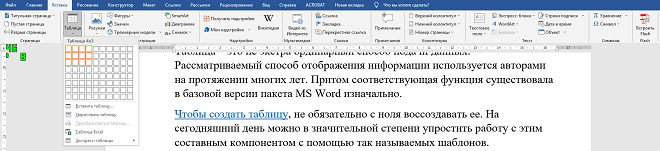
Первый самый простой способ «шаблонирования» таблиц – использовать простейшей команды «Вставка-таблицы» и далее необходимо лишь выбрать автоматическую таблицу, выделив или указав в соответствующих полях количеству столбцов и строк. Далее программа автоматически создаст данный визуальный компонент, который потребуется заполнить и при необходимости преобразовать в нужный вид (объединить ли разделить ячейки, заполнить каждую ячейку соответствующими параметрами (текст, числа и пр.)).
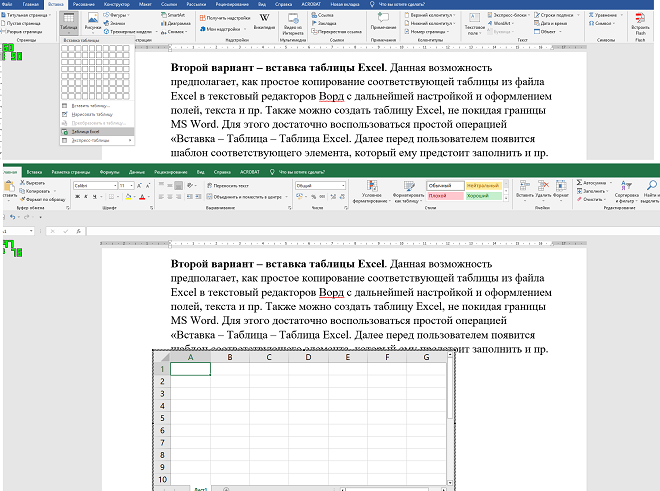
Второй вариант – вставка таблицы Excel. Данная возможность предполагает, как простое копирование соответствующей таблицы из файла Excel в текстовый редактор Ворд с дальнейшей настройкой и оформлением полей, текста и пр. Также можно создать таблицу Excel, не покидая границы MS Word. Для этого достаточно воспользоваться простой операцией «Вставка – Таблица – Таблица Excel. Далее перед пользователем появится шаблон соответствующего элемента, который ему предстоит заполнить и пр.
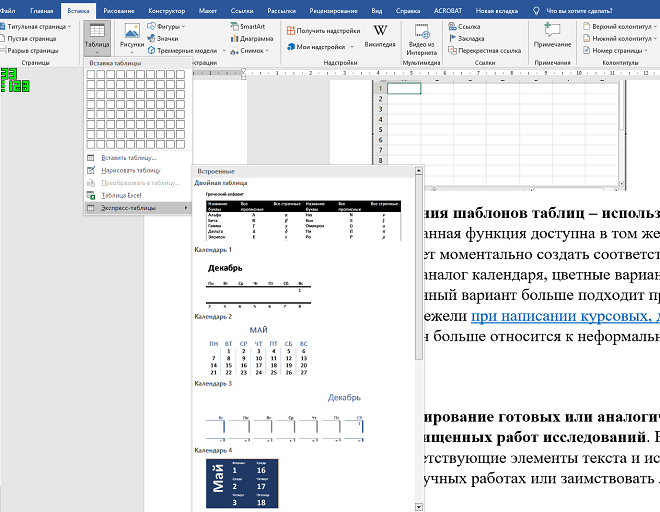
Третий способ применения шаблонов таблиц – использование команды «Экспресс-таблицы». Данная функция доступна в том же разделе «Вставка – Таблица». Она позволяет моментально создать соответствующий элемент в определенном «образе»: аналог календаря, цветные варианты, таблицы с подзаголовками и пр. Данный вариант больше подходит при подготовке таблиц на презентации, нежели при написании курсовых, дипломных или научных работ, так как он больше относится к неформальной интерпретации фактов.
Четвертый прием – копирование готовых или аналогичных таблиц и элементов из ранее защищенных работ исследований. В данном случае можно копировать соответствующие элементы текста и использовать их в новых студенческих и научных работах или заимствовать лишь непосредственно «шаблон таблицы» (скопировав соответствующий фрагмент и очистив его от заполнения).
Самыми надежными и популярными среди студентов и исследователей приемов по «шаблонизированию» таблиц являются использовать автоматических таблиц, работа с таблицами Excel и вставка соответствующих материалов из других работ.
Лайфхак #2. Рисование таблиц
Если современные инструменты и способы работы с таблицами не поддаются пониманию, осознанию и применению, то не стоит долго мучиться. Если для автора привычны традиционные ручные способы по работе с тестом, числами и табличными вариантами оформления. То почему бы не пользоваться ими и в текстовом редакторе? Для этого создана специальная функция «Нарисовать таблицу».
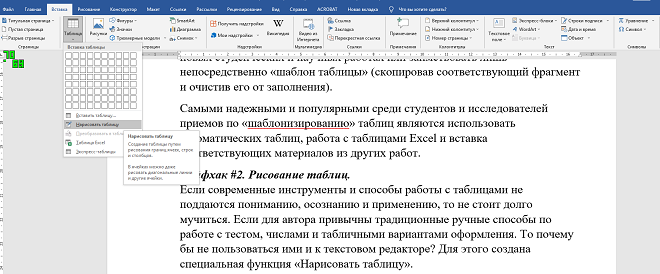
Данный вариант создания и работы с таблицами предполагает применение простейших инструментов: виртуальный карандаш, ластик. С помощью первого механизма автор фактически чертит в MS Word таблицу с учетом его потребностей и воображения, требований, а вторым – исправляет недочеты и ошибки. Но данный способ требует не просто умелой работы с карандашом и ластиком, но и навыков по самостоятельному преобразованию текста в таблицы, грамотного заполнения каждого поля и ячейки и пр.
Перед тем как использовать рассматриваемый подход к созданию таблиц в текстовом редакторе Ворд, необходимо сначала спроектировать соответствующий элемент на бумаге: рассчитать размер табличного формата, заполнить и оформить его, заранее отобрав и преобразовав необходимые материалы и пр.
Лайфхак #3. Быстрая вставка строк и столбцов без использования классических команд
Согласитесь, что переход по вкладкам текстового редактора в поисках подходящей функции (даже для опытного пользователя) отнимает массу времени и требует отвлечения от основного текста исследования. В данном случае не обязательно переключаться между окнами, командами. Дополнить таблицу дополнительными строками и столбами можно, не покидая основной страницы. Для этого достаточно установить курсов между строками и столбцами таблицы и нажать на появившийся рядом с ним плюсик.
Если плюсика не возникает, то можно выделить таблицу и нажать на белый квадрат, который находится в правом нижнем углу таблицы. В этом случае появится строка управления, которая позволит добавить таблицу, сроки и столбцы или удалить лишние элементы. В этом случае не придется переходить между вкладками текстового редактора. Можно легко отредактировать табличный фрагмент «не отходя от кассы» или основного поля, акцентировав внимание на содержании и оформлении.
Применение данного подхода в значительной степени сокращает время на проработку таблиц, минимизируя «лирические отступления» и время на поиск подходящей функции для редактирования данных.
Лайфхак #4. Линейка – гарантия точности
Если студент довольно педантичен и следит за равномерностью распределения текста, расположением каждого элемента в таблице, а также ее ровностью, соизмеримостью, то ему не обойтись без линейки. В данном случае речь идет не просто о канцелярской принадлежности, а о виртуальной линейке – специального инструмента для настройки определенных параметров: отступы, абзацы, ширина и высота ячеек и пр.
Линейка – незаменимый прибор на панели инструментов MS Word, который в обязательном порядке потребуется автору, работающему с таблицей посредством рисования. Согласитесь, что работать «на глазок» — не гарантирует успеха и чаще всего чревато доработками в силу явных погрешностей, разнице в размерах ячеек и пр. Работа с таблицами требует безукоризненного выполнения всех действующих условий и требований: ширина, высота ячейки, расположение данных и пр.

При работе с «шаблонной таблицей» или автоматическими вставками ширина, высота и общие размеры, параметры табличных материалов настраиваются автоматически и могут подвергаться коррективам в разделе «Свойства таблицы». «Свойства ячейки» и пр. Но если рассматриваемый элемент исследования создается вручную с помощью рисования, то придется прибегнуть к линейке.
В этом случае придется настроить рассматриваемый инструмент. Для его активации целесообразно перейти в раздел «Вид» и отметить галочкой тот самый точный прибор – Линейка. Он автоматически появится в верхней части страницы и позволит исследователю контролировать все отступы, ширину таблицы и столбцов, синхронность расположения данных в столбцах и пр.
Конечно, с помощью такой линейки не удастся проконтролировать или оценить ширину строк. Для настройки этого параметра создателю потребуется выделить таблицу и кликнув правой кнопкой мышки выбрать подходящую команду:
- Свойства таблицы. В этом случае можно поэтапно отрегулировать ячейки, строки и столбы под нужный размер и пр.;
- Выровнять ширину столбцов;
- Выровнять ширину строк и пр.
Реализация последних команд позволит быстро отрегулировать таблицу и привести ее в равномерный вид.
Нужна помощь преподавателя?
Мы всегда рады Вам помочь!
Уменьшение таблицы в Word
Узнайте, как уменьшить таблицу в Microsoft Word. Наше руководство поможет вам сделать это быстро и легко.
Большинство пользователей MS Word знают, что в этой программе можно создавать, заполнять и редактировать таблицы. В то же время текстовый редактор позволяет создавать таблицы произвольного или строго заданного размера; также есть возможность изменить эти параметры вручную. В этой небольшой статье мы расскажем вам обо всех способах сжатия таблицы в Word.
Примечание: пустую таблицу можно изменить до минимального размера. Если ячейки таблицы содержат текстовые или числовые данные, ее размер будет уменьшаться только до тех пор, пока ячейки не будут полностью заполнены текстом.
Способ 1: Ручное уменьшение таблицы
В левом верхнем углу каждой таблицы (если она активна) есть знак ее привязки, своего рода маленький знак плюса в квадрате. Его можно использовать для перемещения стола. В нижнем правом углу, расположенном напротив по диагонали, есть небольшой квадратный маркер, который позволяет изменять размер таблицы.
1. Наведите курсор на индикатор в правом нижнем углу таблицы. После того, как курсор превратится в двунаправленную диагональную стрелку, щелкните маркер.

2. Не отпуская левую кнопку мыши, перетащите этот маркер в нужном направлении, пока таблица не уменьшится до необходимого или минимально возможного размера.
3. Отпустите левую кнопку мыши.

При необходимости вы можете выровнять положение таблицы на странице, а Все данные, содержащиеся в ее ячейках.

Для дальнейшего сжатия строк или столбцов с текстом (или, наоборот, для сжатия только пустых ячеек) необходимо отключить автоматический выбор размера таблицы в зависимости от содержимого.
Примечание. В этом случае размеры различных ячеек в таблице могут значительно отличаться. Этот параметр зависит от количества содержащихся в них данных.
Способ 2: Точное уменьшение размеров строк, столбцов и ячеек таблицы
При необходимости вы всегда можете указать точные значения ширины и высоты для строк и столбцов. Вы можете изменить эти параметры в свойствах таблицы.
1. Щелкните правой кнопкой мыши индекс позиции таблицы (знак плюса в квадрате).

2. Выберите «Свойства таблицы».

3. В первой вкладке открывшегося диалогового окна вы можете установить точное значение ширины для всей таблицы.

Примечание. Единица измерения по умолчанию — сантиметры. При необходимости их можно изменить в процентах и указать проценты в размерах.
4. Следующая вкладка в окне «Свойства таблицы» — «Строка». Здесь вы можете установить желаемую высоту строки.

5. На вкладке «Столбец» вы можете установить ширину столбца.

6. То же самое со следующей вкладкой — «Ячейка» — здесь вы устанавливаете ширину ячейки. Логично предположить, что она должна быть равна ширине столбца.

7. После внесения всех необходимых изменений в окно «Свойства таблицы» вы можете закрыть его, нажав кнопку «ОК».
В результате вы получите таблицу, каждый элемент которой будет иметь строго заданные размеры.

Способ 3: Уменьшение отдельных строк и столбцов таблицы
В дополнение к ручному изменению размера всей таблицы и установке точных параметров для ее строк и столбцов Word также может изменять размер отдельных строк и/или столбцов.
1. Переместите курсор к границе строки или столбца, которые нужно уменьшить. Указатель изменится на двунаправленную стрелку с перпендикулярной линией в центре.

2. Перетащите курсор в том направлении, в котором вы хотите уменьшить размер выбранной строки или столбца.

3. При необходимости повторите то же действие для других строк и / или столбцов таблицы.

Выбранные строки и/или столбцы будут уменьшены в размере.
Как видите, сжать таблицу в Word несложно, тем более, что есть несколько способов сделать это. Какой из них выбрать, зависит от вас и от задачи, которую вы предлагаете.
Как разместить таблицу по ширине окна документа
Вставленные в документ табличные данные, как правило, не всегда устраивают автора документа: то они слишком широки и выходят за границы окна, то слишком узки. Например, как на скриншоте ниже:
Если же необходимо эту таблицу расположить по всей ширине окна документа (от левого до правого поля), то есть один простой способ.
Таблица будет расширена (или сокращена) до размера рабочей области окна: от левого поля документа до правого поля.
Для Word 2007 описанные действия идентичны. Хотя можно сделать то же самое и иным способом, используя вкладки команд на ленте. В частности, когда вы выделите таблицу или даже просто разместите курсор ввода в любой ячейке таблицы на ленте станет доступной контекстная вкладка Работа с таблицами , содержащая в себе две других вкладки: Конструктор и Макет :
Перейдите на вкладку Макет и в группе Размер ячейки щелкните на команде Автоподбор . Вы увидите точно такие же вложенные команды, которые можно было бы вызвать по щелчку правой кнопки мыши на самой таблице:
Еще записи по вопросам использования Microsoft Word:
- Word 2007: полотно, рисунки, линии
- Word 97. Слияние документов как один из способов упростить свою работу
- Абзац с цветным фоном
- Автозаполняемые колонтитулы
- Автоматическая нумерация билетов
- Автоматическое обновление полей при открытии документа
- Автотекст с последовательной нумерацией
- Автоформат документов
- Буквица
- Быстрая смена ориентации страниц документа
- Быстрое изменение стиля форматирования текста
- Быстрое удаление границ у таблицы
- Быстрый поиск форматированного текста
- В чем различие между Автозаменой и Автотекстом
- В чем различие между стилями Обычный (Normal) и Основной текст (Body Text)?
- Ввод повторяющихся фрагментов текста в Word 2007
- Вставка документа с книжной ориентацией в документ с альбомной ориентацией
- Вставка неформатированного текста
- Вставка скопированного текста в предопределенном формате
- Вставка текста с полями в нижний колонтитул
- Выравнивание номеров страниц в буклете
- Выравнивание текста на странице
- Где брать красивые шрифты для работы
- Двойная нумерация страниц в документе
- Дизайн границ у таблиц в редакторе Word



