
Практически на каждом компьютере установлен пакет Microsoft Office, в состав которого входит ряд специализированных программ. Каждая из этих программ предназначена для различных целей, но многие функции у них схожи. Так, к примеру, создавать таблицы можно не только в Excel, но и в Word, а презентации не только в PowerPoint, но и в Ворде тоже. Точнее, в этой программе можно создать основу для презентации.
Типичная презентация — это набор слайдов, которые, помимо графических компонентов, имеют название (заголовок) и текст. Следовательно, создавая основу презентации в Word, следует упорядочить всю информацию в соответствии с логикой ее дальнейшего представления (показа).
Примечание: В Ворде можно создать заголовки и текст для слайдов презентации, изображение же лучше вставлять уже в PowerPoint. В противном случае графические файлы будут отображаться некорректно, а то и вовсе будут недоступны.
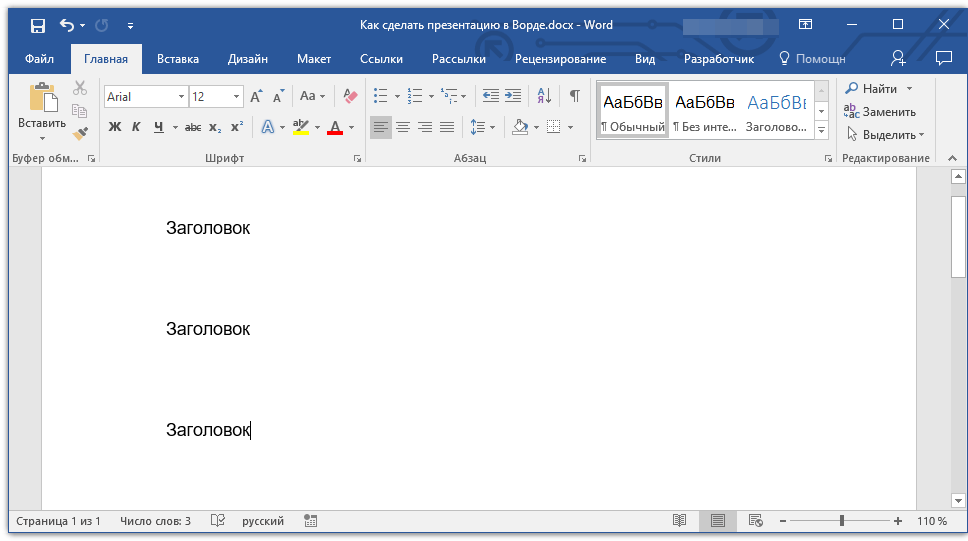
- Определитесь с тем, сколько у вас будет слайдов в презентации и отдельной строкой пропишите в документе Word заголовок для каждого из них.
![]()
- Под каждым заголовком впишите необходимый текст.
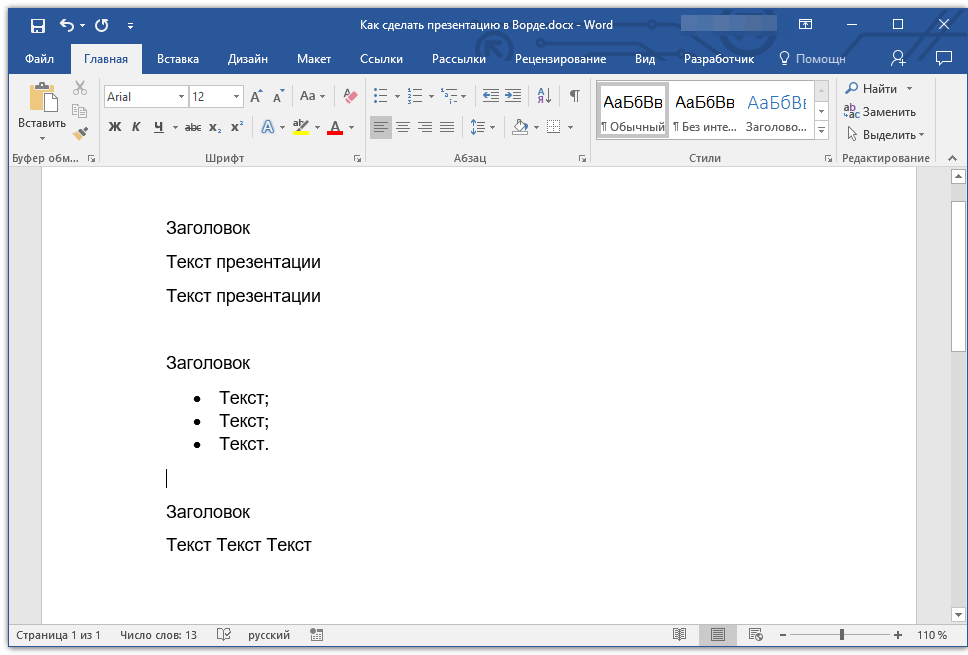
Примечание: Текст под заголовками может состоять из нескольких пунктов, в нем могут присутствовать маркированные списки.
Не делайте слишком объемные записи, так как это усложнит восприятие презентации.
Примечание: Окно выбора стилей для текста находится во вкладке «Главная» в группе «Стили».
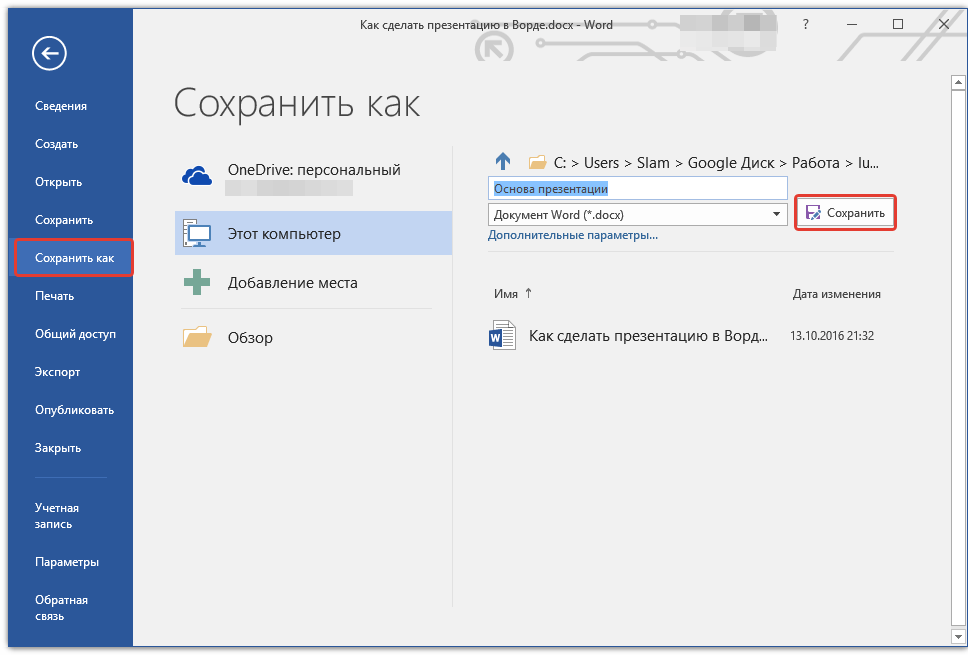
Сохраните в удобном месте документ в стандартном формате программы (DOCX или DOC).
Примечание: Если вы используете старую версию Майкрософт Ворд (до 2007 года), при выборе формата для сохранения файла (пункт «Сохранить как»), можно выбрать формат программы PowerPoint — PPTX или PPT.
Откройте папку с сохраненной основой презентации и кликните по нему правой кнопкой мышки. 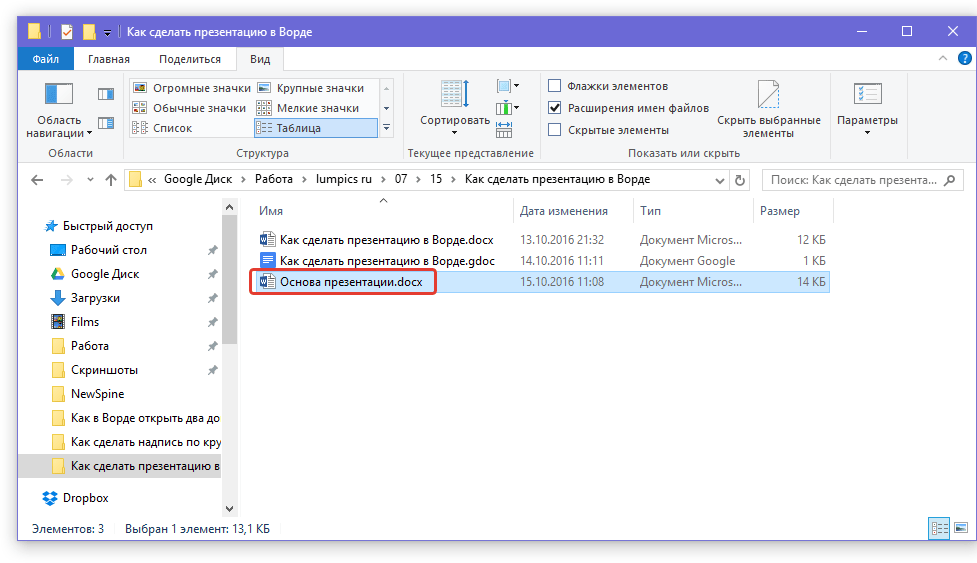
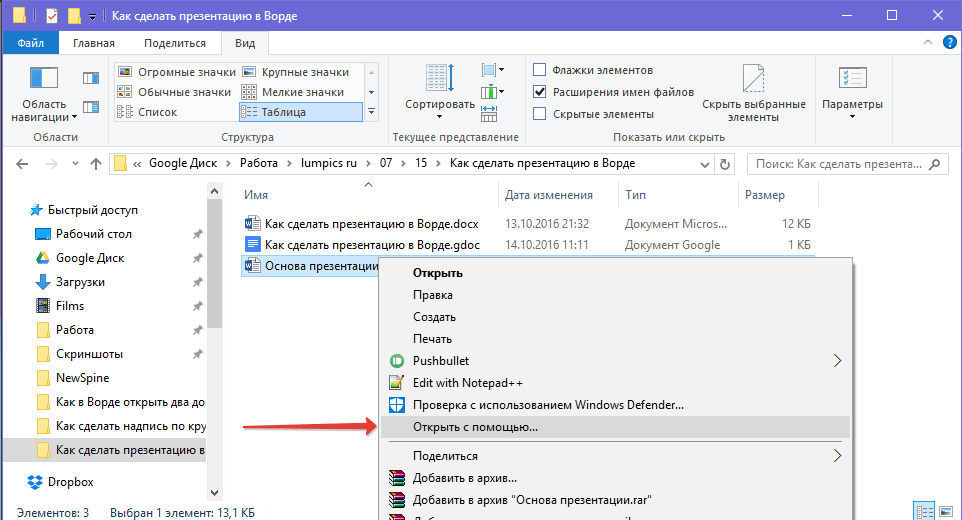
Примечание: Если программа не представлена в списке, найдите ее через пункт «Выбор программы». В окне выбора программы убедитесь в том, что напротив пункта «Использовать выбранную программу для всех файлов такого типа» не установлена галочка.
Помимо открытия файла через контекстное меню, вы также можете сначала открыть PowerPoint, а затем уже открыть в нем документ с основой для презентации.
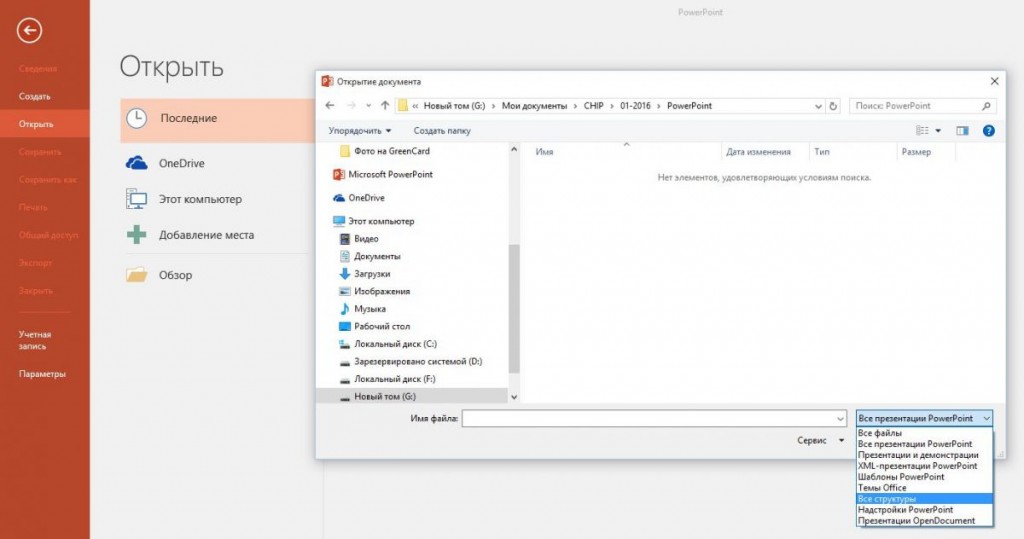
Основа презентации, созданная в Word, будет открыта в PowerPoint и разделена на слайды, количество которых будет идентично количеству заголовков.
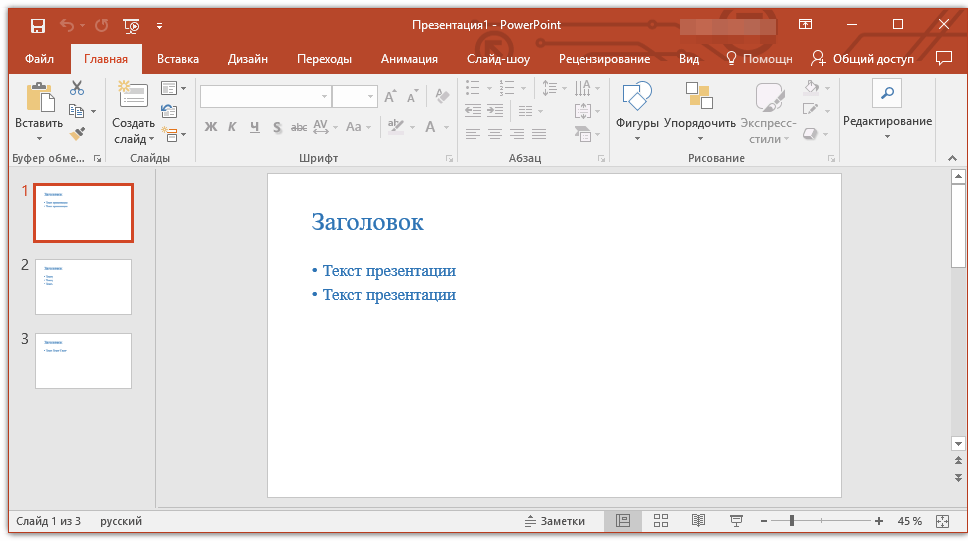
На этом мы закончим, из этой небольшой статьи вы узнали, как сделать основу презентации в Ворде. Качественно преобразить ее и улучшить поможет специализированная программа — PowerPoint. В последнюю, к слову, можно еще и таблицы добавлять.
Как быстро создать презентацию в PowerPoint и Word
С помощью PowerPoint и Word вы мгновенно превратите свою информацию в эффектную презентацию.
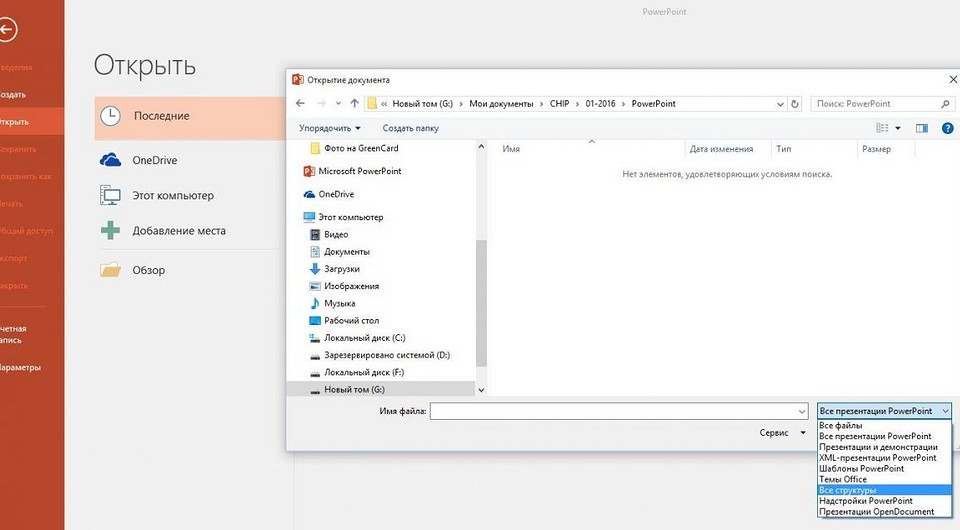
Для действительно быстрого получения результата необходимо воспользоваться объединенной мощью нескольких офисных программ. Мы покажем, как это работает, на примере PowerPoint.
После загрузки документа Word вы получите практически готовую презентацию, которую останется лишь немного отполировать. После выбора темы и целевой группы можно начинать.
Подготавливаем грубый набросок в Word
Откройте новый пустой документ и напишите все заголовки, которые понадобятся вам в презентации. Для того чтобы PowerPoint впоследствии смог с этим работать, заголовки необходимо отформатировать в соответствии с иерархией. Из «Заголовков 1» PowerPoint создаст новый слайд.
Создаем структуру в PowerPoint
Разумеется, разбивку можно сделать напрямую в PowerPoint, однако это чуть сложнее. Перейдите на вкладку «Структура» или же выберите в PowerPoint 2016 «Вид | Режим структуры». Нажмите на значок для создания нового слайда и введите заголовок. Клавишей [Enter] завершите создание слайда.
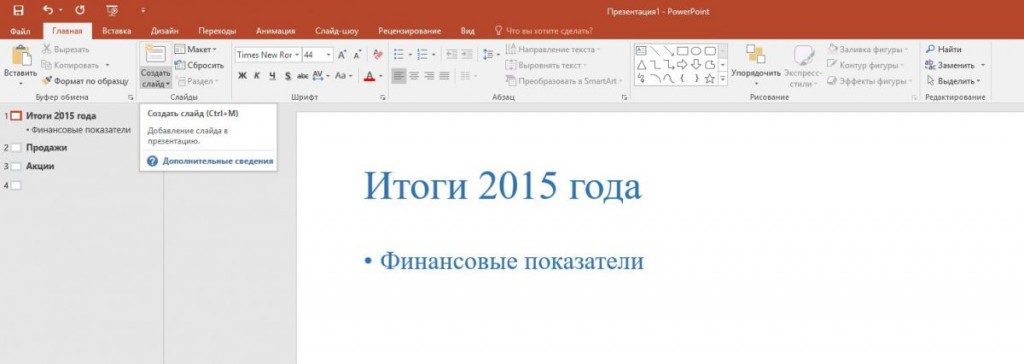
Чтобы добавить подзаголовки, нажмите на [Tab]. Клавишами [Shift] + [Tab] вы перейдете на ближайший более высокий уровень. Создайте необходимое количество слайдов.
Добавляем разбивку в презентации
Если необходимо расширить уже имеющуюся презентацию, создайте новый план в Word, перейдите в PowerPoint и на вкладке «Главная» в категории «Слайды» нажмите на «Новый слайд».
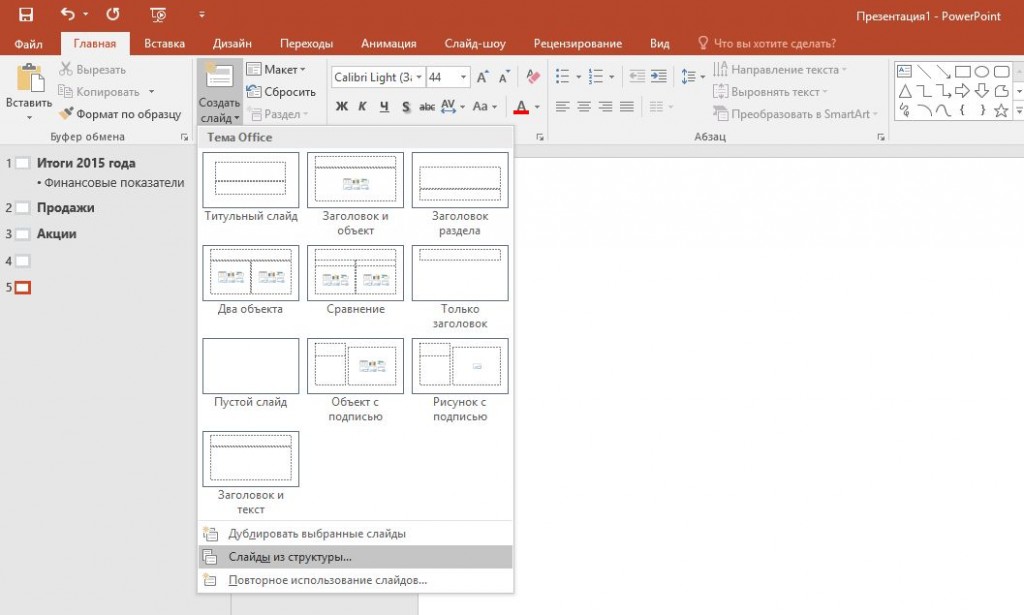
С помощью команды «Слайды из структуры» вы можете выбрать свой документ Word и «Добавить» новые заголовки.
Подбираем подходящий дизайн
На вкладке «Дизайн» выберите один из предложенных вариантов. При движении по ленте мышью PowerPoint отображает текущий слайд в соответствующем дизайне. Стрелкой в нижнем правом углу вы сможете вызвать дополнительные шаблоны.
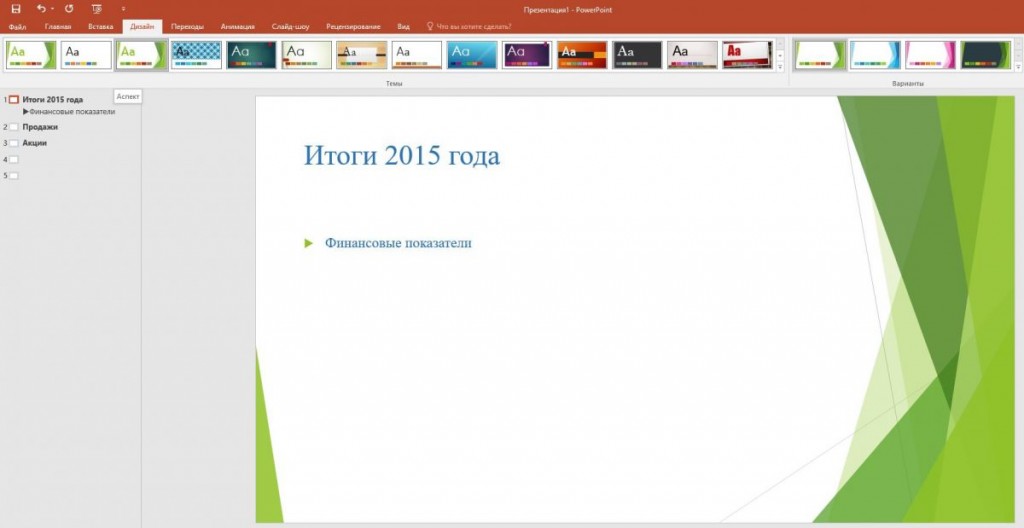
Чтобы остановиться на каком-то варианте, щелкните по нему. Если же тема должна применяться только к определенным слайдам, правой кнопкой мыши щелкните по ней и выберите пункт «Применить к выделенным слайдам».
Разрабатываем индивидуальный дизайн
Если вам не понравилось ни одно из готовых решений, на вкладке «Дизайн», в окне «Варианты | «Дополнительные параметры», нажмите по параметру «Цвета» и выберите «Настроить цвета». В левой части окна укажите желаемую цветовую гамму, задайте имя и сохраните тему.
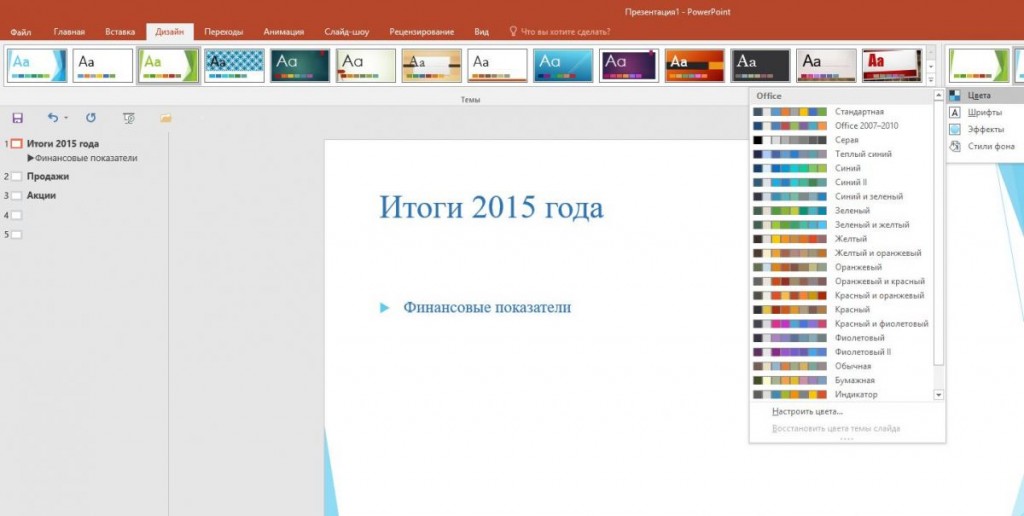
Теперь щелкните по кнопке «Шрифты», выберите «Настроить шрифты». После выбора подходящего, сохраните свой вариант. Теперь в группе «Темы» нажмите на самую нижнюю правую стрелку и выберите «Сохранить текущую тему». Ваш собственный дизайн вы найдете в группе «Пользовательские».
Улучшаем внешний вид содержания
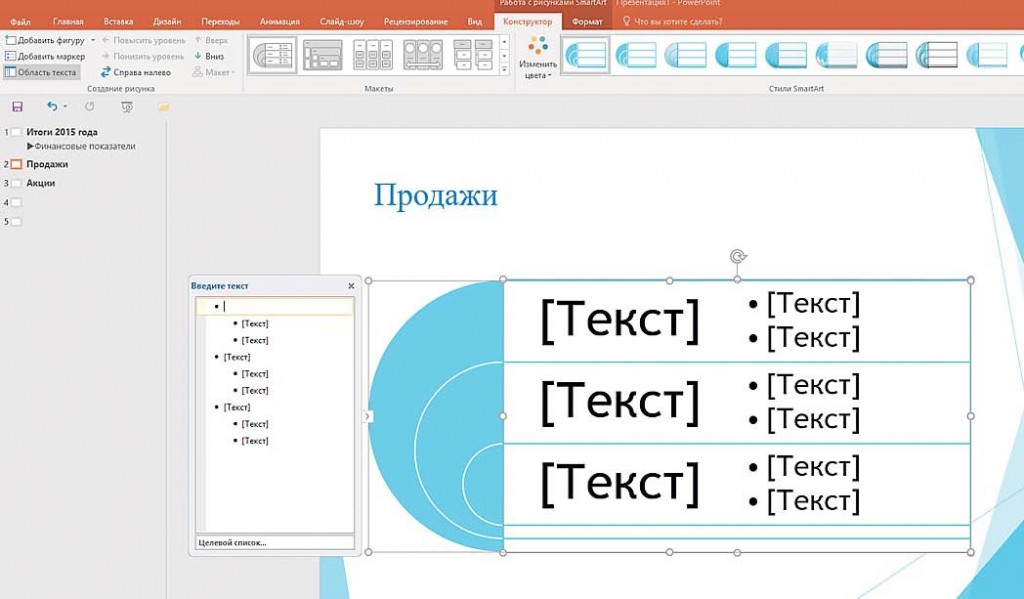
Добавляем верхние и нижние колонтитулы
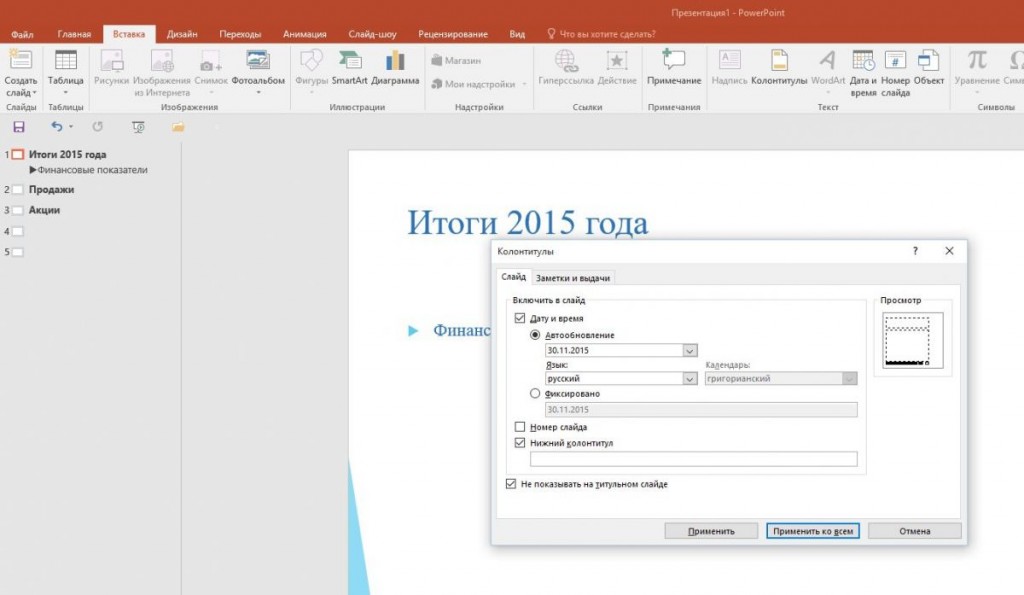
На вкладке «Вставка» щелкните по кнопке «Колонтитулы». Решите, что должен содержать верхний колонтитул, например, дату и номер слайда. «Нижний колонтитул» необходимо активировать отдельно. Поставьте флажок перед опцией «Не показывать на титульном слайде» и нажмите на «Применить ко всем».
Настраиваем переход слайдов
Напоследок на вкладке «Переходы» в группе «Переход к слайду» выберите подходящий вариант. Откажитесь от оптических игр и при необходимости смягчите эффект в разделе «Параметры эффектов».
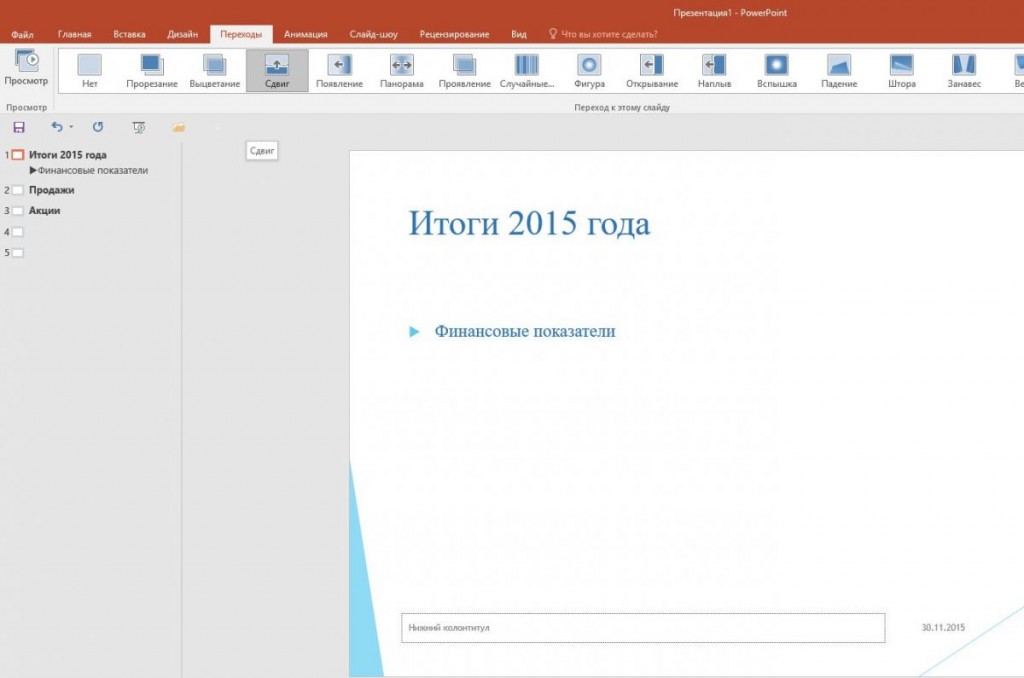
Благодаря кнопке «Просмотр» вы можете оценить проделанную работу. В группе «Время» щелкните по «Применить ко всем». Теперь ваша презентация готова к показу.
-производители
Текстовый редактор Word. Создание коллективного творческого проекта
На данном уроке идёт работа в текстовом редакторе Word. Ученики завершают работу над проектом "Книга поздравлений" (приурочено к празднованию 23 февраля). Предварительно дети собирали информацию об учителях- мужчинах, работающих в школе, делали эскизы страничек книги, а на уроке был завершающий момент — оформляли странички, распечатывали на принтере. А в канун праздника книгу вручили мужчинам.
Вы уже знаете о суперспособностях современного учителя?

Тратить минимум сил на подготовку и проведение уроков.

Быстро и объективно проверять знания учащихся.

Сделать изучение нового материала максимально понятным.

Избавить себя от подбора заданий и их проверки после уроков.

Наладить дисциплину на своих уроках.

Получить возможность работать творчески.
Просмотр содержимого документа «Текстовый редактор Word. Создание коллективного творческого проекта »
Текстовый редактор Word. Создание коллективного творческого проекта «Книга поздравлений»
Мартиросова Светлана Николаевна,
учитель начальных классов
МОУ СОШ №1, г.Грязовец
Цель: организовать деятельность учащихся, направленную на создание документа в текстовом редакторе Word.
Оборудование: ноутбуки
1. Орг. момент.
-Улыбка ничего не стоит, но много даёт. Она длится мгновение, а в памяти остаётся порой навсегда. Она порождает атмосферу доброжелательности. Подарите улыбку нашим гостям, друг другу, улыбнитесь мне.
-Мне очень хочется, чтобы урок прошёл с хорошим настроением.
2. Тема и цель урока.
-Вспомните, в каких программах мы работали на предыдущем уроке? (Блокнот и Word).
-Что можно создавать с помощью программы Блокнот? (простые текстовые документы).
-А с помощью программы Word? (Тоже текстовые документы, но эта программа позволяет форматировать и редактировать текст)
-Что значит форматировать? (изменять его внешний вид, а Вставлять графические объекты, используя панель рисования).
-Мы начали работу над проектом «Книга поздравлений».
Какую информацию вы должны были собрать за неделю?
-Для чего это нужно? (чтобы оформить книгу поздравлений).
-В какой программе будем работать на уроке? (Word).
-Кто сформулирует тему урока?
-Какую цель определим на урок?
Цель: выполнить практическую работу в программе текстовый редактор. (собрать книгу на тему «Книга поздравлений» с помощью текстового редактора).
-Как вы думаете, а нашим мужчинам приятно будет почитать эту книгу?
-Тот проект, который мы задумали – это доброе дело?
-Эпиграфом нашего урока я взяла строки А.Яшина «Спешите делать добрые дела». Как вы думаете, к кому обращается автор этих строк? (ко всем нам)
-Почему он советует спешить?
-Что значит спешите? (т.е. делать вовремя).
-Вернёмся ещё раз к цели урока. Что нужно сделать? (собрать книгу на тему «Книга поздравлений» с помощью текстового редактора).
-На предыдущем уроке мы составили план работы над проектом, давайте вернёмся к нему. Может быть какие то пункты нужно ещё добавить?
- Сбор информации о мужчинах, работающих в нашей школе. Подбор праздничных поздравлений, стихов и картинок.
- Выполнение эскизов страницы книги и титульного листа.
- Выполнение практической работы в паре по оформлению страницы.
- Демонстрация своих работ.
- Оценка результатов работы.
- Безошибочно набрать текст и отформатировать его. (Текст)
- Подобрать графические объекты, соответствующие теме. (Графика)
- Гармонично подобрать фон и рамку для страницы. (Фон и рамка)
-Работать будете в паре. Распределите между собой обязанности: кто набирает и форматирует текст, кто отвечает за графику. -Но т.к. вы будете работать в паре, то помогайте друг другу, советуйте. Помните, в любом деле нужна согласованность действий и готовность помочь своему товарищу. От ваших совместных действий зависит итог всей работы. -С чего начнём практическую работу?
Запустить программу Word (правой кнопкой мыши в контекстном меню выбираем текстовый редактор). -Приступаем к практической работе (пользуйтесь памяткой «Технология работы»). Показ лучших работ (оценивают по критериям).
Итог урока: -Оцените работу в паре. -А где вам понадобятся навыки работы в текстовом редакторе (выпуск стенгазет, поздравительная открытка, иллюстрации к сказкам, оформление праздника, конкурс рисунков). -Подтвердился ли ваш предварительный прогноз относительно задания? —Посмотрите на наш план. Все ли пункты мы выполнили?
Удалось ли достичь цели? -Оцените свою деятельность на уроке: -Мне было интересно… -Теперь я смогу… -У меня получилось… -Я научился…. -Мне ещё надо… -Какая фраза послужила эпиграфом уроку? А вам приятно было выполнять эту работу? Добро творит чудеса. Давайте больше совершать добрых поступков. Идите по жизни дорогою добра. ( звучит песня «Дорогою добра») Спасибо за урок.
Я получила радость общения с вами.



