
Существует огромное количество вариантов создания шпаргалки на экзамен, но на данный момент самый практичный и эффективный вариант — сделать ее в текстовом редакторе Word.
Разберемся, как правильно оформить текст в ворде и какие параметры выставить, чтобы распечатать идеальные шпоры.
Как написать шпаргалку на экзамен
Первым делом нужен текст: можно его набрать самостоятельно либо взять готовый в интернете или студентов старших курсов. Но я бы советовал не полениться и набрать текст самим, так как это поможет вам ориентироваться в конкретной шпаргалке и запомнить хоть немного информации по билету (сработает зрительная память и память письма). В общем, если набираете самостоятельно — это большой плюс.
Разбираемся со шрифтом
Если вы хотите понять, как сделать маленькую шпаргалку в ворде, то стоит разобраться со шрифтом. Сделать это можно двумя способами.
Первый способ. Выделяем текст, переходим на главную вкладку (обычно это вкладка по умолчанию), выбираем соответствующие шрифт и размер: Times New Roman и 6 или 6,5 кегль (максимум 8) соответственно.
Второй способ. Выделяем текст, щелкаем правой кнопкой мыши, в появившемся окошке выбираем нужные шрифт, размер шрифта и начертание. Начертание выбирайте «обычный»: так текст на шпоре будет компактнее, в отличие от жирного или курсива. Нажимаем кнопку ок, чтобы сохранить выбранные параметры.
Выбираем интервал
Интервал — еще один параметр, грамотное выставление которого делает списание со шпаргалки проще и легче: так на странице размещается больше текста.
Что для этого нужно сделать. Воспользуемся вторым способом из предыдущего пункта. В диалоговом окне кроме вкладки «шрифт» будет вкладка «дополнительно». Заходим в нее — здесь настраиваем межзнаковый интервал.
Из предложенных 3 видов (обычный, разреженный и уплотненный) выбираем уплотненный со значением 0,1 пт. Так мы плотнее разместим текст на странице. Сохраняем изменения нажатием «ок».
Расставляем переносы
Это нужно сделать для того, чтобы слова на следующую строку не переносились полностью. Опять же, для экономии места.
Выделяем текст, переходим во вкладку «Разметка страницы», ищем опцию «Расстановка переносов». Нажимаем и выставляем нужные параметры — нас интересует автоматическая расстановка переносов. Теперь все слова будут делиться пополам, и свободного места на страничке не останется.
Настраиваем автоматическое сокращение слов
Качественные шпоры — те, в которых слова грамотно сокращены. Слов, которые можно сократить без потери смысла, полно. Но в ручную это делать долго. К счастью, в ворде есть опция автозамены. Чтобы открыть эту опцию можно нажать клавиши ctrl + H или на главной вкладке выбрать функцию «заменить».
В открывшемся диалоговом окне в поле «найти» пишем слово в полной форме, а в поле «заменить на» — сокращенный вариант. Завершаем процесс автозамены щелчком по «заменить все».
Уменьшаем поля
Параметры полей тоже влияют на размещение текста на странице. Сделайте их небольшими, тогда текста в шпору влезет больше.
Поколдовать над полями можно так: в старой версии ворда — меню «файл», вкладка «параметры страницы, в новой — «разметка страницы» и «поля», затем выбираем опцию «настраиваемые поля». В появившемся окошке задаем параметры для всех сторон. Оптимальные показатели — 0,5-0,7 см.
Если появилось уведомление, что выставленные настройки не соответствуют настройкам принтера, ничего страшного. На качество шпор это не повлияет.
При двусторонней печати проверьте, совпадают ли поля на обеих сторонах листа.
Зауживаем колонки
Во-первых, ваша шпаргалка должна состоять из нескольких колонок. Во-вторых, их должно быть не меньше трех: так текст будет хорошо виден.
Отредактировать колонки можно двумя способами:
- формат — колонки;
- разметка страницы — колонки.
В последнем случае вам предложат вариант максимум с 3 колонками. Если нужно больше, воспользуйтесь опцией «число столбцов»: здесь можно задать до 12 колонок.
По умолчанию промежуток равен 1,27 см. Поменяйте его на 0,2 см.
Не забудьте поставить птичку в окошке «разделитель», чтобы потом шпаргалку было удобно вырезать.
Складываем и прячем шпаргалку
Как спрятать шпаргалку, чтобы учитель не заметил? Вариантов много.
- Складываем гармошкой. Так их удобнее прятать и доставать. Посмотрите, чтобы шпора удобно помещалась в ладонь.
- Надеваем верхнюю одежду с длинными рукавами. На запястья можно надеть резинки, а под них — шпаргалки.
- Покупаем ручки-шпаргалки. Их можно купить практически в любом канцелярском магазине.
- Клеим шпоры на этикетку бутылки из-под воды — нужной информацией внутрь.
Как сделать шпоры в Ворде
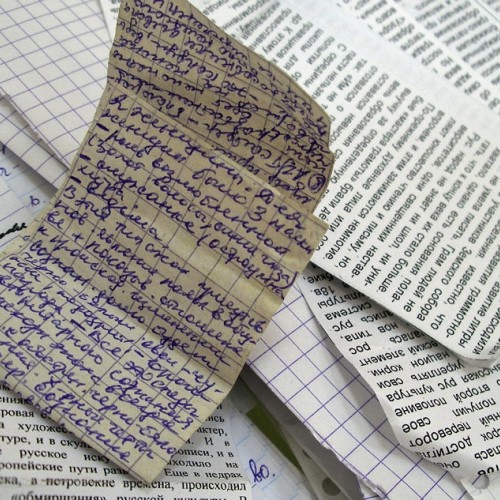
Термин шпора на сленге, подразумевает предварительно подготовленную и распечатанную в удобном для списывания виде информацию, в которой содержатся ответы на все экзаменационные вопросы. До того, как появились компьютеры шпаргалки приходилось писать вручную очень мелким почерком, сегодня это можно сделать с помощью распечатки на принтере.
Особенность шпаргалки заключается в содержании большого объема информации на маленьком клочке бумаги. Используя компьютер этого можно добиться путем установки самого мелкого шрифта, уменьшением интервалов, отсутствием отступов от полей и между абзацами, а также сокращением слов.
Способ уменьшения полей в Ворде
Последовательность действий для сокращения отступов:
— необходимо нажать в меню Файл;
— изменить параметры, можно во вкладке «Поля», где для каждой стороны листа устанавливаются минимальные размеры. Допустимое минимальное расстояние может быть 1/2 см, но можно попробовать установить и меньше, если позволит программа.
Справка: Окно «Параметры» запускается двойным щелчком, направив курсор на линии серого цвета, если они не видны, то в меню Вид/Линейка – должна быть птичка.
Сохранить изменения нужно нажатием кнопки ОК, только после этого отступы будут уменьшены.
Способ уменьшить шрифты
Для уменьшения шрифта вначале нужно выделить объем текста подлежащий изменению, после чего выбрать в меню: Правка/Выделить все.
Совет: Ускорить действие можно с помощью нажатия Ctrl+A, расположенной под А в левой части клавиатуры, поскольку «A» – буква, используемая в слове All (Всё).
Стиль письма выбирается в окне Формат/Шрифт или нажатием клавиши Ctrl+D. Из всех предложенных вариантов самый плотный «Arial Narrow».
Размер букв устанавливается вручную, комфортный для шпаргалки размер 6, но его можно установить до 5 или 5,5, если это позволяет зрение.
Расстояние между буквами и словами, сокращают с помощью выбора окна «Интервал», после которого следует «Уплотнённый» и далее устанавливают параметры на «0,1пт». Также эти действия можно заменить, наведя курсор мышки в положение «на» и выполнив нажатие «Стрелки вниз». Обязательно сохраните изменения нажатием ОК.
Формирование узких колонок в Ворде
После того, как объем текста уменьшился он преобразовался в удлиненные строки неудобные для шпаргалок. Поэтому для практического удобства его необходимо преобразовать в неширокие колонки.
Для начала нужно выделить объем текста, после чего перейти в окно Формат/Колонки и «Число колонок», выбрав их пять или шесть. Расстояние между колонками устанавливают функцией «Промежуток» с минимальным расстоянием 2мм. Не рекомендуется распечатывать двухсторонний текст, поскольку параметры колонок с обеих сторон часто не совпадают. Если же существует такая необходимость, то расстояние между колонками стоит расширить до 4мм.
Оформления колонок
Существует еще один способ для форматирования в несколько колонок. Это использование формата таблицы. Недостаток способа состоит в необходимости распределения информации по отдельным ячейкам таблицы.
После того, как текст расформирован в колонки, нужно разграничить экзаменационные вопросы, таким образом, чтобы они начинались с новой колонки. Для этого направьте курсор на начало вопроса и выберите позицию меню Вставка/Разрыв. В открывшемся окне выбрать «Начать новую». Для удобства эту кнопку можно разместить на панели инструментов.
Благодаря нашим действия текст размещен очень плотно, но его можно еще сжать расставлением переносов. Сделать это можно автоматически, используя Сервис/Язык/Расстановка переносов, проставив птичку на «Автоматической расстановке» нужно поставить галочку. Теперь текст будет размещен еще плотнее.

от 2900 руб. / от 3 дней
Как сделать шпоры в Word
Шпаргалки и шпоры – неизбежный атрибут подготовки к контрольным работам и экзаменам. Раньше их писали от руки, но сейчас для этого можно воспользоваться текстовым редактором Word и сэкономить массу времени.
Сейчас мы расскажем о том, как сделать шпоры или маленькие шпаргалки при помощи Word. В статье будет использоваться Word 2010, но в Word 2007, 2013 и 2016 все точно также.
Подготовка текста шпаргалки
При создании шпор, шпаргалок и других материалов для списывания очень важно, чтобы они занимали как можно меньше места. Тогда они не будут бросаться в глаза, а также их будет проще спрятать и достать в нужный момент. Поэтому важнейшим этапом является уменьшение размера шрифта.
Уменьшаем размер шрифта
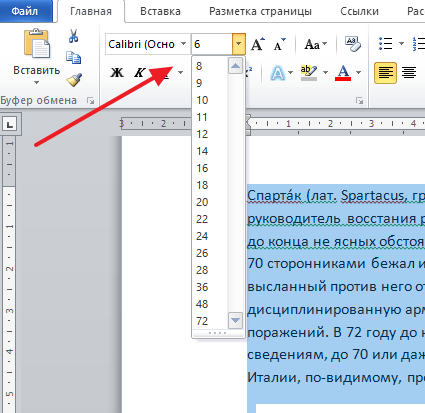
Для того чтобы уменьшить шрифт в вашей шпоре выделите весь текст с помощью комбинации клавиш CTRL-A и перейдите на вкладку « Главная ». Здесь в левом верхнем углу есть выпадающее меню, в котором можно выбрать размер шрифта. В данном меню минимальным шрифтом является « 8 », но вручную можно указать любое значение. Например, для шпаргалки можно сделать « 6 » или даже меньше. Также допускаются дробные значения, например, вы можете указать размер шрифта « 6,5 » или « 5,5 ».
Выбираем шрифт
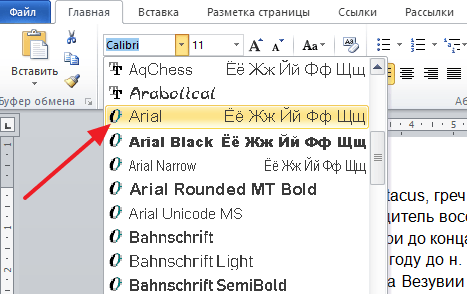
Также рядом есть выпадающее меню для выбора самого шрифта. Для шпаргалки лучше всего выбирать шрифт « Arial », он очень простой и упрощает чтение мелких букв.
Уменьшаем межстрочный интервал
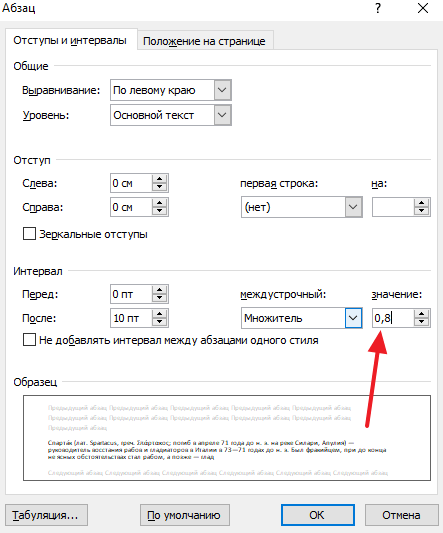
Для того чтобы сделать шпаргалку еще компактней можно уменьшить расстояние между строками. Для этого нажмите на кнопку « Интервал », которая находится на вкладке « Главная » и в открывшемся меню выберите « Другие варианты межстрочных интервалов ».
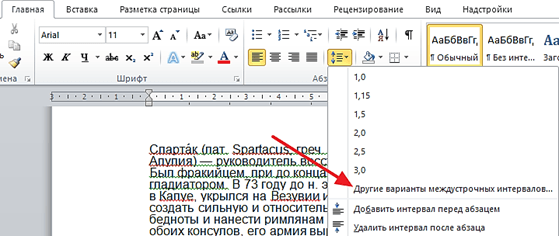
После этого откроется окно « Абзац », в котором можно будет задать межстрочный интервал для вашей шпоры. Например, вы можете указать значение « 0.8 » или даже « 0,7 ». Дальше уменьшать интервал нет смысла, так как текст шпаргалки становится не читаемым.
Настраиваем расстановку переносов
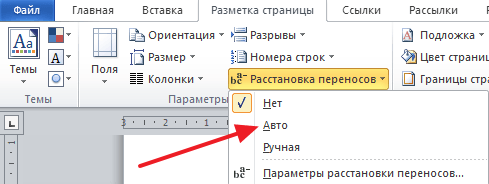
Еще один способ сделать шпоры более компактными это расстановка переносов. По умолчанию, в Word переносы не используются из-за чего в некоторые строки помещается меньше текста. Чтобы это исправить перейдите на вкладку « Разметка страницы », нажмите на кнопку « Расстановка переносов » и выберите « Авто ».
Уменьшаем объем текста
Если в вашей шпаргалке есть много повторяющихся слов, то вы можете их сократить при помощи инструмента « Поиск и замена ». Это сделает вашу шпаргалку еще немного компактней. Д
ля того чтобы воспользоваться этой возможностью нажмите комбинацию клавиш CTRL-H и в открывшемся окне введите слово, которое нужно сократить, и его сокращенный вариант. После чего нажмите на кнопку « Заменить все ». Например, слово « государство » можно сократить до « гос-во », слово « конституция » до « конст. » и так далее.
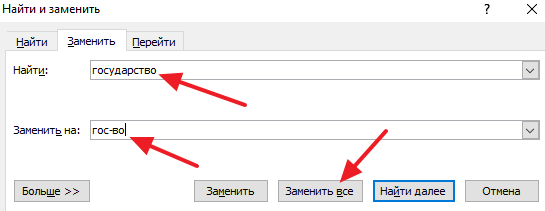
Но, при использовании такой замены важно не перестараться, иначе это может ухудшить читаемость шпаргалки. Кроме этого нужно помнить, что замена срабатывает не только на целые слова, но и на их части. Чтобы решить эту проблему нажмите на кнопку « Больше » и включите опцию « Только слово целиком ».
Настройка листа перед распечаткой шпор
Перед тем, как распечатывать шпору нужно ее правильно подготовить. В частности, нужно уменьшить отступы от краев листа. Это позволит сэкономить еще немного места. Для этого перейдите на вкладку « Разметка страницы », нажмите на кнопку « Поля » и выберите « Настраиваемые поля ».
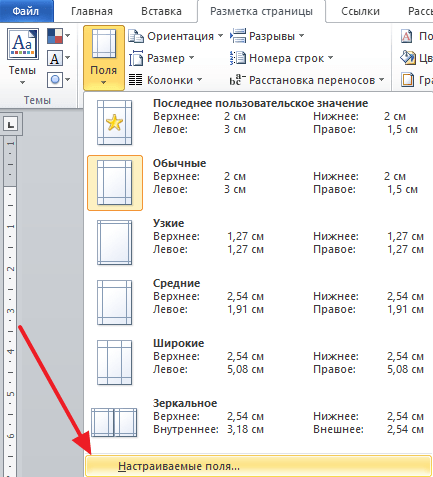
После чего в открывшемся окне задайте размер полей сверху, снизу и по бокам листа. Например, можно задать для всех полей листа 1 сантиметр. Этого будет достаточно для того чтобы принтер бес проблем распечатал вашу шпору.
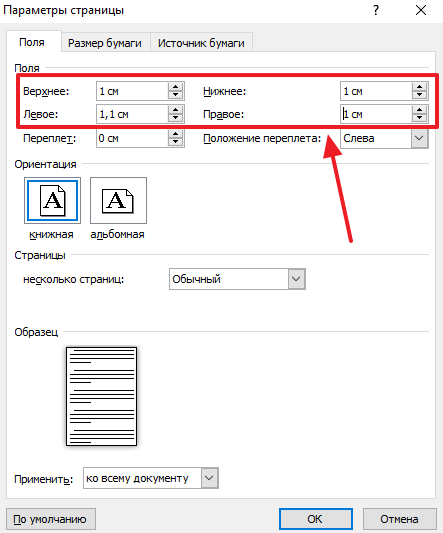
При распечатке документа с узкими полями может появляться предупреждение, о выходе текста за границы области печати. Это сообщение можно спокойно игнорировать, поскольку оно уже давно не актуально. Большинство современных принтеров без проблем печатают документы с очень узкими полями.
Распечатка в виде узких колонок
После этого нужно настроить формат шпаргалки. Чаще всего шпоры распечатывают в виде нескольких колонок, а потом складывают лист гармошкой. Чтобы сделать шпаргалки именно в таком формате перейдите на вкладку « Разметка страницы », нажмите на кнопку « Колонки » и выберите вариант « Другие колонки ».
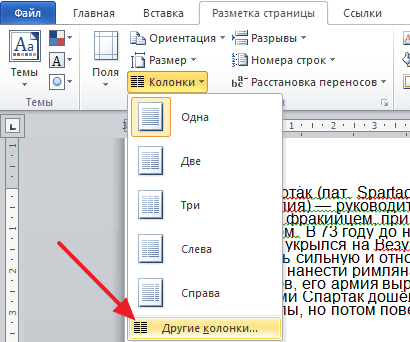
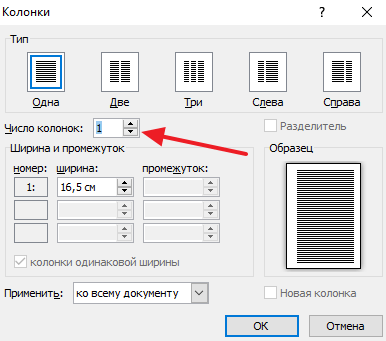
В результате откроется окно, в котором можно настроить все параметры, которые касаются разделения текста на колонки. Для начала задайте количество колонок. Например, можно сделать шпаргалку на 3 или 4 колонки, если делить страницу на большее число колонок, то текст будет сложно читать.
После того как вы выбрали количество колонок для вашей шпоры, будет неплохо уменьшить промежуток между этими колонками. Например, можно задать значение « 0.5 ». Это позволит еще немного сэкономить места на листе.
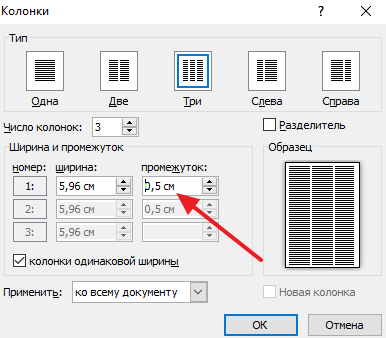
На этом все, шпора готова. Если есть возможность, желательно перед распечаткой всего документа распечатать пробную страницу. Это позволит заранее обнаружить и исправить возможные проблемы с размером шрифтов или отступами.
Советы по оформлению шпаргалок
- Не делайте из шпаргалки простыню одинакового текста, иначе вы не сможете быстрой найти в ней нужную информацию. Добавляйте заголовки, которые будут разделять документ на части, выделяйте важные моменты жирным шрифтом или подчеркиванием, а также используйте нумерованые и маркированные списки. Вокруг формул или других тяжело читаемых елементов можно оставить немного пустого пространства, чтобы отделить их от основного текста.
- При создании шпаргалок сразу планируйте, где вы будете их хранить и как будете доставать на экзамене. Так вы сможете выбрать правильный размер для колонки текста.
- Если планируете складывать шпору в гармошку, то можно оставить пустые строки в местах сгиба. Так ваша шпаргалка будет легче читаться.
- Если планируете использовать двустороннюю печать, нужно следить, чтобы поля и количество колонок с обеих сторон листа совпадали. Иначе разрезать шпоры на полосы не получится.
Помните, что лучшая шпаргалка — это шпаргалка написанная от руки. В этом случае вы многое запомните и будете хорошо ориентироваться в тексте. Поэтому, если есть время, то лучше делать шпоры вручную.



