
Многие школьники и студенты жульничают или просто подстраховываются на контрольных и экзаменах, делая разнообразные шпаргалки и/или просто записывая необходимую информацию на всевозможных местах и предметах, недоступных взору «посторонних» — учителей и преподавателей. Можно как угодно изощряться, действуя по старинке, а можно значительно упростить данный процесс, обратившись за помощью к специализированному ПО – текстовому редактору Microsoft Word. О том, как создать с его помощью компактные шпаргалки, мы расскажем сегодня.
Делаем шпоры в Ворде
Используя базовые возможности приложения из офисного пакета от Майкрософт, мы с вами можем сделать действительно объемные (по своему содержанию), но при этом весьма компактные, а то и миниатюрные (по размеру) шпаргалки. Все что для этого нужно – правильно разделить страницы документа на части и, в соответствии с этим, отформатировать, оформить текст, параллельно убрав из него все лишнее, а затем, разумеется, отправив его на печать и уже вручную разрезав согласно делению.
В качестве примера для создания шпор нами используется информация из Википедии о романе М. А. Булгакова «Мастер и Маргарита». В этом тексте пока что сохранено оригинальное форматирование, которое было на сайте. Помимо этого в нем и, вероятнее всего, в документе, который будете использовать вы, есть много лишнего, ненужного непосредственно для шпаргалок – это вставки, сноски, ссылки, описания и пояснения, изображения. Именно это мы и будем убирать и/или изменять, чтобы на выходе осталась только действительно значимая информация.
Шаг 1: Разбивка листа на колонки
Прежде всего документ с текстом, который мы превратим в компактную шпаргалку, нужно разбить на небольшие колонки. Делается это следующим образом:
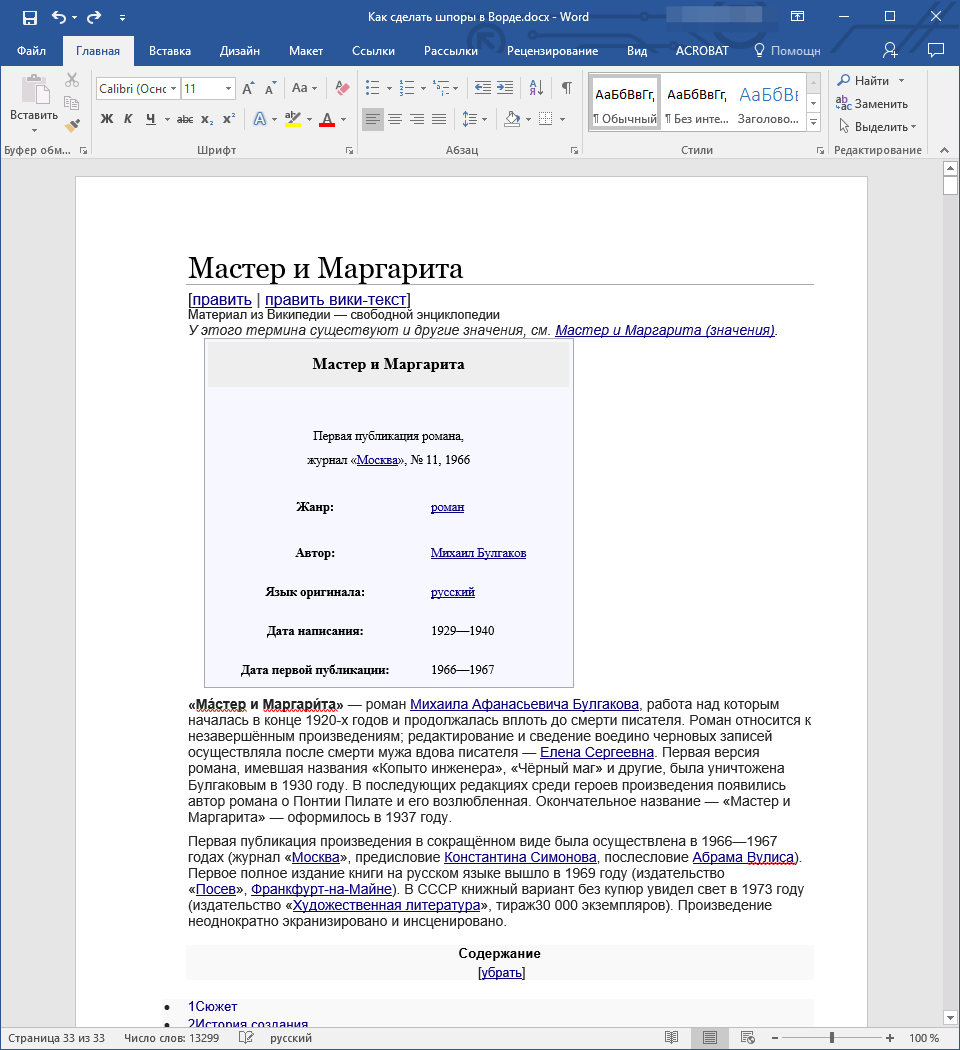
- Откройте вкладку «Макет», в группе «Параметры страницы» найдите кнопку «Колонки» и нажмите на нее.
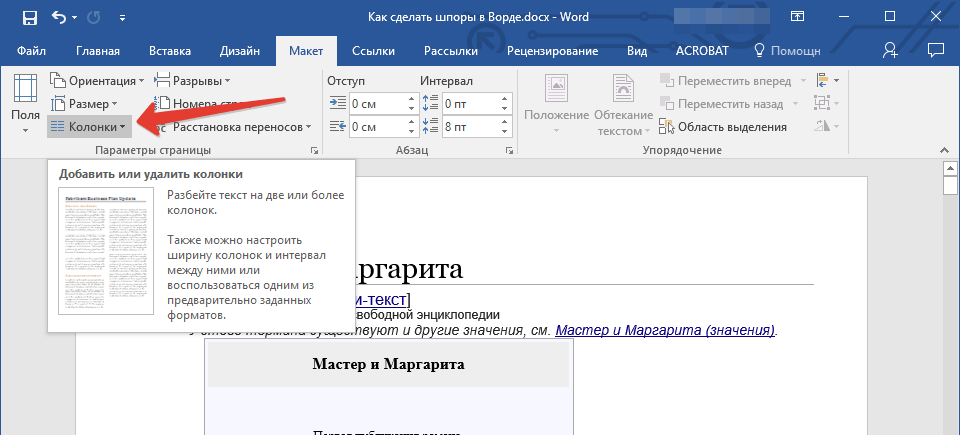
- В развернувшемся меню выберите последний пункт — «Другие столбцы».
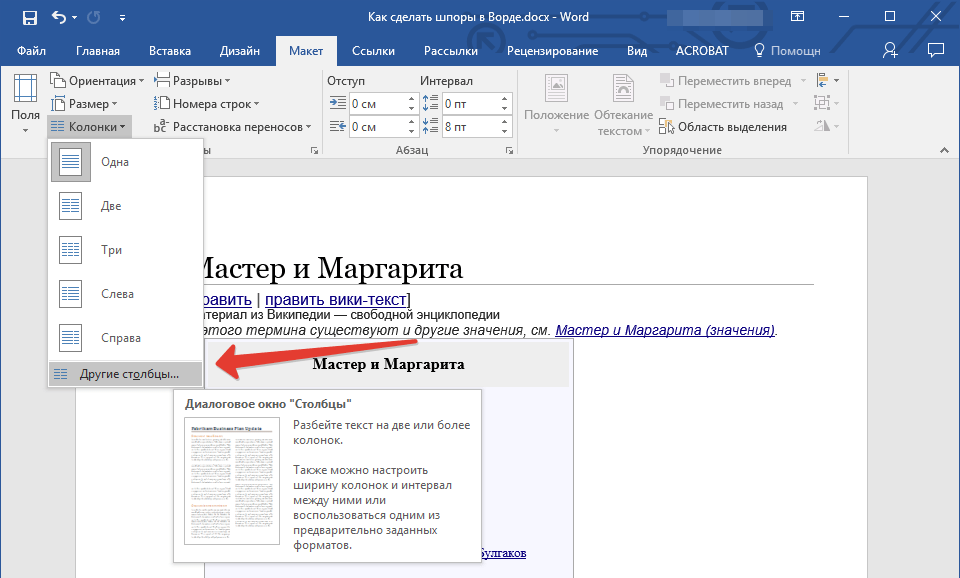
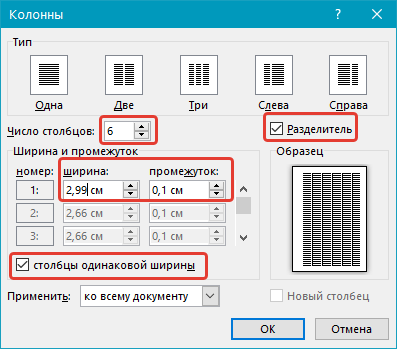
- Перед вами появится небольшое диалоговое окно, в котором нужно кое-что настроить.
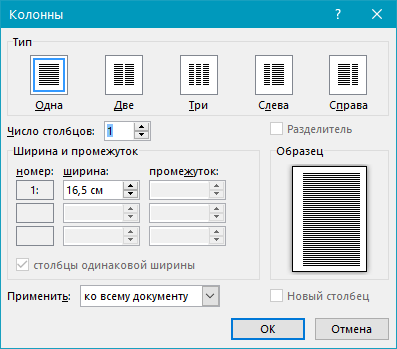
- Вручную измените указанные параметры на те, которые видите на скриншоте ниже (возможно, некоторые из них затем потребуется немного откорректировать, например, увеличить, все зависит от изначального вида текста). Помимо числовых показателей, обязательно нужно добавить визуальный разделитель колонок (границу), так как именно по нему вы в дальнейшем будете разрезать распечатанные листы.
- После того как вы нажмете «ОК» для подтверждения внесенных изменений, отображение текста в документе изменится согласно определенным вами параметрам.
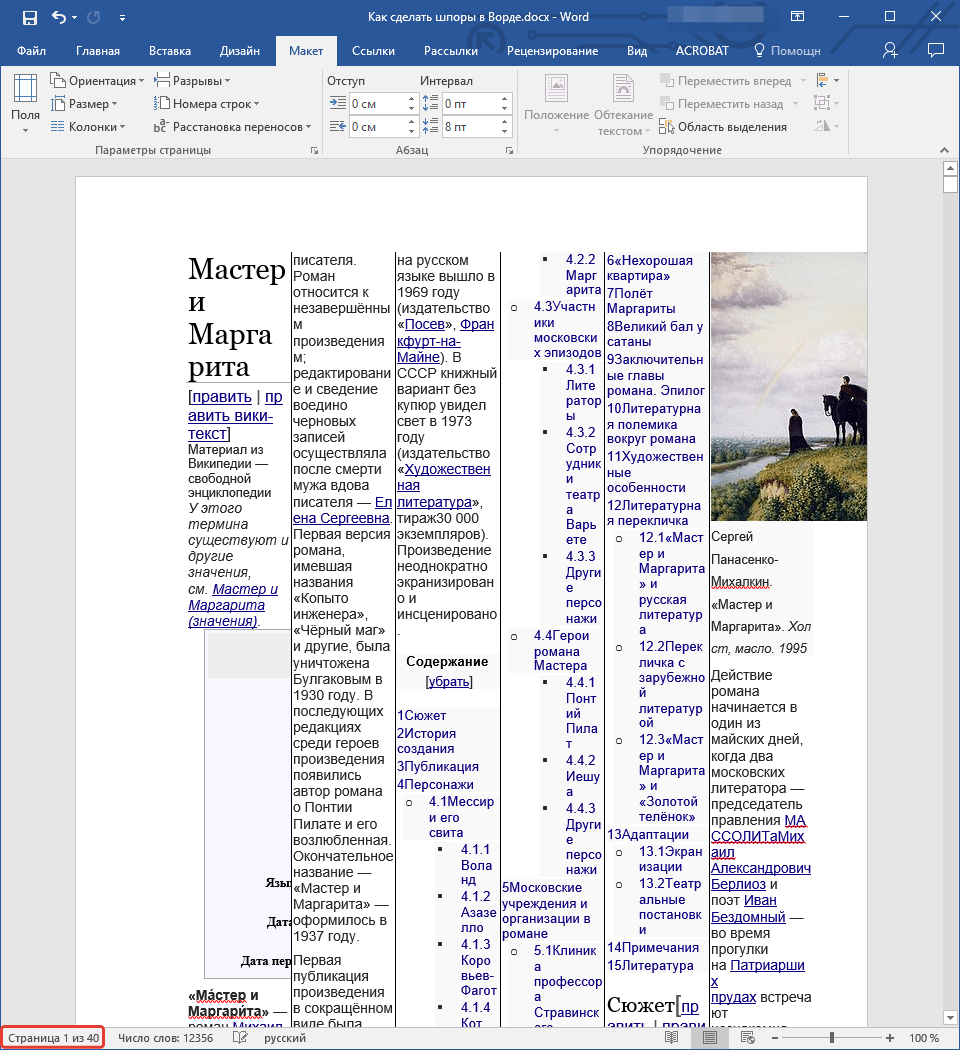
В нашем примере получилось то, что вы видите на изображении выше – количество страниц в документе увеличилось, хотя нам требуется достичь противоположного результата. В разбитой на колонки шпаргалке присутствуют довольно большие отступы от границ листа (широкие поля), в ней используется слишком большой шрифт, да и изображения (по крайней мере в нашем примере) не нужны. Последнее, конечно, зависит от предмета, который вы собираетесь сдавать – глупо убирать графики из шпор по алгебре или геометрии. Исправлением всего этого мы и займемся далее
Шаг 2: Уменьшение полей
Для того чтобы уместить немного, но все же больше текста на каждой из страниц документа, изменим размеры полей – сделаем их меньше.
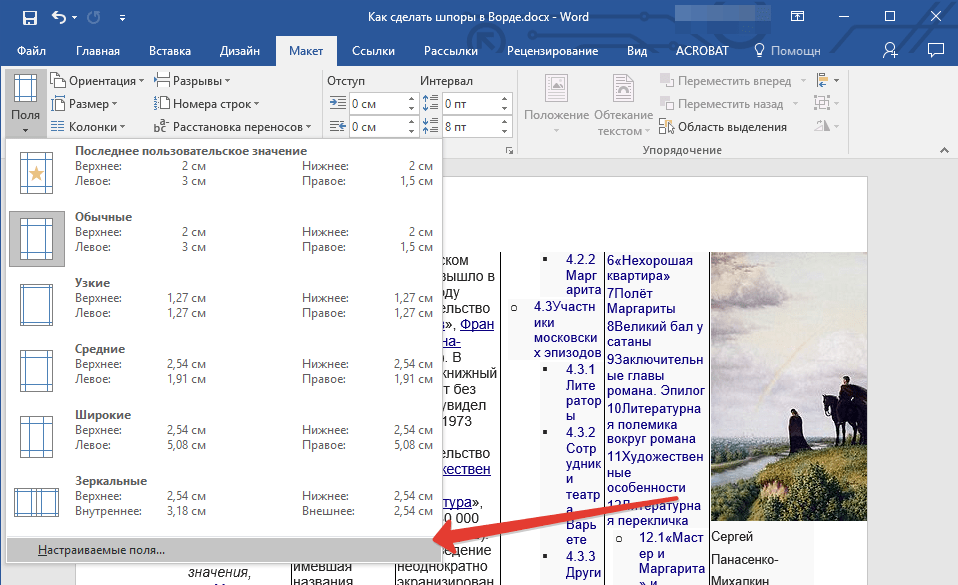
- Откройте вкладку «Макет» и найдите там кнопку «Поля».
- Нажмите на нее и в развернувшемся меню выберите последний пункт — «Настраиваемые поля».
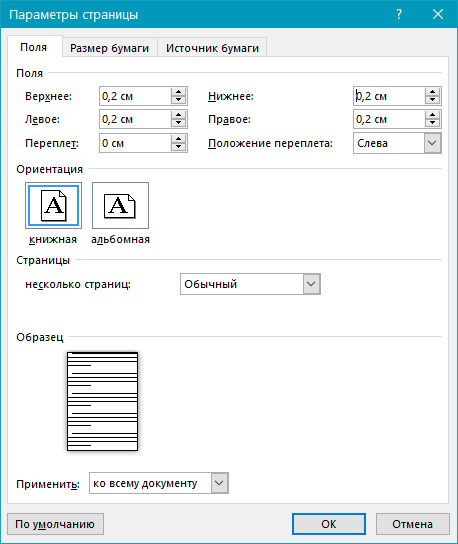
- В появившемся диалоговом окне рекомендуем установить все значения во вкладке «Поля» в одноименной группе на 0,2 см, после чего нажать «ОК» для подтверждения.
Примечание: При попытке выполнений вышеописанных действий в Ворде 2010 и более старых версиях этой программы принтер может выдать уведомление о выходе содержимого документа за пределы области печати. Просто проигнорируйте это — большинство печатающих устройств уже давно не учитывают эти границы.
Уменьшив размеры полей, мы немного сократили количество страниц в документе.
Шаг 3: Изменение форматирования
Визуально текст уже занимает больше места, он расположен плотнее. Кроме того, страниц теперь не 40, как это было по завершении первого шага, и не 33, как было изначально, а всего 26, но и это еще далеко не все, что мы можем и будем с ним делать. Изменим размер и тип шрифта.
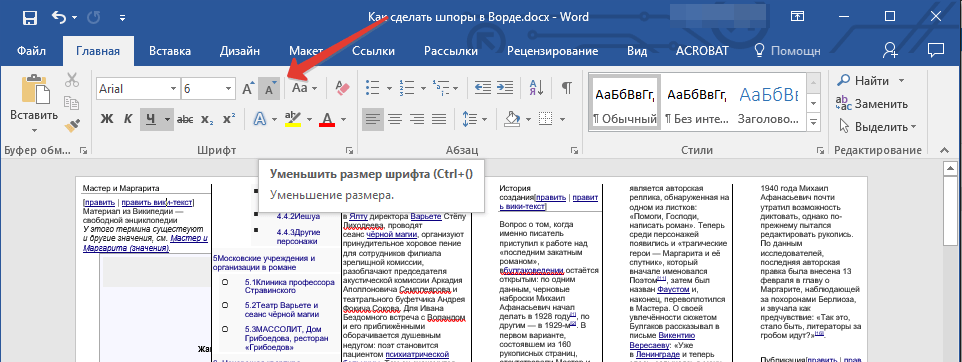
Примечание: Если в тексте, который вы превращаете в шпаргалку, содержится много заголовков, в которых бы вы хотели ориентироваться, изменять размер шрифта лучше другим образом – пропорционально, а не применяя общее значение для всего содержимого. Для этого группе «Шрифт», расположенной во вкладке «Главная», нажимайте на кнопку «Уменьшить размер шрифта» столько раз, сколько потребуется для достижения нужного и удобного для вас, но при этом читабельного размера.
Шаг 4: Уменьшение интервалов
Подводя промежуточные итоги, отметим, что страниц в нашем документе стало не 26, а всего 9, но нам по-прежнему есть над чем поработать. Следующий шаг — изменение отступов между строками, что поможет еще больше сжать текст.
- Выделите текстовое содержимое документа и во вкладке «Главная», в группе инструментов «Абзац» нажмите кнопку «Интервал».
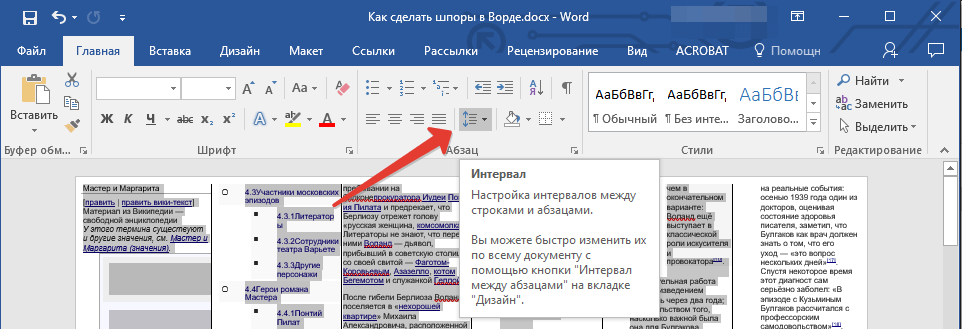
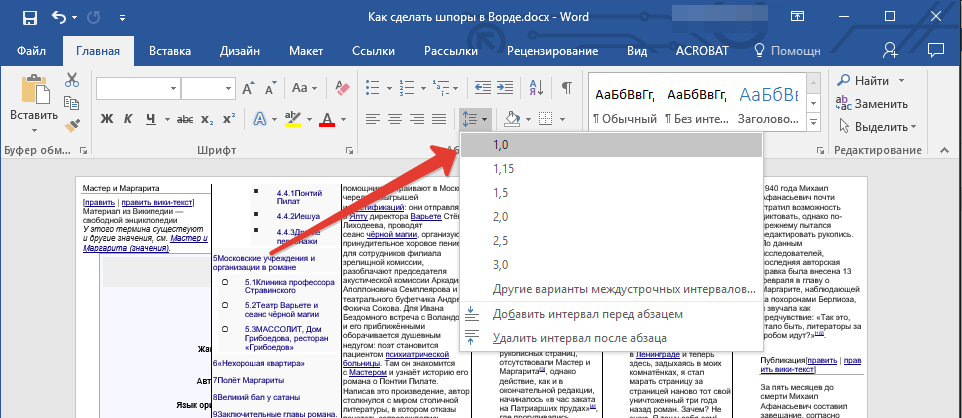
- В развернувшемся меню выберите значение 1,0.
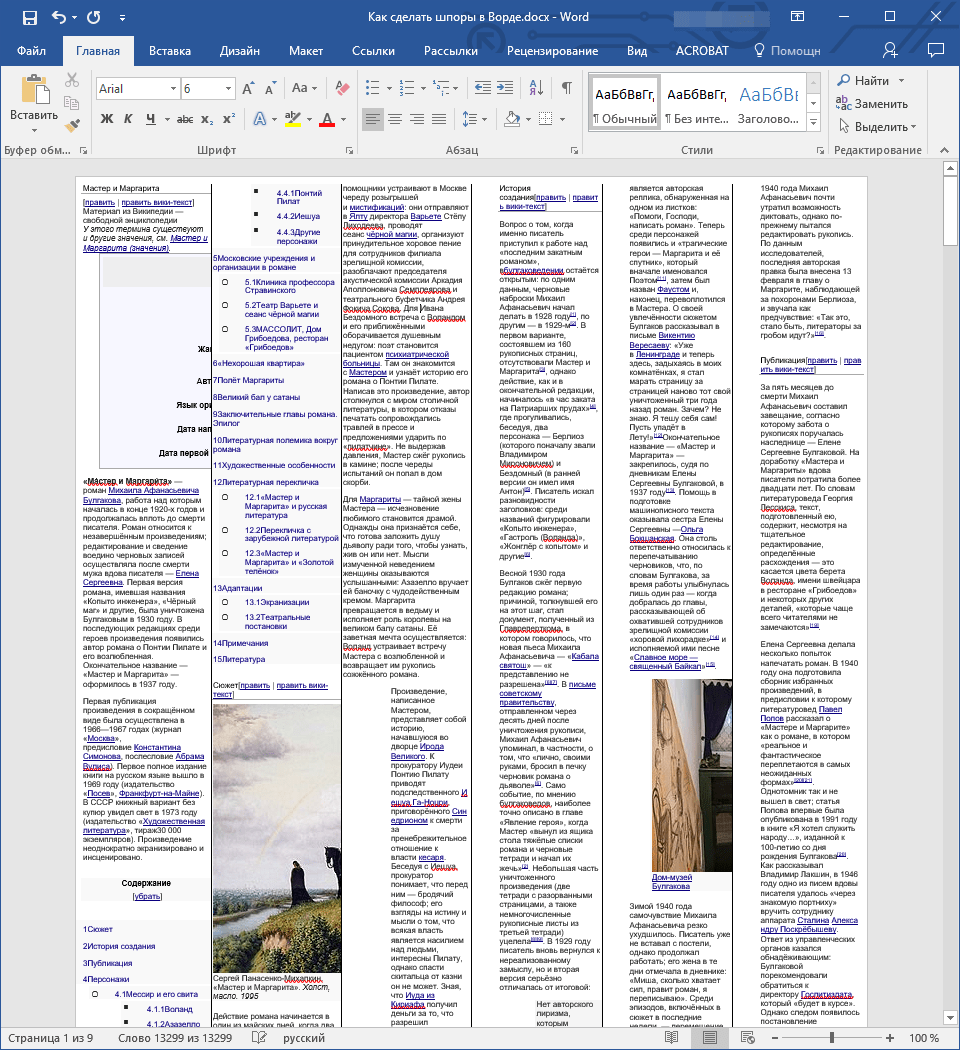
- Текст станет еще компактнее. Правда, в нашем примере это ни коим образом не отразилось на количестве страниц в документе.
Шаг 5: Удаление лишней информации
Повторяя озвученное в начале данной статьи, отметим, что шпаргалка должна содержать только полезную для учащегося информацию. Для обеспечения этого можно убрать из документа Word списки, сноски и ссылки, но делать это стоит только в том случае, если подобные записи и элементы оформления действительно не нужны.
- Выделите весь текст, нажав «Ctrl+A».
- В группе «Абзац», которая расположена во вкладке «Главная», дважды нажмите каждый из трех значков, отвечающих за создание списка. Кликая на него первый раз, вы создаете список на основе всего документа, нажимая во второй — полностью его убираете.
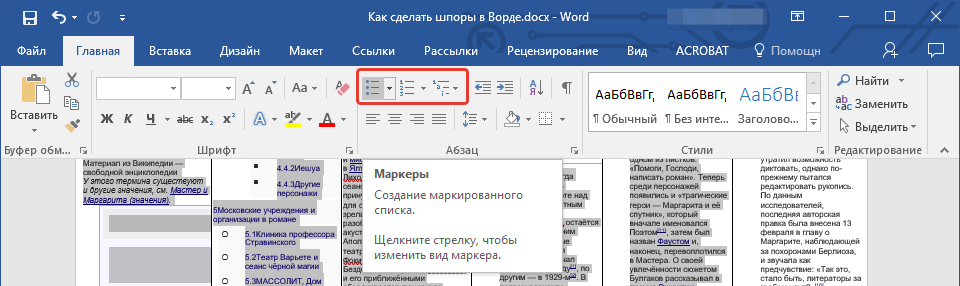
- В нашем случае это не сделало текст компактнее, а, наоборот, прибавило к нему 2 страницы. У вас, возможно, будет иначе.
- Нажмите кнопку «Уменьшить отступ», расположенную рядом со знаками маркеров — это сместит текст ближе к границе колонки.
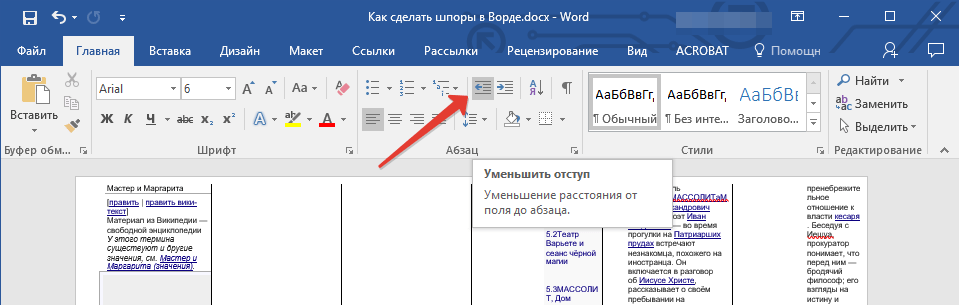
- Удалите из документа лишние ссылки, сноски и примечания, если таковые в нем имеются. Сделать это помогут следующие инструкции.
Шаг 6: Удаление изображений (опционально)
Последнее, что мы можем сделать, для обеспечения наибольшей компактности и возможности быстро читать текст шпаргалки – это удалить из нее картинки. Правда, подход к этому вопросу такой же, как к заголовках и спискам – изображения либо нужны вам, либо нет, а потому поступайте с ними на свое усмотрение.
- Для удаления кликните левой кнопкой мышки на изображении в тексте, чтобы выделить его.
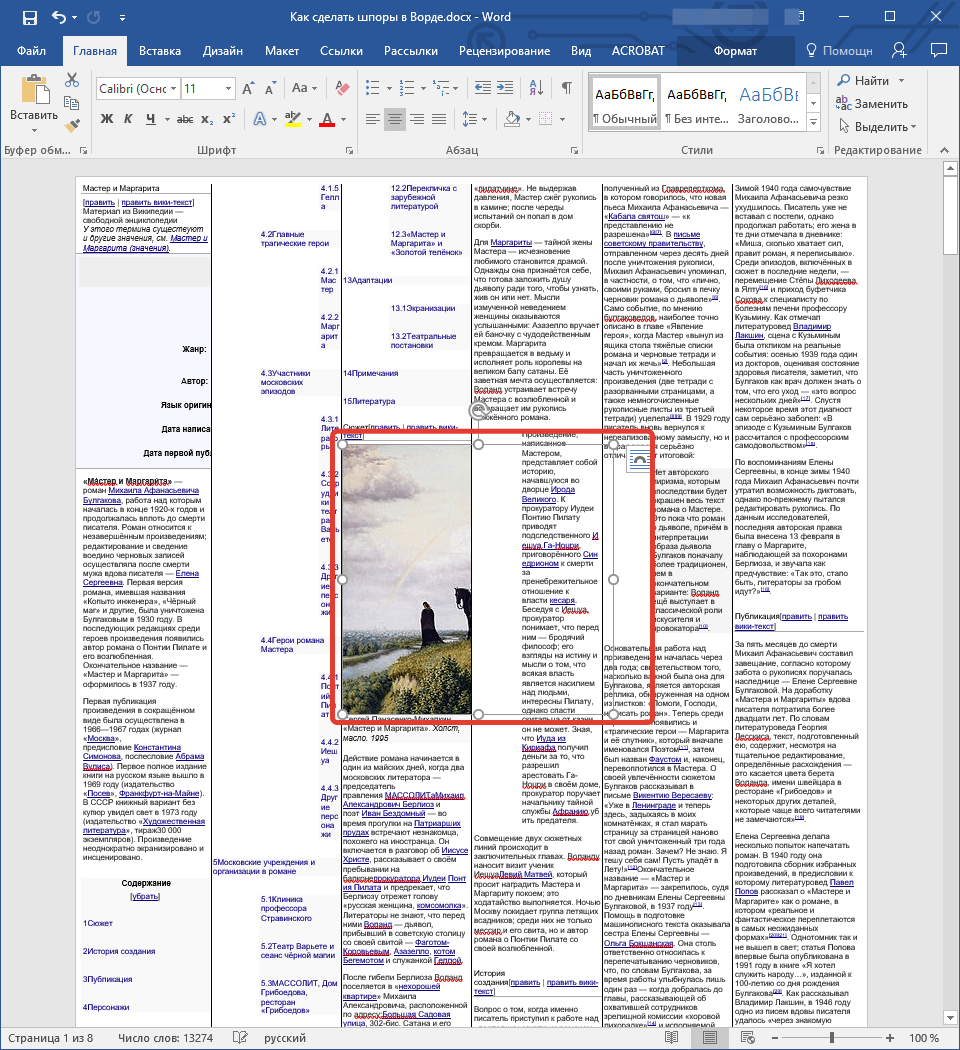
- Нажмите клавишу «DELETE» на клавиатуре.
- Повторите действия 1-2 для каждой ненужной картинки.
Шаг 7: Печать документа
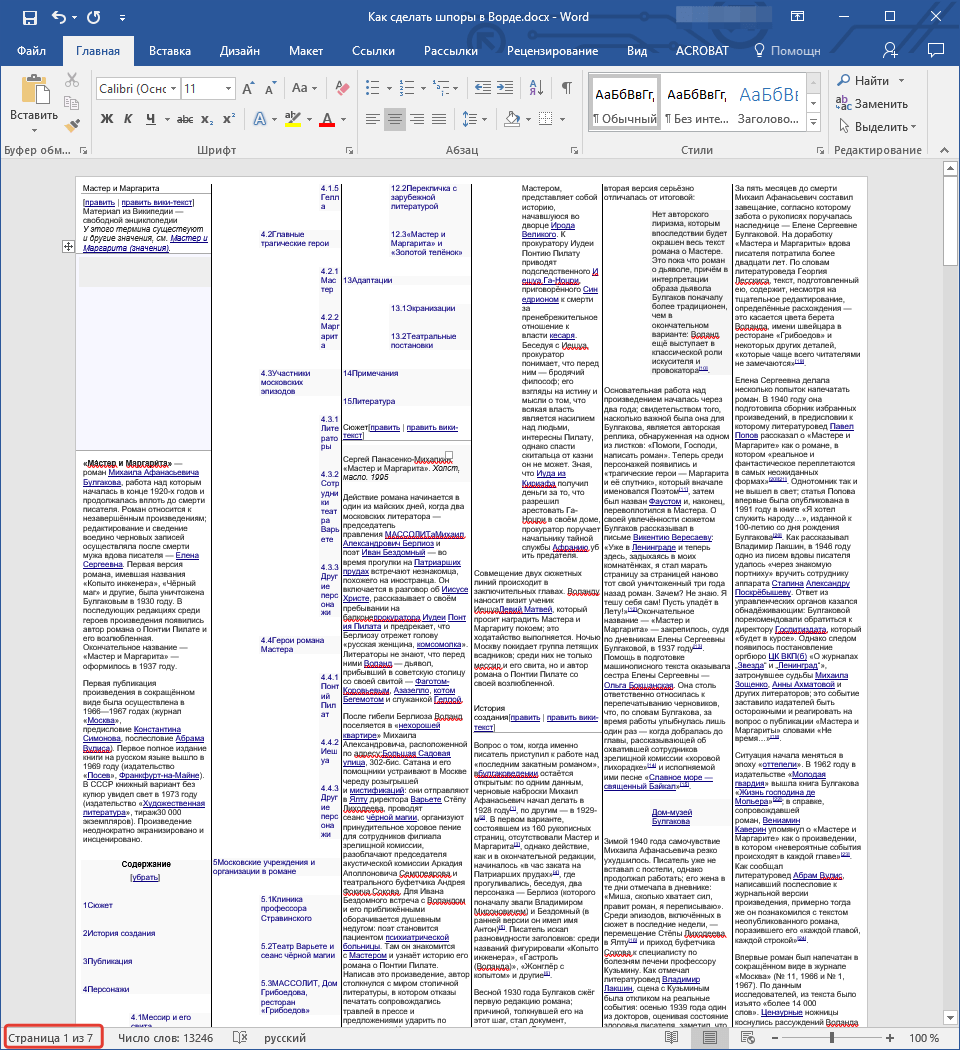
После выполнения всех вышеописанных действий можно смело сказать, что наша созданная в Word шпаргалка готова. Она стала максимально компактной и информативной, занимая при этом всего 7 страниц. Следовательно, ее можно и нужно отправлять на печать. Все что потребуется от вас после этого — разрезать каждый лист ножницами, ножом для бумаги или канцелярским ножом по разделительной линии, скрепить и/или сложить его так, как будет удобно.
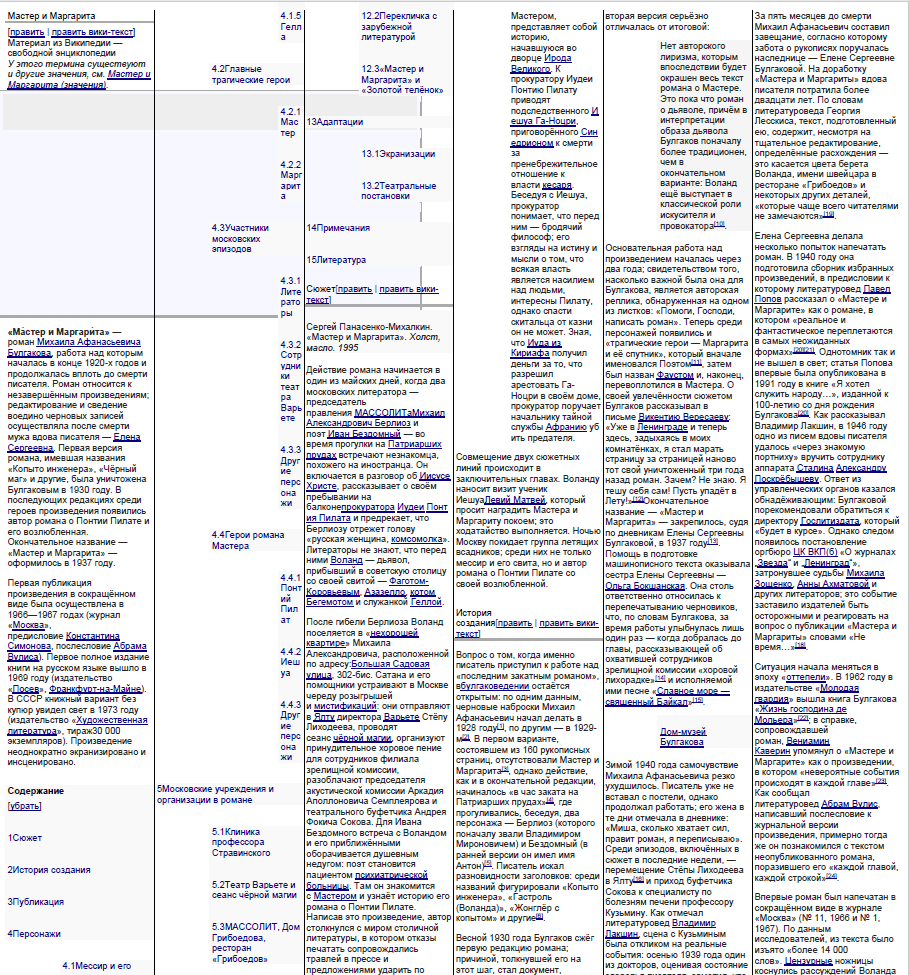
Текст шпаргалки в масштабе 1 к 1 (кликабельно)
Выше вы можете видеть наглядный и полноразмерный пример того, что получилось лично у нас в итоге, ниже – ссылка на статью о распечатке документов.
Важно: Не спешите распечатывать все страницы шпаргалки сразу, для начала попробуйте отправить на печать только одну страницу. Возможно, из-за слишком мелкого шрифта принтер выдаст непонятные иероглифы вместо читабельного текста. В таком случае придется увеличить его размер на один пункт и снова отправлять шпору на печать.
В случае возникновения проблем с распечаткой текстового документа ознакомьтесь с представленной по ссылкой ниже статьей.
Как сделать шпоры в Ворде
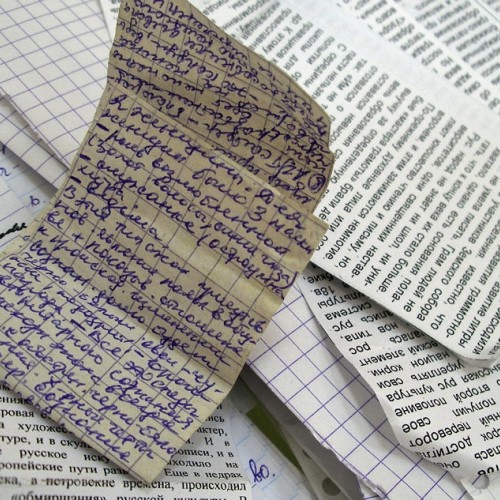
Термин шпора на сленге, подразумевает предварительно подготовленную и распечатанную в удобном для списывания виде информацию, в которой содержатся ответы на все экзаменационные вопросы. До того, как появились компьютеры шпаргалки приходилось писать вручную очень мелким почерком, сегодня это можно сделать с помощью распечатки на принтере.
Особенность шпаргалки заключается в содержании большого объема информации на маленьком клочке бумаги. Используя компьютер этого можно добиться путем установки самого мелкого шрифта, уменьшением интервалов, отсутствием отступов от полей и между абзацами, а также сокращением слов.
Способ уменьшения полей в Ворде
Последовательность действий для сокращения отступов:
— необходимо нажать в меню Файл;
— изменить параметры, можно во вкладке «Поля», где для каждой стороны листа устанавливаются минимальные размеры. Допустимое минимальное расстояние может быть 1/2 см, но можно попробовать установить и меньше, если позволит программа.
Справка: Окно «Параметры» запускается двойным щелчком, направив курсор на линии серого цвета, если они не видны, то в меню Вид/Линейка – должна быть птичка.
Сохранить изменения нужно нажатием кнопки ОК, только после этого отступы будут уменьшены.
Способ уменьшить шрифты
Для уменьшения шрифта вначале нужно выделить объем текста подлежащий изменению, после чего выбрать в меню: Правка/Выделить все.
Совет: Ускорить действие можно с помощью нажатия Ctrl+A, расположенной под А в левой части клавиатуры, поскольку «A» – буква, используемая в слове All (Всё).
Стиль письма выбирается в окне Формат/Шрифт или нажатием клавиши Ctrl+D. Из всех предложенных вариантов самый плотный «Arial Narrow».
Размер букв устанавливается вручную, комфортный для шпаргалки размер 6, но его можно установить до 5 или 5,5, если это позволяет зрение.
Расстояние между буквами и словами, сокращают с помощью выбора окна «Интервал», после которого следует «Уплотнённый» и далее устанавливают параметры на «0,1пт». Также эти действия можно заменить, наведя курсор мышки в положение «на» и выполнив нажатие «Стрелки вниз». Обязательно сохраните изменения нажатием ОК.
Формирование узких колонок в Ворде
После того, как объем текста уменьшился он преобразовался в удлиненные строки неудобные для шпаргалок. Поэтому для практического удобства его необходимо преобразовать в неширокие колонки.
Для начала нужно выделить объем текста, после чего перейти в окно Формат/Колонки и «Число колонок», выбрав их пять или шесть. Расстояние между колонками устанавливают функцией «Промежуток» с минимальным расстоянием 2мм. Не рекомендуется распечатывать двухсторонний текст, поскольку параметры колонок с обеих сторон часто не совпадают. Если же существует такая необходимость, то расстояние между колонками стоит расширить до 4мм.
Оформления колонок
Существует еще один способ для форматирования в несколько колонок. Это использование формата таблицы. Недостаток способа состоит в необходимости распределения информации по отдельным ячейкам таблицы.
После того, как текст расформирован в колонки, нужно разграничить экзаменационные вопросы, таким образом, чтобы они начинались с новой колонки. Для этого направьте курсор на начало вопроса и выберите позицию меню Вставка/Разрыв. В открывшемся окне выбрать «Начать новую». Для удобства эту кнопку можно разместить на панели инструментов.
Благодаря нашим действия текст размещен очень плотно, но его можно еще сжать расставлением переносов. Сделать это можно автоматически, используя Сервис/Язык/Расстановка переносов, проставив птичку на «Автоматической расстановке» нужно поставить галочку. Теперь текст будет размещен еще плотнее.

от 2900 руб. / от 3 дней



