
Учебный год только стартовал, но совсем скоро студенты начнут заниматься выполнением расчетных, графических, курсовых и научных работ. К таким материалам, безусловно, предъявляются очень высокие требования по оформлению. К ним относится наличие титульного листа, пояснительной записки, а также рамок со штампами, созданными в соответствии с стандартами ГОСТ.
Каждый студент имеет свой уникальный подход к оформлению документов, в этой статье мы расскажем, как правильно создать штампы для листа формата А4 в программе MS Word.
Разбиение документа на разделы
Сначала необходимо разделить документ на несколько секций. Почему это важно? Чтобы отделить оглавление, титульный лист и основное содержание. Также это позволит разместить рамку (штамп) исключительно в тех местах, где она действительно необходима (в основной части документа), не давая ей "перерастать" и перемещаться в другие разделы документа.
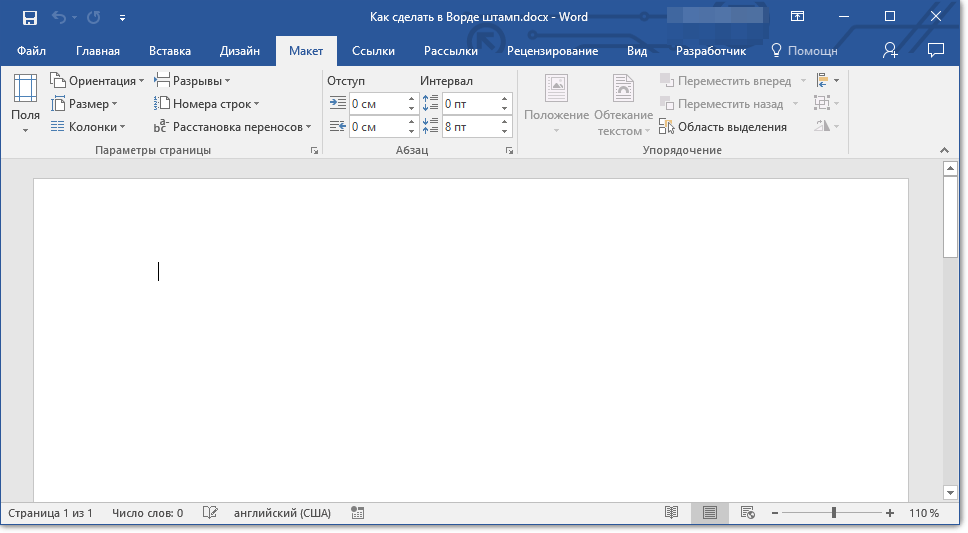
Откройте документ, в котором нужно сделать штамп, и перейдите во вкладку “Макет”.
Обратите внимание: Для пользователей Ворд 2010 и предыдущих версий инструменты для вставки разрывов можно найти на вкладке “Разметка страницы”.
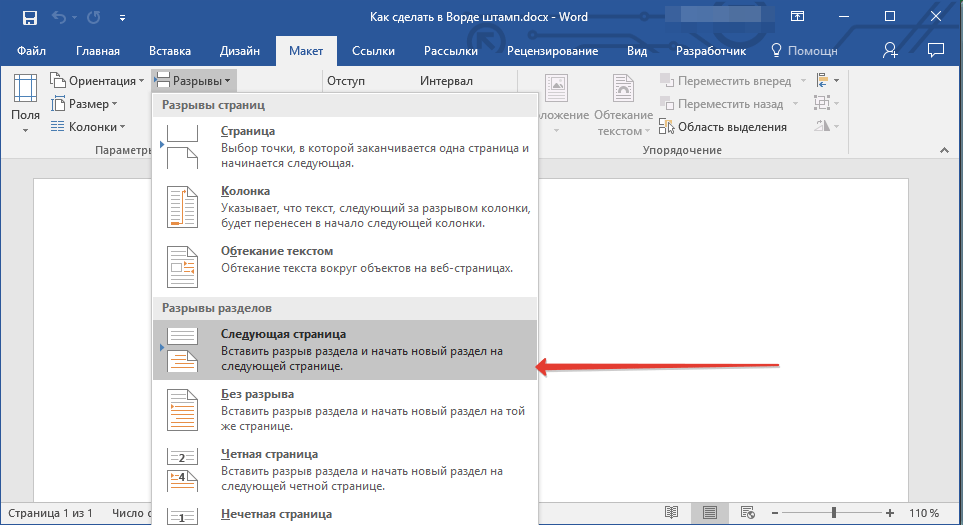
Нажмите на кнопку “Разрывы страниц” и выберите в выпадающем меню пункт “Следующая страница”.
Замечание: В случае, если в вашем документе имеется больше трех разделов, предоставьте соответствующее количество разрывов (в приведенном примере для формирования трех разделов потребовались два разрыва).
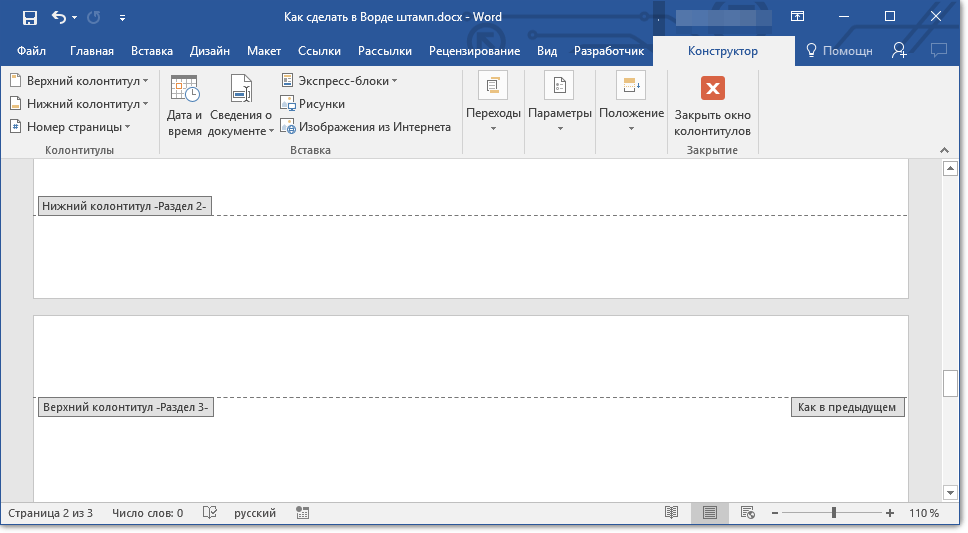
Устранение связи между разделами
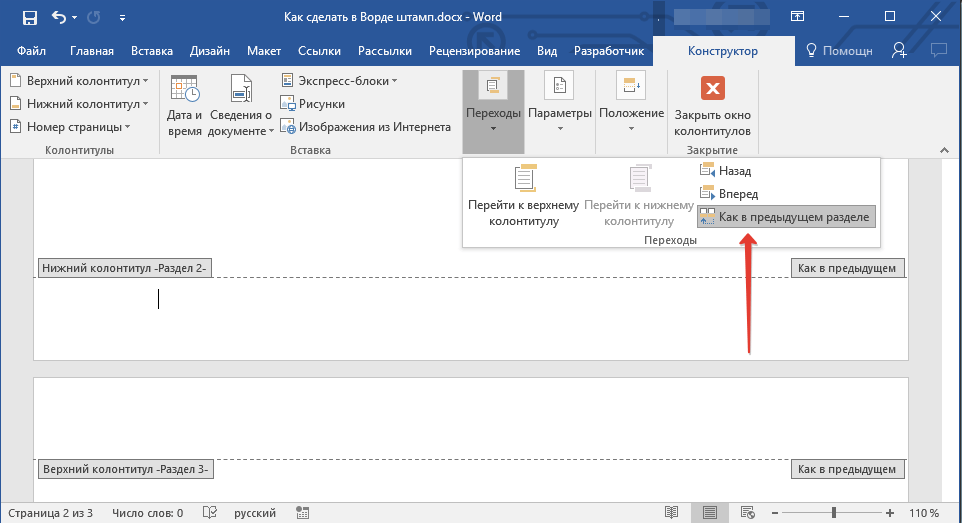
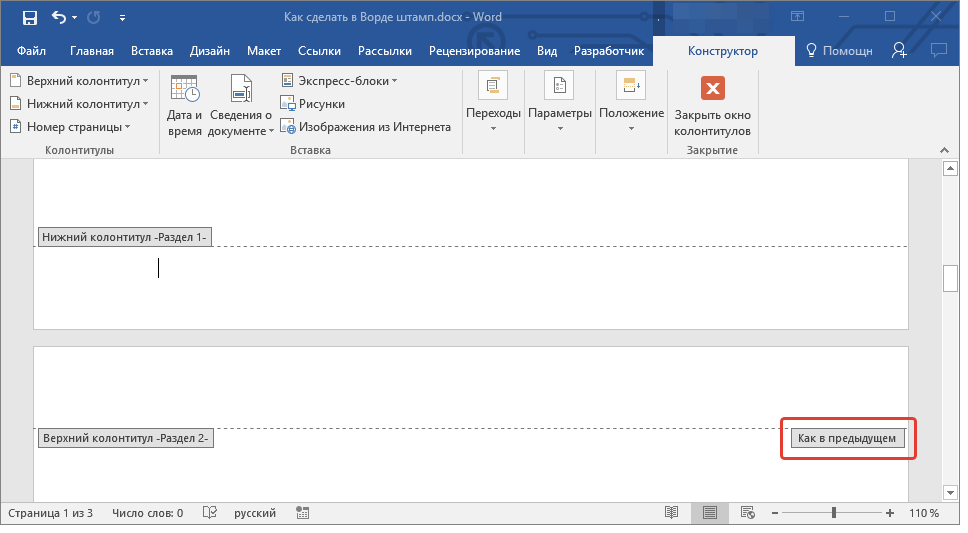
После того, как мы разбили документ на разделы, необходимо предотвратить повторение будущего штампа на тех страницах, где он не должен находиться.
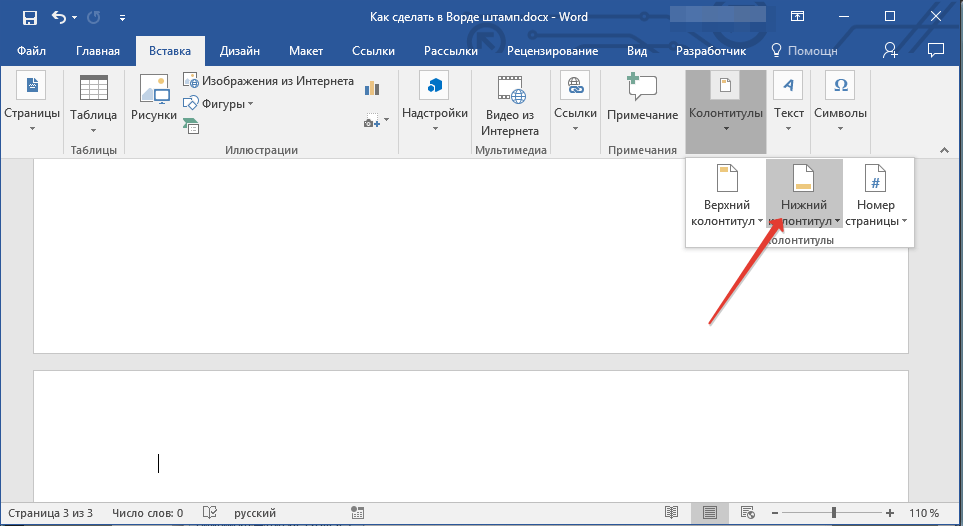
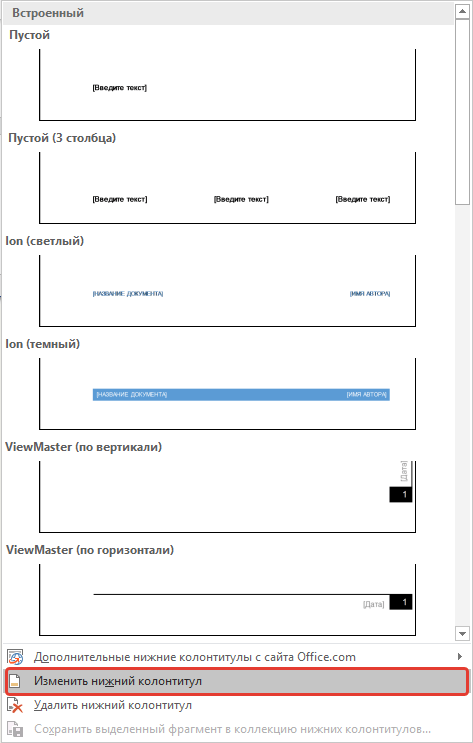
Перейдите во вкладку “Вставка” и разверните меню кнопки “Нижний колонтитул” (группа “Колонтитулы”).
Создание рамки для штампа
Теперь, собственно, можно перейдите к созданию рамки, размеры которой, конечно же, должны соответствовать ГОСТу. Итак, отступы от краев страницы для рамки должны иметь следующие значения:
20 миллиметров по длине, 5 миллиметров по ширине и 5 миллиметров по высоте
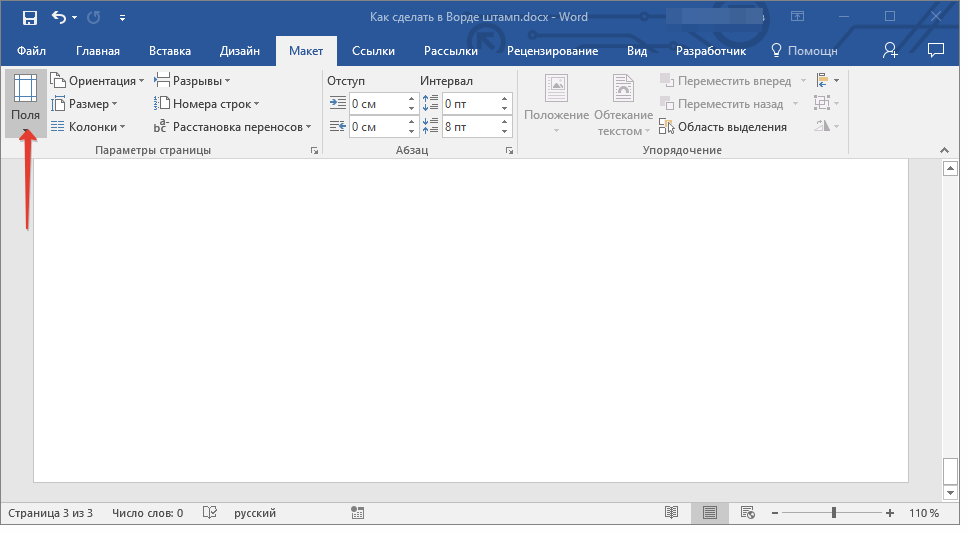
- Откройте вкладку “Макет” и нажмите кнопку “Поля”.
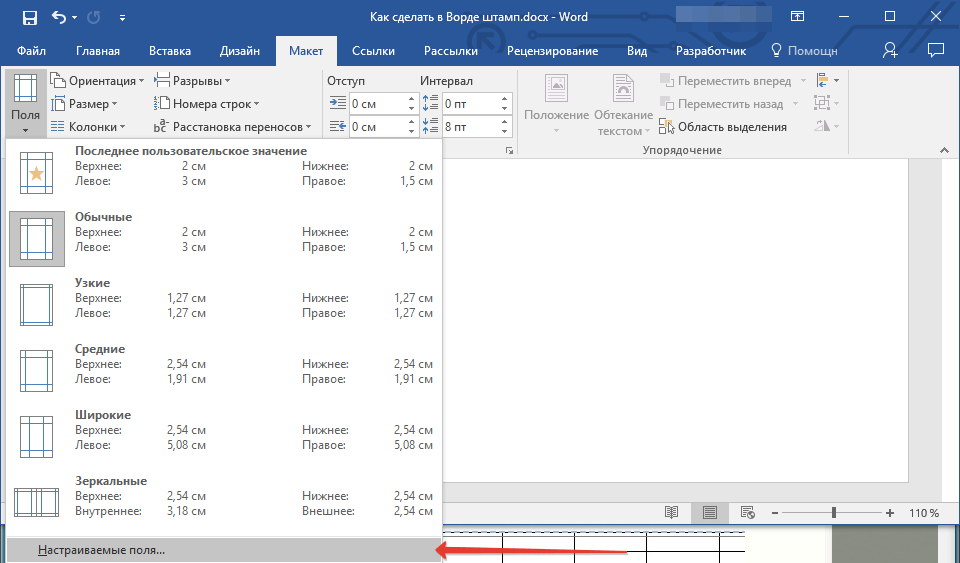
| Верхняя | 1,4 |
| Левая | 2,9 |
| Нижняя | 0,6 |
| Правая | 1,3 |
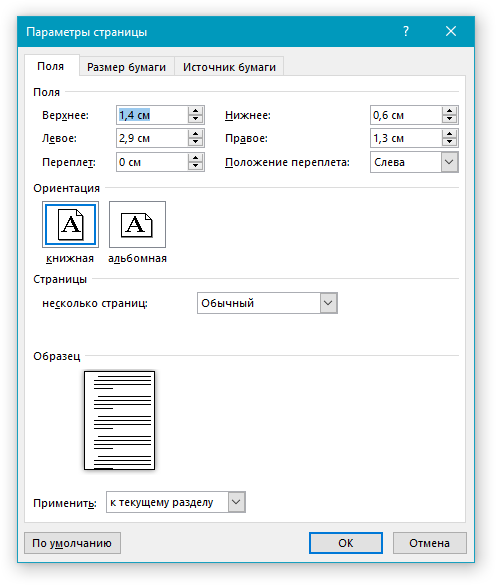
Теперь нужно задать пределы страницы.
- Во вкладке “Дизайн” (или “Разметка страницы”) нажмите на кнопку с соответствующим названием.
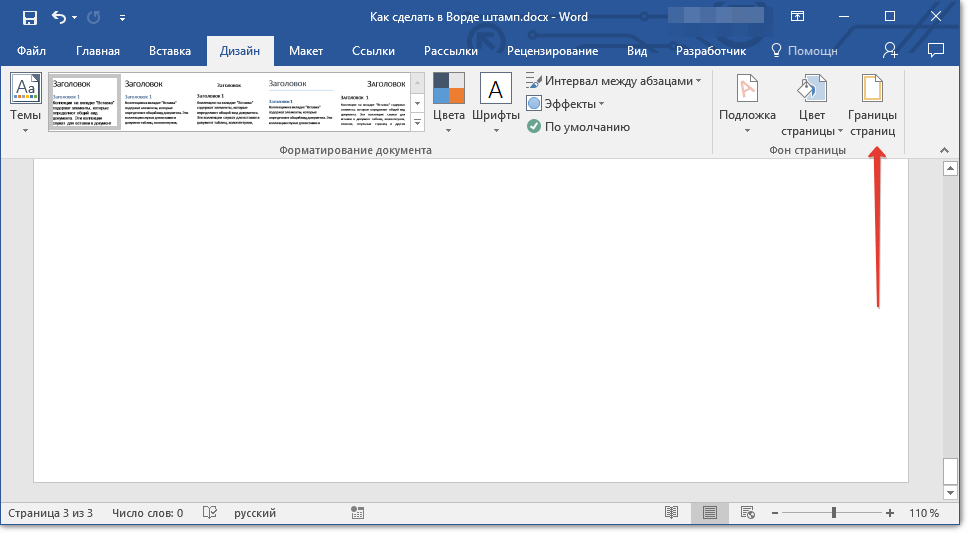
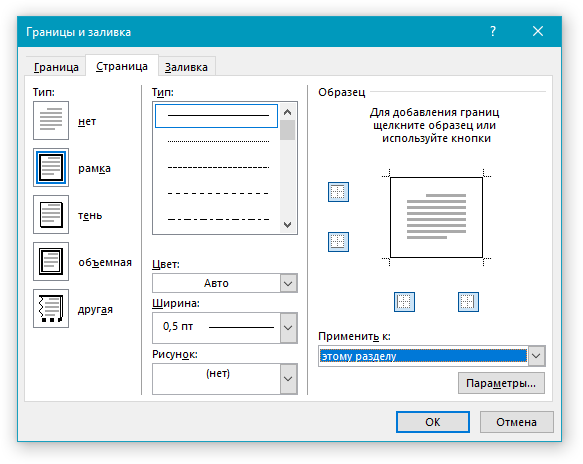
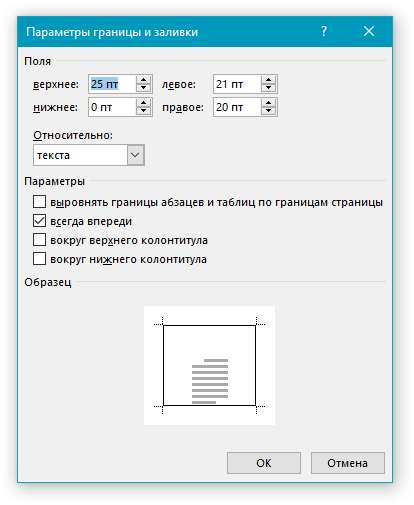
| Верхняя граница | 25 |
| Нижняя граница | 0 |
| Левая граница | 21 |
| Правая граница | 20 |
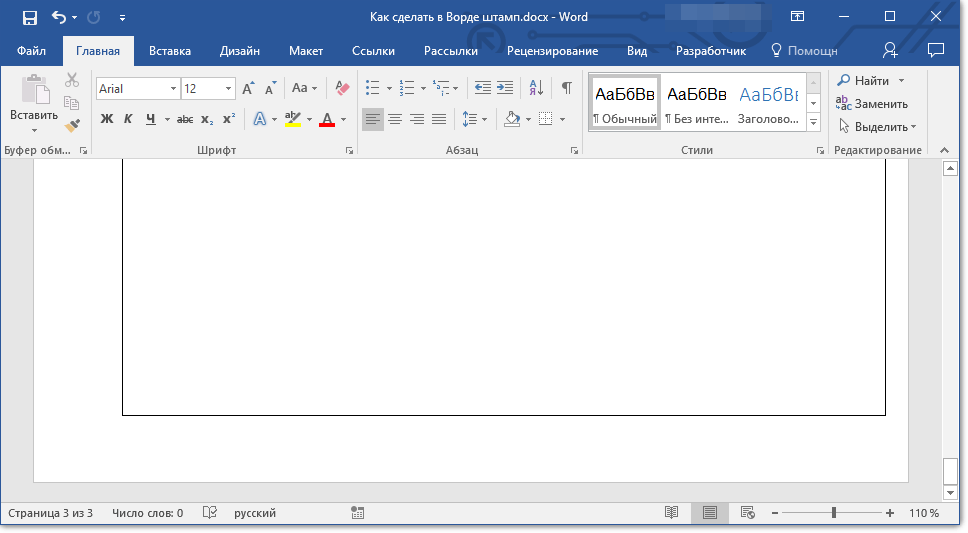
Создание штампа
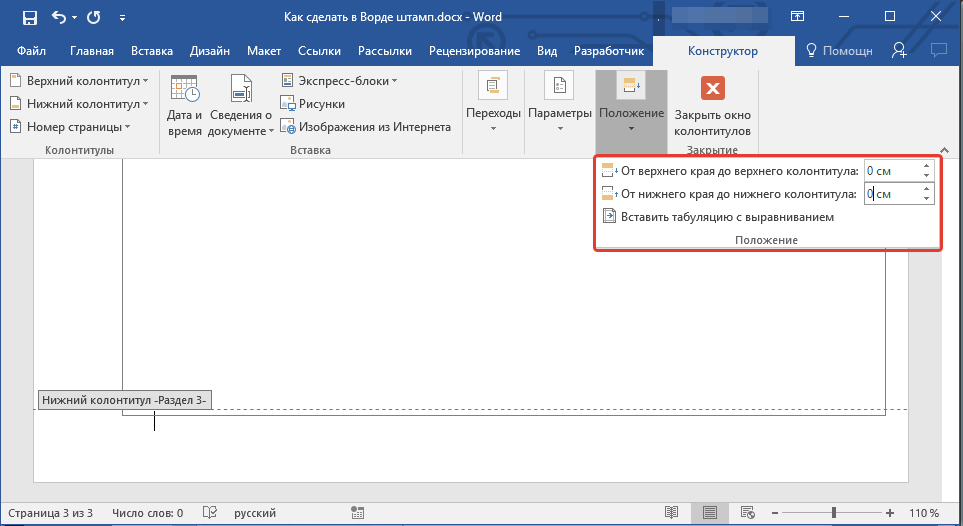
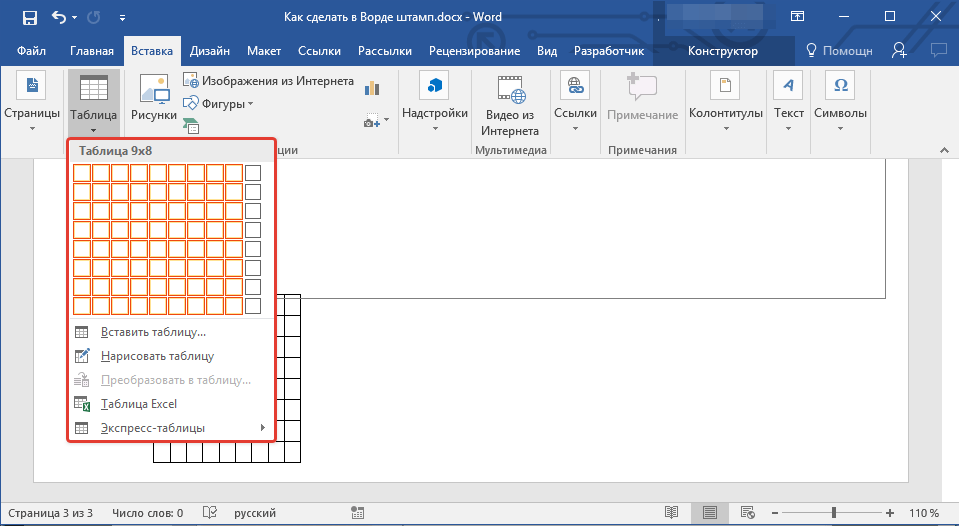
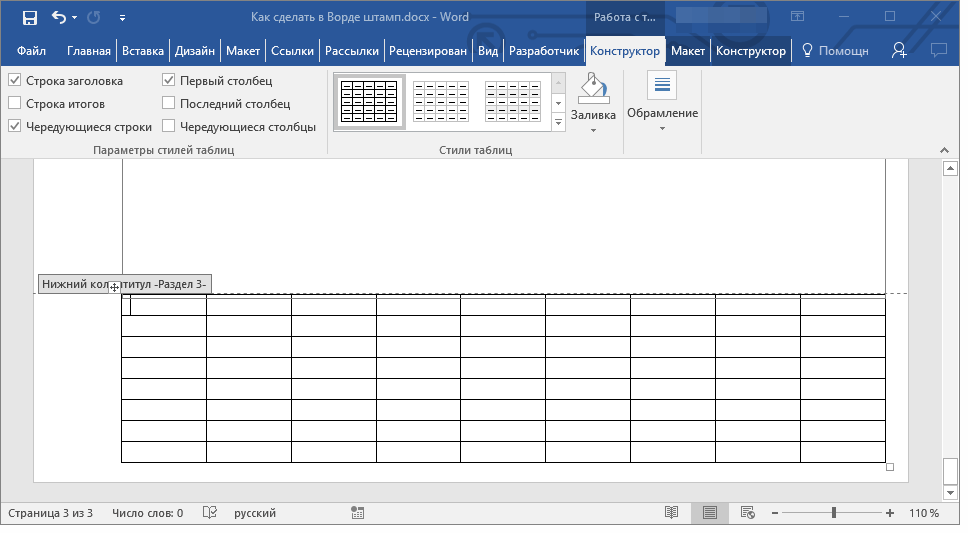
Самое время создать штамп или основную надпись, для чего нам потребуется вставить таблицу в нижний колонтитул страницы.
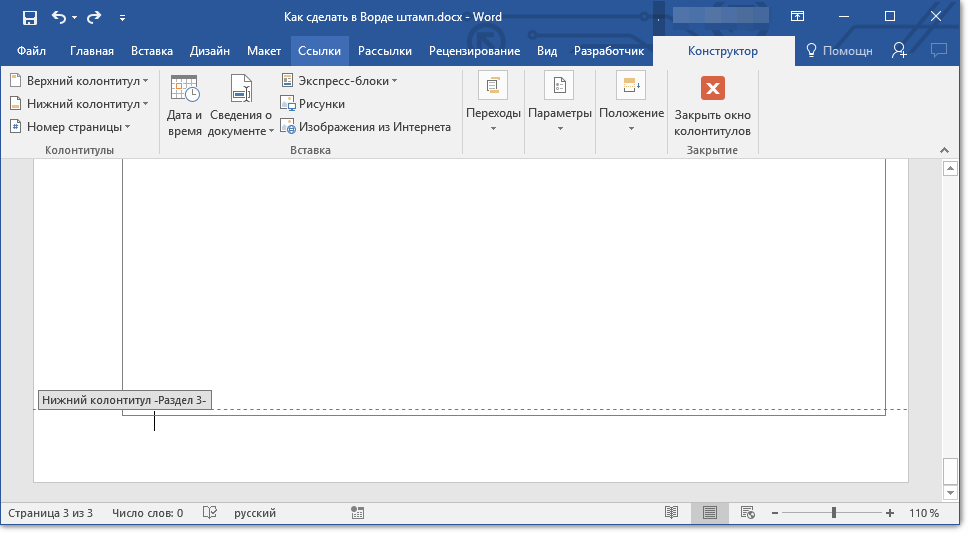
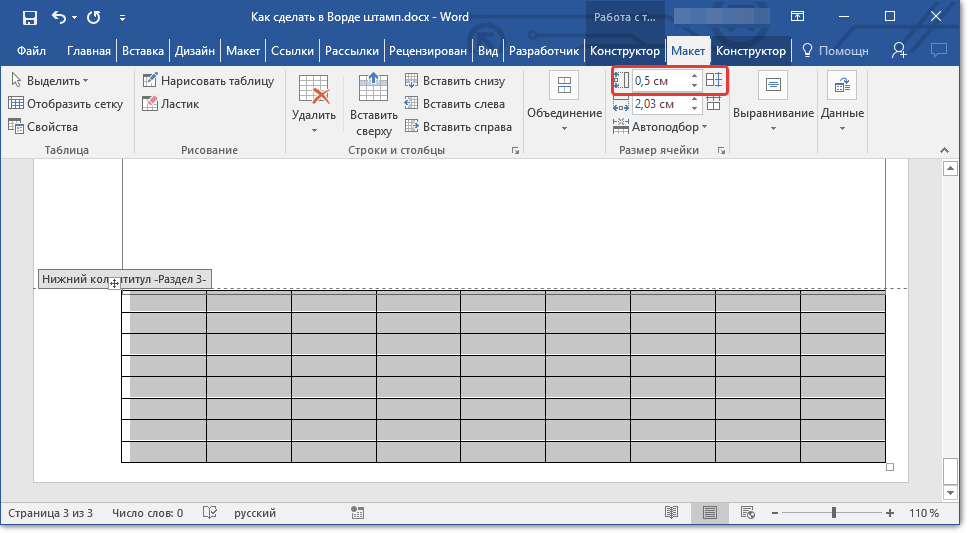
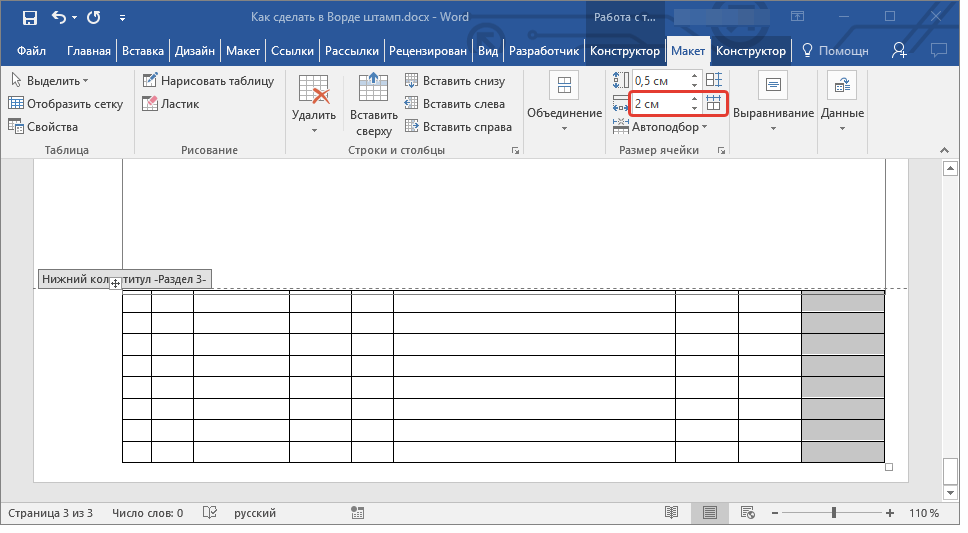
Объедините ячейки так, как это показано на скриншоте. Для этого воспользуйтесь нашей инструкцией.