
Скорее всего, вам хоть раз приходилось вставлять в MS Word знак или символ, который отсутствует на клавиатуре вашего компьютера. Это могло быть, например, длинное тире, символ градуса, правильная дробь и многое другое. В некоторых случаях, таких как тире и дроби, функцию автозамены можно использовать для упрощения процесса, однако в других ситуациях это оказывается более сложным.
Мы уже обсуждали вставку различных специальных символов и знаков, а в этой статье расскажем, как эффективно и быстро добавлять любые из них в документ MS Word.
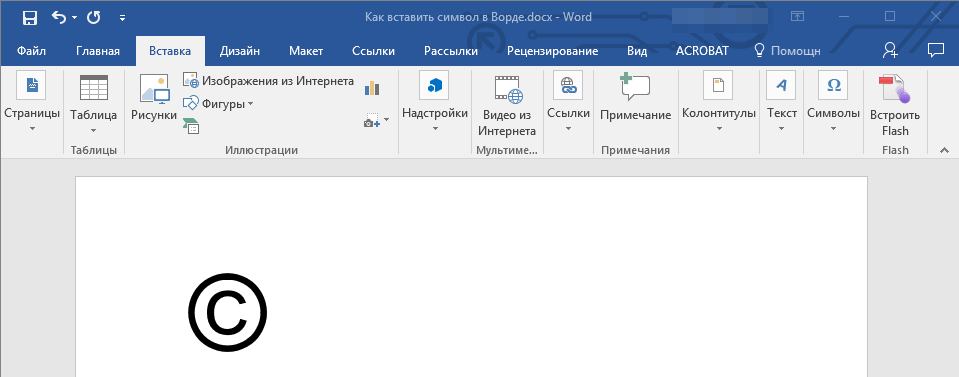
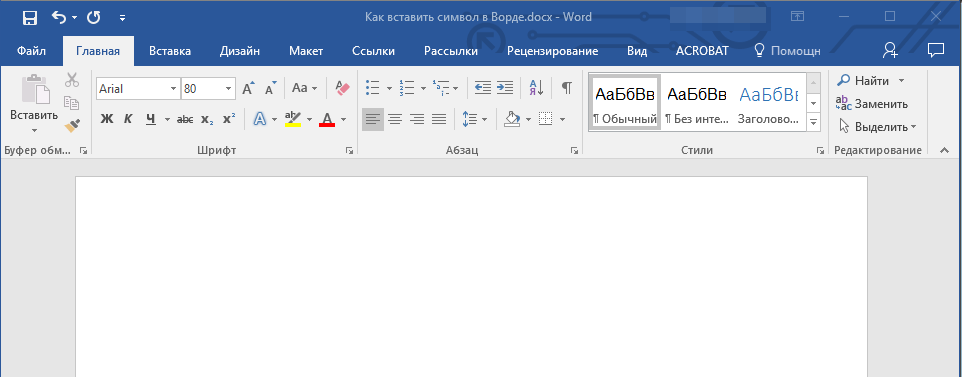
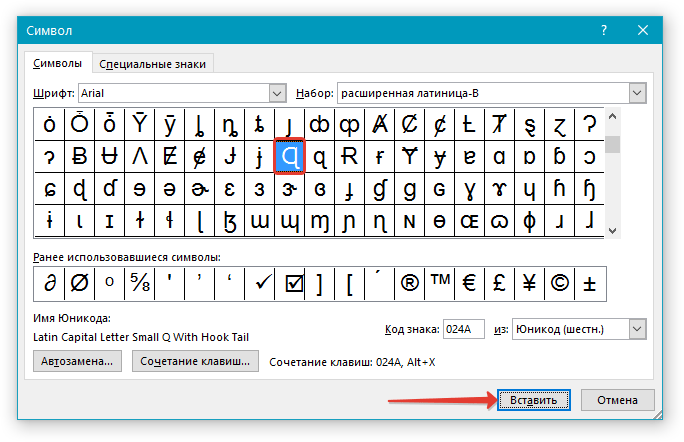
Вставка символа
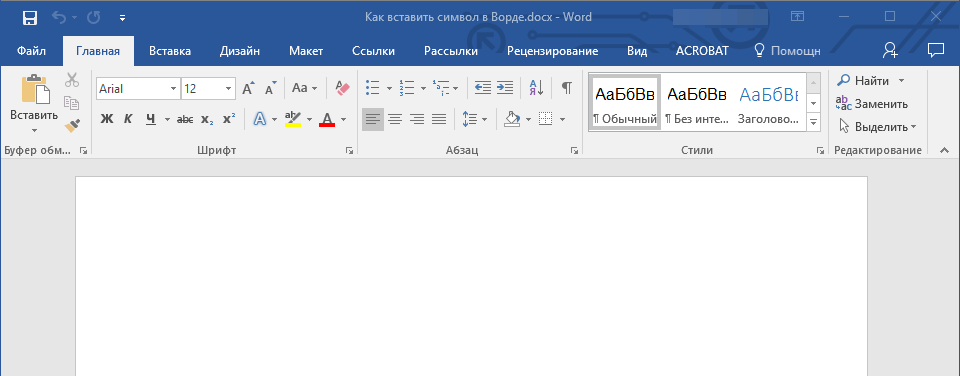
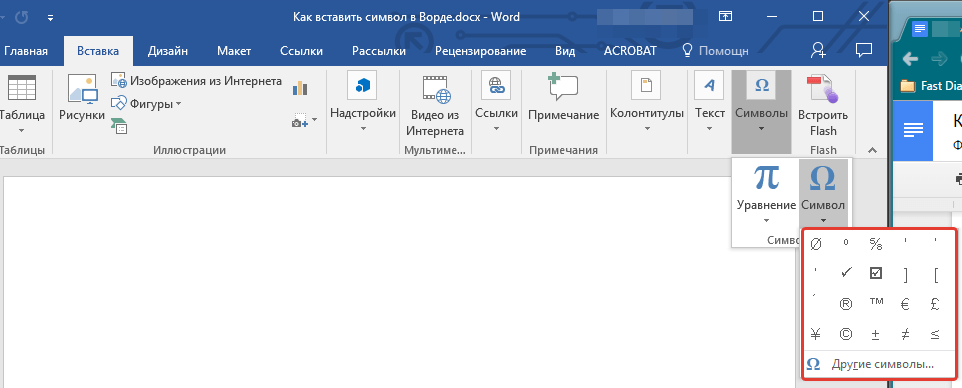
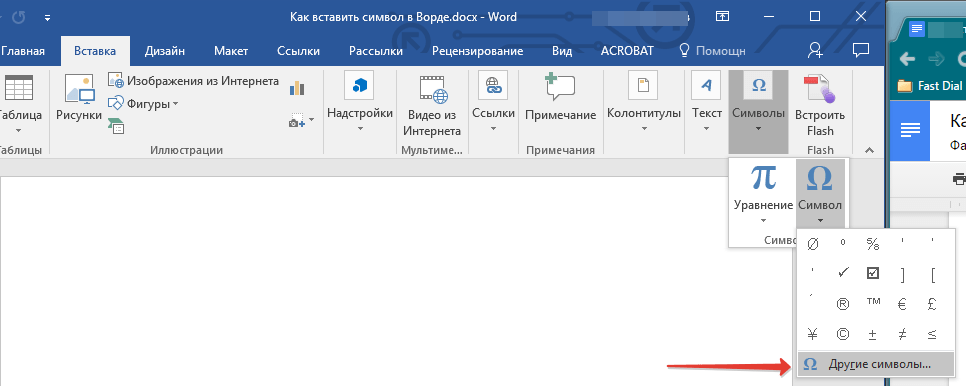
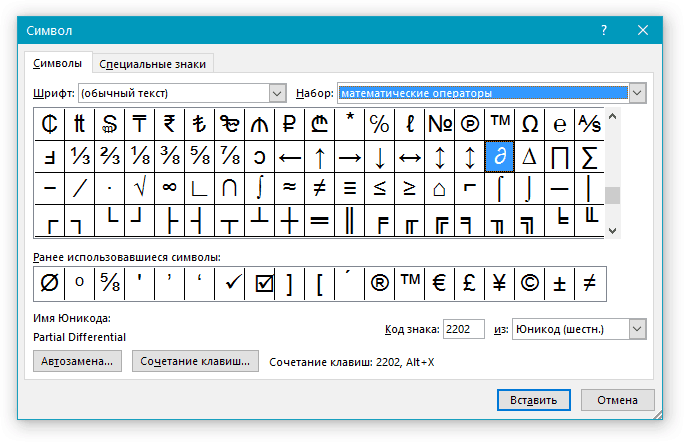
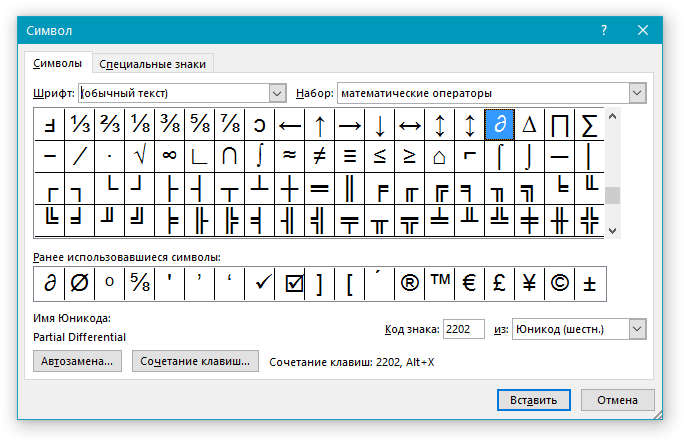
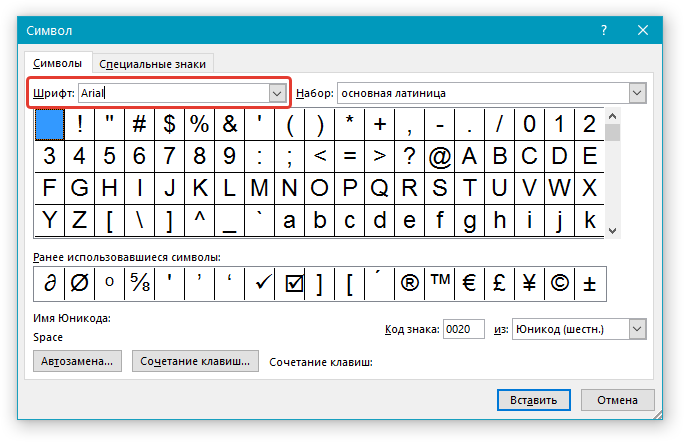
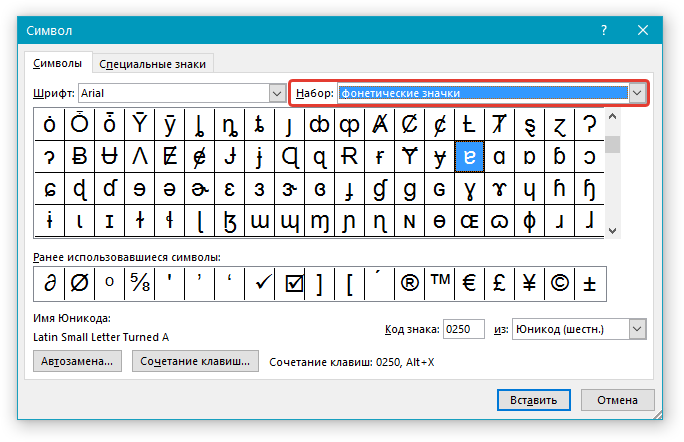
Замечание: В окне “Символ” представлено большое количество разнообразных символов, организованных по категориям и стилям. Чтобы упростить поиск нужного символа, вы можете в разделе “Набор” выбрать типичный для данного символа, например, “Математические операторы”, чтобы быстро найти и вставить математические знаки. Кроме того, можно изменять шрифты в соответствующем разделе, так как во многих из них также представлены символы, отличные от обычного набора.
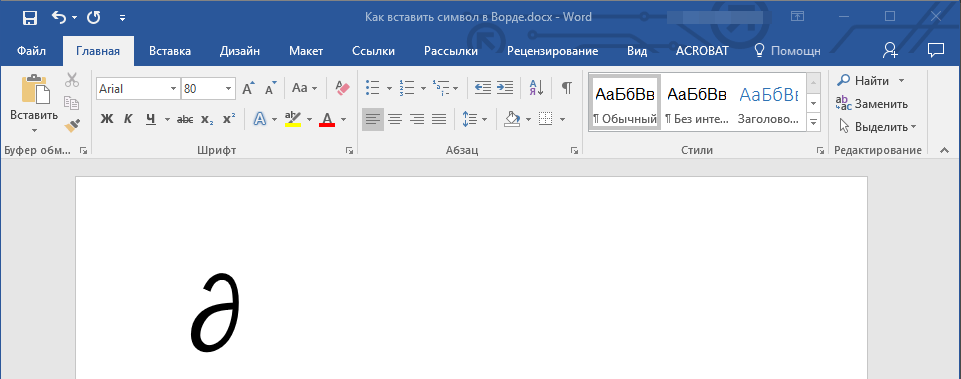
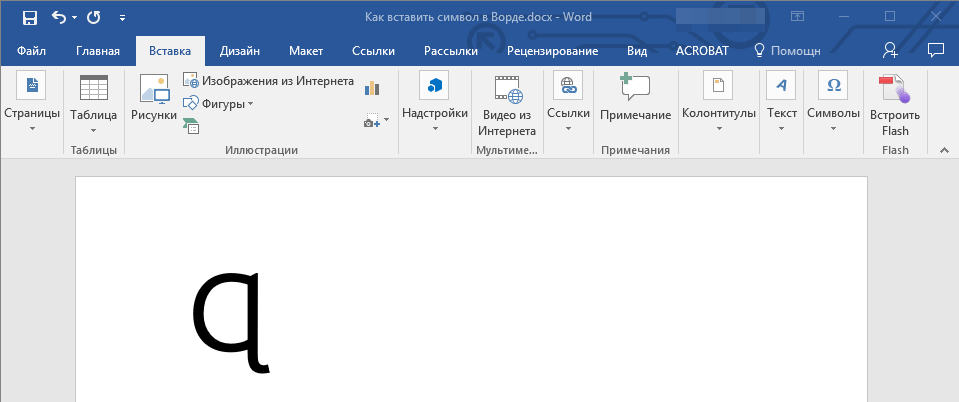
Символ будет добавлен в документ.
Вставка специального знака
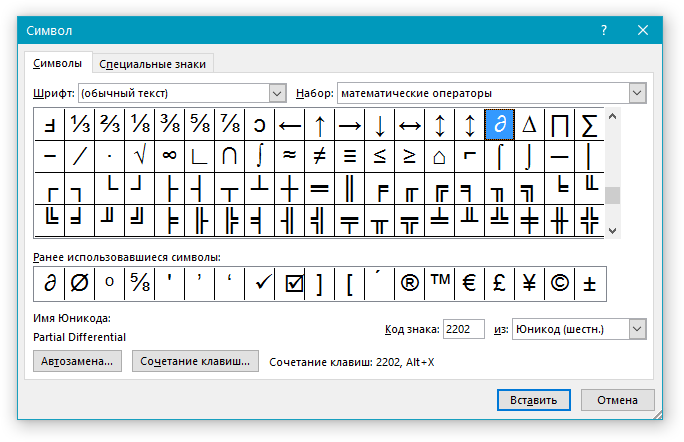
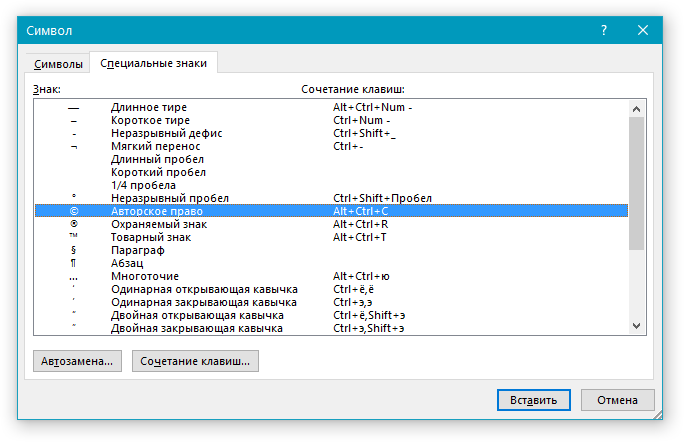
Замечание: Учтите, что в подразделе “Специальные символы” в окне “Символ” помимо самих символов вы также найдете сочетания клавиш, которые помогут вам их вставить, а Возможность настроить автозамену для выбранного символа.
Вставка символов Юникода
Вставка знаков Юникода мало чем отличается от вставки символов и специальных знаков, за исключением одного важного преимущества, заметно упрощающего рабочий процесс. Более подробная инструкция о том, как это сделать, изложена ниже.
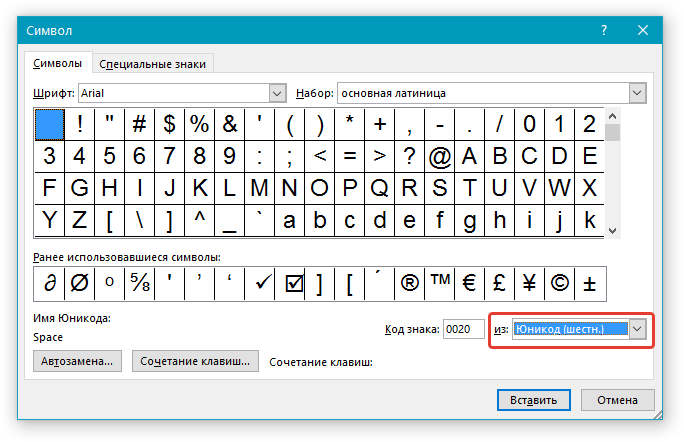
Выбор знака Юникода в окне “Символ”
Добавление знака Юникода с помощью кода
Как упоминалось ранее, у символов Юникода имеется одно значительное достоинство. Оно заключается в том, что добавлять их можно не только через меню “Символ”, но и при помощи клавиатуры. Для этого нужно ввести код соответствующего символа Юникода (который отображается в окне “Символ” в разделе “Код”), после чего следует нажать определенную комбинацию клавиш.
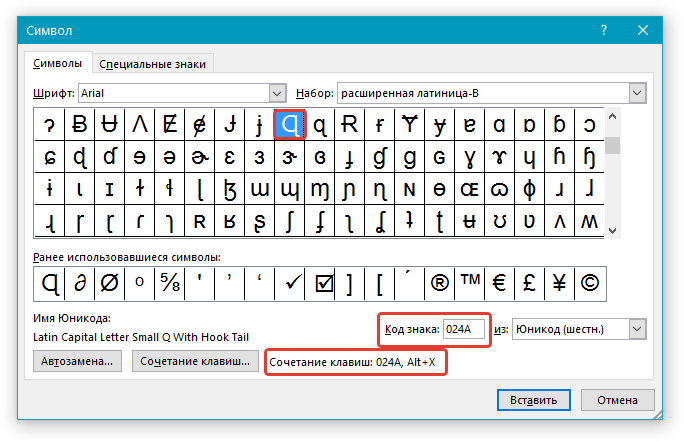
Понятно, что запомнить все коды этих символов не представляется возможным, однако можно освоить самые важные и часто применяемые. Либо, по крайней мере, записать их в удобное место и иметь под рукой.
- Кликните левой кнопкой мышки там, где требуется добавить знак Юникода.
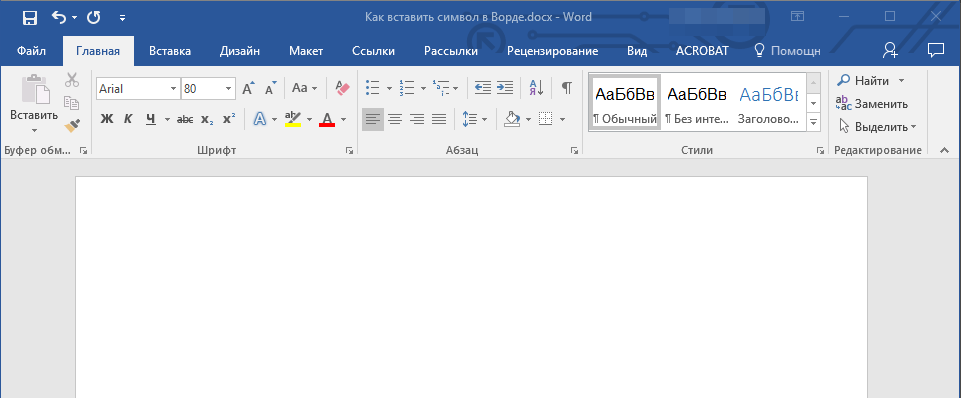
- Введите код знака Юникода.
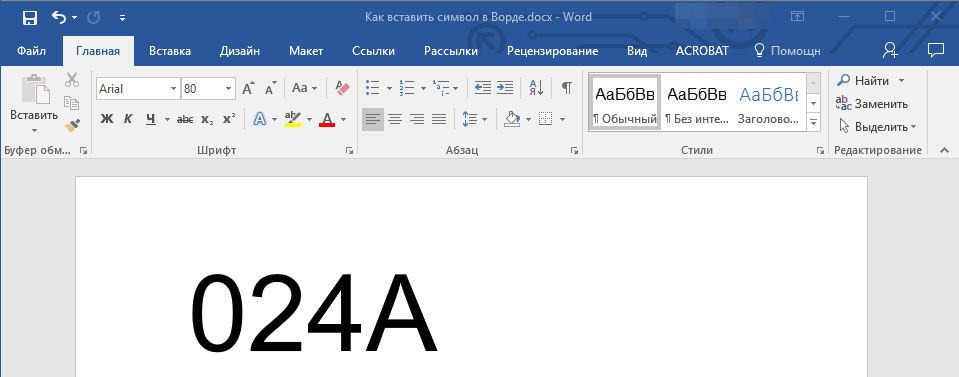
Обратите внимание: Код символа Юникода в Word всегда состоит из букв, которые нужно вводить в английской раскладке и в верхнем регистре (заглавными).
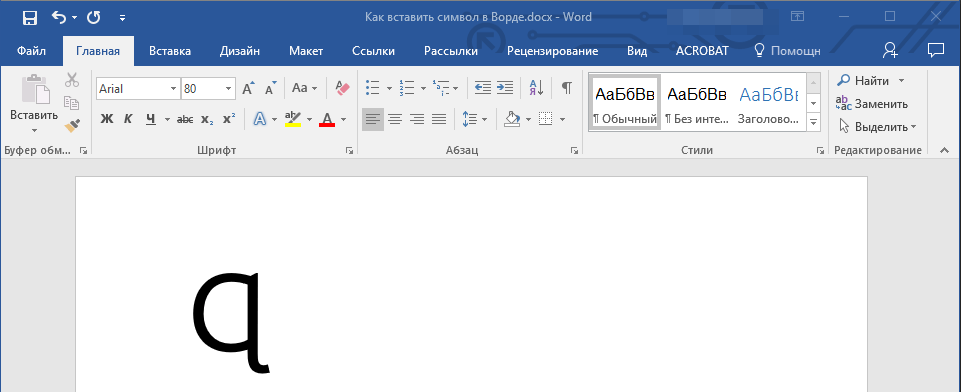
Вот и все, теперь вы знаете о том, как вставить в Майкрософт Ворд специальные знаки, символы или знаки Юникода. Желаем вам положительных результатов и высокой продуктивности в работе и обучении.
Где взять символы для Word и как их вставить в текст
Вы научитесь всем функциям пакета MS Office: освоите эффективное создание текстовых документов, работу с большими массивами данных в таблицах и разработку запоминающихся презентаций. Это позволит вам освободить время для более значимых задач и претендовать на более высокую заработную плату.
Символы играют важную роль в улучшении оформления текста в Word. В рамках этого курса мы обсудим, как найти и вставить символы в документ. Вы узнаете, как применять символы для разработки профессионально оформленных документов.
Чтобы добавить специальные символы, такие как знаки планет и зодиака, в Word вы можете воспользоваться двумя методами: через стандартную вкладку «Вставка» или с помощью Unicode и вашей клавиатуры.
В первом случае вам понадобятся:
Вам не обязательно выбирать конкретный шрифт, но посмотрите на все, что предлагает система, если вы ищете что-то подобное. Но в любом случае стоит упомянуть, что Arial Unicode несколько устарел и в нем есть только базовые символы. Чего-то интересного там не так много.
Если по каким-то причинам этот способ вам не подходит, выбираем второй вариант:
Есть способ использовать клавишу NumLock (вы думали, это так на клавиатуре? =)):
Есть еще один вариант, самый простой:
Видите, нет ничего сложного. И что самое приятное, вам не нужно загружать дополнительные символы (для обычных символов, которых нет на вашей клавиатуре). Поскольку они уже есть.
Обычное копирование
Пять способов вставки символа в «Слово» уже были проанализированы. Некоторые из них также подходят для вставки вне рамок данной программы. Это касается и них. По названию раздела уже можно догадаться, что этот метод предполагает использование опции обычного копирования. То есть вам необходимо:
Конечно, этот метод не самый лучший, но если вы переписываете какой-то текст и вам нужно написать символ, который он содержит, это будет намного проще и быстрее сделать таким образом.
Пример вставки дополнительного символа через встроенный ввод
Рассмотрим все подробно на примере знака «Градусы Цельсия».
Переместите указатель мыши на нужный участок текста.
На вкладке «Вставка» перейдите в меню «Символы», нажмите «Дополнительные символы». В открывшемся окне находим знак степени. Щелкаем по нему и по кнопке «Вставить».
Значок градусов Цельсия появится в тексте в нужном месте.
Таблица символов на компьютере
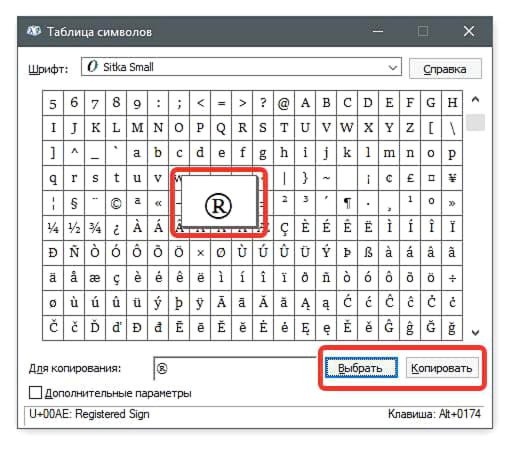
Для слова «Слово» существует «Таблица символов», но также на компьютере есть ее аналог, носящий то же имя. С его помощью вы можете легко ввести требуемый символ как в текстовом редакторе, так и в любом другом текстовом поле. Сначала давайте посмотрим, как запустить эту утилиту:
После того, как таблица запущена, вы можете сразу перейти к вставке необходимого символа.
Также обратите внимание, что вы можете выбирать символы в таблице. Если текстовое поле поддерживает это форматирование, будет вставлен символ выбранного символа.
Горячие клавиши
Если вы планируете использовать надстрочный или подстрочный текст достаточно часто, вы можете использовать эти сочетания клавиш, чтобы ускорить процесс.
Почему символы не отображаются?
Да, бывает и так, что вместо нужного шрифта в Ворде или в браузере появляются пустые квадраты. У меня было это, кости маджонга не отображались в Весах, и даже Chrome не отображал египетские иероглифы. Некоторые фазы луны не отображаются в Chrome и текстовом редакторе, но в Mozilla все нормально. Так в чем же дело?
Действительно, причин несколько:
У Хрома такая болезнь, не все сборки поддерживают определенные символы. Но, уверяю вас, символ не должен быть самым популярным, как говорится. И все основные иконки есть почти везде. Вот и все, теперь вы можете вставлять специальные символы в Word и LibreOffice.
Оставить комментарий
Часто задаваемые вопросы
Безусловно, именно онлайн-курсы созданы для того, чтобы обучать людей с нуля. Вы имеете возможность за короткий срок сменить свою профессию на сферу IT. Главное — начать как можно скорее, чтобы быстрее начать видеть результаты своего труда. Кроме того, в настоящее время рынок труда активно развивается, и этот тренд может сохраняться еще долгое время.
Специальностей в сфере IT огромное количество. Все они довольно сильно различаются по выполняемым задачам, а также по тому, какие навыки требуются для успешного вступления в должность. Это и область разработки, и дизайн, и менеджмент, и еще многое другое. Все эти специалисты имеют разные назначения. Однако, есть у них и общие моменты.
Например, все они получают довольно солидные заработные платы, а также имеют выгодные условия работы. Связано это, опять же, с большим спросом компаний на таких сотрудников. Избрать направление можно, пройдя специальный тест на профориентацию, а также подробнее изучив специфику работы.
IT – это огромная сфера, которая включает в себя большое количество специальностей. Она развивается постоянно, поэтому, так часто можно увидеть новые направления. Ежегодно потребность в работниках этой сферы растет. В последний год усредненные показатели дали +60%. Спрос на профессионалов в этой области огромный.
Хотя с другой стороны, многие онлайн школы и прочие заведения выпускают также немало специалистов. Однако, их по-прежнему не хватает, чтобы закрыть все потребности рынка. Именно поэтому, такие рабочие являются очень востребованными во многих крупных компаниях.



