
В Microsoft Office 2010 разработчики по какой-то причине исключили возможность прямого сканирования из Word, что значительно усложнило процесс вставки отсканированных изображений в документ. Теперь пользователю необходимо сначала сохранить отсканированное изображение в формате, совместимом с графическими файлами, на жесткий диск, а затем вставлять его в Word-документ.
Недостаток функции прямого сканирования может создать множество неудобств, особенно если такие операции приходится выполнять несколько раз в день.
В версиях Microsoft Office 2013 и 2016 изменения в области сканирования не произошли, и сканы все еще необходимо вставлять косвенно, но существует один способ, который может упростить этот процесс.
Воспользовавшись небольшим макросом на языке VBA , вы можете создать собственную кнопку отправки изображений со сканера непосредственно в текстовый редактор. Способ этот работает в Word 2010, 2013 и 2016.
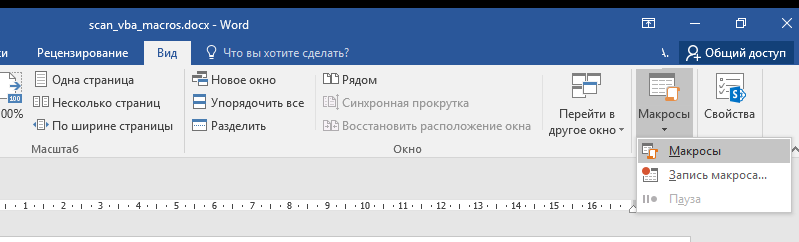
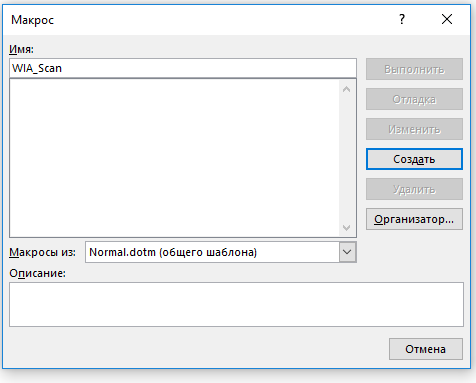
Сначала загрузите файл с кодом скрипта по ссылке yadi.sk/i/N7uhShY6ZSVkUQ. Запустите Word, перейдите на вкладку «Вид» и в панели инструментов выберите «Макросы» -> «Макросы».
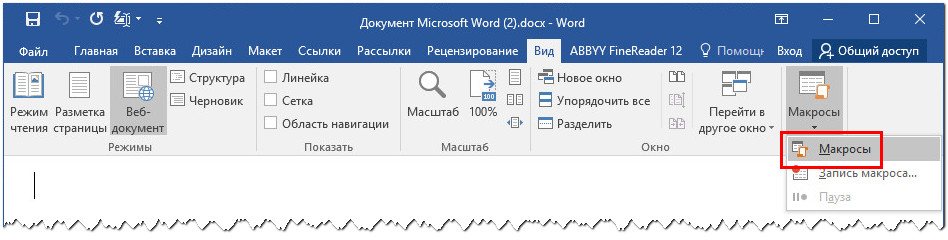
В появившемся окне выберите в выпадающем списке «Макросы из» пункт «Normal.dotm (общий шаблон)», введите для макроса имя WIA_Scan (если вы хотите использовать другое имя, его нужно будет изменить в коде) и нажмите на кнопку «Создать».
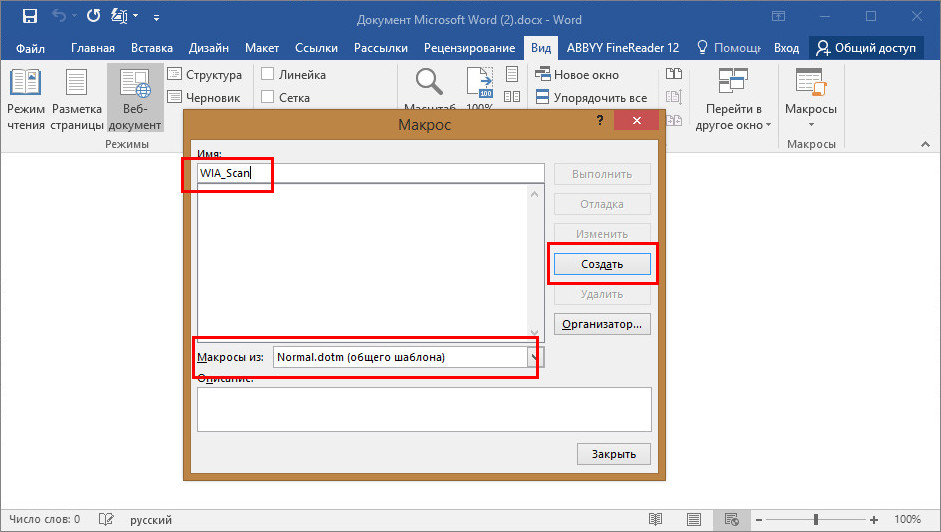
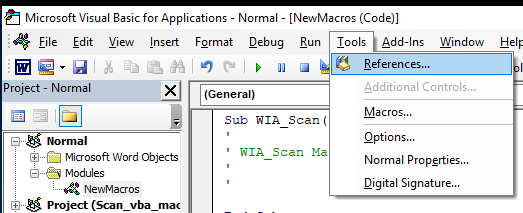
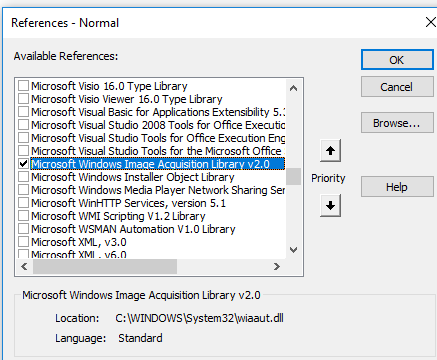
Откроется окно VB -редактора. Выберите в меню Tools -> References и отметьте птичкой в списке подключаемых компонентов библиотеку «Microsoft Windows Image Acquisition Library v2.0», именно она позволит Word получать доступ к внешним сканерам.
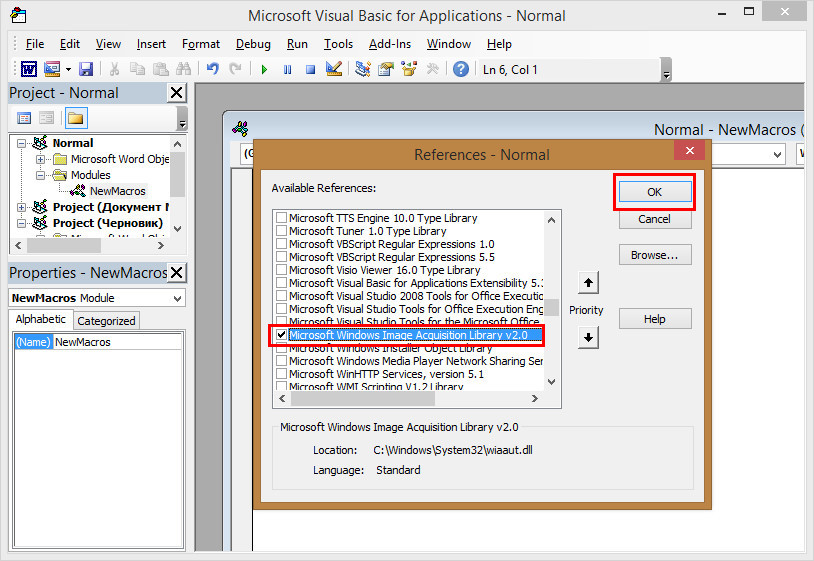
Чтобы сохранить настройки, нажмите кнопку «ОК», а затем поместите в редактор скопированный ранее из загруженного текстового файла код скрипта.
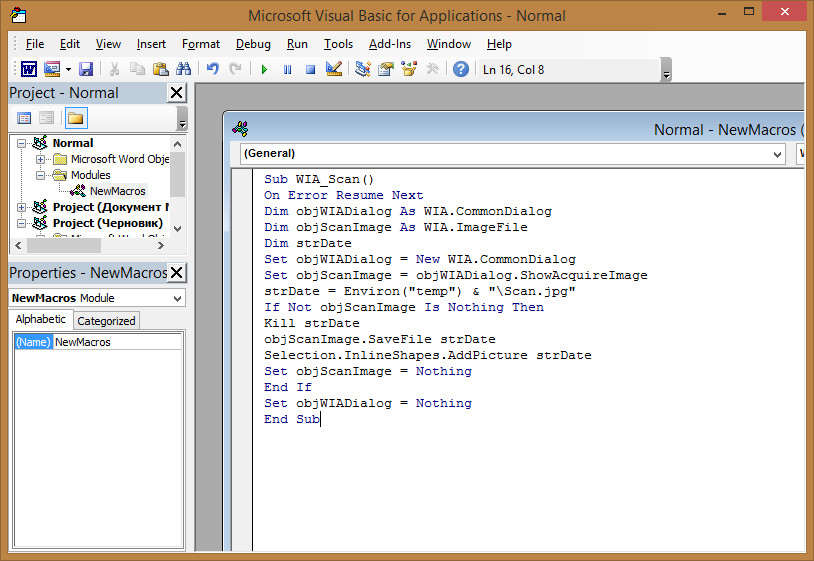
Закройте редакторское окно.
Теперь необходимо лишь вставить кнопку на панель инструментов.
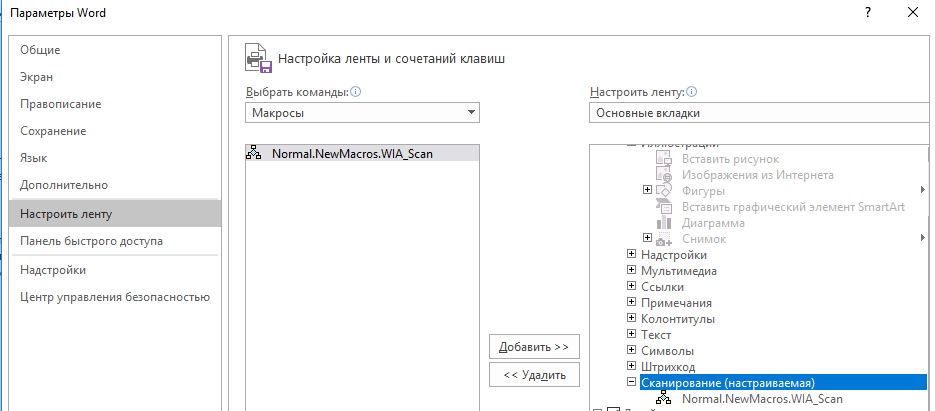
Откройте настройки ленты.

В выпадающем списке «Выбрать команды» укажите «Макросы», создайте новую группу с подходящим названием и поместите в нее созданный макрос.
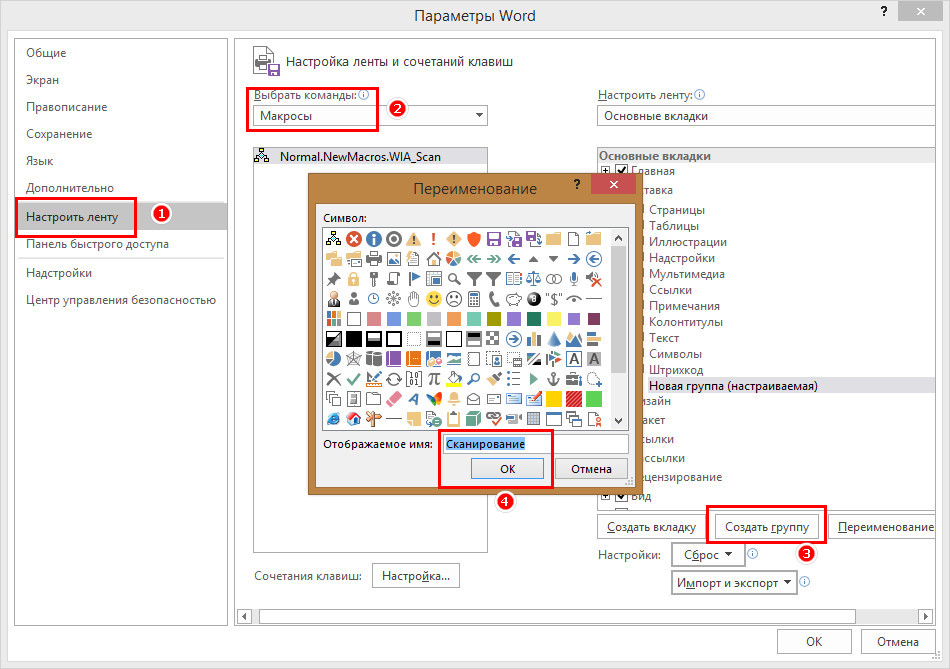
Нажав «OK».
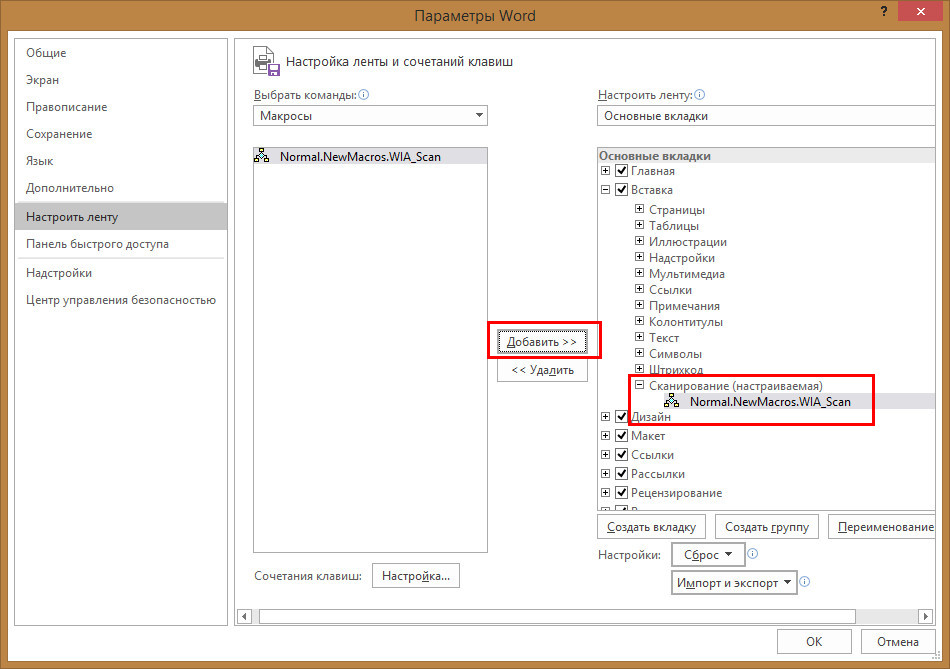
Вы увидите, что на ленте инструментов в выбранной вами категории появилась новая кнопка.
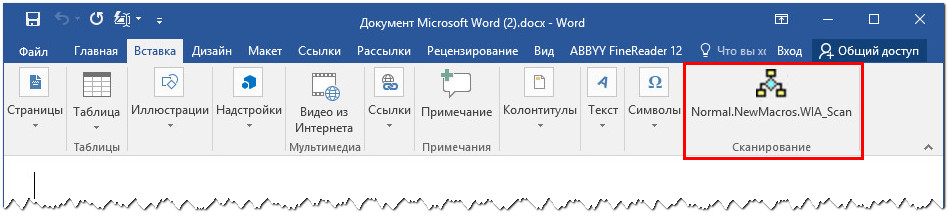
Если ее нажать, должно появиться стандартное окно Windows Image Acquisition, где вы сможете задать необходимые настройки и запустить процедуру сканирования, по завершении которой изображения автоматически будет вставлено в Word-документ.
Как сканировать в документ Word
Нет необходимости повторно набирать документ, чтобы превратить его в файл Word. У вас есть как минимум два способа превратить распечатанный документ или PDF в текст, который можно редактировать в Microsoft Word.
Большинство установленных настольных версий Microsoft Word могут напрямую открывать и конвертировать файлы PDF в редактируемые документы Word. Или вы можете сканировать страницы и открывать распознанный текст в Word с помощью камеры смартфона Android или iOS или настольного сканера.
Возможности распознавания символов в Microsoft Word лучше всего работают с документами, состоящими в основном из текста. Например, Word, скорее всего, полностью откроет и преобразует контракт, состоящий из нескольких страниц печатного текста, тогда как Word может с трудом распознать текст в брошюре, где текст напечатан внутри или вокруг изображений в любом другом столбце, кроме одного.
:max_bytes(150000):strip_icc()/Hero-OfficeLens-30beeaba47634dab88ec3754eeb9ee77.jpg)
Сканируйте документы и открывайте их с помощью установленного Word
Вам понадобится рабочий сканер, подключенный к системе Windows или macOS, а также относительно недавняя версия Word.
Программы Word 2019, Word 2016, Word 2013 и Microsoft 365 имеют функцию, позволяющую открывать и преобразовывать PDF-файлы в документы Word. Несмотря на то что Microsoft предоставляет определённые рекомендации по конвертации PDF в Word для старых версий, таких как Office 2010 и Office 2007, этот процесс требует больше усилий.
- Следуйте инструкциям производителя сканера, чтобы отсканировать документ в файл PDF. Сохраните этот файл в месте, которое вы запомните на своем компьютере.
- Откройте Microsoft Word.
- Выбрать Отправьте >Депозит , затем перейдите в папку с сохраненным PDF-файлом.
:max_bytes(150000):strip_icc()/001-how-to-scan-to-a-word-document-1655793f25ea49ec9fff8fdbb9d87363.jpg)
- Выберите файл PDF и выберите Депозит . Word откроет PDF-файл и преобразует распознанный текст в документ, который вы можете редактировать.
:max_bytes(150000):strip_icc()/ConvertPDFtoWord-desktop-c172a687910c406f9e0f3c3612221cc8.jpg)
- Внимательно прочтите преобразованный текст, так как некоторые буквы могут быть неправильными. Система может отображать элементы, не идентифицированные в документе, как изображения.
:max_bytes(150000):strip_icc()/Convertedtext-d0f884d882934560b9a3e83aedbcc5ec.jpg)
Используйте мобильные приложения для Android или iPhone
На устройстве Android или iOS вам необходимо установить приложение Office Lens (установить для Android или iOS) и Microsoft Word (установить для Android или iOS). После установки каждого приложения нажмите, чтобы открыть его, а затем войдите в свою учетную запись Microsoft. После того, как вы установили и вошли в оба приложения, вы готовы сканировать страницы.
:max_bytes(150000):strip_icc()/002-how-to-scan-to-a-word-document-0cd57930ad2b4959a57f03d5a6d560f0.jpg)
Преобразование PDF в документ Word
Если у вас нет доступа к Microsoft Word или ваша версия Word не открывает файлы PDF, вы все равно можете сканировать файлы в PDF с помощью устройства Android или iOS, а затем конвертировать документы в Microsoft Word.
Categories Wiki
Как сканировать документы напрямую из Word 2016, 2013, 2010


itpro

Office

комментариев 11
Microsoft по какой-то причине убрала возможность сканировать напрямую из Word еще в версии Office 2010 (убрали вместе с полезной утилитой MODI — Microsoft Office Document). В более новых версиях Word 2013 и Word 2016 также нет кнопки сканирования напрямую из документа Word. Чтобы вставить изображение со сканера в Word приходится отсканированное изображение в графический файл на диск с помощью диалога утилиты сканирования от производителя сканера, а потом вставлять в документ Word сохраненный файл рисунка. Все это очень неудобно, особенно, когда приходится сканировать и вставлять в документы Word десятки изображений в день.
Итак, добавим новый макрос сканирования в наш Word 2016.
Dim objScanImage As WIA.ImageFileDim strDate’ инициализация объектов WIASet objWIADialog = New WIA.CommonDialogSet objScanImage = objWIADialog.ShowAcquireImage’ путь к временному файлуstrDate = Environ("temp") Scan.jpg"If Not objScanImage Is Nothing Then’удаляем старый файлKill strDate’ сохраняем скан во временный файлobjScanImage.SaveFile strDate’ вставляем файл Scan.jpg в документ WordSelection.InlineShapes.AddPicture strDateSet objScanImage = NothingEnd IfSet objWIADialog = NothingEnd Sub
Совет. В Word 2010 достаточно указать следующий код (однако в Word 2016 и 2013 он не работает, т.к. функция WordBasic.InsertImagerScan в Office 2010 была удалена).
Sub WIA_Scan ()On Error Resume NextWordBasic.InsertImagerScanEnd Sub
VBA макрос позволяет вызвать стандартное диалоговое окно интерфейса WIA. Если в системе имеется несколько источников WIA, вам будет предложено выбрать устройство, с которого нужно получить изображение.
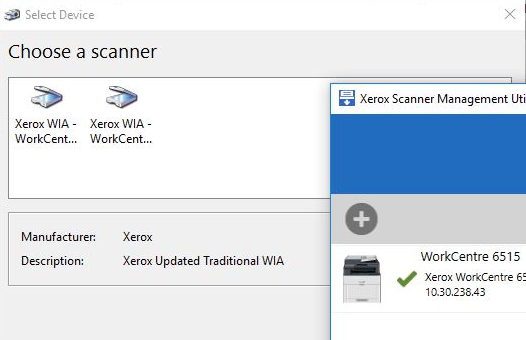
После того, как вы выбрали устройство WIA, появится стандартное диалоговое окно сканера с настройками сканирования и окном предпросмотра.
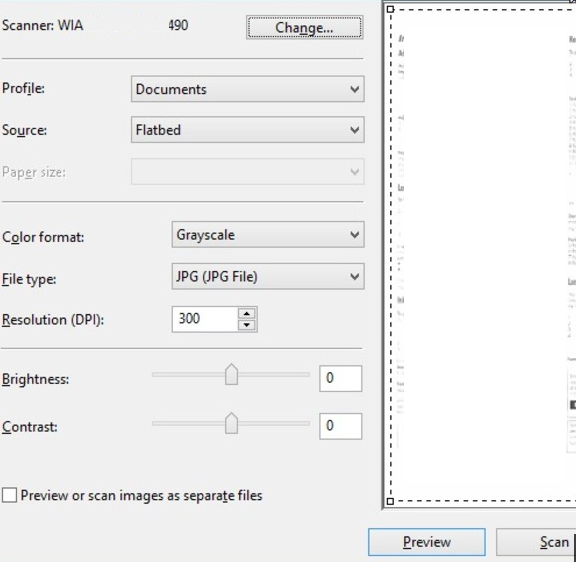
После того, как вы выбрали настройки сканирования, нажмите кнопку Scan и дождитесь окончания сканирования.
Макрос автоматически сохранит отсканированное изображение во временный jpg файл и вставит его в открытый документ Word. В документе Word вы можете изменить размер и положение вставленной сканированной картинки.
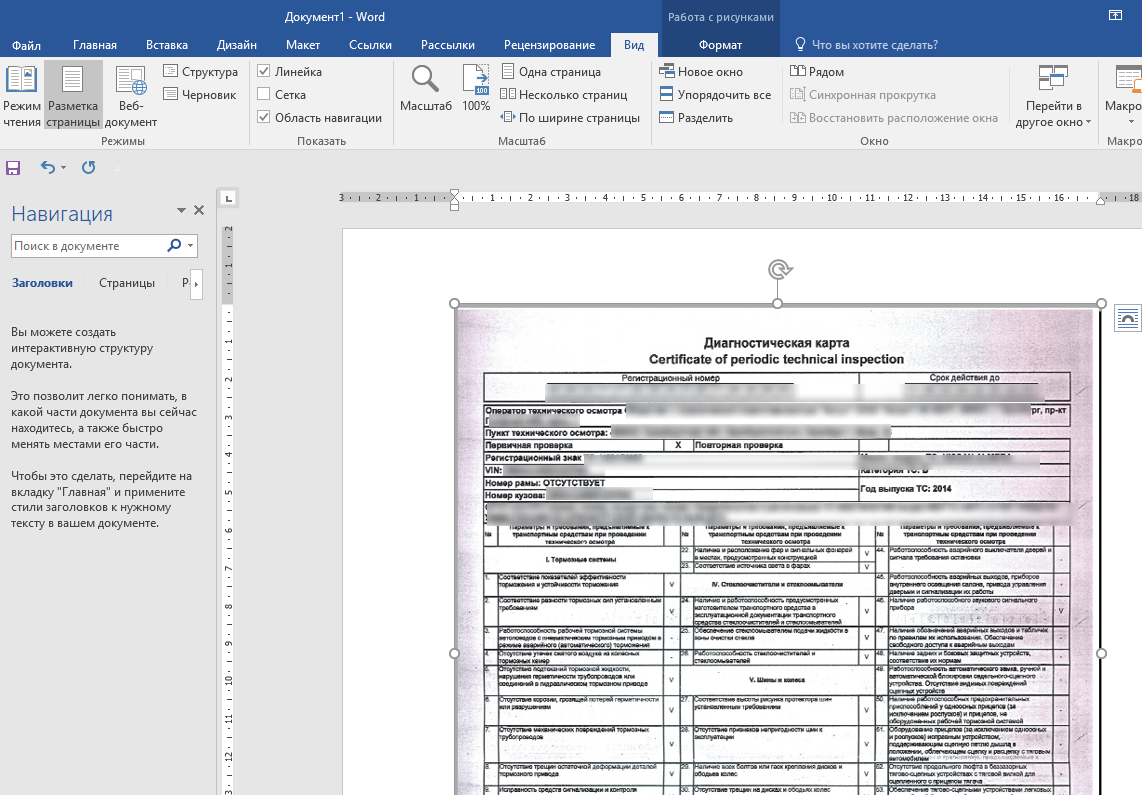
Теперь процесс добавления изображения со сканера в документ Word стал намного проще и удобнее.
 Предыдущая статья Следующая статья



