
Скриншот (а если по-русски, снимок экрана) — отличная штука, которая пригодится вам не раз и не два в повседневной работе. Проиллюстрировать ошибку в программе, составить толковую инструкцию для коллег, или «сфотографировать» понравившееся изображение в интернете, которое никак не получается скачать — все это без умения делать скриншоты почти нереально.
А знаете ли вы, что с выходом MS Office 2010 (и во всех более новых версиях Office), делать снимки экрана можно прямо из открытого документа MS Word? Сегодня я научу вас пользоваться этим замечательным инструментом.
Как сделать снимок экрана прямо из документа MS Word
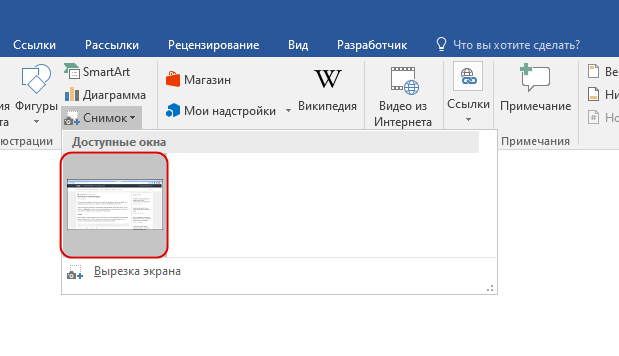
Итак, вы создали текстовый документ, и хотите проиллюстрировать текст скриншотом. Перейдите на вкладку «Вставка», и в группе инструментов «Иллюстрации», нажмите на кнопку «Снимок». Обратите внимание, тут же появится небольшая панель с миниатюрными изображениями всех открытых в настоящий момент приложений.
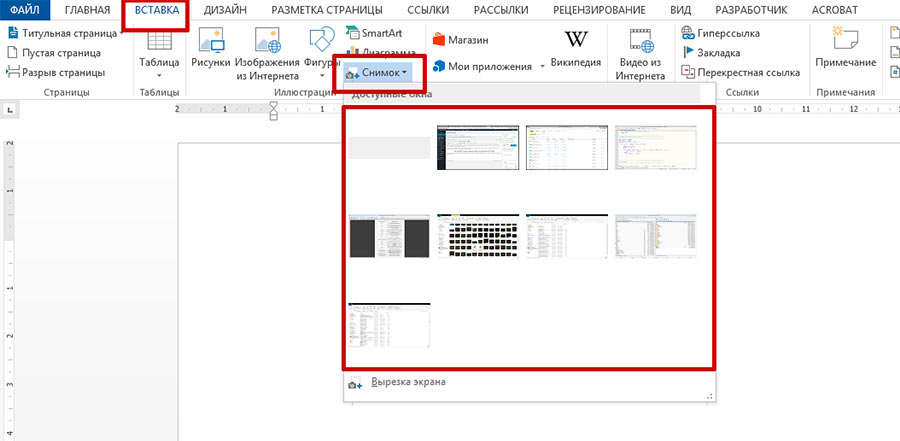
Сделать скриншот, не закрывая при этом MS Word — не проблема начиная с Office 2010.
Дальше все ещё проще — щелчком левой кнопки мыши на нужной миниатюре, мы делаем мгновенный снимок того самого окна, и тут же, этот снимок добавляется в открытый текстовый документ, в виде изображения. Готово!
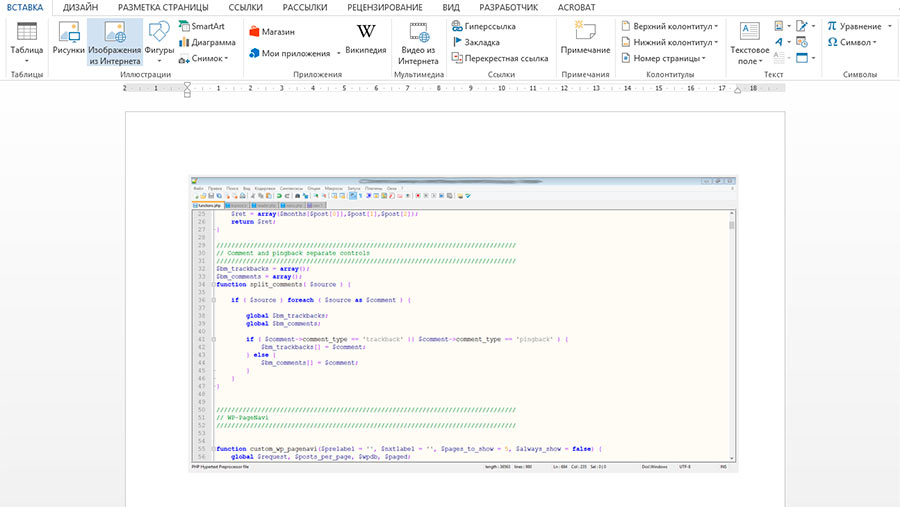
Скриншот добавлен в страницу текстового редактора
Но возможности MS Word себя ещё не исчерпали. Как вы уже знаете, ворд — не просто текстовый процессор, а скорее целая издательская система, пусть и любительская. А раз так, значит он предлагает не только возможности по обработке текста, но и по обработке изображений. Давайте «украсим» наш скриншот, акцентировав внимание на содержимом.
Дважды щелкните на вставленной в лист изображение, после чего верхняя панель инструментов из «Вставки» переключится на «Формат». А теперь, воспользовавшись группой инструментов «Стили рисунков», немного размоем края картинки. По-моему, получилось просто отлично! Пользуясь стилями и предустановленными настройками работы с изображениями, вы можете существенно повысить его визуальную привлекательность и сделать более понятным для тех, кому ваш доклад предназначался.
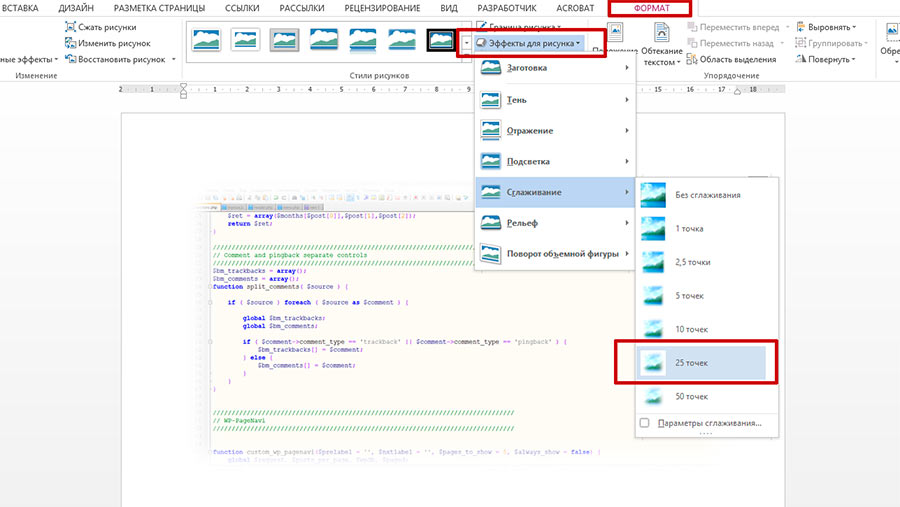
И немного украсим сделанный скриншот эффектами. Красиво!
Как сделать скриншот не всего, а только части экрана?
Да ничуть не сложнее, чем «фотографию» всего активного окна. Перейдите на вкладку «Вставка», и в группе инструментов «Иллюстрации», нажмите на кнопку «Снимок», и смотрите в самый низ появившегося окна. Нажимаем на кнопку «Вырезка экрана», после чего текстовый документ будет автоматически свернут, а экран покроется «белым туманом».
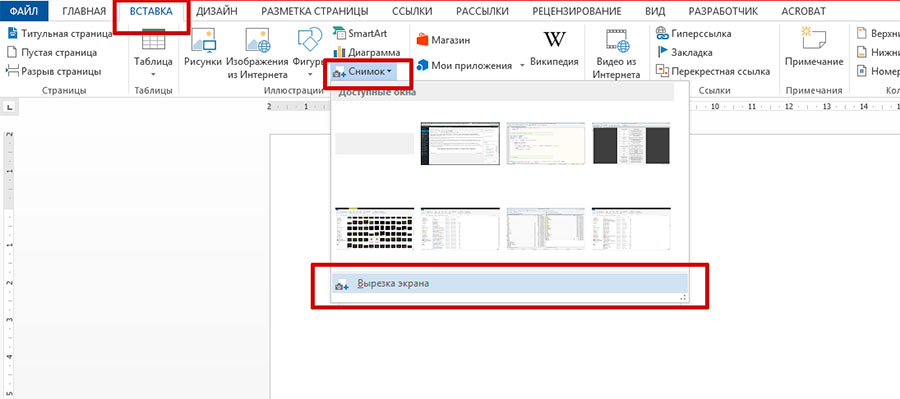
Вырезка экрана — ещё одно средство MS Word, позволяющее делать скриншоты, только не всего содержимого окна, а его выбранной части
Смело зажимаем левую кнопку мыши, обводим область которую нужно поместить в документ, и отпускаем кнопку. Мгновение, и в документе уже красуется только что сделанный вами снимок части экрана.
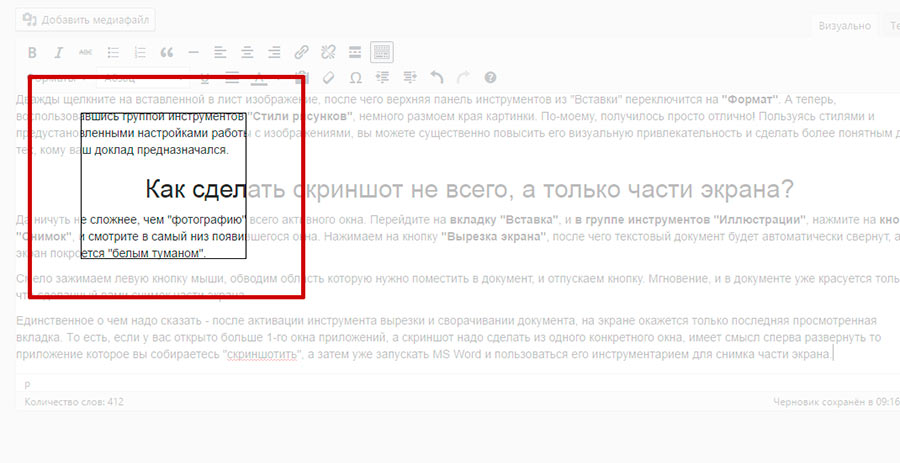
Выделяем мышью область, и делаем снимок экрана
Единственное о чем надо сказать — после активации инструмента вырезки и сворачивании документа, на экране окажется только последняя просмотренная вкладка. То есть, если у вас открыто больше 1-го окна приложений, а скриншот надо сделать из одного конкретного окна, имеет смысл сперва развернуть то приложение которое вы собираетесь «скриншотить», а затем уже запускать MS Word и пользоваться его инструментарием для снимка части экрана.
Как создавать скриншоты с помощью редактора Word
Для создания скриншотов экрана в популярных версиях Windows предусмотрено как минимум два штатных инструмента – клавиша Print Screen и утилита «Ножницы». Удобнее всего создавать экранные снимки с помощью сторонних приложений, коих существует немало, но мало кто знает, что создать скриншот можно средствами текстового редактора Microsoft Word . Встроенная в редактор функция захвата носит чисто утилитарный характер.
Тем не менее, вы можете ею воспользоваться в тех случаях, когда по какой-то причине создания скриншотов штатными средствами или средствами специального ПО не представляется возможным.
Итак, предположим, вы хотите создать скриншот выделенной области рабочего стола или любого другого окна.
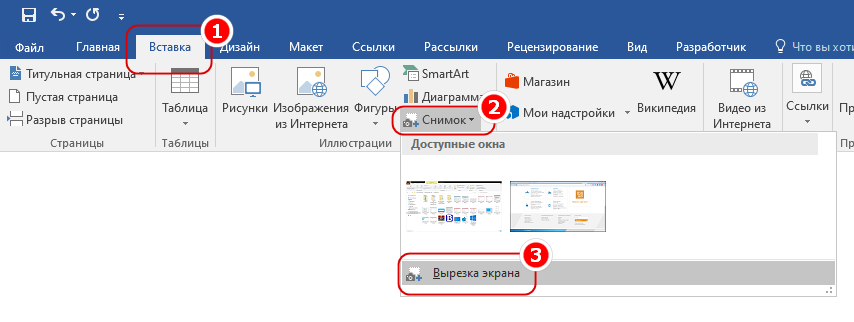
Откройте Word и переключитесь на рабочий стол или окно, снимок области которого хотите получить, после чего вернитесь в Word, переключитесь на вкладку «Вставка» и выберите в блоке «Иллюстрации» опцию «Снимок» → «Вырезка экрана».
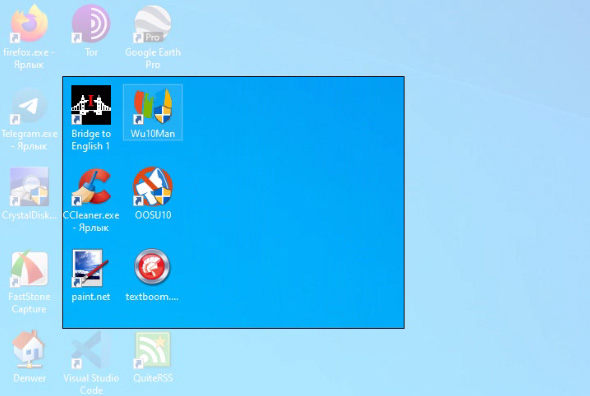
При этом Word переключит вас на рабочий стол или другое окно, и на залитом матовой маской экране появится характерное перекрестие, позволяющее выбрать начальные координаты выделения области.
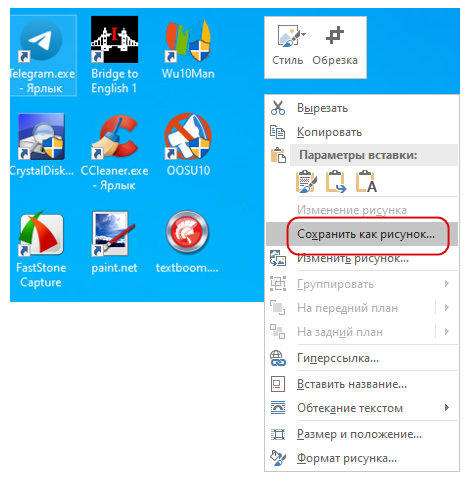
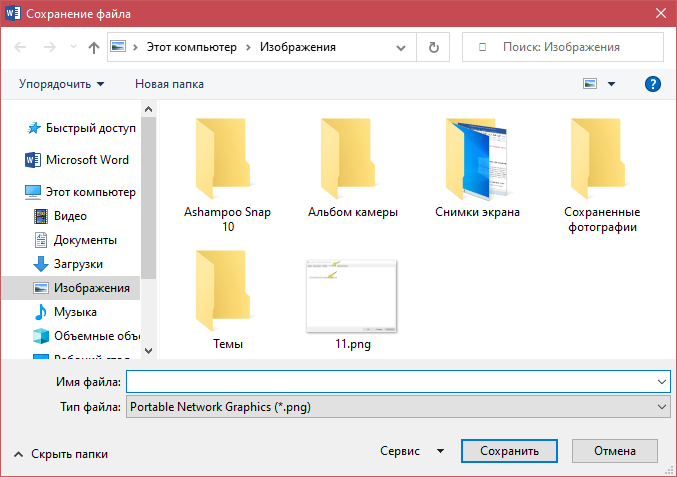
Созданный скриншот автоматически вставится в открытый Word-документ, чтобы извлечь снимок, кликните по нему правой кнопкой мыши и выберите в контекстном меню опцию «Сохранить как рисунок».
По умолчанию Microsoft Word сохраняет вставленные изображения в папку профиля «Библиотеки» и в формате PNG .
Помимо произвольных областей, Word позволяет захватывать окна целиком – для этого на панели доступных окон нужно выбрать миниатюру захватываемого окна.
К сожалению, этот способ не работает с окнами универсальных приложений, если вы хотите снять скриншот с такого приложения, откройте его вторым после рабочего стола и используйте функцию «Вырезка экрана».



