
В популярных версиях Windows для создания снимков экрана имеются, по меньшей мере, два встроенных инструмента – клавиша Print Screen и утилита «Ножницы». Наиболее удобно делать экранные снимки при помощи сторонних приложений, которых существует великое множество. Однако немногие знают, что захват экрана можно осуществить с помощью текстового редактора Microsoft Word. Встроенная в него функция захвата носит исключительно утилитарный характер.
Тем не менее, вы можете использовать ее в ситуациях, когда по каким-либо причинам создание скриншотов стандартными средствами или с использованием специализированного ПО невозможно.
Предположим, вы желаете сделать скриншот выделенной области рабочего стола или любого другого окна.
Откройте Word и переключитесь на рабочий стол или окно, снимок области которого хотите получить, после чего вернитесь в Word, переключитесь на вкладку «Вставка» и выберите в блоке «Иллюстрации» опцию «Снимок» → «Вырезка экрана».
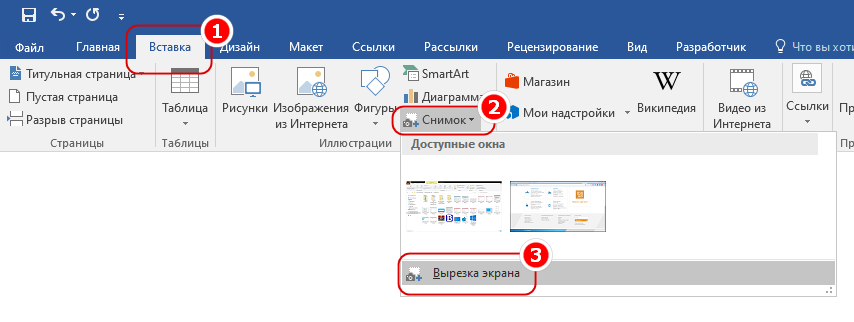
В этом случае Word переведет вас на рабочий стол или в другое приложение, а на экране, затянутом матовой маской, появится характерное перекрестие, которое поможет определить начальные координаты для выделения области.
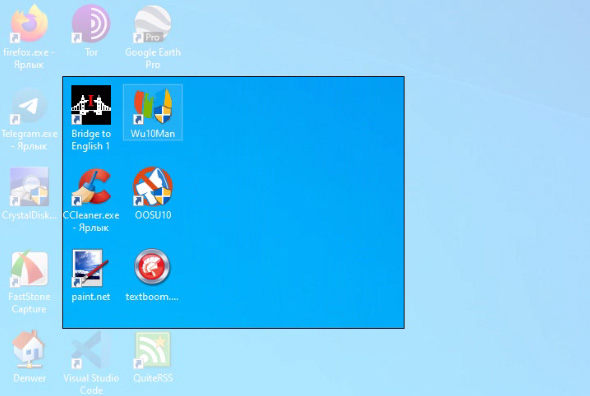
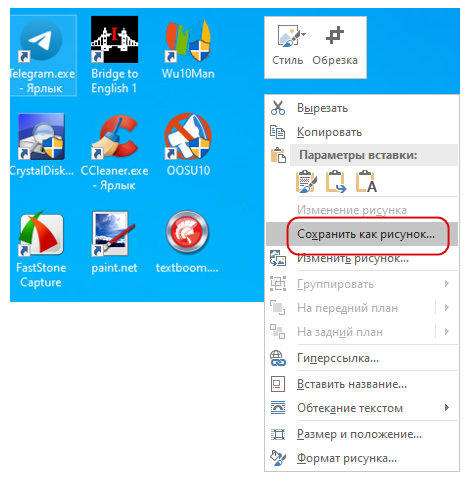
Автоматически созданный скриншот будет добавлен в текущий Word-документ. Для того чтобы сохранить изображение, щелкните по нему правой кнопкой мыши и в появившемся контекстном меню выберите пункт «Сохранить как рисунок».
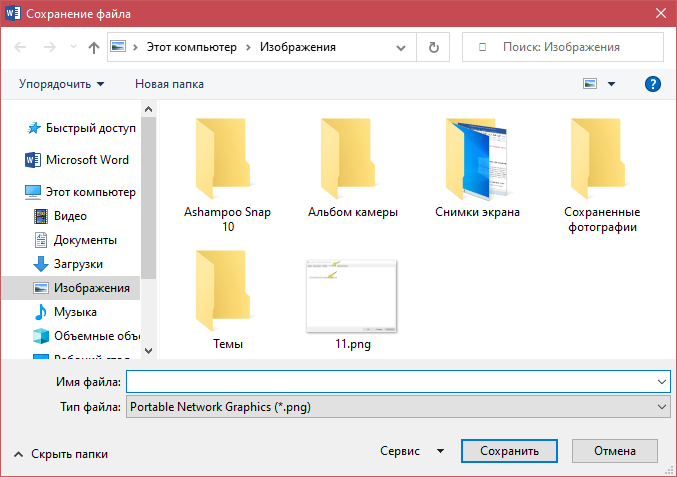
По умолчанию Microsoft Word сохраняет вставленные изображения в папку профиля «Библиотеки» и в формате PNG .
Кроме свободных областей, Word предоставляет возможность захвата целых окон – для этого необходимо выбрать миниатюру нужного окна на панели доступных окон.
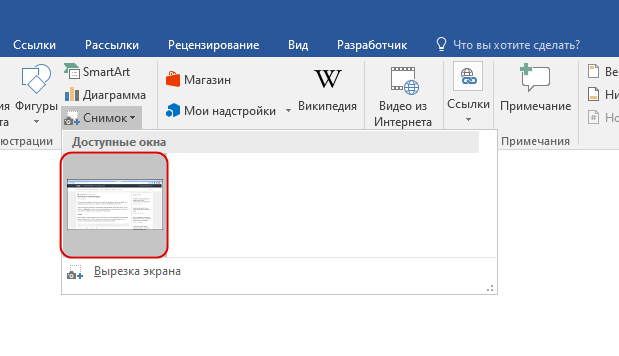
К сожалению, данный метод не подходит для захвата экрана универсальных приложений. Если вам необходимо сделать скриншот такого приложения, запустите его после рабочего стола и воспользуйтесь функцией «Скриншот».
Как создать скриншот в Microsoft Word
Создание снимков экрана — это популярная задача среди пользователей: время от времени нужно поделиться изображением с другими или вставить его в документ. Не все осознают, что в таком случае сделать скриншот можно прямо в Microsoft Word, и он автоматически вставится в документ.
Встроенный инструмент создания скриншотов в Word
Если вы зайдете на вкладку «Вставка» в главном меню Microsoft Word, там вы обнаружите набор инструментов, позволяющих вставлять различные элементы в редактируемый документ.
В том числе, здесь можно выполнить и создание скриншота.


Конечно, для вставленного скриншота доступны все те действия, которые доступны для других изображений в Word: его можно поворачивать, изменять размер, задавать нужное обтекание текстом.

В общем-то это всё по использованию рассматриваемой возможности, думаю, каких-либо сложностей не возникнет.



