
При работе в текстовом редакторе Word, входящим в состав офисного пакета Microsoft Office, пользователям может понадобиться сделать скриншот в Ворде. Например, в документ Word необходимо вставить снимок экрана.
Большинство пользователей не подозревают о том, что функция создания и вставки снимка экрана (скриншота) уже давно реализована в популярном текстовом процессоре, начиная с версии MS Word 2010. Для создания скриншотов многие пользователи используют стороннее программное обеспечение. Созданные снимки экрана потом копируются и вставляются в Word.
В качестве снимка экрана, вставляемого в документ Word, может быть окно открытого приложения, окно папки, окно запущенного файла, страница веб-сайта и т. д. В некоторых случаях, может потребоваться добавить в текстовый редактор снимок части экрана, например, детали интерфейса программы, определенную часть текста или элемент со страницы сайта.
Все это можно сделать непосредственно в приложении Word, не прибегая к услугам стороннего программного обеспечения.
В статье вы найдете инструкции о том, как сделать скриншот в Ворде: добавить в документ полное изображение или вставить в офисный редактор снимок только части экрана. Сначала рассмотрим способы добавления снимков экрана в программу Word, без помощи других программ, а затем будем делать скриншоты непосредственно из окна Microsoft Word.
Добавление снимка экрана в Word — 1 способ
Пожалуй, самый простой способ для вставки скриншота в документ Word, использование системных инструментов операционной системы Windows.
- Нажмите на клавишу клавиатуры «PrtScr» (PrintScreen).
- В окне текстового процессора кликните в подходящем месте документа, а после этого нажмите одновременно на сочетание клавиш «Ctrl» + «V».
- В документ будет вставлен снимок экрана — Рабочего стола.
Данный способ имеет ограниченное применение из-за невозможности создать другой тип скриншота, кроме захвата изображения всей области экрана.
Как перенести скриншот в Ворд — 2 способ
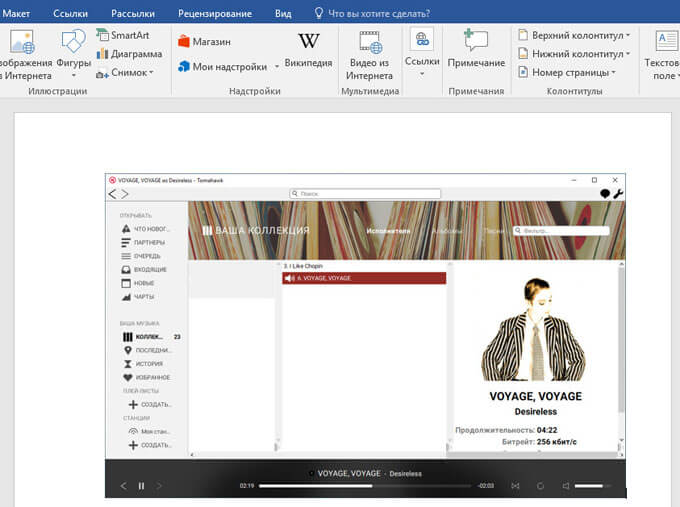
Если вам потребовалось вставить в документ Word только активное окно, отображающееся на экране компьютера, а не снимок всего экрана, используйте следующий способ:
- Разверните на экране окно приложения, скриншот которого необходимо добавить в Word.
- Нажмите последовательно на клавиатуре: сначала на сочетание клавиш «Ctrl» + «A», а затем на клавиши «Ctrl» + «C».
- Щелкните в нужном месте документа Word, а затем нажмите на клавиши «Ctrl» + «V».
В окне приложения появится снимок активного окна на Рабочем столе.
Как сделать снимок экрана в Ворде
Теперь посмотрим, как вставить скриншот в Ворд, непосредственно из окна текстового редактора.
В верхнем меню откройте вкладку «Вставка», в группе «Иллюстрации» находится инструмент «Снимок». После щелчка левой кнопкой мыши по инструменту «Снимок», откроется окно «Доступные окна», в котором отображаются эскизы открытых окон на экране компьютера.
В превью отображаются миниатюры всех открытых (развернутых), в данный момент времени, приложений.
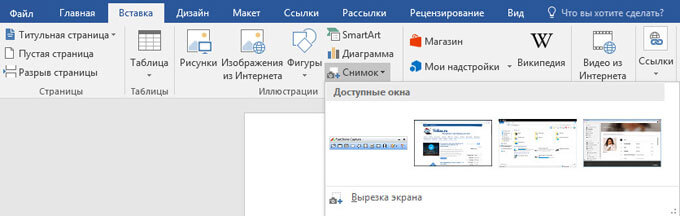
Примите к сведению важное условие: веб-страница, папка, файл или окно программы, снимок которого необходимо вставить в Word, должны быть открыты на Рабочем столе, а не свернуты на Панели задач. Иначе, эскиз снимка данного приложения не будет отображаться в коллекции «Доступные окна». Для добавления эскиза в коллекцию, разверните окно приложения, а затем, не сворачивая окно, перейдите в документ Word.
Для вставки скриншота в документ Word необходимо выполнить два действия:
- Кликните курсором мыши в том месте документа Ворд, куда следует вставить снимок экрана.
- В коллекции «Доступные окна» щелкните левой кнопкой мыши по нужному эскизу.
Все, вставка скриншота в Word завершена.
В документ Word за один раз добавляется только один скриншот. Для добавления второго снимка экрана, снова щелкните в нужном месте документа, а в коллекции «Доступные окна» выберите нужное изображение.
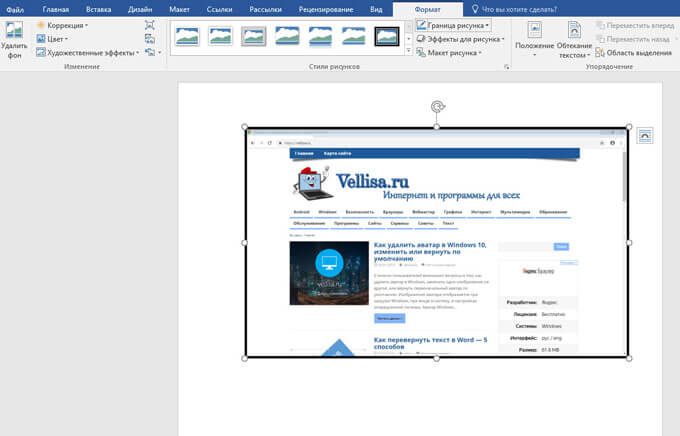
Теперь можно приступить к форматированию изображения. После переключения во вкладку «Формат», у пользователя появляется возможности для оформления изображения в документе Ворд.
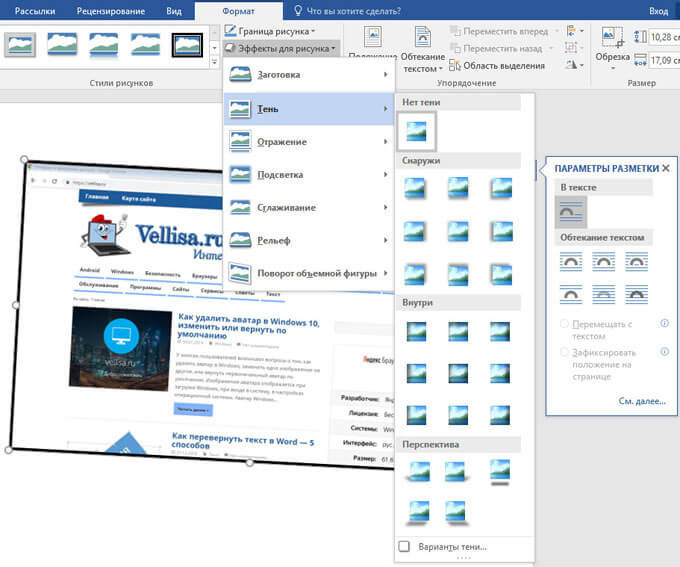
Вставленное изображение можно повернуть под определенным углом, выбрать подходящие параметры разметки для текста. В группе «Стили рисунков» нажмите на кнопки «Граница рисунка», «Эффекты для рисунка», «Макет рисунка», выберите нужные опции для приведения изображения в требуемый вид, по своим предпочтениям.
Как сделать скриншот части экрана в Word
Если с добавлением снимка всего открытого окна приложения все понятно, то можно ли в Word создать скриншот только части экрана? Да, подобная возможность предусмотрена в программе Microsoft Word.
Сейчас мы разберемся, как обрезать скриншот в Ворде, вырезать только нужную часть экрана, а потом вставить в нужное место документа.
В окне программы Word откройте вкладку «Вставка», в группе «Иллюстрации» нажмите на «Снимок».
В окне коллекции «Доступные окна» нажмите на пункт «Вырезка экрана».
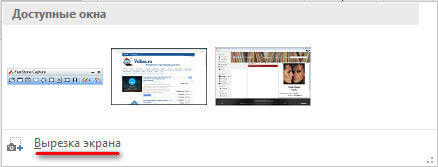
Нажмите на левую кнопку мыши, обведите область на экране, которую необходимо вставить в документ. Это может быть элемент интерфейса активного приложения, часть страницы сайта, изображения или фотографии и т. п.
Вам также может быть интересно:
- советов по работе в Word
- Как поставить пароль на документ Word
- Как перевернуть страницу в Ворде
Курсор мыши отобразится в виде «креста», обведите им требуемую область экрана. Выделенная область имеет четкий вид, остальная поверхность экрана в это время станет блеклой.
После того, как вы отпустите левую клавишу мыши, снимок части экрана откроется в документе Word, во вкладке «Формат». Здесь, если необходимо, пользователь может изменить стили снимка экрана, добавить эффекты и т. п.
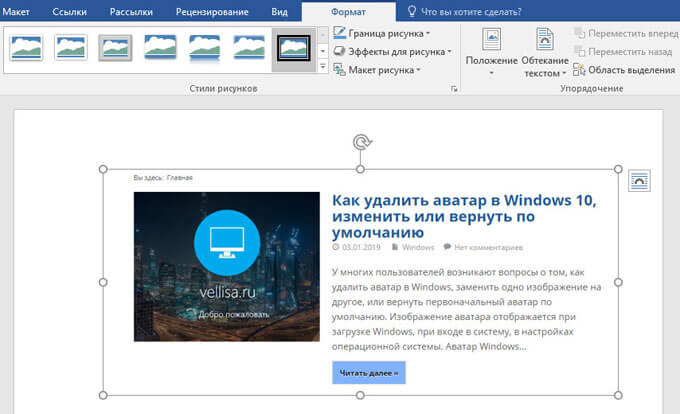
Для вырезки части экрана используется первый эскиз, отображаемый в коллекции «Доступные окна». Для того, чтобы выбрать окно приложения или страницу сайта, сначала необходимо открыть приложение или веб-сайт (развернуть на экране), а затем открыть документ Word, в котором перейдите последовательно по пути: меню «Вставка», «Снимок», «Доступные окна», «Вырезка экрана».
3 быстрых способа конвертировать таблицы в изображения в документе Word
Зачем вам нужно конвертировать таблицы Word в изображения?
Вот 3 основные причины этого вопроса.
- Чтобы случайно не изменить размер ячейки. Сохранение таблиц Word в виде изображений может помочь вам убедиться, что формат вашей таблицы больше не изменится, поэтому весь документ останется таким, какой он есть. Таким образом, вам не нужно постоянно его настраивать.
- Для защиты целостности данных. Преобразование таблиц в изображения может предотвратить случайное изменение данных в ваших таблицах другими пользователями.
- Для более легкого обмена табличными данными. Очевидно, что в случае обмена файлами удобнее отправлять изображение, а не целый документ. Кроме того, когда дело доходит до мобильных устройств, у некоторых просто не установлен Word.
Тогда давайте посмотрим, как работают эти 3 способа.
Способ 1: сделать скриншот таблицы
- Первый и первыйost, откройте слово, содержащее таблицу.
- Затем, если на вашем компьютере установлено программное обеспечение для создания снимков экрана, вы можете использовать его, чтобы сделать снимок экрана таблицы и сохранить его как изображение.
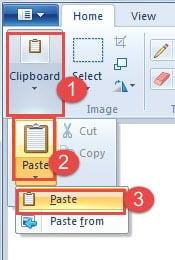
- Или вы можете использовать встроенную «Paint» для выполнения задачи. Сначала нажмите клавишу «Print Screen».
- Далее открываем «Paint».
- Нажмите «Буфер обмена».
- Затем нажмите «Вставить».
- Снова нажмите «Вставить» в меню-списке.
- Затем вы можете обрезать изображение, чтобы сохранить только таблицу.
- Нажмите кнопку «Сохранить» и выберите место для хранения.
Если таблица очень длинная, возможно, вам придется повторить шаг скриншота несколько раз и вставить их как одно изображение.
Способ 2: преобразовать документ в PDF
- Во-первых, откройте документ Word.
- Затем нажмите вкладку «Файл».
- Далее нажмите «Печать».
- И выберите «Adobe PDF» для «Принтер».
- Затем нажмите кнопку «Печать».
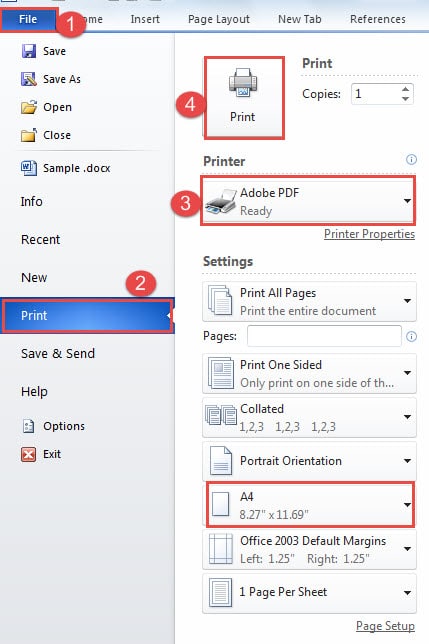
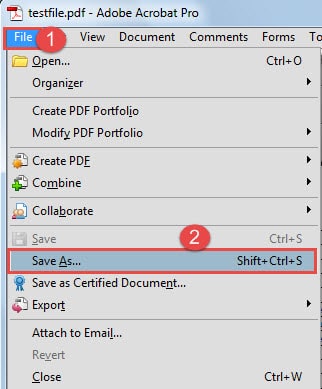
- Теперь документ будет сохранен в PDF формат. Открой PDF .
- Щелкните вкладку «Файл».
- Затем нажмите «Сохранить как».
- В диалоговом окне «Сохранить как» выберите формат изображения для типа сохранения.
- Затем нажмите «Сохранить».
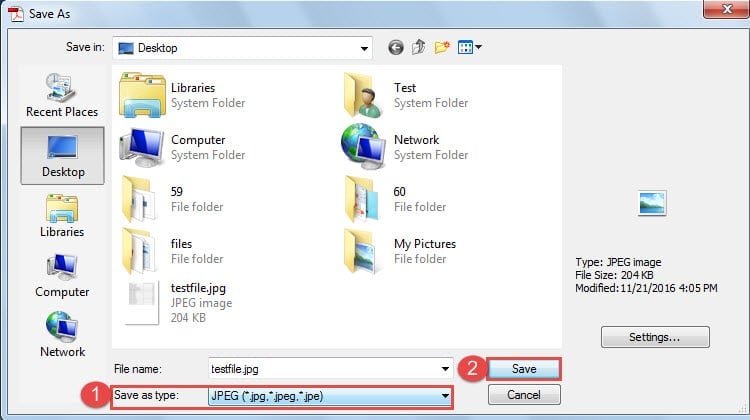
Конечно, вы можете использовать «Paint», чтобы обрезать изображение.
Если у вас есть длинная таблица, занимающая одну страницу, вы можете настроить размер бумаги. Например, вы можете выбрать «А3» или даже больше.
Способ 3: вставить объект
- Сначала скопируйте и вставьте таблицу в новый документ.
- Затем сохраните документ и закройте его.
- Теперь откройте еще один новый документ.
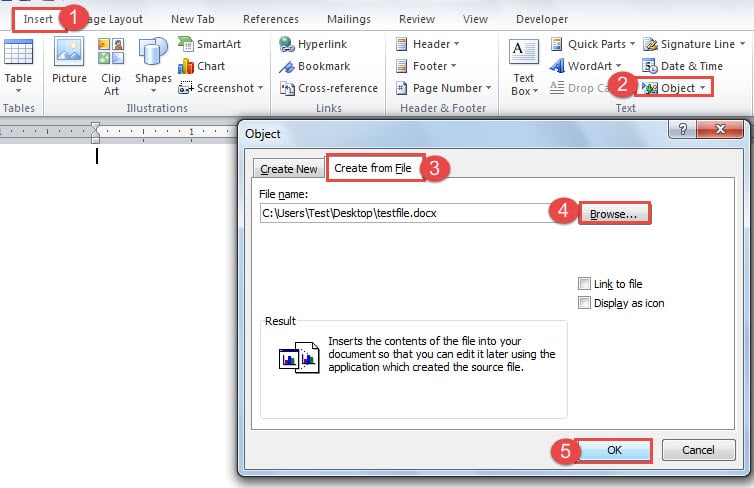
- Сначала нажмите вкладку «Вставить».
- Затем нажмите «Объект».
- Затем нажмите «Создать из файла» в диалоговом окне «Объект».
- Затем перейдите к кнопке «Обзор».
- Затем выберите файл, содержащий вашу таблицу.
- Нажмите «ОК» в диалоговом окне «Объект».
- Теперь таблица будет отображаться в документе. Нажмите на нее.
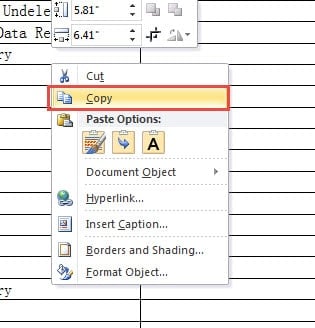
- Затем щелкните правой кнопкой мыши.
- И выберите «Копировать».
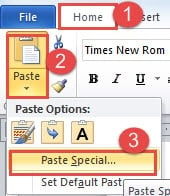
- Далее нажмите вкладку «Главная».
- И нажмите перевернутый треугольник на опции «Вставить».
- В меню списка нажмите «Специальная вставка».
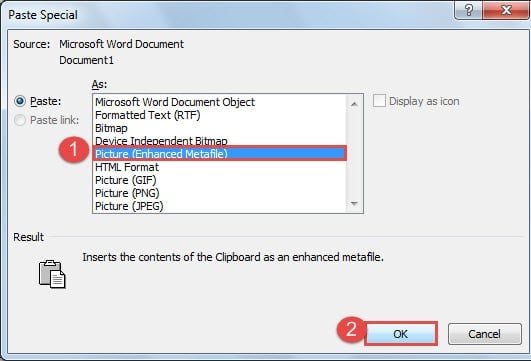
- Теперь в диалоговом окне «Вставить» просто выберите формат изображения, например «Изображение (расширенный метафайл)». Но нельзя выбрать «Изображение (JPEG)», потому что вы получите черную таблицу, на которой не видно данных.
- Затем нажмите «ОК».
- Не забудьте сохранить документ.
Тем не менее, если таблица длинная, вы можете выполнить следующие шаги, чтобы установить страницу, прежде чем преобразовывать таблицу в изображение.
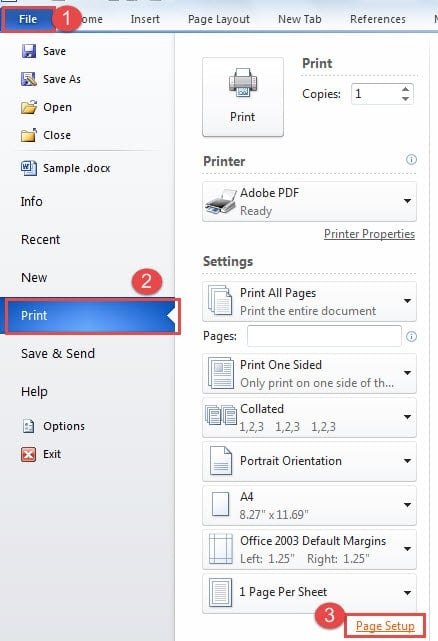
- Щелкните «Файл».
- Затем перейдите в «Печать».
- Далее нажмите «Параметры страницы».
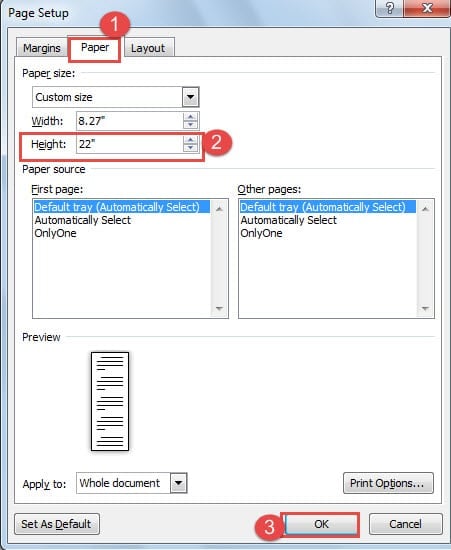
- В диалоговом окне «Параметры страницы» сначала нажмите «Бумага».
- Затем в поле «Высота» вы можете выбрать наибольшее число.
- Далее нажмите «ОК».
Сравнение 3 методов
| методы | Наши преимущества | Недостатки бонуса без депозита |
| Сделайте скриншот таблицы | Это быстрый и простой способ преобразовать таблицу в изображение. | 1. Для долгой возможности вам нужно сделать несколько скриншотов и склеить изображения вместе, чтобы получился один. |
2. Вы можете иметь только одно изображение за раз.
2. Вы можете конвертировать несколько таблиц в изображения одновременно.
1. Вы должны использовать инструмент изображения, чтобы удалить неиспользуемый текст.
2. Вам не нужно вставлять несколько изображений в одно, чтобы получить длинное изображение таблицы.
2. Вам не нужно вставлять несколько изображений в одно, чтобы получить длинное изображение таблицы.
Обратите внимание на восстановление файлов
Все мы знаем, что в Word есть встроенная функция восстановления файлов. Тем не менее, он работает далеко не удовлетворительно. Поэтому специализированный инструмент для восстановления поврежденных файлов документов может быть большим подспорьем в ваше необходимое время. Давно пора обратить внимание на восстановление файлов.
Как сделать скриншот в Excel в Windows [3 способа]
Вам нужно поделиться определенным разделом вашей электронной таблицы Excel в эссе, отчете или презентации? Создание визуального снимка ваших данных — это самый быстрый и точный способ продемонстрировать ключевую информацию. Независимо от того, хотите ли вы включить всю электронную таблицу целиком, определенный диапазон ячеек или даже просто диаграмму, это руководство прояснит, как сделать снимок экрана в Excel в Windows 10 и 11. Мы рассмотрим как встроенные функции, так и сторонние инструменты обрезки экрана, предлагая вам универсальные возможности для создания отличных скриншотов Excel и удобного обмена ими. Давайте погрузимся в процесс!

Как сделать скриншот Excel с помощью встроенных инструментов
Как сделать скриншот Excel с помощью Snipping Tool
Как сделать скриншот Excel с помощью Screen Recorder
Как сделать скриншот Excel с помощью встроенных инструментов
Microsoft Excel, ваш надежный помощник в анализе данных, также оснащен инструментами для создания моментальных снимков ваших электронных таблиц. Давайте рассмотрим три встроенных метода создания скриншотов непосредственно в Excel:
Функция обрезки экрана — позволяет с высокой точностью отображать выбранные области в Excel
Функция обрезки экрана предоставляет гибкий способ создания снимков экрана с определенными областями или ячейками в Excel. Вот как ее использовать:
- Перейдите на вкладку "Вставка": На этой вкладке представлены различные инструменты вставки в Excel, включая изображения и скриншоты.

- Найдите кнопку "Скриншот": В разделе "Иллюстрации" вы найдете кнопку "Скриншот". Нажмите на нее, чтобы просмотреть доступные варианты.

- Выберите "Обрезка экрана": вместо захвата всего окна выберите "Обрезка экрана", чтобы определить пользовательскую область захвата.

- Выберите зону захвата: экран слегка потемнеет, а курсор превратится в перекрестие. Перетащите перекрестие, чтобы нарисовать рамку выделения вокруг нужной области электронной таблицы.
- Отпустите и вставьте: как только вы выделите область, отпустите кнопку мыши. Полученное изображение будет автоматически вставлено на ваш лист Excel в текущем местоположении ячейки.
- Уточнение и форматирование (необязательно): При необходимости вы можете использовать инструменты редактирования изображений Excel для изменения размера, обрезки или добавления границ к вашему снимку экрана.
Используйте клавишу Shift при перетаскивании, чтобы сохранить идеальный квадрат или прямоугольник.
Удерживая нажатой клавишу Alt при перетаскивании, переместите поле выбора без изменения его размера.
Щелкните правой кнопкой мыши вставленный снимок экрана, чтобы получить доступ к дополнительным параметрам редактирования, таким как "Отформатировать изображение" и "Сохранить как изображение".
С помощью функции обрезки экрана вы получаете полный контроль над тем, что вы снимаете, что делает ее идеальной для выделения определенных точек данных или диаграмм в вашей электронной таблице.
Копировать как изображение — фокусироваться на отдельных элементах
Хотя функция Excel "Копировать как картинку" не является настоящим инструментом для создания скриншотов, она помогает создавать изображения определенных элементов электронной таблицы, которыми вы хотите поделиться. Вот как:
1. Выделите ячейки, диаграмму или объект: выделите конкретную область, которую вы хотите запечатлеть в виде изображения.
2. Выберите "Копировать как картинку": снова щелкните правой кнопкой мыши и выберите "Копировать как картинку". Откроется специальное меню с параметрами форматирования.

3.Выберите формат: решите, хотите ли вы, чтобы изображение отображалось "Так, как показано на экране" (включая форматирование), или просто как "Картинка". Первое часто предпочтительнее для обеспечения визуальной точности.

4. Вставьте изображение: Откройте нужное приложение (например, Word, почтовый клиент) и вставьте изображение, используя "Ctrl + V" или функцию вставки.
Этот метод позволяет захватывать только выбранную область, обеспечивая чистое и сфокусированное изображение.
У вас есть контроль над форматированием для создания безупречного внешнего вида.
Он не захватывает весь экран или несколько областей одновременно.
Возможности редактирования в Excel ограничены по сравнению со специальными инструментами для создания скриншотов.
Инструмент "Камера" — Позволяет создавать скриншоты данных таблицы Excel
Инструмент Excel Camera — это отличная функция, о которой вы, возможно, не знаете, но она может быть очень полезна для сбора и обмена конкретными данными в ваших электронных таблицах. Вот краткое описание:
Делает "снимок" любого выбранного диапазона ячеек, таблиц или даже диаграмм.
Вставляет снимок в виде связанного изображения на рабочий лист.
Ключевым моментом является то, что это изображение связано с исходными данными. Таким образом, если вы обновите данные, изменения автоматически отразятся на картинке!
Делитесь динамическим представлением своих данных, не беспокоясь об обновлениях вручную.
Вставляйте снимки в презентации или отчеты для наглядности и удобства использования.
Сохраняйте согласованность данных и визуальных элементов без дублирования усилий.
Как сделать скриншот Excel с его помощью:
1. Включите инструмент "Камера": по умолчанию его нет на главной ленте. Щелкните правой кнопкой мыши на панели быстрого доступа и выберите "Настроить панель быстрого доступа". Выберите "Дополнительные команды" и прокрутите вниз, чтобы найти "Инструмент камеры" в разделе "Команды, отсутствующие на ленте". Нажмите "Добавить", чтобы добавить его на свою панель инструментов.
2. Выберите нужные данные: выделите диапазон ячеек, таблицу или диаграмму, которые вы хотите отобразить.
3. Щелкните значок камеры: теперь он находится на панели быстрого доступа.
4. Вставьте картинку: Щелкните на листе, куда вы хотите поместить изображение.
Вы можете форматировать и изменять размер картинки, как и любого другого изображения в Excel.
Изображение обновляется автоматически при изменении исходных данных, но вы также можете щелкнуть правой кнопкой мыши и выбрать "Обновить изображение", чтобы выполнить принудительное обновление.
Этот инструмент работает на разных листах вашей книги.
Вы можете скопировать и вставить изображение в другие приложения Office, такие как Word или PowerPoint.
Как сделать скриншот Excel с помощью Snipping Tool
Хотя Excel предлагает встроенные опции, иногда вам нужны более гибкие инструменты для создания скриншотов. Вот тут-то и пригодится Snipping Tool, удобная утилита, предустановленная в Windows.
Snipping Tool позволяет захватывать определенные части экрана, что идеально подходит для захвата целевых разделов вашей электронной таблицы Excel.
Как сделать снимок экрана в Excel с помощью Snipping Tool
1. Запустите Snipping Tool: найдите "Snipping Tool" в меню "Пуск" или нажмите клавиши Windows + Shift + S.
2. Выберите режим съемки: выберите один из четырех режимов:
Прямоугольный срез: Захват прямоугольной области (выбор по умолчанию).
Фрагмент изображения произвольной формы: Нарисуйте выделение произвольной формы вокруг желаемой области.
Фрагмент изображения окна: захватите все активное окно (например, окно Excel).
3. Полноэкранный фрагмент изображения: захватите весь экран.
4. Выберите нужный снимок экрана: щелкните и перетащите курсор мыши, чтобы выбрать нужную область на листе Excel.
5. Захват и редактирование: Отпустите кнопку мыши. Захваченное изображение появится в окне инструмента обрезки. Теперь вы можете комментировать, сохранять или копировать его.

Хотя Snipping Tool не предлагает некоторых дополнительных функций сторонних инструментов, это удобный и легкодоступный вариант для простого создания снимков экрана в Excel.
Как сделать скриншот Excel с помощью Screen Recorder
Хотя встроенные инструменты предлагают практичность, иногда вам нужны более надежные возможности создания скриншотов. И тут на сцену выходит iTop Screen Recorder — универсальный инструмент для записи экрана с интегрированной функцией создания скриншотов, идеально подходящий для Excel.
Забудьте о манипулировании несколькими инструментами! Встроенный в iTop Screen Recorder инструмент для создания снимков экрана позволяет вам с легкостью создавать и сохранять различные элементы ваших электронных таблиц Excel.
Высококачественные скриншоты в формате Excel: Получайте кристально чистые изображения ваших данных, сохраняя важные детали без пикселизации.
Гибкий выбор области: Независимо от того, нужен ли вам определенный диапазон ячеек, диаграмма или весь лист целиком, screen recorder позволяет точно определить зону захвата.
Захват всего листа: Захват всего листа Excel за один раз идеально подходит для обмена подробными обзорами.
Варианты аннотаций: Дополните свои снимки экрана текстом, стрелками и фигурами для наглядности или выделения ключевых моментов.
Множество вариантов формата: Сохраняйте снимки экрана в различных форматах, таких как PNG, JPG и BMP, обеспечивая совместимость с различными потребностями.
100% Бесплатно и безопасно: Получите бесплатный доступ к функциям создания скриншотов и записи экрана. Без вирусов и вредоносных программ вы можете безопасно создавать скриншоты в Excel с помощью iTop Screen Recorder.
Как сделать скриншот в Excel с помощью iTop Screen Recorder
Шаг 1: Загрузите и установите iTop Screen Recorder на свой компьютер. Он полностью совместим с Windows 11, 10, 8 и 7.
Шаг 2: Запустите iTop Screen Recorder. Выберите скриншот и выберите режим записи.
Настройка: Захват определенной области или ячеек в Excel.
Полноэкранный режим: захват всего содержимого на экране, включая окно Excel и другие элементы.
Активные окна: Захват только окна Excel.
Окно прокрутки: Захват всей электронной таблицы Excel и всех данных. Также обычно используется для сохранения веб-страницы в виде изображения.
Шаг 3: Нажмите кнопку "Захватить". Затем выберите область, которую вы хотите сделать скриншотом в Excel. При необходимости используйте инструменты аннотации и текст, чтобы выделить важную информацию
Шаг 4: Нажмите "Копировать", чтобы скопировать снимок экрана в Excel и поделиться им с другими. В противном случае нажмите "Сохранить", чтобы сохранить снимок экрана на жестком диске для последующего редактирования и совместного использования.
Помните: хотя этот ответ не содержит изображений, мы надеемся, что подробные описания позволят вам лучше понять инструмент для создания скриншотов iTop Screen Recorder и его возможности в Excel. Рассмотрите возможность дальнейшего изучения этого инструмента, чтобы полностью раскрыть его потенциал для визуального отображения данных в электронных таблицах и обмена ими.



