

Excel для Microsoft 365 Word для Microsoft 365 Outlook для Microsoft 365 PowerPoint для Microsoft 365 Excel для Microsoft 365 для Mac Word для Microsoft 365 для Mac PowerPoint для Microsoft 365 для Mac Excel 2021 Word 2021 Outlook 2021 PowerPoint 2021 Excel 2021 для Mac Word 2021 для Mac PowerPoint 2021 для Mac Excel 2019 Word 2019 Outlook 2019 PowerPoint 2019 Excel 2019 для Mac Word 2019 для Mac PowerPoint 2019 для Mac Excel 2016 Word 2016 Outlook 2016 PowerPoint 2016 Excel 2016 для Mac Word 2016 для Mac PowerPoint 2016 для Mac Excel 2013 Word 2013 Outlook 2013 PowerPoint 2013 Excel 2010 Word 2010 Outlook 2010 PowerPoint 2010 Еще. Меньше
Не выходя из приложения, в которое вы работаете, можно добавить моментальный снимок экрана в файл Office, чтобы повысить удобочитаемость или записать информацию. Эта функция доступна в Excel, Outlook, PowerPoint и Word.
Снимки экрана удобно использовать для моментального создания изображений программ и окон, открытых на компьютере. Когда вы нажимаете кнопку Снимок экрана, окна открытых приложений отображаются в виде эскизов в коллекции Доступные окна. Вы можете вставить снимок окна программы целиком, или использовать инструмент Вырезка экрана, чтобы выделить часть окна. Вы можете делать снимки только развернутых окон.
При выборе инструмента Вырезка экрана все окно временно становится непрозрачным или «заиндевелым». При выборе необходимой части окна область выделения просвечивается через непрозрачное окно.
Примечание: За один раз можно добавить только один снимок экрана. Чтобы добавить несколько снимков экрана, повторите шаги 2 и 3, приведенные ниже.
- Щелкните в документе место, в которое вы хотите вставить снимок экрана.
- В Excel, Outlook и Word: на вкладке Вставка в группе Иллюстрации щелкните
![]() снимок экрана.
снимок экрана. 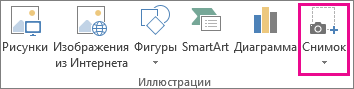 (В Outlook сообщение электронной почты должно быть открыто, а указатель вставки должен находиться в тексте сообщения.) В PowerPoint: на вкладке Вставка в группе Изображения щелкните Снимок экрана.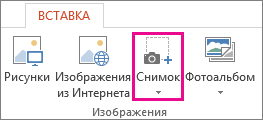
- Появится коллекция Доступные окна, в которой показаны все открытые в настоящее время окна. Выполните одно из следующих действий:
- Чтобы вставить в документ снимок всего окна, щелкните эскиз этого окна.
- Чтобы добавить снимок части первого окна, показанного в области Доступные окна, выберите пункт Вырезка экрана. Когда окно побелеет, а указатель примет форму креста, нажмите левую кнопку мыши и, удерживая ее, выделите область экрана, снимок которой вы хотите получить.
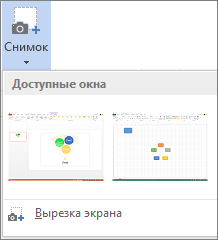
Совет: Если у вас открыто несколько окон, потребуется щелкнуть нужное окно, прежде чем делать снимок экрана. При этом окно переместится на первую позицию в окне Доступные окна. Например, если вы хотите сделать снимок экрана веб-страницы и вставить его в документ Word, щелкните веб-сайт, а затем сразу же перейдите в документ Word и нажмите кнопку Снимок экрана. Экран с веб-страницей будет отображаться в начале коллекции Доступные окна, и вы сможете выделить его часть, щелкнув Вырезка экрана.
Сделайте снимок экрана, используя одно из приведенных ниже сочетаний клавиш. Затем откройте захваченное изображение, измените его при необходимости и сохраните файл. Затем вы можете вставить сохраненный файл изображения в документ, если хотите.
Создание снимка экрана
Снимок экрана можно сделать тремя способами:
Как захватить снимок экрана в Excel за 60 секунд
Скриншоты идеально подходят для добавления иллюстрации в книгу Excel. Возможно, вы используете Excel для создания документации или рабочих инструкций для кого-то. Вместо использования отдельного приложения для того чтобы захватывать и редактировать скриншоты, вы можете сделать это прямо в Excel. Давайте учиться, как.
Advertisement
Advertisement
Advertisement
Advertisement
Advertisement
Oct 25, 2017 • 2 min read
Copied to clipboard!
This post is part of a series called How to Use Excel — Quick Video Tutorials (in 60 Seconds).
Скриншоты идеально подходят для добавления иллюстрации в книгу Excel. Возможно, вы используете Excel для создания документации или рабочих инструкций для кого-то. Вместо использования отдельного приложения для того чтобы захватывать и редактировать скриншоты, вы можете сделать это прямо в Excel. Давайте учиться, как.
Как быстро сделать скриншоты внутри Excel
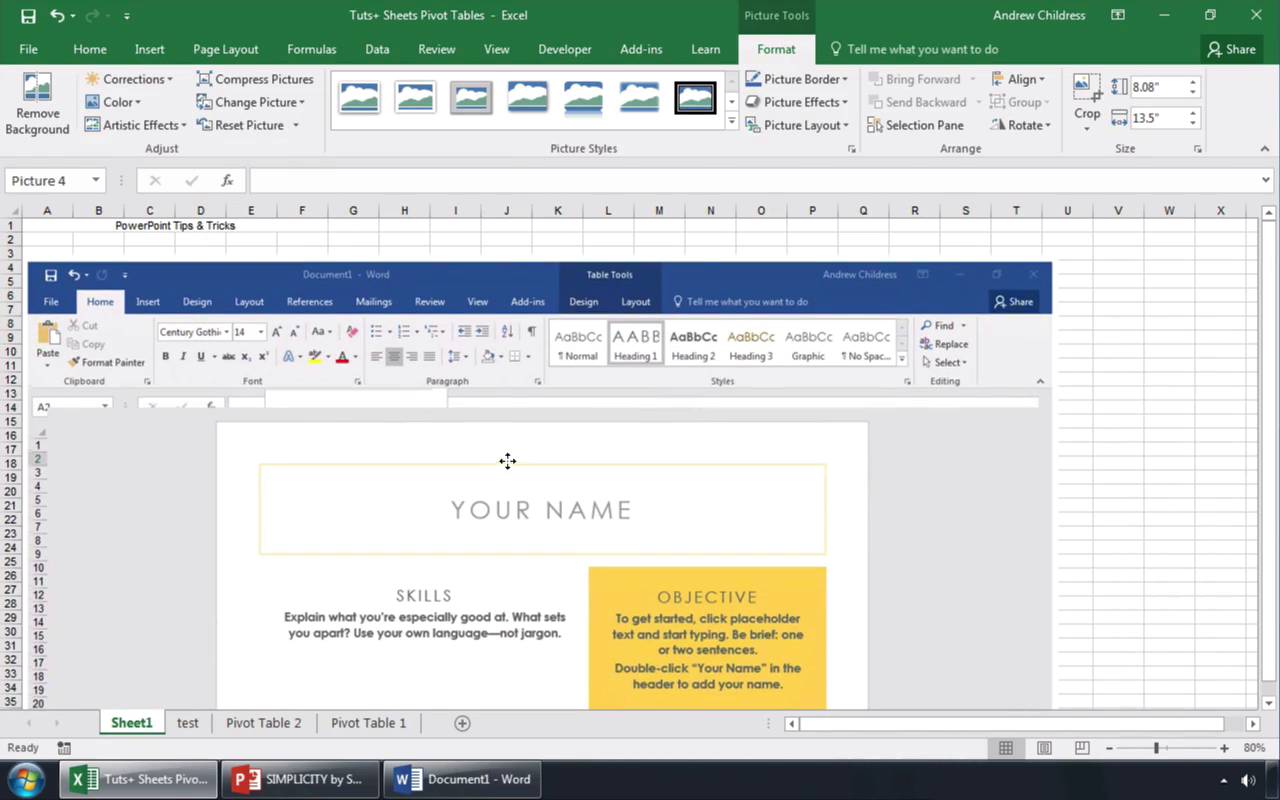
Примечание . Просмотрите этот короткий скриншот или следуйте быстрым шагам ниже, которые дополнят это видео.
ткройте окно Скриншотов Excel
Начните с того, что вы находитесь на вкладке Вставка в Excel. Затем найдите кнопку Скриншот здесь на ленте. Когда вы нажмете на него, вы увидите миниатюры для других открытых приложений на вашем компьютере.

Вставьте свой снимок в книгу Excel
Вы можете щелкнуть на любую из этих миниатюрных окон, чтобы добавить скриншот всего приложения, вставленного в книгу Excel.

орматируйте и обрезайте свой скриншот в Excel
Оттуда вы можете обрезать снимок с помощью параметра Формат изображения. Вы можете перетащить ручки, чтобы выбрать только ту часть, которую вы хотите сохранить, а затем нажмите Обрезать, чтобы зафиксировать ее.

Используйте опцию выделения области экрана
Другой вариант — выбрать Вставка > Снимок экрана, а затем выбрать Экран . Теперь вы можете щелкнуть и перетащить, чтобы выбрать определенные части экрана, которые вам необходимы.

После этого вы вернетесь в Excel, и вы добавите выделение в свой файл в виде скриншота. Вы можете использовать все обычные Инструменты изображения для редактирования моментального снимка по мере необходимости.
Заканчивать!
Снимки экрана или вырезки экрана непосредственно в Excel сэкономит ваше время, когда вам нужно добавить снимки в свои книги.
Более великие учебники Excel по Envato Tuts +
Найдите исчерпывающие Учебники Excel по Envato Tuts +, чтобы помочь вам лучше научиться работать с вашими данными в ваших электронных таблицах. У нас также есть видео о быстром старте в 60 секундной серии Excel чтобы быстрее узнать больше инструментов Excel.
Вот несколько учебных пособий по Excel, на которые можно перейти в настоящее время:
Как сделать скриншот в Excel в Windows [3 способа]
Вам нужно поделиться определенным разделом вашей электронной таблицы Excel в эссе, отчете или презентации? Создание визуального снимка ваших данных — это самый быстрый и точный способ продемонстрировать ключевую информацию. Независимо от того, хотите ли вы включить всю электронную таблицу целиком, определенный диапазон ячеек или даже просто диаграмму, это руководство прояснит, как сделать снимок экрана в Excel в Windows 10 и 11. Мы рассмотрим как встроенные функции, так и сторонние инструменты обрезки экрана, предлагая вам универсальные возможности для создания отличных скриншотов Excel и удобного обмена ими. Давайте погрузимся в процесс!

Как сделать скриншот Excel с помощью встроенных инструментов
Как сделать скриншот Excel с помощью Snipping Tool
Как сделать скриншот Excel с помощью Screen Recorder
Как сделать скриншот Excel с помощью встроенных инструментов
Microsoft Excel, ваш надежный помощник в анализе данных, также оснащен инструментами для создания моментальных снимков ваших электронных таблиц. Давайте рассмотрим три встроенных метода создания скриншотов непосредственно в Excel:
Функция обрезки экрана — позволяет с высокой точностью отображать выбранные области в Excel
Функция обрезки экрана предоставляет гибкий способ создания снимков экрана с определенными областями или ячейками в Excel. Вот как ее использовать:
- Перейдите на вкладку "Вставка": На этой вкладке представлены различные инструменты вставки в Excel, включая изображения и скриншоты.

- Найдите кнопку "Скриншот": В разделе "Иллюстрации" вы найдете кнопку "Скриншот". Нажмите на нее, чтобы просмотреть доступные варианты.

- Выберите "Обрезка экрана": вместо захвата всего окна выберите "Обрезка экрана", чтобы определить пользовательскую область захвата.

- Выберите зону захвата: экран слегка потемнеет, а курсор превратится в перекрестие. Перетащите перекрестие, чтобы нарисовать рамку выделения вокруг нужной области электронной таблицы.
- Отпустите и вставьте: как только вы выделите область, отпустите кнопку мыши. Полученное изображение будет автоматически вставлено на ваш лист Excel в текущем местоположении ячейки.
- Уточнение и форматирование (необязательно): При необходимости вы можете использовать инструменты редактирования изображений Excel для изменения размера, обрезки или добавления границ к вашему снимку экрана.
Используйте клавишу Shift при перетаскивании, чтобы сохранить идеальный квадрат или прямоугольник.
Удерживая нажатой клавишу Alt при перетаскивании, переместите поле выбора без изменения его размера.
Щелкните правой кнопкой мыши вставленный снимок экрана, чтобы получить доступ к дополнительным параметрам редактирования, таким как "Отформатировать изображение" и "Сохранить как изображение".
С помощью функции обрезки экрана вы получаете полный контроль над тем, что вы снимаете, что делает ее идеальной для выделения определенных точек данных или диаграмм в вашей электронной таблице.
Копировать как изображение — фокусироваться на отдельных элементах
Хотя функция Excel "Копировать как картинку" не является настоящим инструментом для создания скриншотов, она помогает создавать изображения определенных элементов электронной таблицы, которыми вы хотите поделиться. Вот как:
1. Выделите ячейки, диаграмму или объект: выделите конкретную область, которую вы хотите запечатлеть в виде изображения.
2. Выберите "Копировать как картинку": снова щелкните правой кнопкой мыши и выберите "Копировать как картинку". Откроется специальное меню с параметрами форматирования.

3.Выберите формат: решите, хотите ли вы, чтобы изображение отображалось "Так, как показано на экране" (включая форматирование), или просто как "Картинка". Первое часто предпочтительнее для обеспечения визуальной точности.

4. Вставьте изображение: Откройте нужное приложение (например, Word, почтовый клиент) и вставьте изображение, используя "Ctrl + V" или функцию вставки.
Этот метод позволяет захватывать только выбранную область, обеспечивая чистое и сфокусированное изображение.
У вас есть контроль над форматированием для создания безупречного внешнего вида.
Он не захватывает весь экран или несколько областей одновременно.
Возможности редактирования в Excel ограничены по сравнению со специальными инструментами для создания скриншотов.
Инструмент "Камера" — Позволяет создавать скриншоты данных таблицы Excel
Инструмент Excel Camera — это отличная функция, о которой вы, возможно, не знаете, но она может быть очень полезна для сбора и обмена конкретными данными в ваших электронных таблицах. Вот краткое описание:
Делает "снимок" любого выбранного диапазона ячеек, таблиц или даже диаграмм.
Вставляет снимок в виде связанного изображения на рабочий лист.
Ключевым моментом является то, что это изображение связано с исходными данными. Таким образом, если вы обновите данные, изменения автоматически отразятся на картинке!
Делитесь динамическим представлением своих данных, не беспокоясь об обновлениях вручную.
Вставляйте снимки в презентации или отчеты для наглядности и удобства использования.
Сохраняйте согласованность данных и визуальных элементов без дублирования усилий.
Как сделать скриншот Excel с его помощью:
1. Включите инструмент "Камера": по умолчанию его нет на главной ленте. Щелкните правой кнопкой мыши на панели быстрого доступа и выберите "Настроить панель быстрого доступа". Выберите "Дополнительные команды" и прокрутите вниз, чтобы найти "Инструмент камеры" в разделе "Команды, отсутствующие на ленте". Нажмите "Добавить", чтобы добавить его на свою панель инструментов.
2. Выберите нужные данные: выделите диапазон ячеек, таблицу или диаграмму, которые вы хотите отобразить.
3. Щелкните значок камеры: теперь он находится на панели быстрого доступа.
4. Вставьте картинку: Щелкните на листе, куда вы хотите поместить изображение.
Вы можете форматировать и изменять размер картинки, как и любого другого изображения в Excel.
Изображение обновляется автоматически при изменении исходных данных, но вы также можете щелкнуть правой кнопкой мыши и выбрать "Обновить изображение", чтобы выполнить принудительное обновление.
Этот инструмент работает на разных листах вашей книги.
Вы можете скопировать и вставить изображение в другие приложения Office, такие как Word или PowerPoint.
Как сделать скриншот Excel с помощью Snipping Tool
Хотя Excel предлагает встроенные опции, иногда вам нужны более гибкие инструменты для создания скриншотов. Вот тут-то и пригодится Snipping Tool, удобная утилита, предустановленная в Windows.
Snipping Tool позволяет захватывать определенные части экрана, что идеально подходит для захвата целевых разделов вашей электронной таблицы Excel.
Как сделать снимок экрана в Excel с помощью Snipping Tool
1. Запустите Snipping Tool: найдите "Snipping Tool" в меню "Пуск" или нажмите клавиши Windows + Shift + S.
2. Выберите режим съемки: выберите один из четырех режимов:
Прямоугольный срез: Захват прямоугольной области (выбор по умолчанию).
Фрагмент изображения произвольной формы: Нарисуйте выделение произвольной формы вокруг желаемой области.
Фрагмент изображения окна: захватите все активное окно (например, окно Excel).
3. Полноэкранный фрагмент изображения: захватите весь экран.
4. Выберите нужный снимок экрана: щелкните и перетащите курсор мыши, чтобы выбрать нужную область на листе Excel.
5. Захват и редактирование: Отпустите кнопку мыши. Захваченное изображение появится в окне инструмента обрезки. Теперь вы можете комментировать, сохранять или копировать его.

Хотя Snipping Tool не предлагает некоторых дополнительных функций сторонних инструментов, это удобный и легкодоступный вариант для простого создания снимков экрана в Excel.
Как сделать скриншот Excel с помощью Screen Recorder
Хотя встроенные инструменты предлагают практичность, иногда вам нужны более надежные возможности создания скриншотов. И тут на сцену выходит iTop Screen Recorder — универсальный инструмент для записи экрана с интегрированной функцией создания скриншотов, идеально подходящий для Excel.
Забудьте о манипулировании несколькими инструментами! Встроенный в iTop Screen Recorder инструмент для создания снимков экрана позволяет вам с легкостью создавать и сохранять различные элементы ваших электронных таблиц Excel.
Высококачественные скриншоты в формате Excel: Получайте кристально чистые изображения ваших данных, сохраняя важные детали без пикселизации.
Гибкий выбор области: Независимо от того, нужен ли вам определенный диапазон ячеек, диаграмма или весь лист целиком, screen recorder позволяет точно определить зону захвата.
Захват всего листа: Захват всего листа Excel за один раз идеально подходит для обмена подробными обзорами.
Варианты аннотаций: Дополните свои снимки экрана текстом, стрелками и фигурами для наглядности или выделения ключевых моментов.
Множество вариантов формата: Сохраняйте снимки экрана в различных форматах, таких как PNG, JPG и BMP, обеспечивая совместимость с различными потребностями.
100% Бесплатно и безопасно: Получите бесплатный доступ к функциям создания скриншотов и записи экрана. Без вирусов и вредоносных программ вы можете безопасно создавать скриншоты в Excel с помощью iTop Screen Recorder.
Как сделать скриншот в Excel с помощью iTop Screen Recorder
Шаг 1: Загрузите и установите iTop Screen Recorder на свой компьютер. Он полностью совместим с Windows 11, 10, 8 и 7.
Шаг 2: Запустите iTop Screen Recorder. Выберите скриншот и выберите режим записи.
Настройка: Захват определенной области или ячеек в Excel.
Полноэкранный режим: захват всего содержимого на экране, включая окно Excel и другие элементы.
Активные окна: Захват только окна Excel.
Окно прокрутки: Захват всей электронной таблицы Excel и всех данных. Также обычно используется для сохранения веб-страницы в виде изображения.
Шаг 3: Нажмите кнопку "Захватить". Затем выберите область, которую вы хотите сделать скриншотом в Excel. При необходимости используйте инструменты аннотации и текст, чтобы выделить важную информацию
Шаг 4: Нажмите "Копировать", чтобы скопировать снимок экрана в Excel и поделиться им с другими. В противном случае нажмите "Сохранить", чтобы сохранить снимок экрана на жестком диске для последующего редактирования и совместного использования.
Помните: хотя этот ответ не содержит изображений, мы надеемся, что подробные описания позволят вам лучше понять инструмент для создания скриншотов iTop Screen Recorder и его возможности в Excel. Рассмотрите возможность дальнейшего изучения этого инструмента, чтобы полностью раскрыть его потенциал для визуального отображения данных в электронных таблицах и обмена ими.



