
Многие пользователи сталкиваются с необозримыми таблицами в Word, когда просматривают или работают с документами Word. Это один из оптимальных способов выделения содержания таблицы без добавления дополнительных дизайнерских элементов.
Во время редактирования и оформления документа Word у некоторых пользователей возникают вопросы о том, как сделать таблицу невидимой. Нам нужно спрятать границы таблицы с видимой части документа.
В текстовом процессоре Microsoft Word можно настроить практически любую конфигурацию таблицы: линии границ можно добавлять, удалять или форматировать. Вы сможете легко скрыть линии таблицы.
При оформлении документа можно скрыть или стереть все линии в таблице или удалить только некоторые линии границ, оставив остальные видимыми.
В данном руководстве мы объясним, как скрыть границы таблицы в Ворде несколькими способами. В этих инструкциях вы сможете узнать, как сделать таблицу в Word незаметной и как скрыть линии при более сложном оформлении, когда некоторые границы видны, а другие — нет.
Как сделать таблицу невидимой в Ворде — 1 способ
Легчайший способ получить таблицу, которая станет совершенно невидимой — это убрать все границы как таблицы, так и ячеек. Это создаст эффект прозрачности границ, при этом оставив полностью открытым только содержимое.
- После создания таблицы нажимайте на якорь в верхнем левом углу таблицы, чтобы выделить всю таблицу.
- Перейдите на вкладку «Конструктор таблиц» (в некоторых предыдущих версиях MS Word — «Конструктор»), расположенную на главной панели инструментов.
- В группе «Обрамление» (в более ранних версиях Word — «Стили таблиц») щелкните по стрелке рядом с кнопкой «Границы».
- В выпадающем меню выберите пункт «Нет границы».
- Все линии будут удалены, в результате у вас в документе будут невидимые границы таблицы Word.

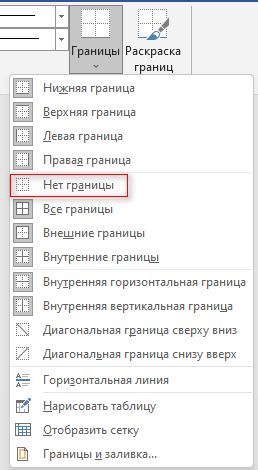

Выполнение этих шагов скрывает границы во всей таблице.
Несмотря на то что таблица в Word будет невидимой, вы сможете видеть её сетку, что упростит перемещение между ячейками так же, как и прежде.
Как сделать линии таблицы невидимыми в Ворде — 2 способ
Теперь мы изучим аналогичный способ, который позволит удалить все рамки из таблицы в документе Word.
Выполните следующие шаги:
- Выделите нужную таблицу на странице документа Word.
- Щелкните правой кнопкой мыши по таблице.
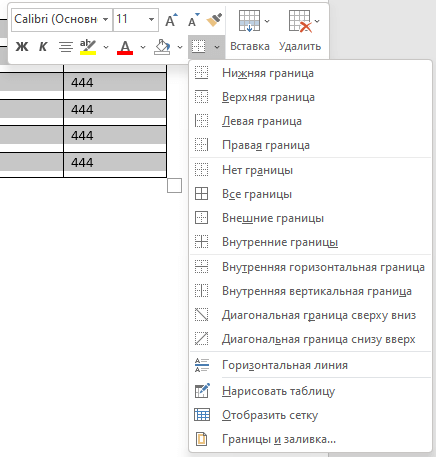
- На открывшейся панели нажмите на стрелку у значка «Границы».
- В раскрывающемся меню выберите «Нет границы».

Как сделать невидимыми линии таблицы в Word — 3 способ
В некоторых случаях пользователю необходимо оформить таблицу с видимыми и невидимыми границами. В этом случае часть линий границ будет отображаться на странице документа, а другие линии будут скрыты.
Вы также можете скрыть из таблицы только определенные линии границ.
Выполните следующие действия:

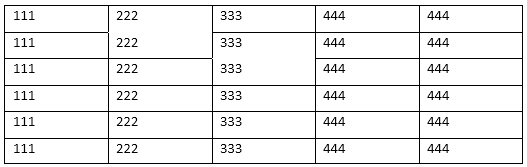
Вы можете применить один и тот же метод к любому количеству таблиц и столбцов.
Как сделать несколько линий в таблице невидимыми — 4 способ
Сейчас вы узнаете, как стереть границы таблицы в Ворде. Мы расскажем, как сделать границы таблицы невидимыми между произвольными ячейками. Этим способом вы можете удалить ненужные линии в любом месте таблицы.


Таблица в Ворде невидимыми линиями — 5 способ
Вы можете добавить или удалить границы, используя параметр «Формат таблицы». Этот параметр открывает диалоговое окно, в котором вы можете вручную добавлять, удалять и редактировать границы таблицы в соответствии с вашими потребностями.
Пройдите несколько шагов:

Теперь на странице документа Word границы таблицы невидимые. Вы можете применить эти шаги, чтобы стереть границы определенных столбцов.
Как убрать невидимую таблицу в Ворде
Давайте посмотрим, как убрать невидимую таблицу, чтобы снова отобразить все или только некоторые линии, если вам потребовалось изменить дизайн документа Word.

Включение и отключение линий сетки
Когда вы разрабатываете таблицы без полей, важно предусмотреть возможность навигации по столбцам и строкам. Учтите, что при печати документа в Word границы таблицы будут отображены, в то время как линии сетки не будут видны.
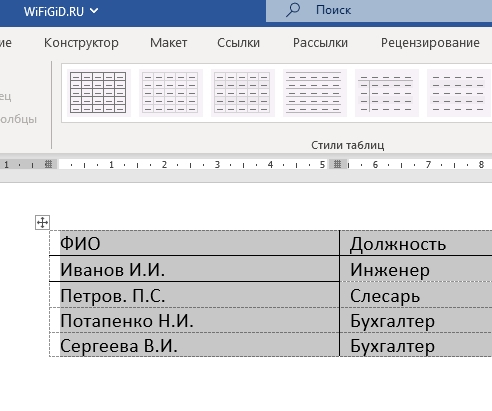
Если вы видите светлые пунктирные линии на месте таблицы, то функция «Отобразить сетку» включена в текстовом редакторе. Эта опция позволяет увидеть структуру таблицы.

Отображение сетки внутри таблицы можно отключить по этой инструкции:

После выполнения этих действий, на страницах документа Word линии сетки будут скрыты.
Если вам нужно включить отображение линии сетки, снова нажмите кнопку «Отобразить сетку», и она появится.
Как сделать невидимую таблицу в Word: 3 способа
Всем привет! Сегодня расскажу вам, как сделать таблицу невидимой в Ворде. В данном уроке мы уже будет использовать готовую табличку, поэтому отдельно я не буду рассказывать, как её создавать. Советую по этому поводу почитать полезную инструкцию. Если вы хотите просто потренироваться, то создайте пустую сетку.
В статье ниже я опишу три простых способа сделать невидимую таблицу в Ворде. Мы не будем удалять грани, а сделаем их полностью прозрачными или белыми. На самом же деле они будут находиться в документе. Также они не будут отображаться при печати, что очень важно для некоторых документов.
Способ 1: Свойства таблицы
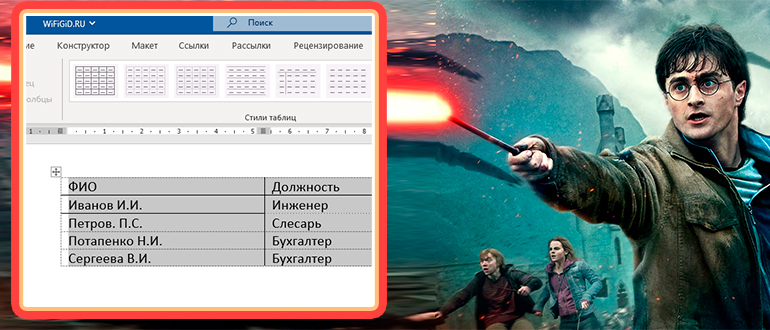
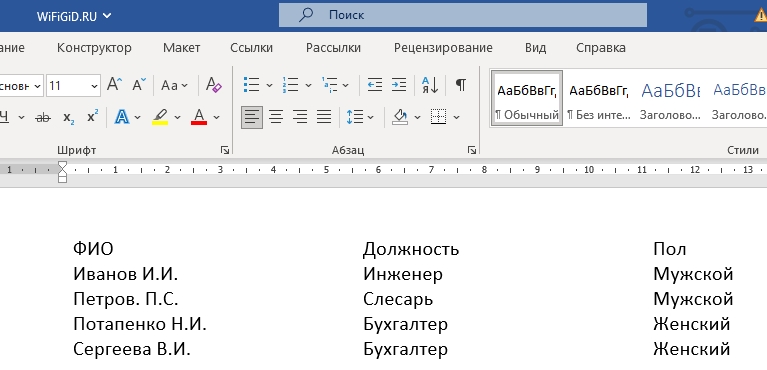
Итак, давайте посмотрим, как проще всего сделать прозрачную таблицу в Ворде. Для этого мы воспользуемся свойством таблицы.
ВНИМАНИЕ! Если вам необходимо скрыть лишь отдельные ячейки, выделите их привычным образом, удерживая левую кнопку мыши (ЛКМ).
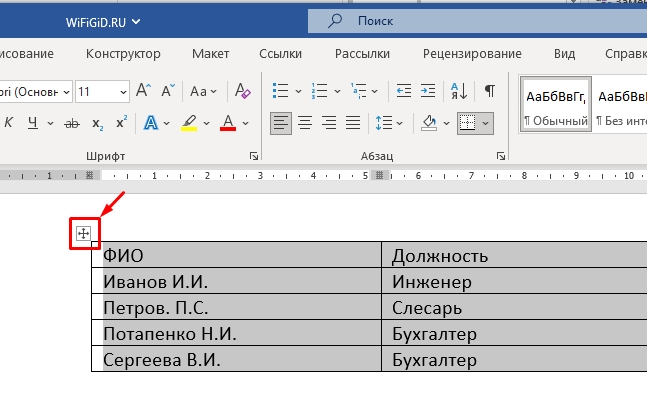
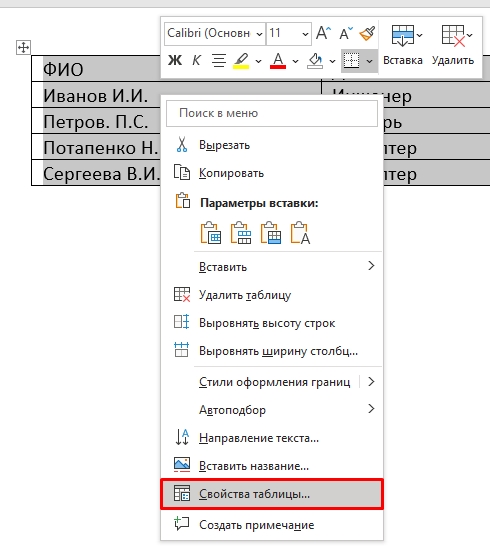
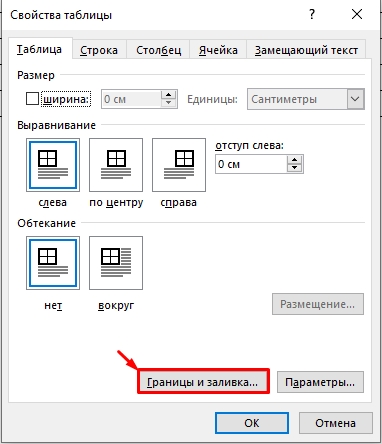
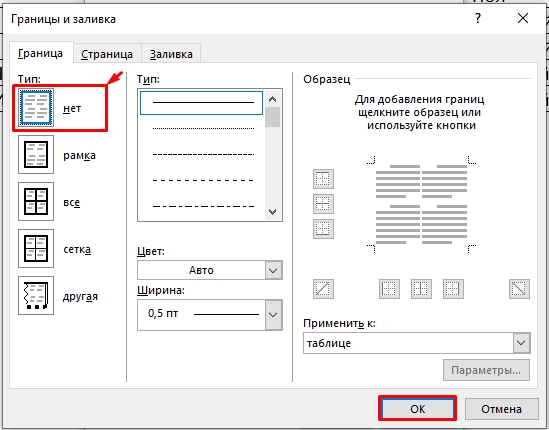
Способ 2: Настройка граней
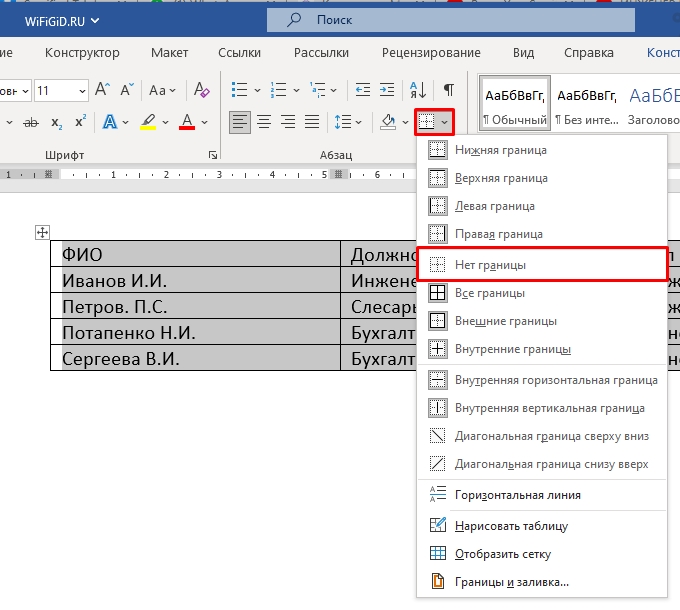
Сделать границы таблицы невидимыми, или убрать их можно с помощью специальной настройки на панели инструментов. Выделите табличку, как мы это делали в первом способе. Далее на «Главной» вкладке в разделе «Абзац» нажмите по кнопке настроек границ. Из выпадающего дополнительного меню кликните ЛКМ по конфигурации «Нет границы» и грани исчезнут.
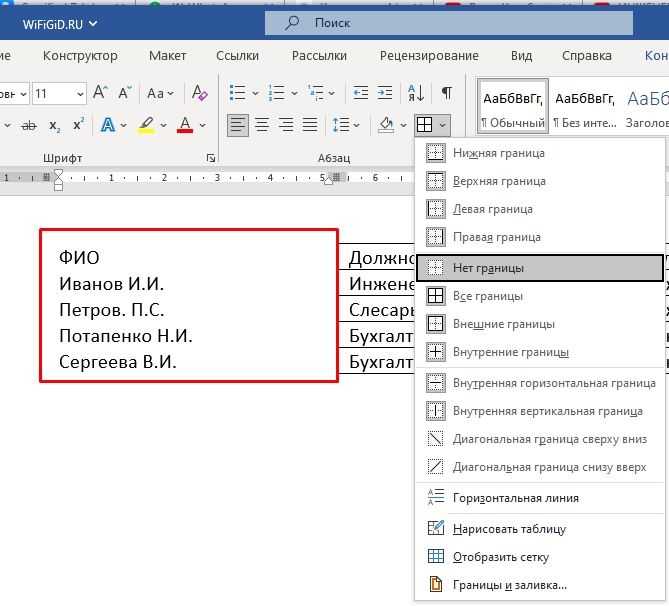
Обратите внимание, что вы таким же образом можете скрывать или настраивать отдельные ячейки. Выделение ячеек происходит с помощью зажатой ЛКМ.
Способ 3: Конструктор
Этот метод позволяет управлять отдельными гранями ячеек. Сначала с помощью любого из предыдущих методов сделайте таблицу полностью невидимой. Затем перейдите в раздел «Конструктор таблиц». Если этот раздел не отображается в верхнем меню, дважды нажмите ЛКМ на любой ячейке таблицы. Далее нажмите на кнопку «Стили границ» и выберите желаемый стиль границы из предложенного списка.
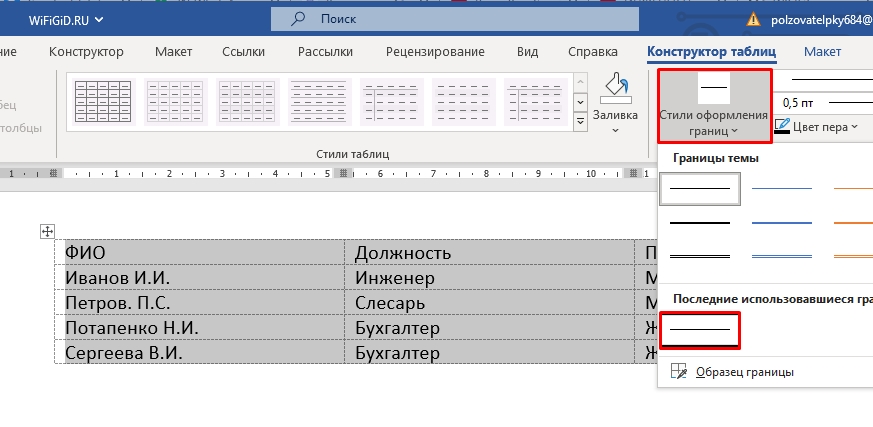
Курсор превратится в кисть, с помощью которой вы можете добавлять границы там, где они вам нужны. Этот способ удобнее второго при создании неравномерной сетки, без использования объединения ячеек.
Урок подошел к концу. Если у вас еще остались какие-то вопросы – пишите в комментариях и портал WiFiGiD.RU вам поможет.



