
Как быстро создать презентацию на основе текстового документа
При подготовке к созданию презентации некоторые люди, и я в том числе, сначала составляют план презентации в текстовом формате в Word. И это весьма удобно, потому что в Power Point есть возможность быстрого создания слайдов из структуры текстового документа. Ниже приведена подробная инструкция по созданию презентации в Power Point на основе Word-документа.
Если вы разработали «набросок» презентации в текстовом документе Word, отформатируйте ваш документ.
Например, есть документ, на основе которого мы хотим создать слайды.
Предположим, наша цель создать на основе данного документа три слайда. Заголовки: История успеха, Наши проекты, Выполним проект за 15 дней будут заголовками наших слайдов, а текст, расположенный после заголовков, будет основным текстом, размещенным на соответствующих слайдах.
Создадим в документе в редакторе Word структуру, на основе которой Power Point сможет автоматически создать слайды.
Для этого перейдите в Word-е в меню Вид и нажмите кнопку Структура.
В режиме структуры на экране появится панель инструментов, помогающая быстро организовать содержимое будущей презентации в нужном виде.
Назначим для наших заголовков: История успеха, Наши проекты, Выполним проект за 15 дней – 1-й уровень структуры. Количество заголовков первого уровня структуры будет соответствовать количеству слайдов, который создаст в последующем Power Point. В нашем случае это три слайда. Текст, размещенный после заголовков, автоматически попадет на соответствующие слайды.
Выделяем заголовок Истории успеха, выбираем для него 1-й уровень структуры.
Аналогичную операцию повторяем для заголовков: Наши проекты, Выполним.
Результат представлен ниже.
Для основного текста (все, что идет после заголовков) назначаем 2-й уровень структуры. Итоговый файл структуры готов!
Сохраняем наш документ (обязательно закрываем его) и открываем Power Point. Создаем новую (пустую) презентацию. Первый пустой слайд можно удалить.
В Power Point переходим в меню Главная, нажимаем Создать слайд.
В открывшемся окне выбираем Создать слайды из структуры.
Выбираем документ Word, которой мы создали на предыдущем этапе, ждем… и, вуаля, Power Point создал наши слайды.
Что дальше? Можно применить к слайдам готовые макеты или использовать функцию конструктор, или поработать с каждым слайдом «вручную», используя знания и опыт создания современных презентаций.
Если вы периодически создаете презентации:
- для конференций и форумов,
- совещаний и планерок,
- продаж и переговоров,
- тренингов и вебинаров,
- советов директоров и собраний акционеров,
- а также для любых других форматов
- эффективно работать с большими объемами текста, упрощая подачу информации на слайдах,
- наглядно представлять идеи, делая слайды «живыми» и запоминающимися,
- учитывать современные тренды дизайна при оформлении слайдов,
- тратить меньше времени на разработку презентаций благодаря фишкам PowerPoint,
пройдите обучение на курсе «PRO Презентации» . Содержание программы и регистрация по ссылке.
Статья подготовлена Иваном Козелом, директором дирекции программ МВА и корпоративного обучения БШ XXI ВЕК-КОНСАЛТ, преподавателем кафедры менеджмента XXI ВЕК-КОНСАЛТ.
Превращаем файл word в презентацию
Сегодня MS Office word испоняется 40 лет! Отмечаем праздник полезной функцией, которые иногда меня очень выручает!
Office 365 позволяет превращать текстовые документы в презентации.
Для этого используется искусственный интеллект. Текст разбивается на слайды, подбираются дизайн элементы по ключевым словам + поверпоинт накидывает варианты оформления и компоновки слайдов.
Как экспортировать текстовый документ в PowerPoint
1.Откройте ваш документ в Word Online
2.Нажмите File → Export → Export to PowerPoint
3.Выберите одну из предложенных тем оформления
4.Нажмите Open Presentation
5.Презентация откроется в PowerPoint Online и автоматически сохранится в корневой папке OneDrive
Делайте презентации УМОМ
Больше полезных статей по презентациям ищите у меня в блоге
Графический дизайн
Копирайтинг
Нравится 1981917 и ещё 35
311
Вадим Куприянов
Дизайнер презентаций
связей
подписчиков
подписок
Написать
Другие публикации автора
Must Have гайд на шаблоны презентаций для бизнеса
Тендерные презентации. Море контента, минимум слайдов
Делюсь внутренностью кейсы по подготовке презентации к тендеру. Ко мне за помощью пришел СЕО коммуникационного агентства Винсла. С Ильей мы знакомы еще с осени, ему понравилась моя статья и он решил со мной связаться. Чтобы знакомство прошло продуктивнее я предложил Ильей сделать обзор на презу, после которого мы работаем уже 4ый раз!
В этот раз Илья со своей командой выдвигается на тендер, где достаточно жесткие условия. Нужно уложиться в 3-5 слайдов, куда должна войти вся необходимая информация. Было еще одно (скрытое) условие, о котором я расскажу в конце. Понятно, что такого количества слайдов очень мало, чтобы рассказать о компании во всей красе.
Основываясь на этой мысли мы стали думать о чем рассказать в первую очередь, а что не нужно совсем. Я предложил формулу, которая должна выиграть тендер: цифры + услуги + команда + кейсы Стандартная боевая машинка, которая работает, как часы. Работает, правда еще с одним слагаемым. Не могу же я сразу все карты раскрывать?) Сложности на структуре не закончились.
Как-то так вышло, что с таким опытом на рынке, у Ильи нет собственного фирменного стиля! Никакой айдентики — даже шрифт не выбран. Оттолкнувшись от логотипа (единственное, что было), я выбрал простой и понятный стиль. Тот самый простой-сложный минимализм. Все эти решения были взяты не просто так. Объявление о тендере команда Ильи заметила в день, когда прием заявок заканчивался.
Поэтому мне пришлось подготовить все это с нуля всего за 3 часа. Результат можете видеть на слайдах) Илье очень зашла презентация, теперь ждем результатов тендера! Если хотите себе такую же презентацию, то пиши в личные сообщения Делайте презентации УМОМ презентация #дизайнпрезентаций #тендер #тендеры
Как сделать презентацию в Microsoft Word (Ворд)

Для создания презентаций традиционно используется приложение из пакета Microsoft Office – PowerPoint. Однако основу можно подготовить и в Word с последующей доработкой в соответствующей программе.
Важно понимать, что слайды всегда имеют заголовок и основной текст. При этом текст должен быть кратким, четким и не перегруженным расплывчатой информацией.
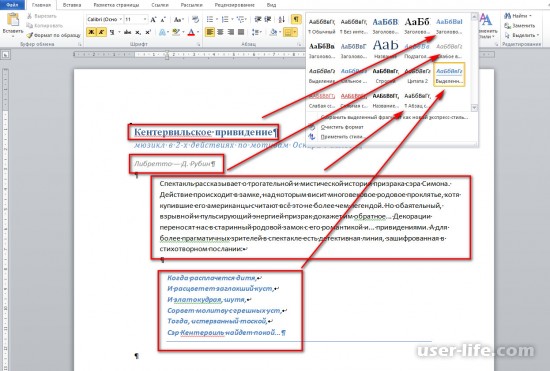
Исходя из этого, при создании базы для презентации необходимо использовать различные стили для форматирования текстовых блоков.
Для реализации этой структуры после набора информации нужно воспользоваться группой «Стили» закладки «Главная» на панели инструментов.
Каждый блок должен выполнять свою функцию: заголовок, подзаголовок или абзац. Использование стилей – обязательное условие. В противном случае PowerPoint не сможет обработать файл, созданный в Word, для трансформации его содержимого в слайд.
Рекомендуется изображения добавлять непосредственно в PowerPoint, а в структуре файла Word предусмотреть для этого расположение остальных элементов.
Следующим этапом будет конвертация в слайд. В PowerPoint для этих задач возможны два пути.
1. Использование структуры документа Word.
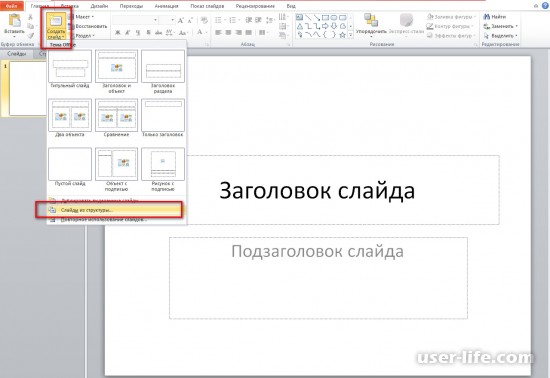
После запуска PowerPoint на закладке «Главная» нужно воспользоваться созданием слайда из структуры. Вызов этого пункта приведет к открытию стандартного диалогового окна открытия файла, где можно выбрать подготовленный документ.
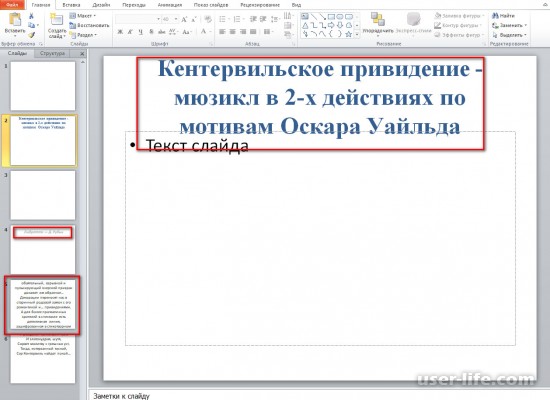
Если структура корректная, то для каждого заголовка автоматически будет создан слайд с текстовым блоком. Нужно отметить, что вставка произойдет не в первый пустой слайд, а добавятся новые слайды.
2. Использование документа Word как объекта
Второй вариант реализуется через вставку объекта соответствующих пунктов на панели инструментов.
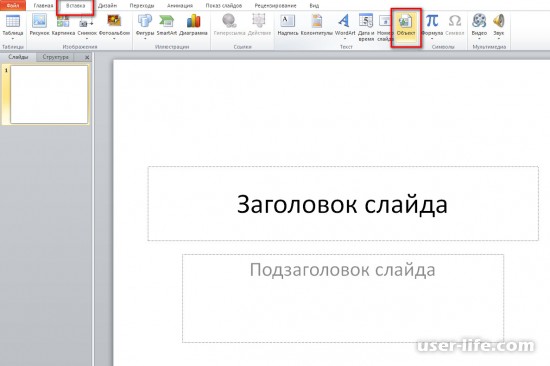
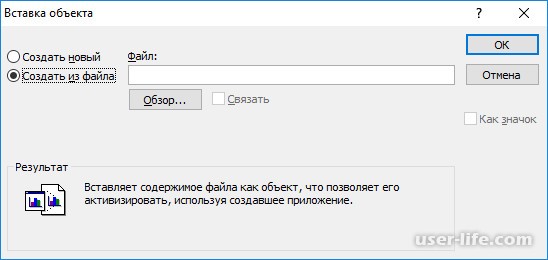
При этом объект должен быть создан путем вставки из файла. Отметок «Связать» и «Как значок» быть не должно.
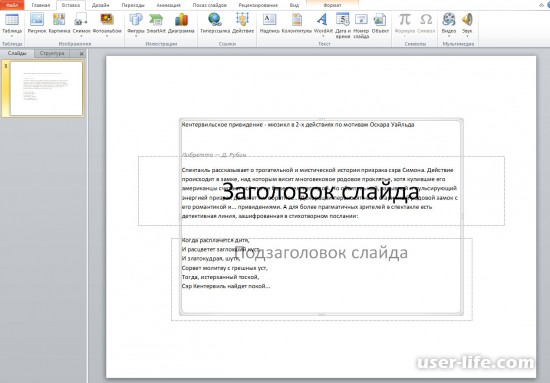
Далее форматирование происходит по правилам PowerPoint.



