
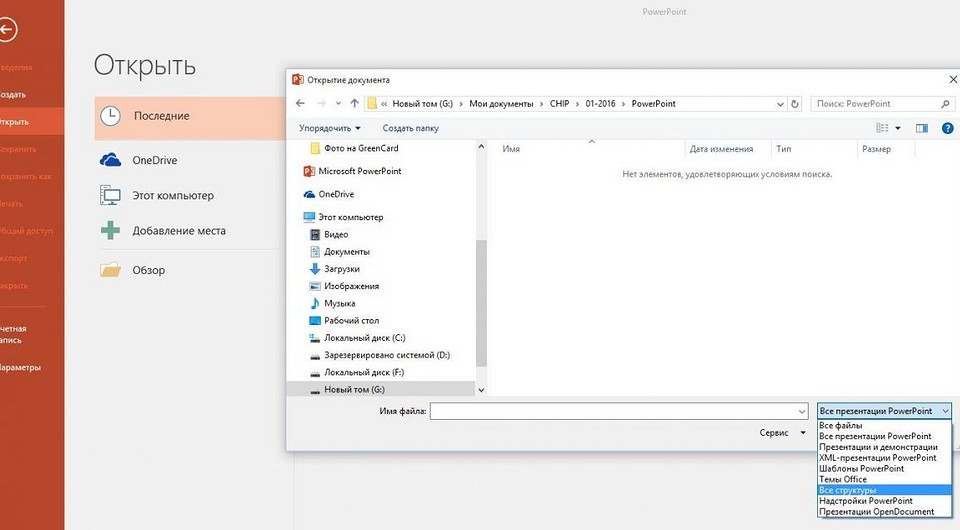

С помощью PowerPoint и Word вы мгновенно превратите свою информацию в эффектную презентацию.
Для действительно быстрого получения результата необходимо воспользоваться объединенной мощью нескольких офисных программ. Мы покажем, как это работает, на примере PowerPoint.
После загрузки документа Word вы получите практически готовую презентацию, которую останется лишь немного отполировать. После выбора темы и целевой группы можно начинать.
Подготавливаем грубый набросок в Word
Откройте новый пустой документ и напишите все заголовки, которые понадобятся вам в презентации. Для того чтобы PowerPoint впоследствии смог с этим работать, заголовки необходимо отформатировать в соответствии с иерархией. Из «Заголовков 1» PowerPoint создаст новый слайд.
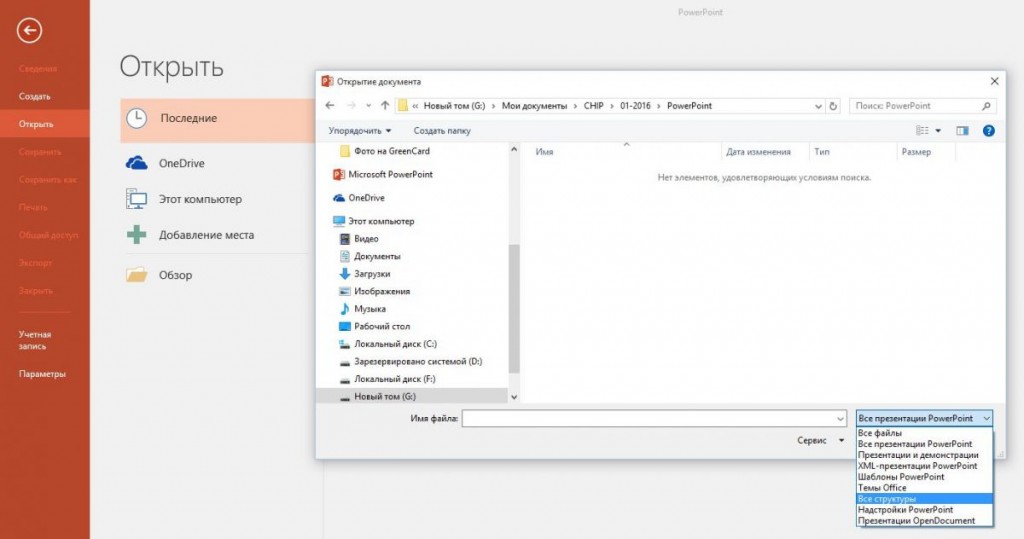
Создаем структуру в PowerPoint
Разумеется, разбивку можно сделать напрямую в PowerPoint, однако это чуть сложнее. Перейдите на вкладку «Структура» или же выберите в PowerPoint 2016 «Вид | Режим структуры». Нажмите на значок для создания нового слайда и введите заголовок. Клавишей [Enter] завершите создание слайда.
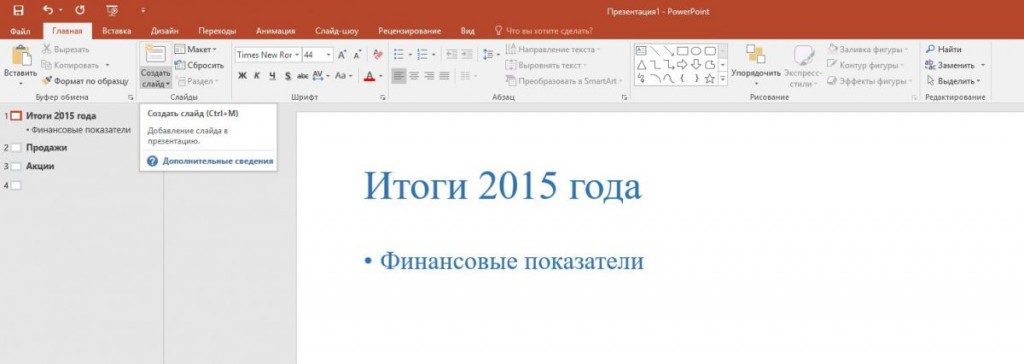
Чтобы добавить подзаголовки, нажмите на [Tab]. Клавишами [Shift] + [Tab] вы перейдете на ближайший более высокий уровень. Создайте необходимое количество слайдов.
Добавляем разбивку в презентации
Если необходимо расширить уже имеющуюся презентацию, создайте новый план в Word, перейдите в PowerPoint и на вкладке «Главная» в категории «Слайды» нажмите на «Новый слайд».
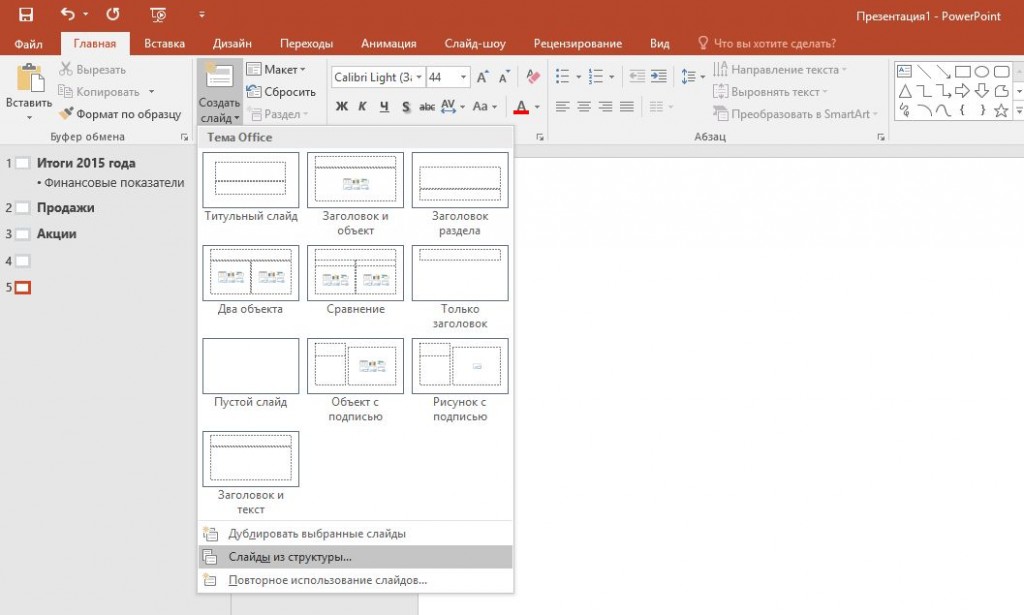
С помощью команды «Слайды из структуры» вы можете выбрать свой документ Word и «Добавить» новые заголовки.
Подбираем подходящий дизайн
На вкладке «Дизайн» выберите один из предложенных вариантов. При движении по ленте мышью PowerPoint отображает текущий слайд в соответствующем дизайне. Стрелкой в нижнем правом углу вы сможете вызвать дополнительные шаблоны.
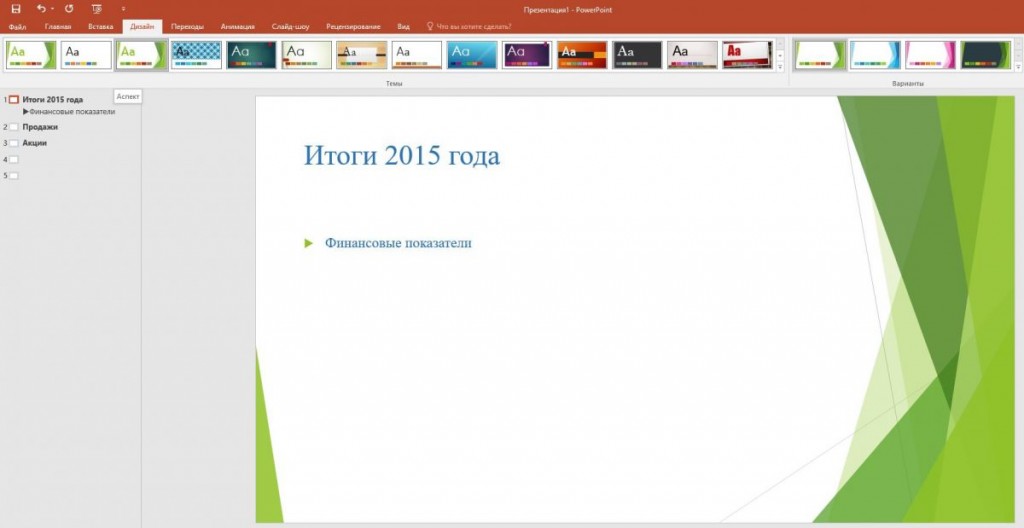
Чтобы остановиться на каком-то варианте, щелкните по нему. Если же тема должна применяться только к определенным слайдам, правой кнопкой мыши щелкните по ней и выберите пункт «Применить к выделенным слайдам».
Разрабатываем индивидуальный дизайн
Если вам не понравилось ни одно из готовых решений, на вкладке «Дизайн», в окне «Варианты | «Дополнительные параметры», нажмите по параметру «Цвета» и выберите «Настроить цвета». В левой части окна укажите желаемую цветовую гамму, задайте имя и сохраните тему.
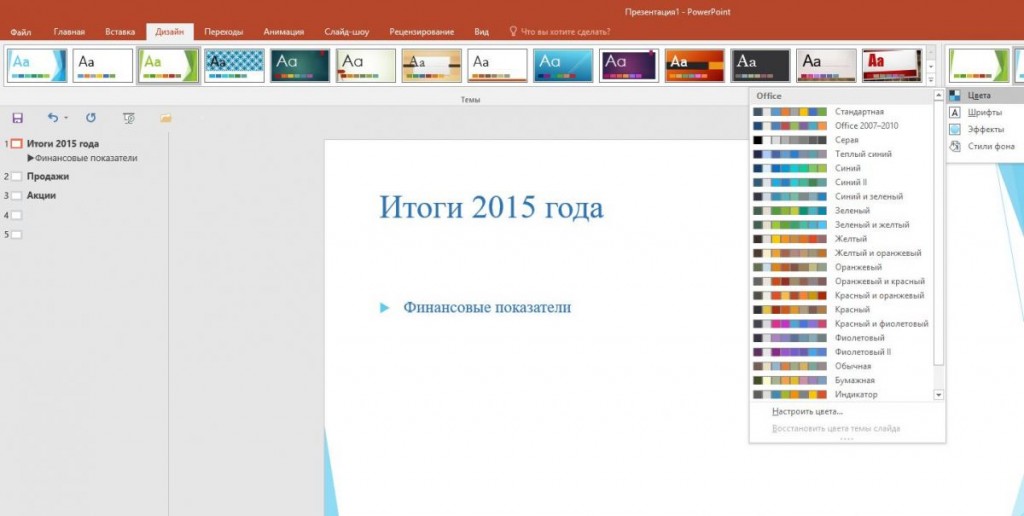
Теперь щелкните по кнопке «Шрифты», выберите «Настроить шрифты». После выбора подходящего, сохраните свой вариант. Теперь в группе «Темы» нажмите на самую нижнюю правую стрелку и выберите «Сохранить текущую тему». Ваш собственный дизайн вы найдете в группе «Пользовательские».
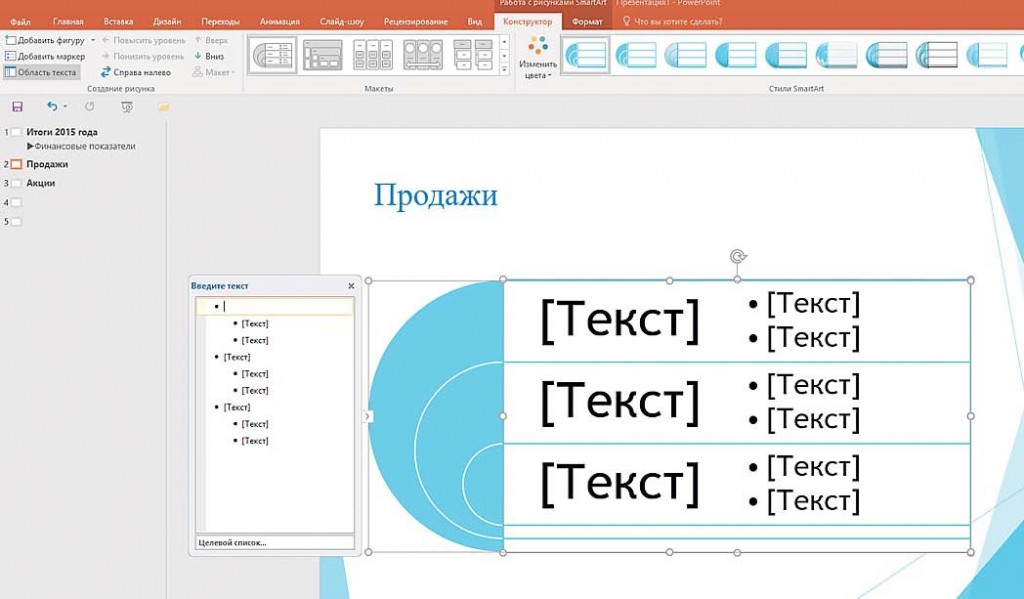
Улучшаем внешний вид содержания
Добавляем верхние и нижние колонтитулы
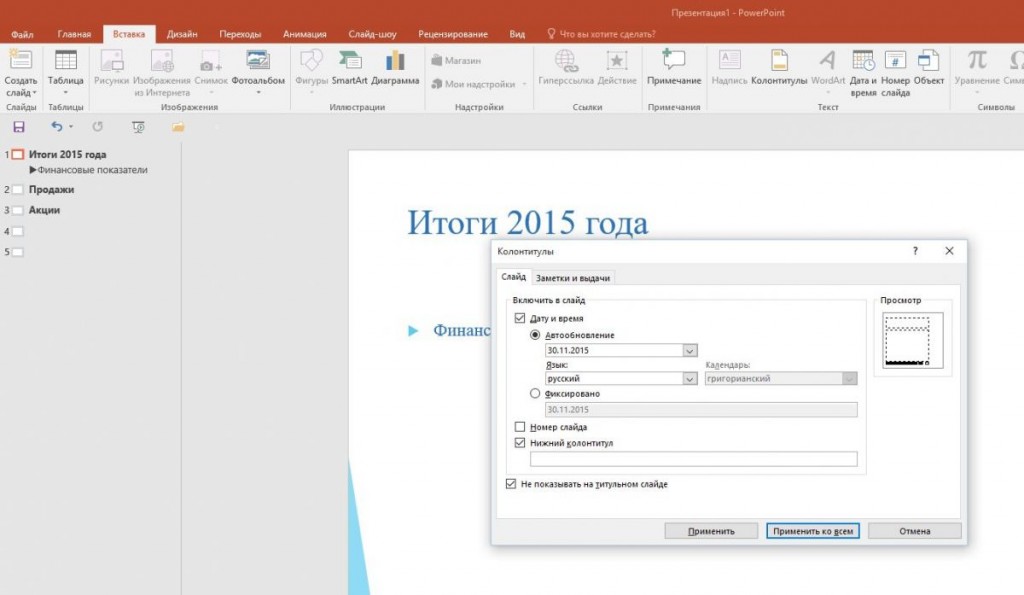
На вкладке «Вставка» щелкните по кнопке «Колонтитулы». Решите, что должен содержать верхний колонтитул, например, дату и номер слайда. «Нижний колонтитул» необходимо активировать отдельно. Поставьте флажок перед опцией «Не показывать на титульном слайде» и нажмите на «Применить ко всем».
Настраиваем переход слайдов
Напоследок на вкладке «Переходы» в группе «Переход к слайду» выберите подходящий вариант. Откажитесь от оптических игр и при необходимости смягчите эффект в разделе «Параметры эффектов».
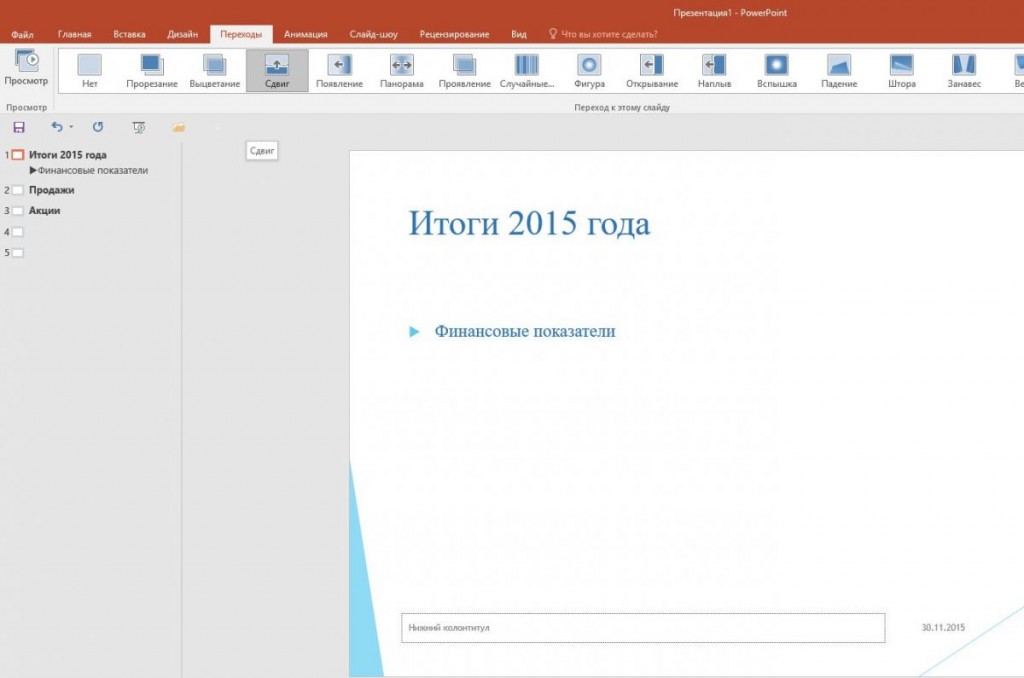
Благодаря кнопке «Просмотр» вы можете оценить проделанную работу. В группе «Время» щелкните по «Применить ко всем». Теперь ваша презентация готова к показу.
-производители
Превращаем файл word в презентацию
Сегодня MS Office word испоняется 40 лет! Отмечаем праздник полезной функцией, которые иногда меня очень выручает!
Office 365 позволяет превращать текстовые документы в презентации.
Для этого используется искусственный интеллект. Текст разбивается на слайды, подбираются дизайн элементы по ключевым словам + поверпоинт накидывает варианты оформления и компоновки слайдов.
Как экспортировать текстовый документ в PowerPoint
1.Откройте ваш документ в Word Online
2.Нажмите File → Export → Export to PowerPoint
3.Выберите одну из предложенных тем оформления
4.Нажмите Open Presentation
5.Презентация откроется в PowerPoint Online и автоматически сохранится в корневой папке OneDrive
Делайте презентации УМОМ
Больше полезных статей по презентациям ищите у меня в блоге
Графический дизайн
Копирайтинг
Нравится 1981917 и ещё 35
311
Вадим Куприянов
Дизайнер презентаций
связей
подписчиков
подписок
Написать
Другие публикации автора
Must Have гайд на шаблоны презентаций для бизнеса
Тендерные презентации. Море контента, минимум слайдов
Делюсь внутренностью кейсы по подготовке презентации к тендеру. Ко мне за помощью пришел СЕО коммуникационного агентства Винсла. С Ильей мы знакомы еще с осени, ему понравилась моя статья и он решил со мной связаться. Чтобы знакомство прошло продуктивнее я предложил Ильей сделать обзор на презу, после которого мы работаем уже 4ый раз!
В этот раз Илья со своей командой выдвигается на тендер, где достаточно жесткие условия. Нужно уложиться в 3-5 слайдов, куда должна войти вся необходимая информация. Было еще одно (скрытое) условие, о котором я расскажу в конце. Понятно, что такого количества слайдов очень мало, чтобы рассказать о компании во всей красе.
Основываясь на этой мысли мы стали думать о чем рассказать в первую очередь, а что не нужно совсем. Я предложил формулу, которая должна выиграть тендер: цифры + услуги + команда + кейсы Стандартная боевая машинка, которая работает, как часы. Работает, правда еще с одним слагаемым. Не могу же я сразу все карты раскрывать?) Сложности на структуре не закончились.
Как-то так вышло, что с таким опытом на рынке, у Ильи нет собственного фирменного стиля! Никакой айдентики — даже шрифт не выбран. Оттолкнувшись от логотипа (единственное, что было), я выбрал простой и понятный стиль. Тот самый простой-сложный минимализм. Все эти решения были взяты не просто так.
Объявление о тендере команда Ильи заметила в день, когда прием заявок заканчивался. Поэтому мне пришлось подготовить все это с нуля всего за 3 часа. Результат можете видеть на слайдах) Илье очень зашла презентация, теперь ждем результатов тендера! Если хотите себе такую же презентацию, то пиши в личные сообщения Делайте презентации УМОМ презентация #дизайнпрезентаций #тендер #тендеры



