
Как создать в Word сложную таблицу
Представьте, что вы хотите создать в документе Word таблицу с разнообразными данными, но стандартные функции программы вам уже не подходят. Не беспокойтесь, в Word есть возможность создавать сложные таблицы, которые удовлетворят даже самых требовательных пользователей. Научиться этому несложно, если знать несколько полезных хитростей.
Важно уметь правильно настраивать столбцы, строки, ячейки, а также использовать функции объединения и разделения ячеек. Это позволит вам создать таблицу, которая будет выглядеть профессионально и легко читаемо. При этом вы сможете добавлять разнообразные элементы, такие как заголовки, границы, цвета и шрифты, чтобы сделать таблицу более выразительной. Не ограничивайте себя стандартными функциями — экспериментируйте и создавайте уникальные таблицы в Word.
## Определение цели и структуры таблицы
— Начните с определения цели вашей таблицы. Четко определите, зачем она нужна и какую информацию вы хотите в ней отобразить.
— Разбейте данные, которые вы хотите включить в таблицу, на категории или группы. Это поможет определить структуру таблицы и упростит вашу работу.
— Определите количество столбцов и строк, необходимых для отображения всех данных. Разместите данные в соответствии с их значимостью и важностью для цели таблицы.
## Создание таблицы в Word
1. Откройте документ в Word, в котором вы хотите создать таблицу.
2. Выберите вкладку Вставка в верхней панели инструментов.
3. Нажмите на кнопку Таблица и выберите Вставить таблицу. Выберите необходимое количество столбцов и строк.
4. Вставьте данные в соответствующие ячейки таблицы, начиная с заголовков столбцов и строк.
5. Используйте различные элементы форматирования, такие как выравнивание текста, шрифты, цвета и рамки, чтобы сделать таблицу более читаемой и привлекательной.
6. Проверьте таблицу на правильность данных и их расположение. Убедитесь, что все данные отображены корректно и в соответствии с вашей целью.
7. При необходимости внесите изменения в структуру или данные таблицы. Важно продумать и откорректировать таблицу до ее окончательного вида.
Следуя этим шагам, вы сможете создать сложную и информативную таблицу в Word, которая будет соответствовать вашим целям и ожиданиям.
Создание основной таблицы в Word
При создании сложной таблицы в Word важно следовать определенной последовательности действий, чтобы добиться нужного результата. Основная таблица является основой для дальнейшего форматирования и добавления данных, поэтому ее создание должно быть внимательно продумано.
1. Начните с открытия документа, в котором вы хотите создать таблицу. Выберите место, где будет располагаться основная таблица.
2. Для создания таблицы выберите вкладку Вставка в верхнем меню программы Word. Затем нажмите на кнопку Таблица и выберите Вставить таблицу. В появившемся окне укажите количество строк и столбцов для вашей таблицы.
3. После вставки таблицы можно приступать к заполнению данных. Для этого просто щелкните на ячейку и введите нужную информацию. Вы также можете скопировать данные из другого источника и вставить их в таблицу.
4. После заполнения основной таблицы можно приступить к ее форматированию. Выделите нужные строки, столбцы или ячейки и используйте инструменты форматирования в верхнем меню Word для изменения шрифта, цвета, размера и других параметров.
5. Не забывайте сохранять документ, чтобы не потерять свою работу. Для этого нажмите на кнопку Сохранить или используйте горячие клавиши Ctrl + S.
Создание основной таблицы в Word является важным шагом в процессе работы с документами. Правильно спланированная и оформленная таблица поможет вам эффективно представить информацию и сделать документ более наглядным и понятным. Следуйте указанным шагам и достигните профессионального результата в создании сложных таблиц в Word.
Применение форматирования к таблице
Таблица в Word может быть не только инструментом для организации данных, но и стильным элементом документа. Применение форматирования к таблице поможет сделать ее привлекательной и удобной для чтения.
Для начала выделите нужную таблицу, затем перейдите на вкладку Расположение в меню Макет таблицы. Здесь вы можете изменить ширину столбцов, высоту строк, а также добавить или удалить строки и столбцы.
Для изменения стиля таблицы выделите ее и перейдите на вкладку Конструктор таблиц в меню Макет таблицы. Здесь вы можете выбрать один из готовых стилей, изменить цвета, шрифты, рамки и другие параметры таблицы.
Используйте жирный или курсивный шрифт для выделения важной информации, добавляйте цвета для разделения данных и создания акцентов. Также можно добавить заливку для ячеек или столбцов, чтобы сделать таблицу более наглядной.
Применяя форматирование к таблице, вы сделаете документ более структурированным и привлекательным для читателя. Не бойтесь экспериментировать с различными параметрами, чтобы найти оптимальный стиль для вашей таблицы.
Добавление сложных элементов в таблицу в программе Word
Добавление сложных элементов в таблицу — это отличный способ сделать ваш документ более информативным и структурированным. В программе Word есть множество возможностей для создания сложных таблиц, которые будут выглядеть профессионально и четко.
Одним из способов добавления сложных элементов в таблицу является объединение ячеек. Это позволяет создавать ячейки большего размера, которые могут содержать более объемный текст или изображение. Для объединения ячеек в Word нужно выделить несколько ячеек, затем нажать правой кнопкой мыши и выбрать пункт Объединить ячейки.
Также можно добавить в таблицу изображения, графику или даже формулы. Для этого необходимо вставить элементы через меню Вставка. Например, чтобы добавить изображение в ячейку таблицы, нужно выбрать вкладку Вставка -> Изображение и выбрать нужный файл с изображением.
Еще одним полезным элементом, который можно добавить в таблицу, является гиперссылка. Это поможет сделать таблицу интерактивной и добавить ссылки на другие разделы документа или внешние ресурсы. Для добавления гиперссылки нужно выделить текст или изображение, затем нажать правой кнопкой мыши и выбрать Гиперссылка.
Таким образом, добавление сложных элементов в таблицу в программе Word позволяет сделать ваш документ более привлекательным и информативным. Используйте все возможности программы для создания профессиональных таблиц.
Создание сложной таблицы в Word с использованием функций сортировки и фильтрации
1. Откройте программу Microsoft Word.
2. Нажмите на вкладку Вставка в верхней панели меню.
3. Выберите Таблица и задайте необходимое количество строк и столбцов.
4. Заполните таблицу данными.
5. Чтобы отсортировать данные в таблице, выделите нужный столбец, затем перейдите на вкладку Данные и выберите функцию Сортировка по возрастанию или Сортировка по убыванию.
6. Чтобы отфильтровать данные в таблице, выделите нужный столбец, затем перейдите на вкладку Данные и выберите функцию Фильтр. Выберите критерии фильтрации и нажмите ОК.
7. После завершения работы с таблицей, сохраните документ.
Теперь у вас есть сложная таблица в Word с возможностью сортировки и фильтрации данных.
Подготовка таблицы к печати и экспорту
После того как вы создали сложную таблицу в Word и заполнили ее данными, важно правильно подготовить таблицу к печати или экспорту в другие форматы. Вот несколько шагов, которые помогут вам сделать это:
- Проверьте вертикальные и горизонтальные размеры: Убедитесь, что размеры строк и столбцов соответствуют вашим требованиям. При необходимости, отрегулируйте их.
- Укажите заголовки: Если ваша таблица состоит из большого количества данных, укажите заголовки для строк и столбцов. Это поможет легче ориентироваться в таблице.
- Проверьте оформление: Убедитесь, что оформление таблицы соответствует вашим предпочтениям. Вы можете изменить шрифт, размер текста, цвета и другие параметры вкладкой Оформление таблицы.
- Печать: Перед печатью просмотрите таблицу в режиме печати, чтобы убедиться, что все данные отображаются правильно на листе бумаги. При необходимости, внесите корректировки.
- Экспорт: Если вы планируете экспортировать таблицу в другой формат, такой как PDF или Excel, убедитесь, что все данные сохраняют свой вид и форматирование при экспорте.
Подготовка таблицы к печати и экспорту играет важную роль в представлении информации и сделает вашу таблицу более профессиональной и удобной для использования.
Как ворде создать сложную таблицу
Здравствуй, дорогой читатель! Сегодня я расскажу, как создать сложную таблицу в Word 2010 и выше. Сложными я называю такие таблицы, которые содержат объединённые области. Они могут содержать вертикальный текст, размещаться на нескольких листах. Настройка сложной таблицы имеет свои тонкости, и, зная их, можно быстро создать любую таблицу.
Создание таблицы
Разберем все моменты на примере такой таблицы.
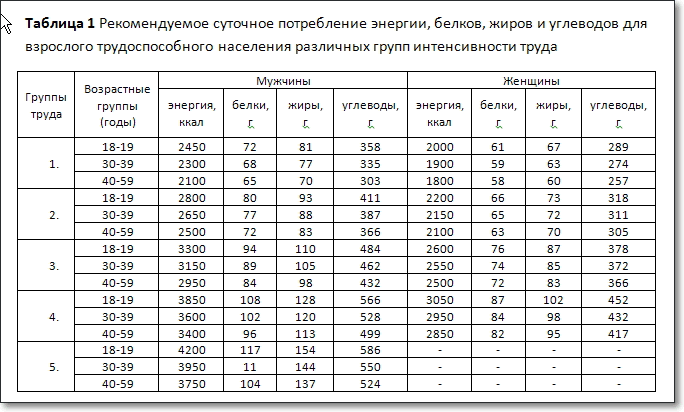
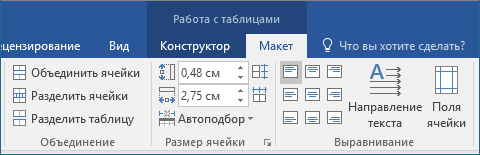
Легко посчитать, что в ней 10 столбцов и 17 строк. Вставляем таблицу. Теперь в нашей таблице необходимо объединить ячейки первого столбца, частично во второго и в первой строке. Для этого поочередно выделяем группу ячеек и даем команду Объединить ячейки либо из контекстного меню, либо из ленты Работа с таблицами – Макет группа Объединение.
Совет. Чтобы выделить несколько соседних ячеек, нажмите левую кнопку мыши в центре первой ячейки и, не отпуская её, ведите указатель до выделения необходимого числа ячеек. Затем отпустите кнопку.
В исходной таблице видно, что ячейки первого столбца имеют нумерацию. Проставим ее. Выделим эти ячейки и на вкладке Главная в ленте инструментов выберем Нумерация. Точно В таблице проставить нумерацию можно и для горизонтальной группы ячеек.
Далее в таблицу вносятся данные, и в завершении выполняется окончательное форматирование. Чтобы данные красиво смотрелись, нужно выровнять текст в таблице. Выделяем всю таблицу (нажать на четырех направленную стрелку, которая появляется у верхнего левого угла таблицы при наведении туда курсора мыши).
Теперь на вкладке Работа с таблицами – Макет выбираем кнопку Выровнять по центру в группе Выравнивание (смотрите рисунок выше).
Совет. Если в вашей таблице много столбцов и данные заголовков дробятся в несколько строк побуквенно, то выделите ячейки с этими данными и укажите другое Направление текста (смотри рисунок выше). При необходимости можно уменьшить размер шрифта.
Как добавить текст перед таблицей
Часто бывает,что построили таблицу, а про ее название совсем забыли. Вставить текст перед таблицей не получается. Как быть, не удалять же таблицу? В таких случаях, перед тем как создать сложную таблицу, всегда нужно делать хотя бы одну пустую строку перед местом вставки таблицы. Ну, уж коли так случилось, будем исправлять.
Выделяем таблицу вышеописанным способом и нажимаем кнопку с ножницами Вырезать на вкладке Главная. Таблица исчезнет, но не переживайте, сейчас она храниться в памяти вашего компьютера. Теперь необходимо нажать кнопку ENTER на вашей клавиатуре, чтобы сделать пустую строку для названия таблицы. Снова идем на вкладку Главная и теперь нажимаем кнопку Вставить.
Наша таблица вернется на место и перед ней будет пустая строчка для названия. Кликните выше таблицы, и курсор окажется в нужном месте. Остается только вписать забытый заголовок.
Как в ворде закрепить шапку таблицы
При большом объеме данных таблица переносится на следующую страницу. И это создает неудобство при работе с ней, потому что не видно заголовков столбцов. Приходиться возвращаться к началу, чтобы их увидеть. В ворде есть средство закрепить шапку таблицы при переносе ее части на следующий лист, и об этом должен знать каждый.
- Выделяем строку или группу строк, которые будут повторяться при разрыве таблицы.
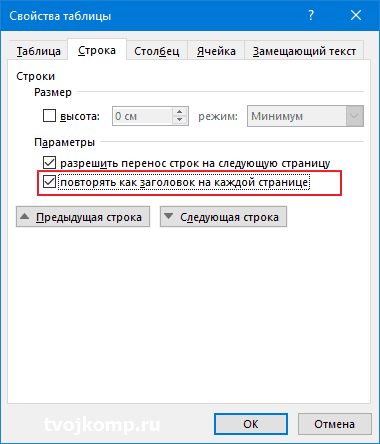
- В ленте инструментов выбираем Работа с таблицами – Макет – Повторить строки заголовков или вызываем контекстное меню Свойства таблицы – Строка поставить галочку в пункте Повторять как заголовок на каждой странице
Надеюсь эта информация принесла тебе пользу, теперь ты знаешь как создать сложную таблицу. Но если остались сомнения, то посмотри это немое видео по работе со сложными таблицами. Все понятно без слов!
Желтый кружок в видео указывает положение курсора мыши, красный кружок обозначает нажатие левой кнопки мыши, а синий — правой.
- Вставка и изменение таблицы в Word
- Создание таблицы по размерам
- Сортировка данных в таблице Word
- Как посчитать сумму в таблице Word
Надеюсь, в вашей копилке знаний данный материал не будет лишним. Вы можете поделиться с друзьями полученной информацией. Кнопочки социальных сетей ниже.
Важно! Оцени лайком или дизлайком статью!
4 16 244 views
Вам также может быть интересно

Microsoft Word 11 74 510 views
Линейка достаточно удобный и незаменимый вспомогательный инструмент во многих программах. С её помощью можно

Microsoft Word 12 5 762 views
Приветствую вас, дорогие читатели блога "Твой компьютер". Сегодня я расскажу вам, как поставить ударение

Word: вопросы и ответы 13 4 863 views
Тема сегодняшней статьи о том, как сделать разрыв страницы в ворде в многостраничном документе.

Word: вопросы и ответы 6 71 162 views
Ориентация страницы в Word Ориентация страницы в программе Microsoft Word – это то, как она

Word: вопросы и ответы 13 6 715 views
При написании дипломных или курсовых работ, особенно по точным наукам, часто приходится включать в

Рисунки в Microsoft Word 11 17 226 views
Для улучшения читабельности текстовых документов помимо форматирования текста можно добавить наглядные объекты, такие как
Комментарии: 4
Владимир 05.05.2019 в 10:22
Для тех кто сомневается, что сможет так же, есть более простой путь. Можете просто нарисовать таблицу сами, какую вам нужно. Возможно не так быстро, но интуитивно понятно.
Сергей Фомин (автор) 05.05.2019 в 17:30
Спасибо, Владимир. Нужно будет написать статью про этот способ создания таблиц.
Наталья 03.09.2019 в 10:48
Функционал полностью повторяет инструменты в Excel. И не удивительно — продукты одного производителя. Поэтому я предпочитаю работать с таблицами именно в Excel. А в документ Word уже вставлять готовый объект. Но если исходная таблица — это не итог ссылок, объединения данных из других таблиц, то согласна что Word вполне с этим справляется.
Вот как просто создать сложную таблицу в программе Word: просто следуй инструкциям и не бойся экспериментировать!
Как сделать таблицу в Microsoft Word
При работе с документами в Word нередко может понадобиться создать таблицу, внутри которой необходимо разместить те или иные сведения. Текстовый редактор от компании Microsoft, хоть и не предоставляет такие широкие возможности для создания и редактирования таблиц, как его собрат по офисному пакету Excel, но все же имеет в своем арсенале достаточный набор инструментов для работы с таблицами. В данной статье мы подробно рассмотрим то, как их создавать.
Создание таблиц в Ворде
Существует несколько способов создания таблицы в текстовом документе средствами самого Word. Точнее, как таковой способ всего один, но результаты его выполнения могут быть совершенно разными – все зависит от того, какой цели требуется достичь. Плюс ко всему, можно добавить таблицу «извне» — совместимого офисного приложения Excel или, например, с веб-сайта.
Способ 1: Базовая таблица
Создание и/или добавление в Ворд практически любых, отличных от текста элементов, осуществляется через вкладку «Вставка». К ней же нам потребуется обратиться для создания базовой таблицы.
Это был самый простой, но далеко не единственный способ создания таблицы в Word.
Способ 2: Таблица с настраиваемыми параметрами
Если же вы имеете более-менее точное представление о том, как должна выглядеть ваша таблица и какие приблизительно размеры она должна иметь, эти параметры можно определить непосредственно при ее создании.
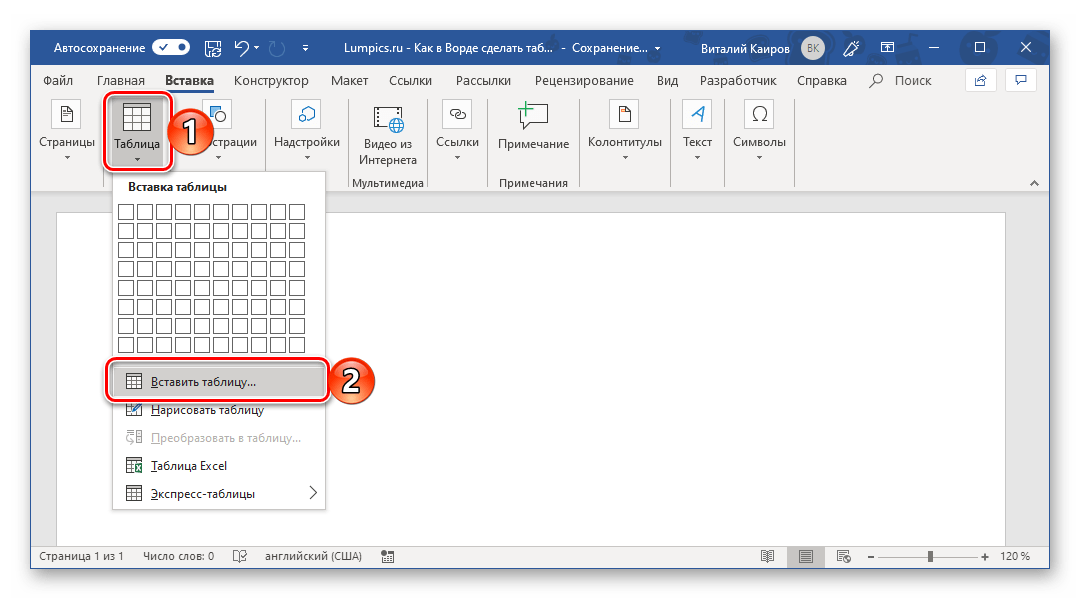
- Все в той же вкладке «Вставка» воспользуйтесь кнопкой «Таблица» и выберите в ее меню пункт «Вставить таблицу».
- В небольшом диалоговом окне, которое будет открыто, задайте желаемые параметры для таблицы. То есть укажите необходимое число строк и столбцов, дополнительно можно выбрать опцию подбора ширины столбцов (хотя для пустой таблицы это не слишком актуально). Доступны следующие варианты:
| Вариант | Описание |
|---|---|
| Постоянная | По умолчанию установлено значение «Авто», то есть ширина столбцов будет изменяться автоматически, по мере их заполнения |
| По содержимому | Изначально будут созданы узкие столбцы, ширина которых увеличивается по мере добавления содержимого |
| По ширине окна | Таблица автоматически будет изменять свою ширину в соответствие с размерами документа, с которым вы работаете |
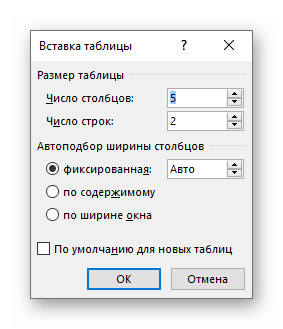
Примечание: Если вам необходимо, чтобы таблицы, которые вы будете создавать в дальнейшем, выглядели точно так же, как и эта, установите галочку напротив пункта «По умолчанию для новых таблиц».

Задав необходимые параметры в окне «Вставка таблицы», нажмите «ОК» для их подтверждения. 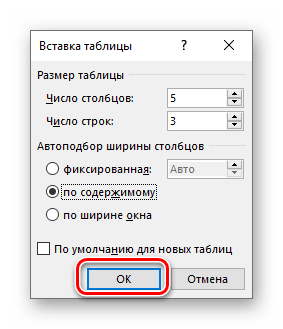 На странице документа появится созданная вами таблица, ширину столбцов и высоту строк которой, скорее всего, придется изменить, а после этого (или в процессе) заполнить информацией.
Способ 3: Самостоятельное рисование
В случае если вам нужна таблица произвольного размера и вида, например, с объединенными ячейками или с разной высотой и шириной таковых (а также строк и/или столбцов), потребуется нарисовать ее вручную, воспользовавшись соответствующей возможностью текстового редактора.
Способ 4: Экспресс-таблица
С каждой новой версией редактора Ворд в нем появлялось все больше шаблонов документов. Выбрать их можно при запуске программы или через меню «Файл» — «Создать». Есть в программе и шаблоны таблиц, причем расположены они не в стартовом окне, а во все том же, уже хорошо знакомом нам меню вставки.
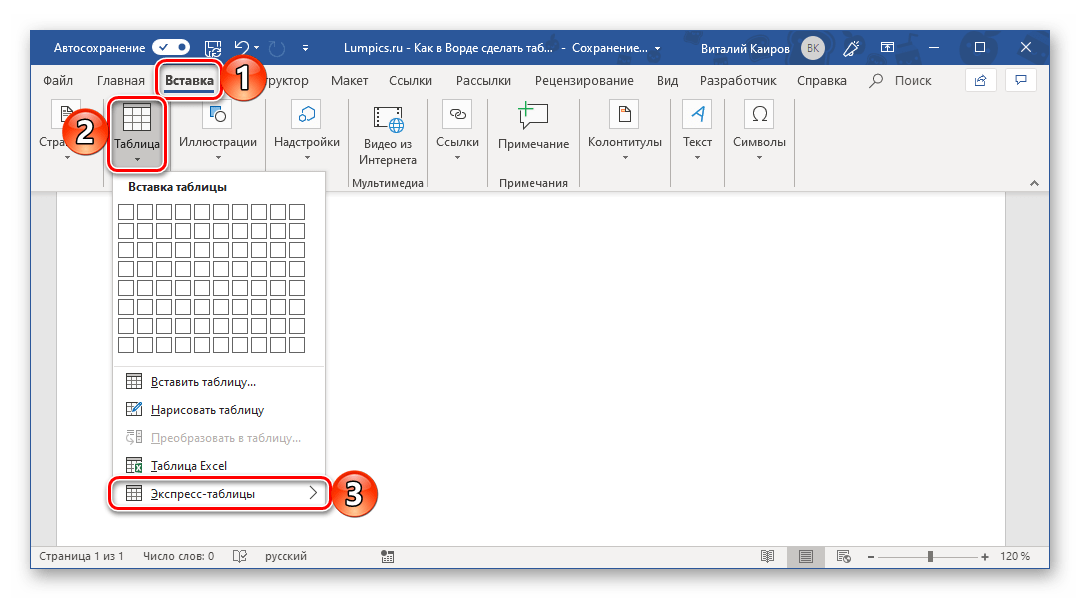
- Разверните меню кнопки «Таблица» и выберите пункт «Экспресс-таблицы».
- Выберите подходящий шаблон из небольшого списка «Встроенные», нажав по нему ЛКМ.
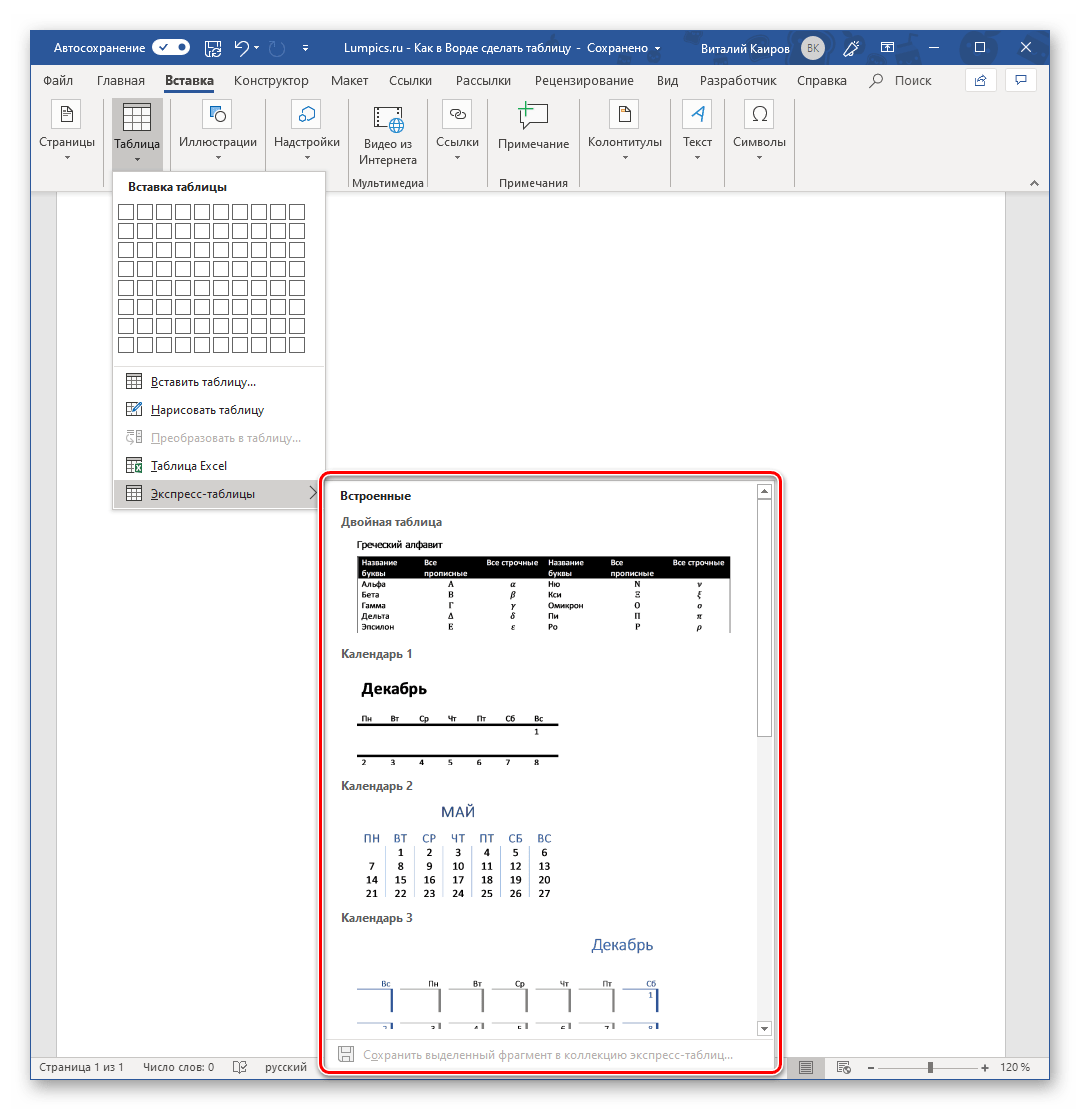
- Таблица будет добавлена в текстовый документ и заполнена шаблонным содержимым. Все эти данные можно и нужно заменить на свои.
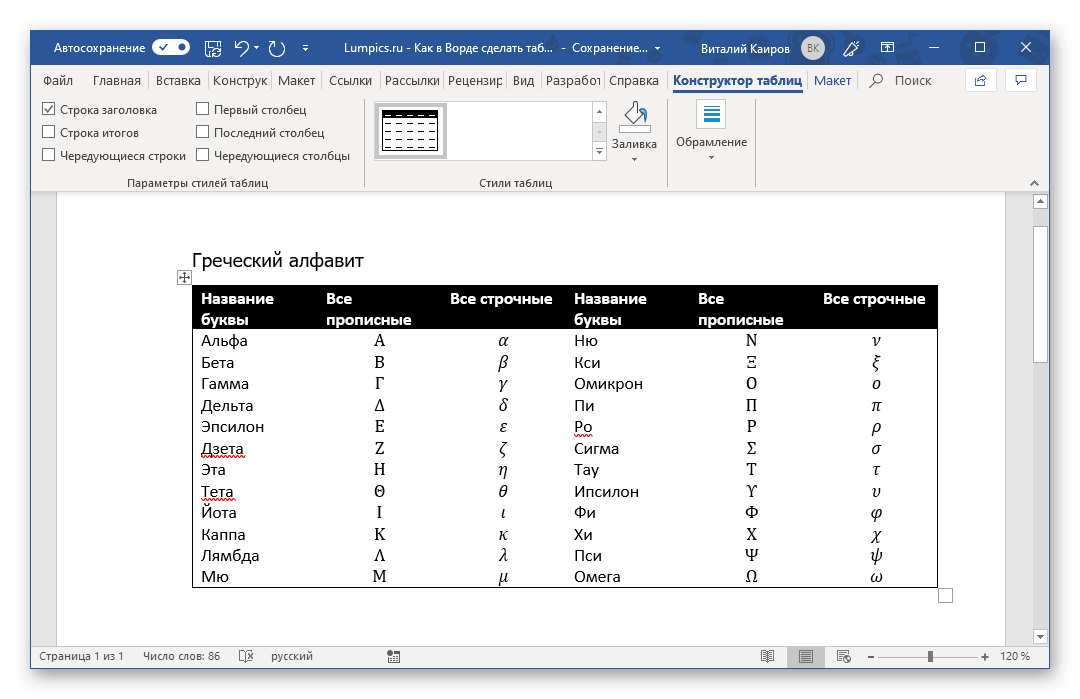 К сожалению, набор шаблонных таблиц в Word довольно скромный, зато его легко можно расширить собственными проектами. То есть любую созданную вами таблицу можно добавить в этот набор, для чего необходимо выполнить следующее.
 - Выделите таблицу вместе со всем ее содержимым и перейдите во вкладку «Вставка».
- В меню кнопки «Таблица» наведите указатель курсора на пункт «Экспресс-таблицы».
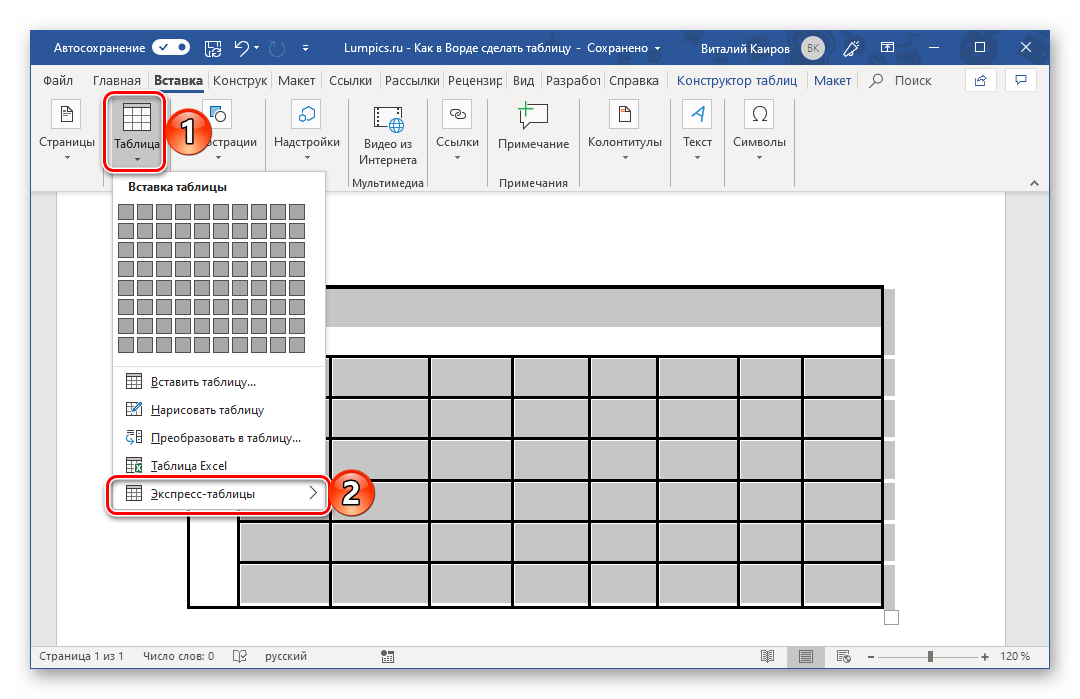
- Выберите расположенный в самом низу пункт «Сохранить выделенный фрагмент в коллекцию экспресс-таблиц…»
 В появившемся окне создания нового блока дайте своей таблице «Имя» и по желанию добавьте «Описание». Остальные поля лучше оставить по умолчанию. Для сохранения шаблона нажмите «ОК».
 - Теперь выделите подготовленный текст и перейдите во вкладку «Вставка». Нажмите на значок «Таблица» и в открывшемся списке опций выберите пункт «Преобразовать в таблицу».
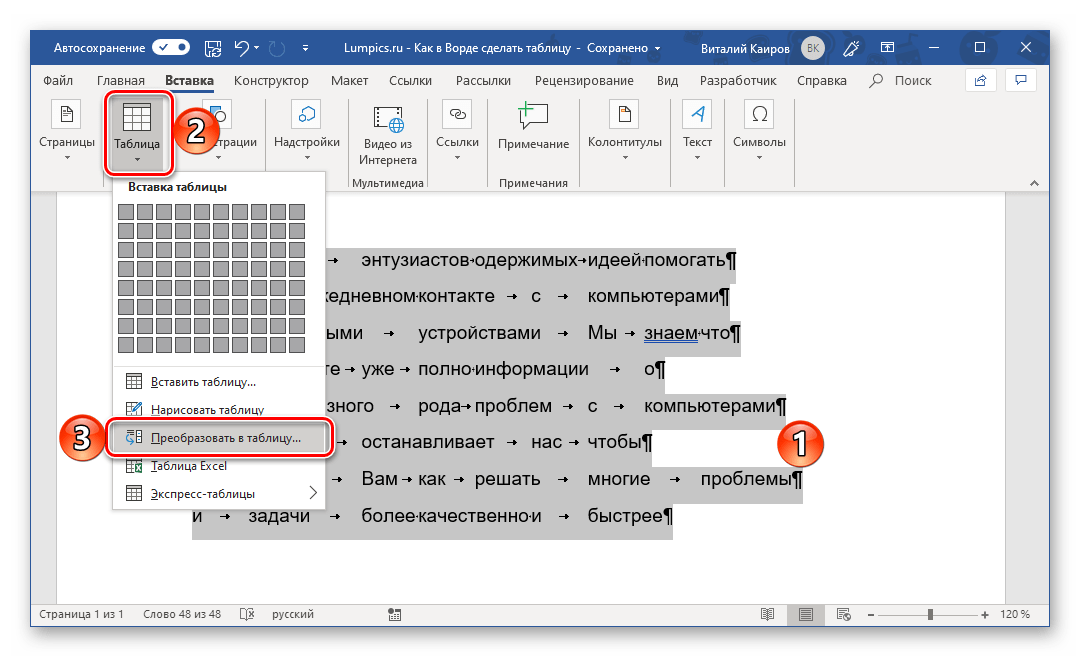
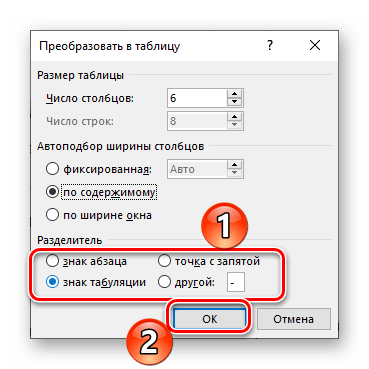
- Будет открыто небольшое диалоговое окно, в котором можно установить желаемые параметры для таблицы. Но, если до этого все было сделано правильно, основные из них будут определены автоматически. >
- Прежде всего убедитесь в том, что значения, указанные в пунктах «Число столбцов» и «Число строк», соответствует тому, что вам необходимо (в нашем случае это 6 и 8 соответственно).
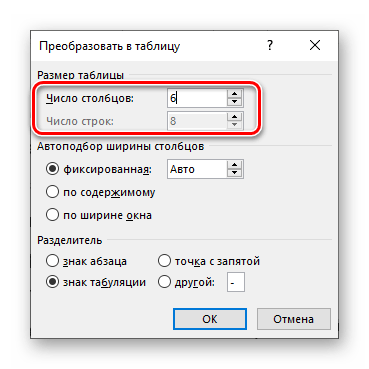
- Далее определите параметр «Автоподбор ширины столбцов» (их мы рассматривали во втором способе данной статьи). Оптимальное решение – «по содержимому», так как этот параметр определяет ширину столбцов таблицы в соответствии с размерами занимаемой текстом (отдельными его элементами) области.

Примечание: Word автоматически подбирает ширину для столбцов таблицы. Если же вам все-таки необходимо задать свои параметры, в поле «постоянная» введите желаемое значение. Параметр «по ширине окна» позволяет автоматически изменять размер таблицы, когда меняется ширина доступного пространства (к примеру, в режиме просмотра «веб-документ» или при альбомной ориентации).
- В блоке «Разделитель» установите маркер напротив того, что соответствует установленному вами символу-разделителю. В нашем примере это «знак табуляции».

Способ 5: Преобразование текста в таблицу
Все рассмотренные нами выше способы позволяют создать таблицу, которая в дальнейшем будет заполняться необходимыми данными. Но что, если требуется пойти от обратного – то есть данные уже имеются, и теперь их нужно преобразовать в таблицу? Microsoft Word предоставляет нам с вами и такую возможность, а именно, программа позволяет преобразовать текст в таблицу. Проще всего таким образом представлять списки (чаще – маркированные), но это далеко не единственное применение функции.
Примечание: Обязательно проследите за тем, чтобы в конце строк не было лишних символов-разделителей, а если таковые будут обнаружены, обязательно удалите их. Если там будет стоять и, например, знак табуляции, и знак абзаца, один (последний) столбец таблицы будет лишним и пустым.
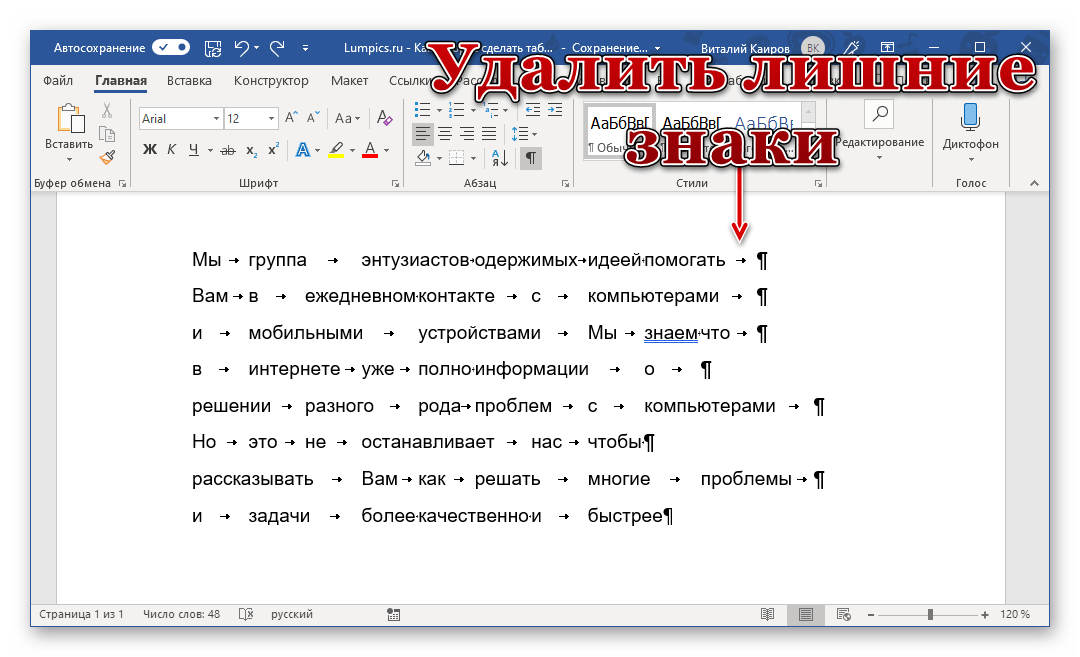
Если же таковых в тексте еще нет или они есть не везде, просто кликните ЛКМ в конце строки, установив туда каретку (указатель курсора), и нажмите «ENTER» для переноса остального текста на следующую строку. Это же проделайте в конце каждой последующей строки, чтобы перенести ту, что идет за ней. То есть одна строка текста с нажатым в ее конце «ENTER» — это одна строка будущей таблицы
Примечание: На показанном выше примере знаки табуляции (указывающая вправо стрелка) обозначают будущие столбцы таблицы, а знаки абзаца — строки. Следовательно, в данной таблице будет 6 столбцов и 8 строк.
Для закрытия диалогового окна «Преобразовать в таблицу» и непосредственного выполнения данной операции нажмите кнопку «ОК». Ниже показано то, что получилось в нашем примере. 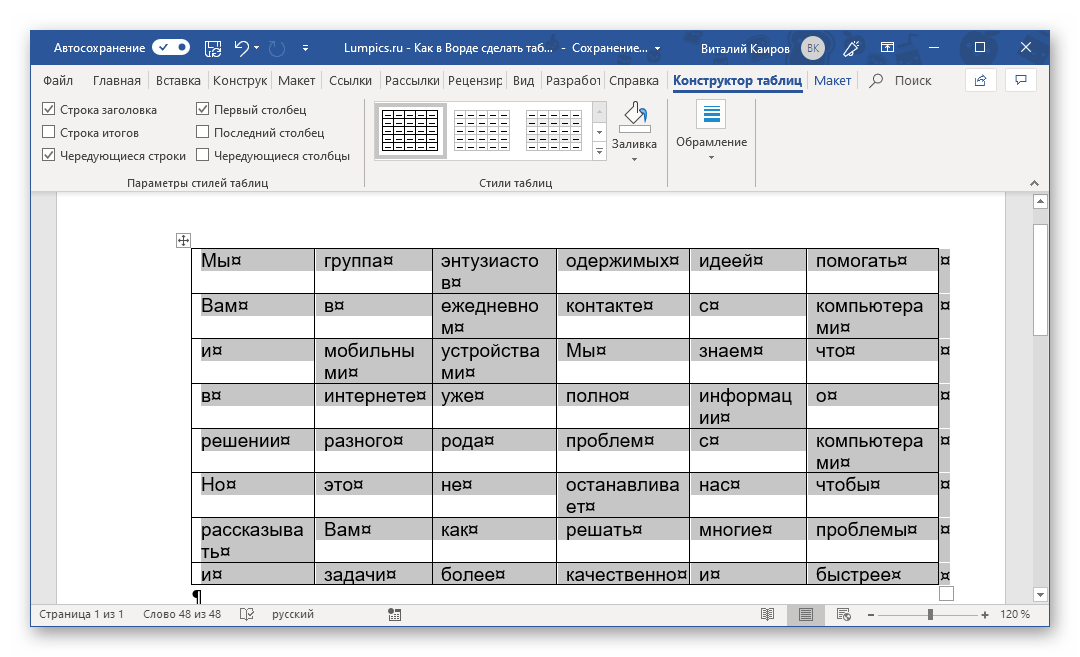 Очевидно, что придется как минимум немного поиграться с размерами строк и столбцов и/или отдельных ячеек (либо с вариантом автоматического подбора размеров) для их выравнивания.
 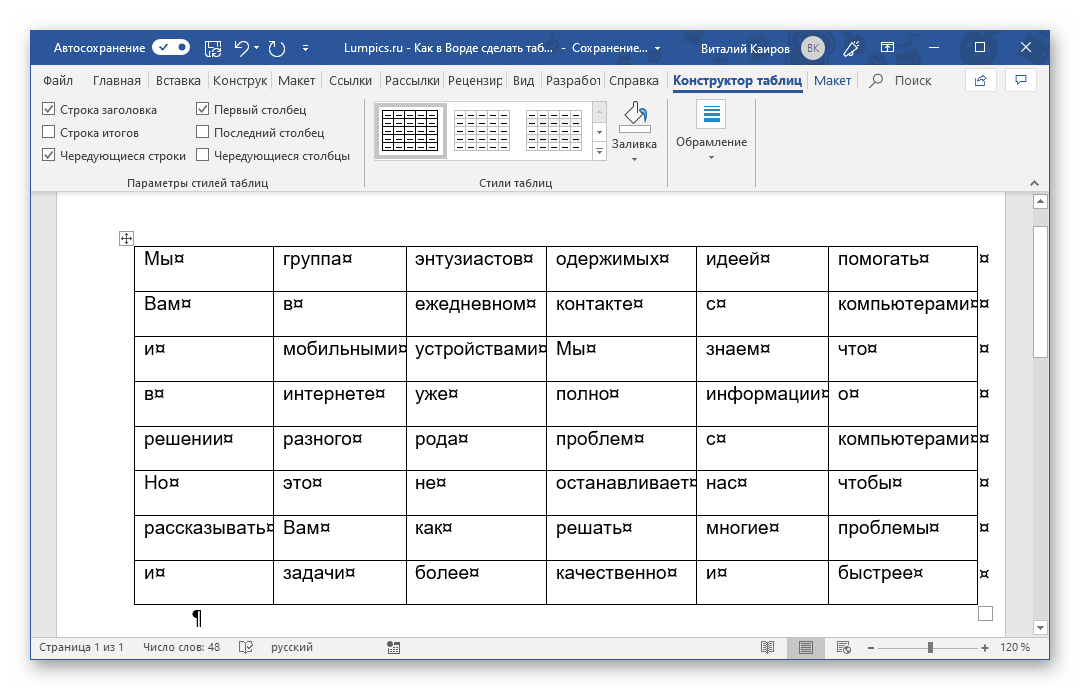 Дальнейшие действия по редактированию таблицы выполняются так же, как и в рассмотренных выше способах – с помощью инструментов группы вкладок «Работа с таблицами».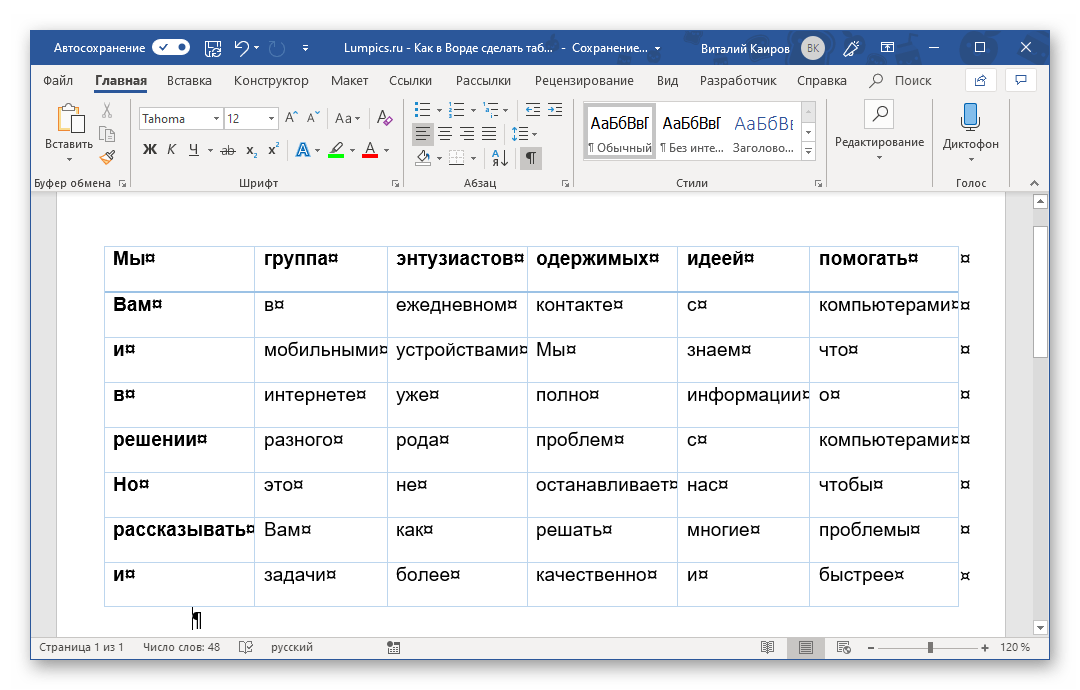
Осталось только отключить отображение скрытых символов в документе (это они отображаются в каждой ячейке таблицы сразу за текстом и за ее правой границей). Сделать это поможет следующая статья:
Способ 6: Вставка и экспорт из Excel
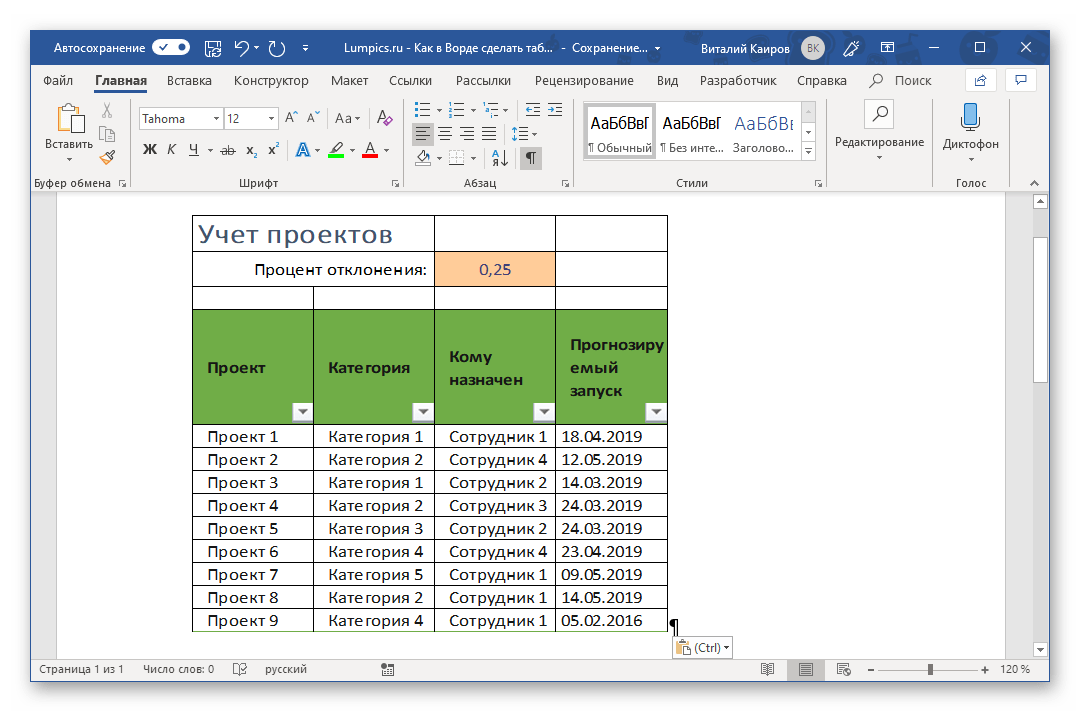
Как известно, Word – это одно из нескольких приложений, входящих в пакет Microsoft Office. В составе этого же набора есть и табличный процессор Excel, который в значительно большей степени ориентирован на создание таблиц и работу с ними, чем рассматриваемый нами сегодня текстовый редактор. Ввиду тесной взаимосвязи компонентов офисного пакета от Майкрософт друг с другом, неудивительно, что практически любую таблицу, созданную в Эксель, можно буквально в несколько кликов перенести в Ворд. Сделать это можно с помощью простого копирования, специальной вставки или вставки из файла. Более подробно о каждом из доступных способов мы рассказывали в отдельной статье на нашем сайте. Подробнее: Перенос таблицы из Excel в Word
Помимо экспорта таблицы из Эксель, в Ворд ее можно создать и самостоятельно (именно того вида, который они имеют в табличном процессоре от Майкрософт, а не как в рассмотренных выше случаях). Для этого:
Способ 7: Вставка таблицы из интернета
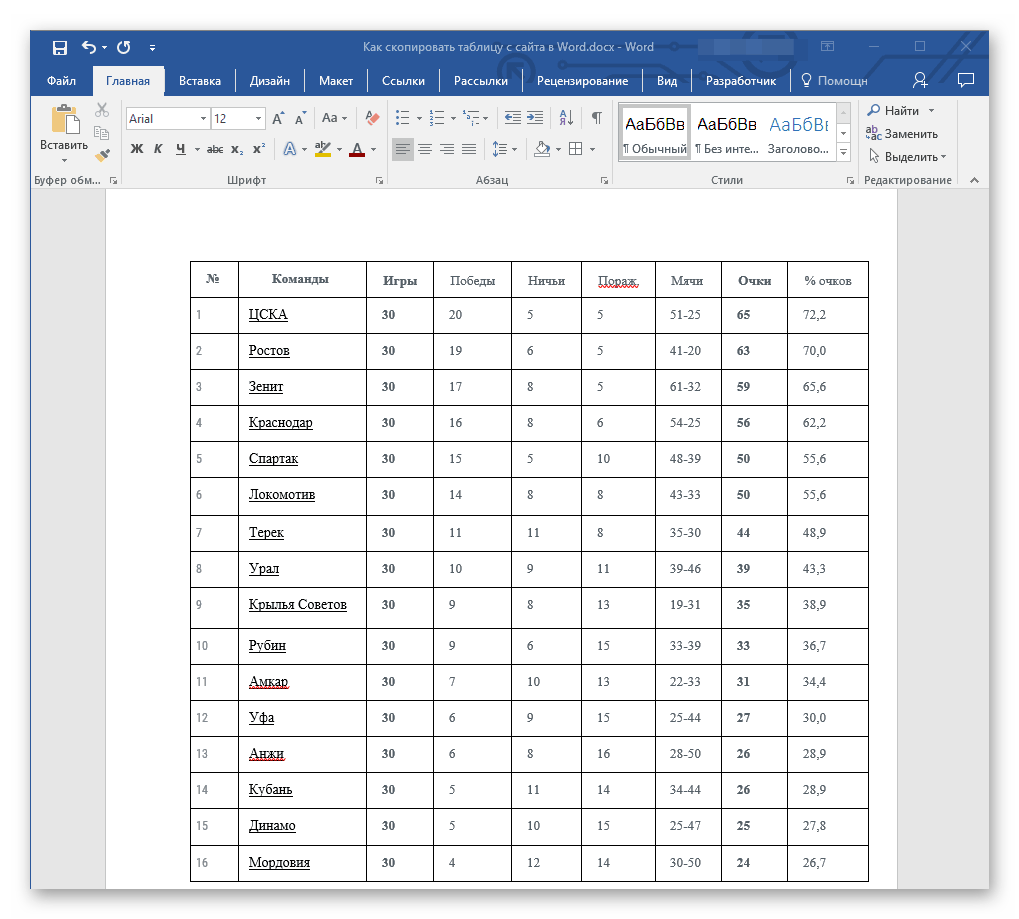
В арсенале Майкрософт Ворд есть довольно много стилей и шаблонов для создания и/или изменения, преобразования таблиц. Какая бы задача перед вами не стояла, какой бы идеей вы не вдохновлялись, вы всегда сможете придать созданной в текстовом редакторе таблице желаемый вид (в разумных пределах, так как для полноценной работы с таблицами все же следует обратиться к Эксель).
Но бывает и так, что на таблицу оптимального вида вы наткнулись отнюдь не в библиотеке офисного приложения, а на просторах интернета или же вам просто потребовалось вставить опубликованную в вебе таблицу в текстовый документ. Сделать это довольно просто, то есть таблицу с сайта можно копировать, а затем вставить на нужную страницу. Правда, с ней придется еще немного поработать. О том, что именно потребуется делать в данном случае, мы ранее тоже писали. Подробнее: Копирование таблицы с веб-сайта в документ Word



