
1) Сначала выделите текст, который нужно поднять, затем вырежьте его с помощью комбинации клавиш «Ctrl» + «X». 2) Затем поместите курсор в нужное место и вставьте этот текст, используя «Ctrl» + «V». Другой вариант: перетащить текст мышью.
Как отодвинуть текст в ворде?
- Чтобы выровнять текст влево, нажмите клавиши CTRL+L.
- Чтобы выровнять текст вправо, нажмите клавиши CTRL+R.
- Чтобы отцентрировать текст, нажмите клавиши CTRL+E.
Как сделать текст в ворде сверху вниз?
Задание направления текста в фигуре или надписи. Щелкните правой кнопкой мыши границу фигуры или надписи. В контекстном меню выберите пункт Формат фигуры. В разделе Надпись выберите нужный параметр в списке Направление текста.
Как текст опустить вниз?
Один из способов опустить текст вниз — это использовать свойство line-height. Данное свойство задает высоту строки и может быть использовано для создания отступов между строками. Чтобы опустить текст вниз с помощью свойства line-height, необходимо задать значение line-height, которое больше, чем размер шрифта.
Ответы Mail.ru: как в ворде сместить текст вверх или вниз






Для смещения текста вверх или вниз в Word можно использовать функцию "Отступы". Выберите нужный текст, затем откройте вкладку "Расположение" и в разделе "Абзац" укажите значение в полях "Отступ сверху" или "Отступ снизу" для смещения текста вверх или вниз соответственно.
Видео
Как расположить текст по центру в Ворде ➤ Возможности Word
1 год назад. Просмотры: 56726
Как сдвинуть таблицу вниз в ворде
Как сжать текст на одну страницу ➤ Возможности Word
как . писать в любом месте листа Word
Microsoft Word 2010 для начинающих: Первые шаги, часть 2 изображения
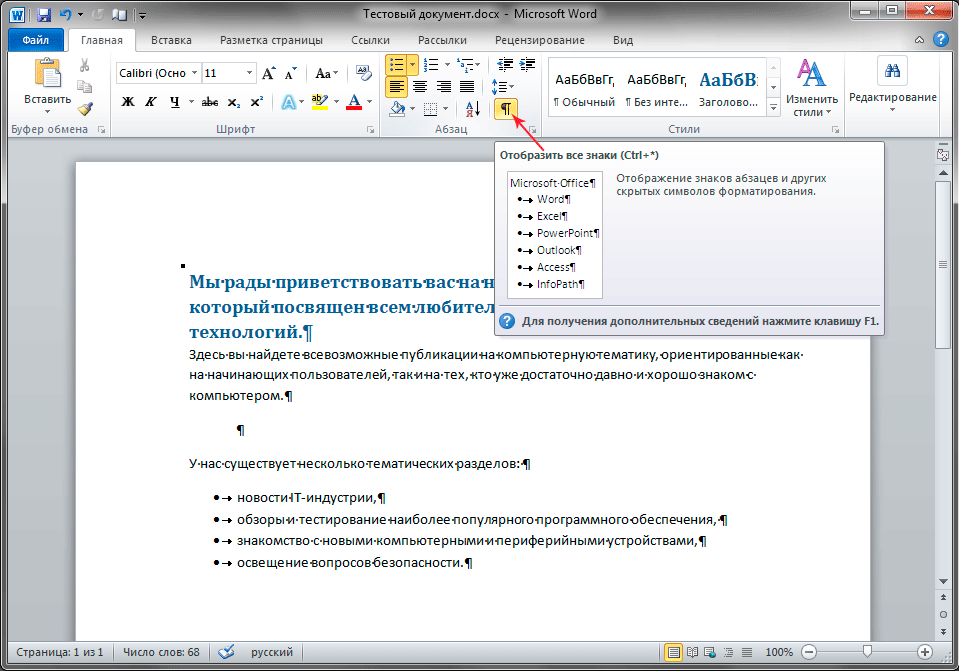
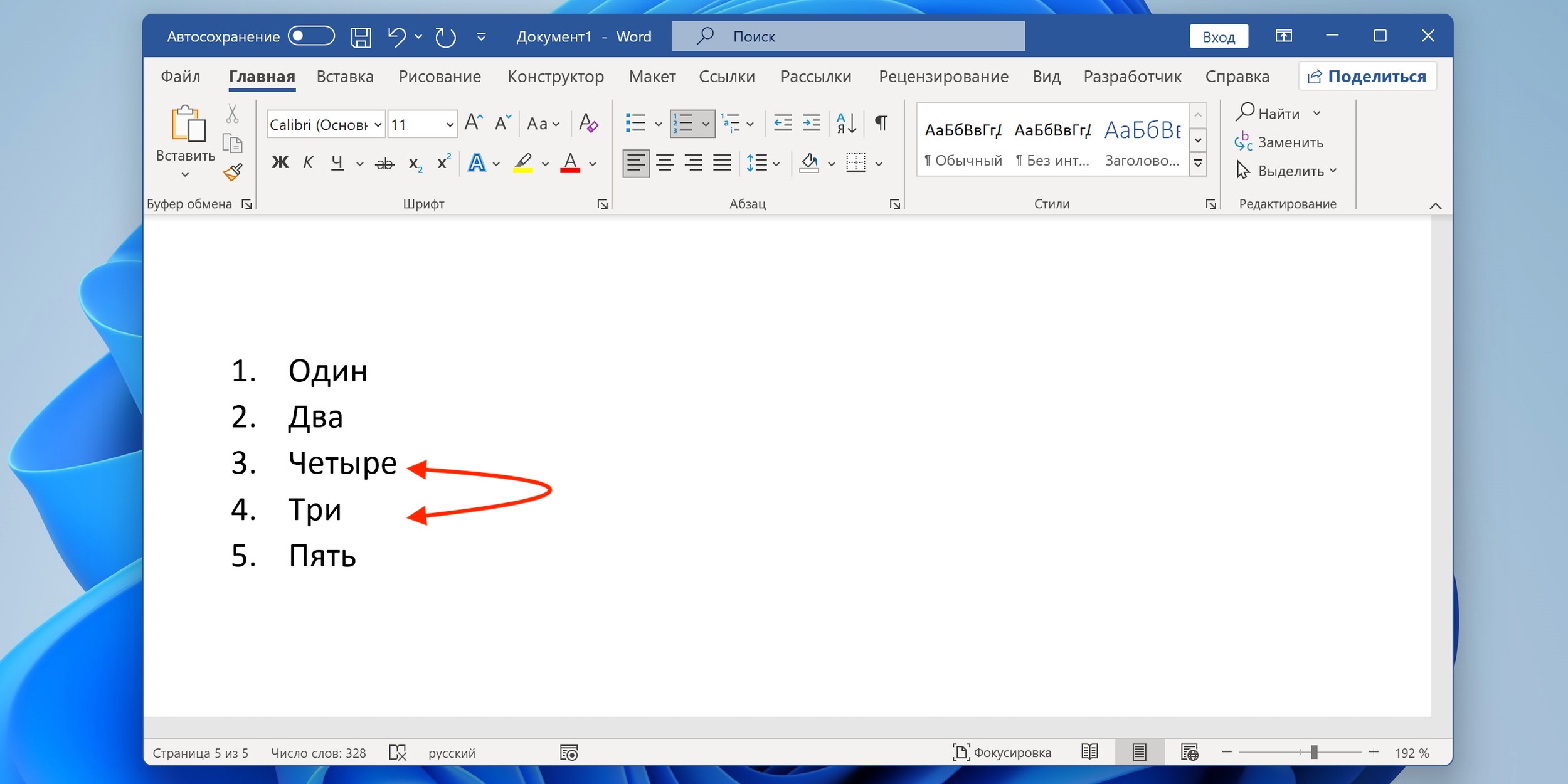





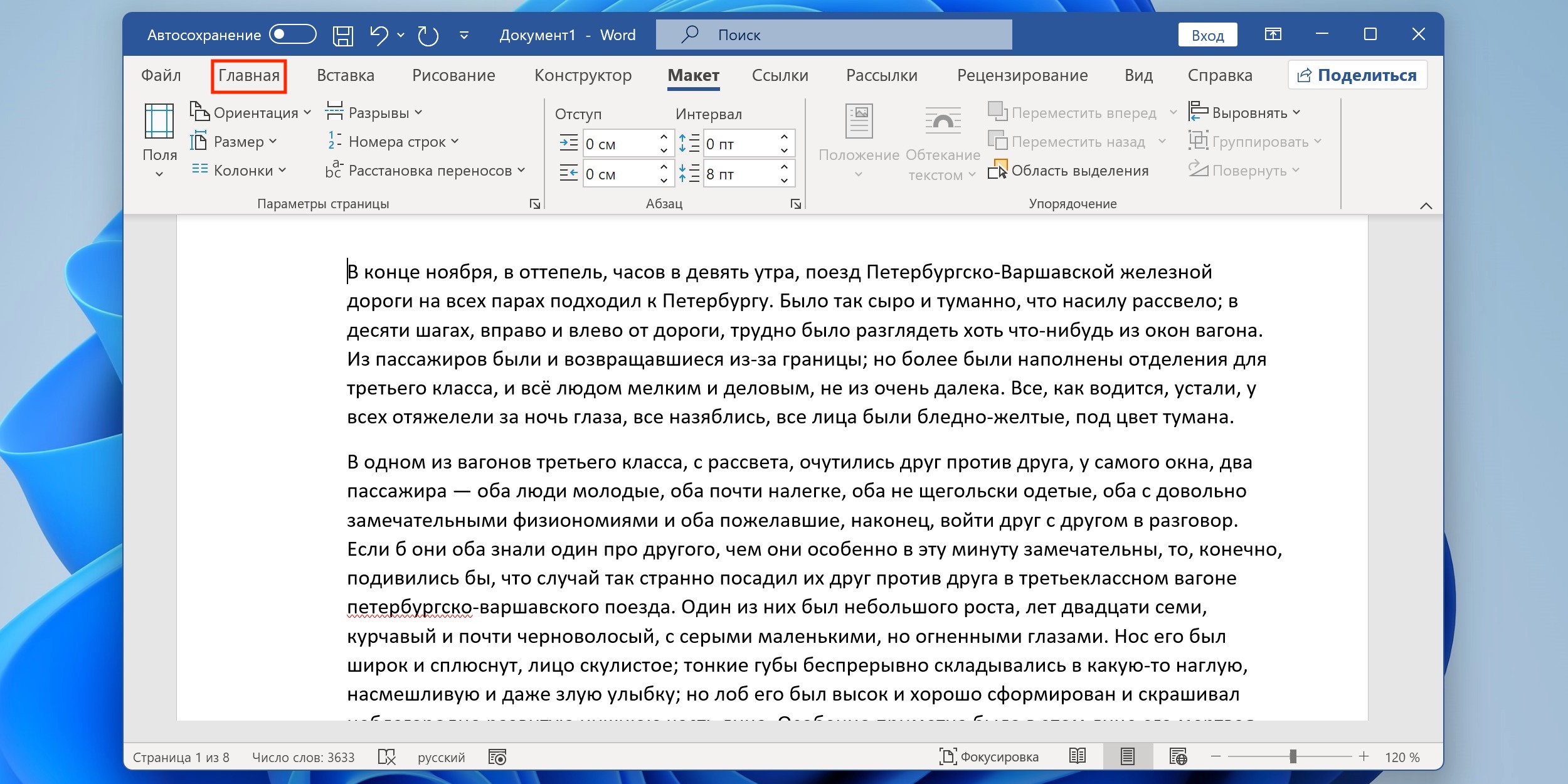

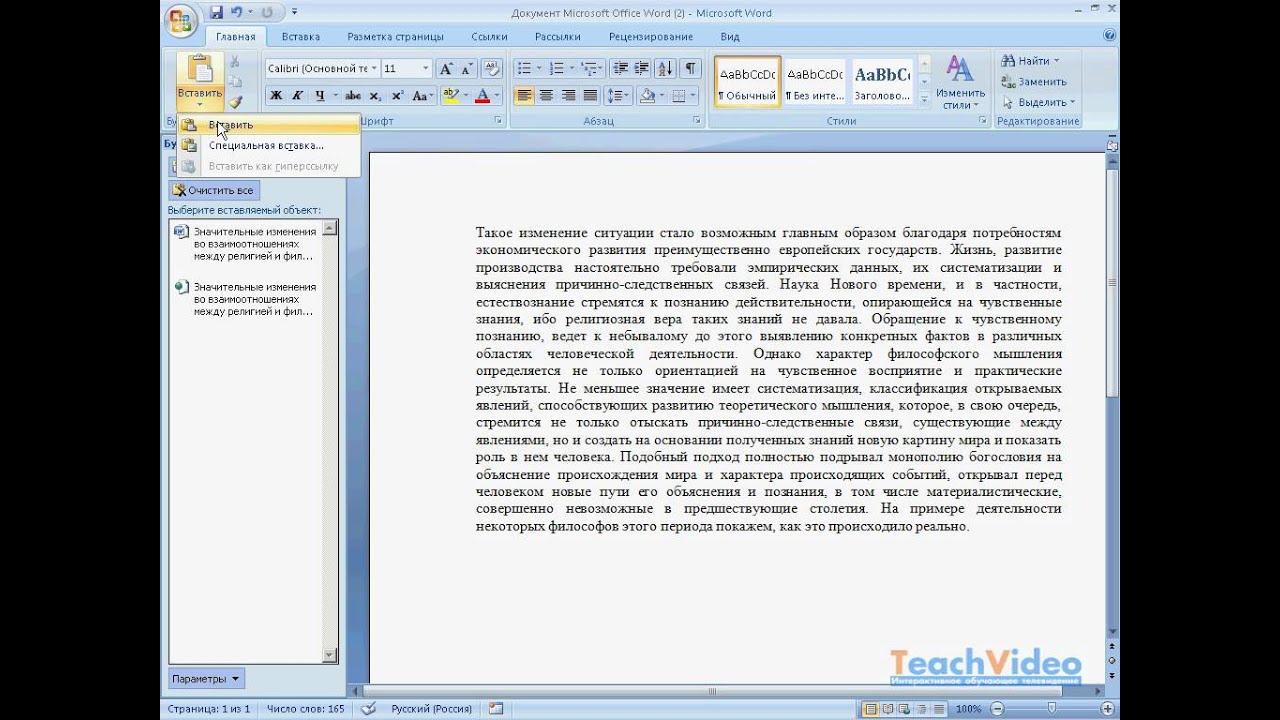

Word для начинающих. Урок 3: Перемещение по тексту
Для эффективной работы в Ворде необходимо отучить себя каждый раз хвататься за мышку — жуткая потеря времени.
Просмотры: 57459
- как опустить текст вниз в ворде
- как сместить текст вверх в ворде
- смещение вверх в ворде
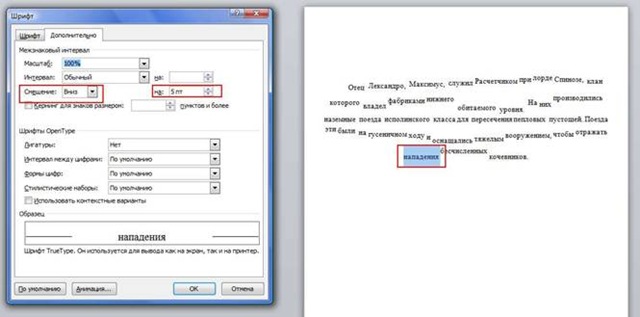
- смещение каждого знака вниз относительно предыдущего ворд
- как поднять текст вверх в ворде в таблице
- как выровнять текст одновременно по правому и левому краю word
- как сдвинуть текст в ворде
- как выровнять текст в ворде по линейке
Как сместить вверх или вниз в Ворде как выглядит





Опубликовано в категории Новые статьи
Роман Бельцов
Я Рома,и мой сайт — это портал в мир крутейших технологий, где железо встречается с софтом, а будущее уже наступило. Тут вы окунетесь в океан инфы о последних новинках: от смартфонов, способных заменить комп, до ноутбуков тоньше листа бумаги. Расскажу, как прокачать свой ПК до уровня космического корабля и какие приложения сделают вашу жизнь проще и круче. Хотите быть в теме и всегда на шаг впереди? Вам сюда!
3 способа быстро перемещать текст в документе Word
Иногда вам может понадобиться переместить части текста в документе после того, как вы закончите его редактирование. В этой статье мы познакомим вас с 3 способами, которые помогут вам выполнять эту задачу более эффективно.
Способ 1: вырезать и вставить выделенные тексты
Мost общий используемый способ — вырезать и вставлять выделенные тексты в наш документ. Для этого выполните следующие 2 шага:
- Выберите тексты, которые вы хотите переместить в другое место, а затем нажмите сочетание клавиш «Ctrl + X», чтобы сделать вырез.

- Переместите курсор туда, куда вы хотите, чтобы тексты поместились, а затем вставьте его, нажав сочетание клавиш «Ctrl + V».

Способ 2: нажмите и перетащите, чтобы переместить выбранные тексты
Кроме того, если вы хотите легко перемещать тексты без необходимости нажимать сочетания клавиш, вы можете просто щелкнуть и перетащить тексты. Следуйте этому разделу, чтобы узнать, как это сделать.
- Прежде всего, выделите текст, который хотите переместить.
- А затем нажмите на выделенные тексты и перетащите их в нужное место. Когда вы перетаскиваете тексты, появляется пунктирная вертикальная точка вставки. Он сообщит вам, где будет размещен ваш текст, когда вы отпустите кнопку мыши.
Чтобы лучше понять этот процесс, вы можете обратиться к видео ниже:
Способ 3: быстрое перемещение текста в длинном документе
Как мы уже упоминали, вы можете щелкнуть и перетащить, чтобы легко перемещать выбранные тексты. Однако он не совсем подходит для длинных документов. Поэтому мы введем еще один способ, который работает для длинных документов.
- Сначала выделите текст, который хотите переместить.
- Нажмите «F2» на клавиатуре, а затем фраза «Переместить куда?» появится в левом нижнем углу вашего Word, как показано ниже.

- Прокрутите страницу вниз, чтобы найти нужные тексты, и наведите на них курсор. А затем нажмите клавишу «Enter» на клавиатуре. Затем тексты будут перемещены быстро.

Предотвращение непредвиденных потерь данных
Word включает в себя множество различных функций, которые вы можете использовать для редактирования документа. Однако во время нашего повседневного использования мы все еще можем столкнуться со многими проблемами, включая повреждение документа Word. Один из эффективных способов восстановить слово документ заключается в использовании специализированного инструмента, который поможет решить most проблем очень быстро.



