
Сноски в Microsoft Word представляют собой комментарии или пояснения, которые можно добавлять в текстовый документ. Их можно размещать как на любых страницах документа (обычные сноски), так и в конце текста (концевые сноски). Для чего это необходимо? Прежде всего, для совместной работы и проверки заданий, а также при написании книги, когда автору или редактору требуется уточнить значение определенного слова, термина или фразы.
Представьте, что вам отправили текстовый файл в формате MS Word, который требуется просмотреть, проверить и при необходимости внести изменения. Но что делать, если вы хотите, чтобы необходимые правки выполнил автор документа или кто-то другой? Как быть, когда нужно просто добавить заметку или комментарий, например, в научной работе или книге, не перегружая основное содержание? Для таких случаев и предназначены сноски. В этой статье мы рассмотрим, как добавлять сноски в Word 2010 — 2016, а В более старых версиях программы.
Добавление обычных и концевых сносок
Применяя сноски в Microsoft Word, можно не только давать пояснения и писать комментарии, но и инклюдировать гиперссылки в печатном документе (обычно для ссылок используются конечные сноски).
Замечание: Если вы хотите добавить список литературы в текстовый документ, используйте инструменты для создания источников и ссылок. Их можно найти во вкладке «Ссылки» на панели инструментов в группе «Ссылки и списки литературы».
Обычные и концевые сноски в MS Word нумеруются автоматически. Для всего документа можно использовать общую схему нумерации либо же можно создавать разные схемы для каждого отдельного раздела.
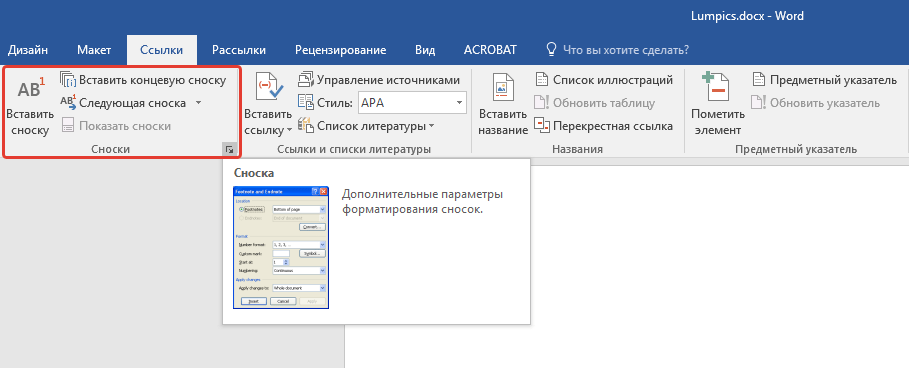
Для добавления как обычных, так и концевых сносок, а также для их редактирования, используйте команды, размещенные на вкладке «Ссылки» в группе «Сноски».
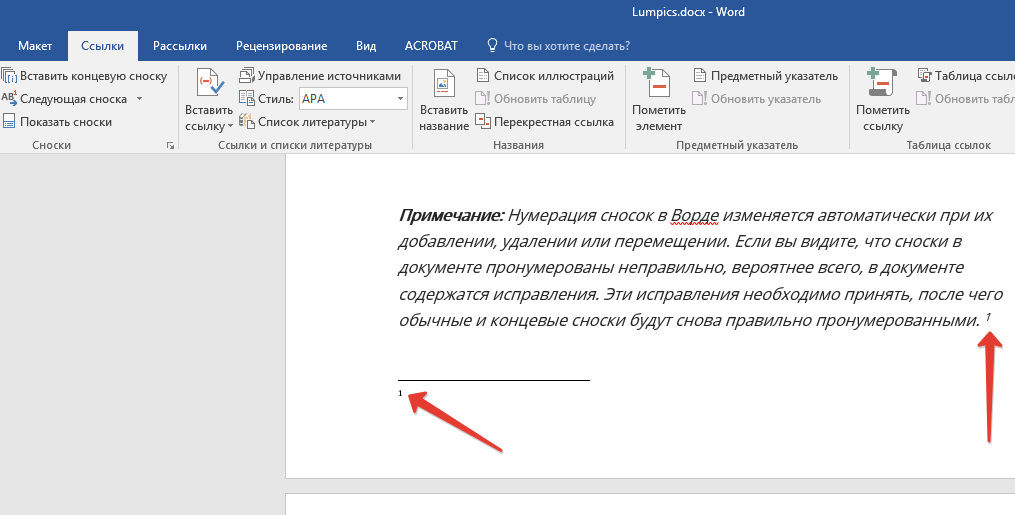
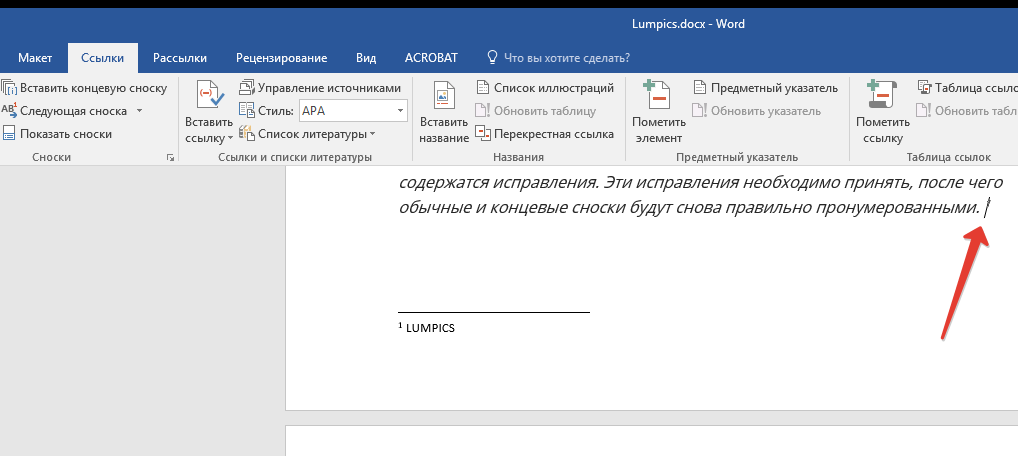
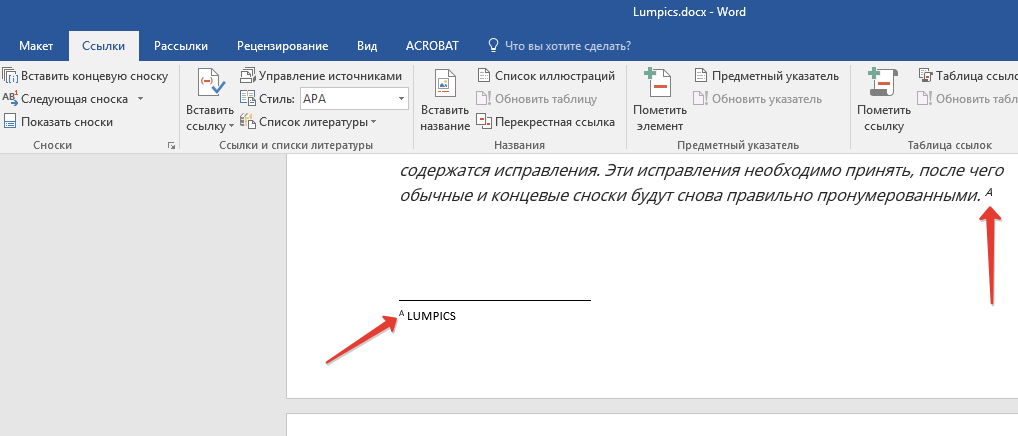
Обратите внимание: Нумерация сносок в Word обновляется автоматически при их добавлении, удалении или перемещении. Если вы замечаете неправильную нумерацию сносок в документе, скорее всего, в нем есть конфликты. Эти конфликты нужно разрешить, после чего обычные и концевые сноски снова будут правильно пронумерованы.
- Кликните левой кнопкой мышки в том месте, куда вы желаете добавить сноску.
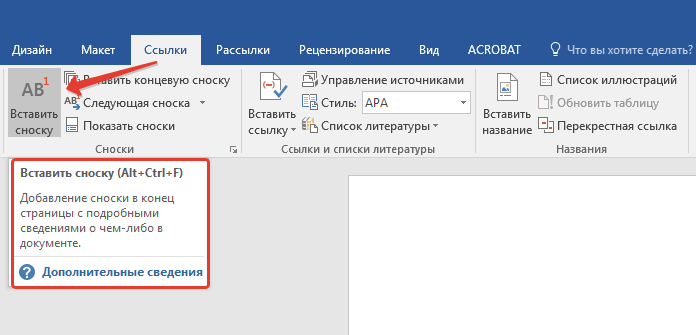
- Перейдите во вкладку «Ссылки», группа «Сноски» и добавьте обычную или концевую сноску, нажав на соответствующий пункт. Знак сноски будет расположен в необходимом месте. Сама же сноска будет находиться внизу страницы, если она обычная. Концевая сноска будет расположена в конце документа.
Чтобы повысить удобство работы, применяйте комбинации клавиш: «Ctrl+Alt+F» — для вставки обычной сноски, «Ctrl+Alt+D» — для вставки концевой сноски.
Введите необходимый текст сноски. 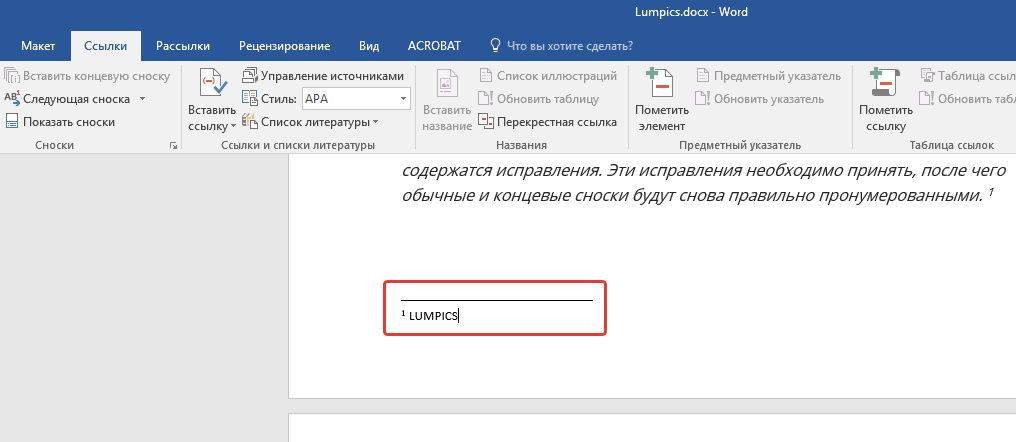
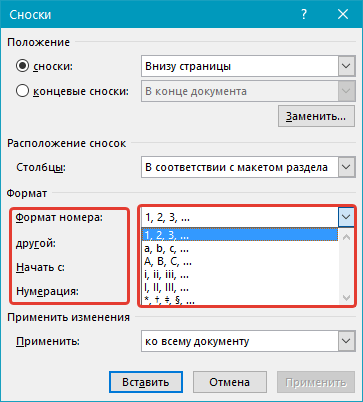
Как изменить начальное значение сносок?
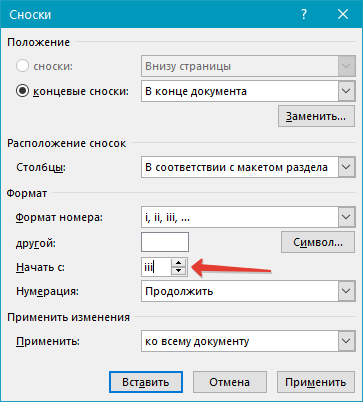
Обычные сноски нумеруются автоматически, начиная с цифры «1», концевые — начиная с буквы «i», за которой следует «ii», затем «iii» и так далее. Кроме этого, желая сделать в Ворде сноску внизу страницы (обычную) или в конце документа (концевую), вы также можете задать и любое другое начальное значение, то есть, установить другую цифру или букву.
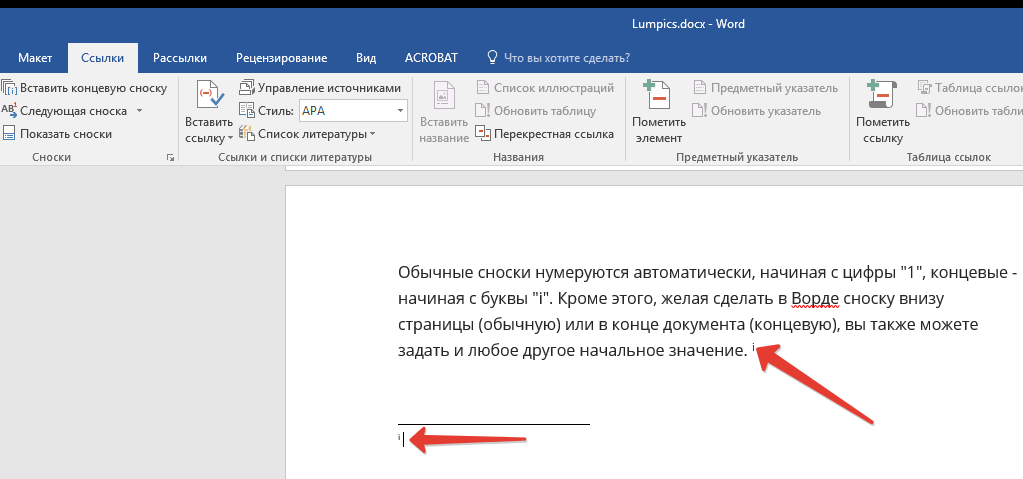
- Вызовите диалоговое окно во вкладке «Ссылки», группа «Сноски».
- Выберите необходимое начальное значение в поле «Начать с».
- Примените изменения.
Как создать уведомление о продолжение сноски?
Иногда возникает ситуация, когда сноска не вмещается на странице. В таких случаях следует добавить уведомление о ее продолжении, чтобы читатель документа знал, что сноска не завершена.

- Во вкладке «Вид» включите режим «Черновик».

- Перейдите во вкладку «Ссылки» и в группе «Сноски» выберите «Показать сноски», а затем укажите тип сносок (обычные или концевые), которые вы хотите показать.
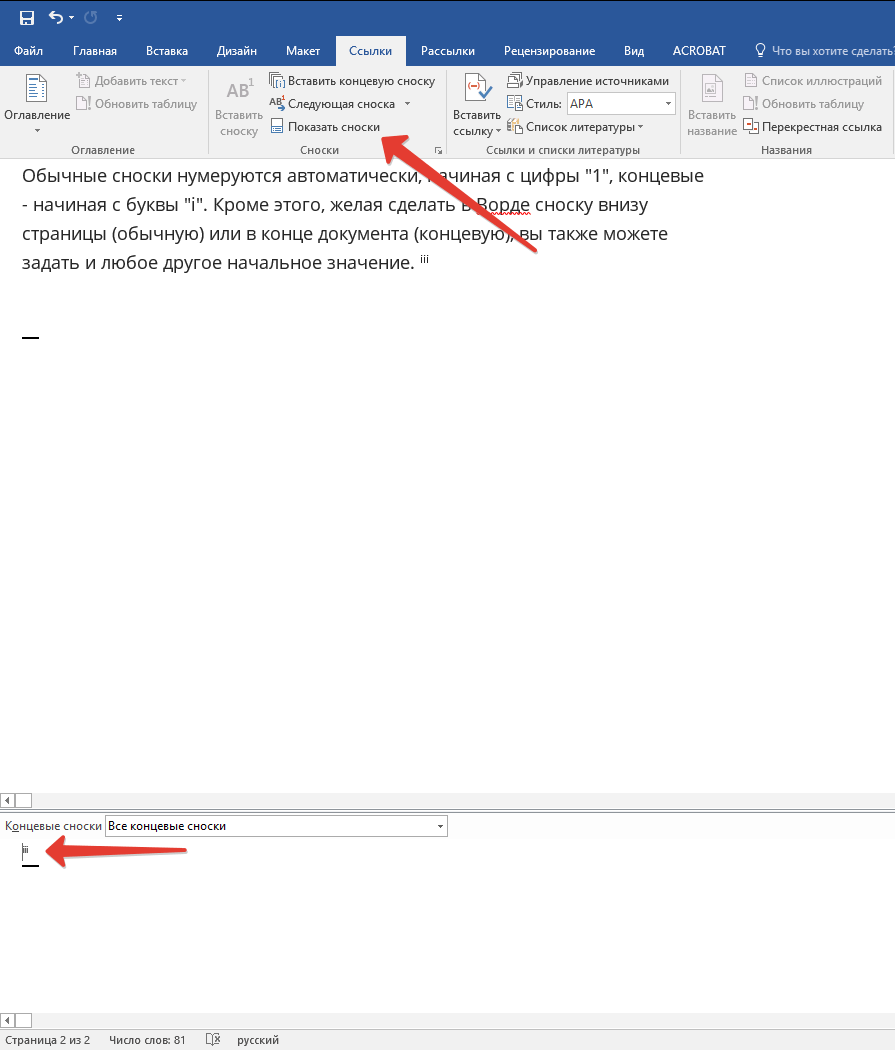
- В появившемся списке области сносок кликните «Уведомление о продолжении сноски» («Уведомление о продолжении концевой сноски»).

- Введите в области сносок текст, необходимый для уведомления о продолжение.
Как изменить или удалить разделитель сноски?
Содержимое документа отделяется от обычных и концевых сносок горизонтальной линией, которая служит разделителем сносок. Если сноски занимают другую страницу, линия удлиняется и становится разделителем продолжения сноски. В Microsoft Word существует возможность настроить данные разделители, добавляя к ним изображения или текст.
- Включите режим черновика.

- Вернитесь во вкладку «Ссылки» и нажмите «Показать сноски».
- Выберите тип разделителя, который вы хотите изменить.
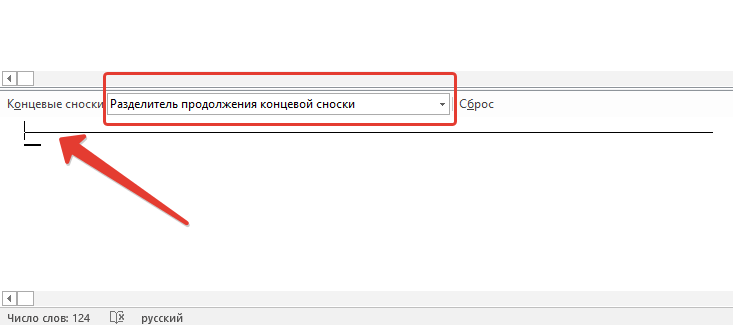 >
> - Желая изменить разделитель между сносками и текстом, выберите пункт «Разделитель сноски» или «Разделитель концевой сноски», в зависимости от того, какой из них вам нужен.
- Для того, чтобы изменить разделитель для сносок, перешедших с предыдущей страницы, выберите один из пунктов «Разделитель продолжения сноски» или «Разделитель продолжения конечной сноски».
- Выберите необходимый разделитель и внесите соответствующие изменения.
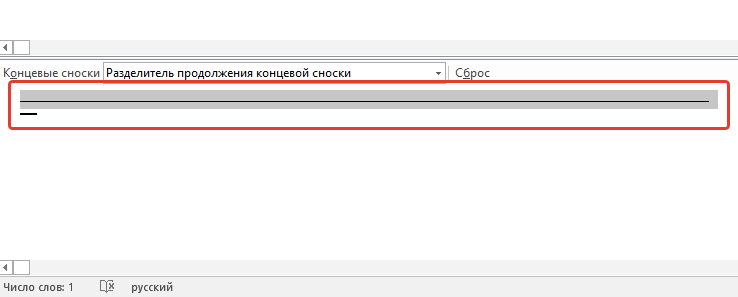 >
> - Для удаления разделителя просто нажмите «DELETE».
- Для изменения разделителя выберите подходящую линию из коллекции картинок или просто введите желаемый текст.
- Для восстановления разделителя по умолчанию нажмите «Сброс».
Как удалить сноску?
Если сноска больше не требуется и вы планируете ее устранить, учтите, что следует удалять не текст сноски, а именно ее символ. Как только знак сноски и сама сноска с содержимым будут убраны, автоматическая нумерация обновится, сместившись на пропущенный элемент, а значит, станет правильной.
На этом все, теперь вы знаете, как вставить сноску в Ворде 2003, 2007, 2012 или 2016, а В любой другой версии. Надеемся, эта статья для вас была полезной и поможет заметно упростить взаимодействие с документами в продукте от Microsoft, будь то работа, учеба или творчество.
Пример подготовки ссылки в word на используемую литературу
В любой студенческой, исследовательской или научной работе при изучении конкретного вопроса, темы или проблемы автор опирается на труды других ученых. При этом важно не просто копировать нужные фрагменты и вставить, но и грамотно их систематизировать, обработать и оформить.
Andrey Adkondr
Дата: 13 августа 2020

В любой студенческой, исследовательской или научной работе при изучении конкретного вопроса, темы или проблемы автор опирается на труды других ученых. При этом важно не просто копировать нужные фрагменты и вставить, но и грамотно их систематизировать, обработать и оформить.
Все заимствованные мысли и фрагменты должны быть отражены не только в тексте, но и списке литературы и ссылках, сносках. Далеко не каждый студент или автор умеет грамотно их оформлять. Кто-то предпочитает вручную настраивать «вордовский файл», вручную набирать список литературы, а другие – успешно пользуются доступным инструментарием программы. Сегодня мы расскажем и покажем 2 разных способа оформления ссылок в текстовом редакторе word.
Нужна помощь преподавателя?
Мы всегда рады Вам помочь!

Вариант №1. Перекрестная ссылка
Этот один из самых распространенных и простых вариантов оформления внутритекстовых ссылок. Весь необходимый инструментарий располагается во вкладке «Вставка».
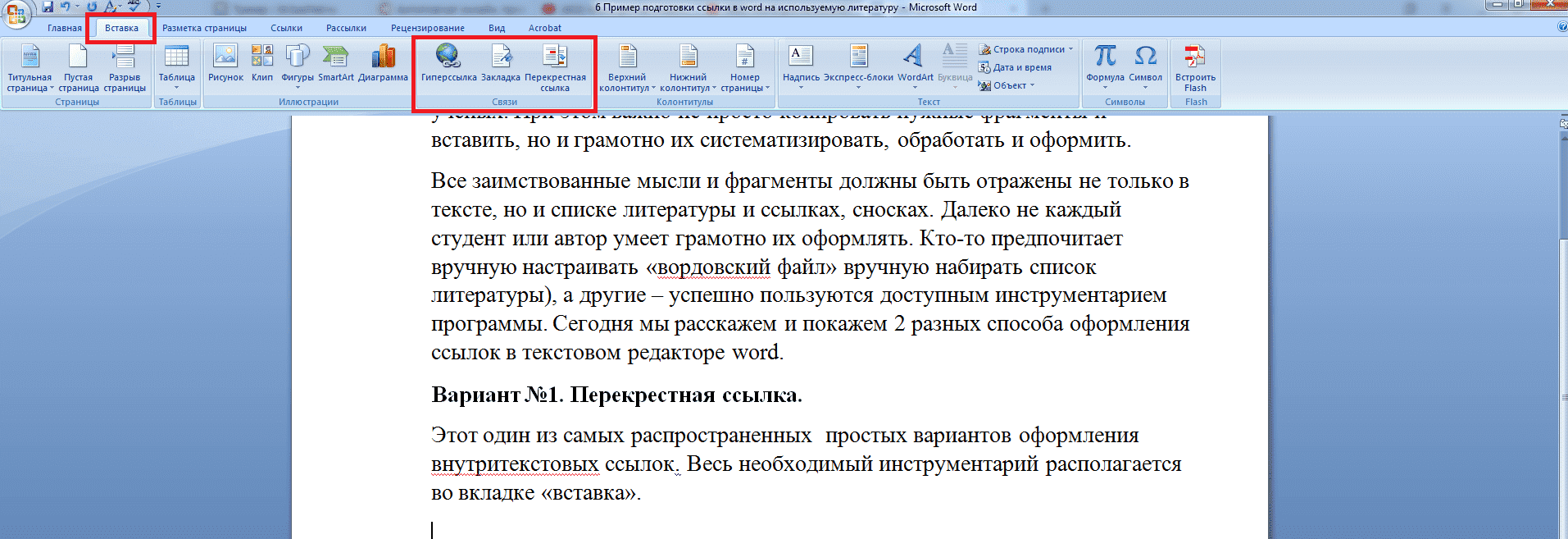
Перед тем как начать оформление ссылок, автору необходимо подготовить список использованной литературы. Чтобы избежать затруднений, рекомендуется сразу же, по мере обращения к каждому источнику, заниматься составлением библиографии в конце документа.
Рассмотрим на примере процесс создания и оформления перекрестной ссылки.
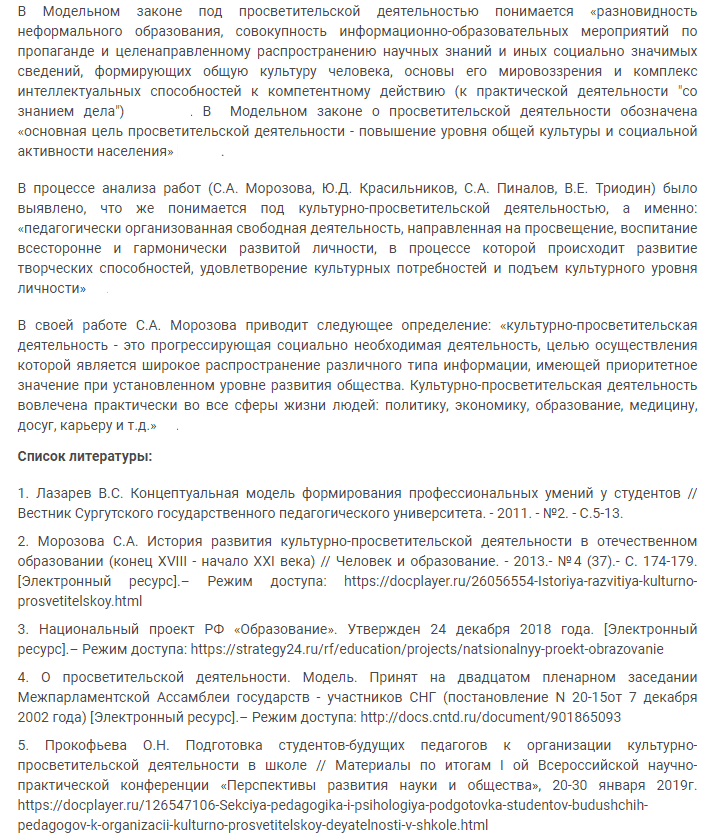
Текст научной статьи:
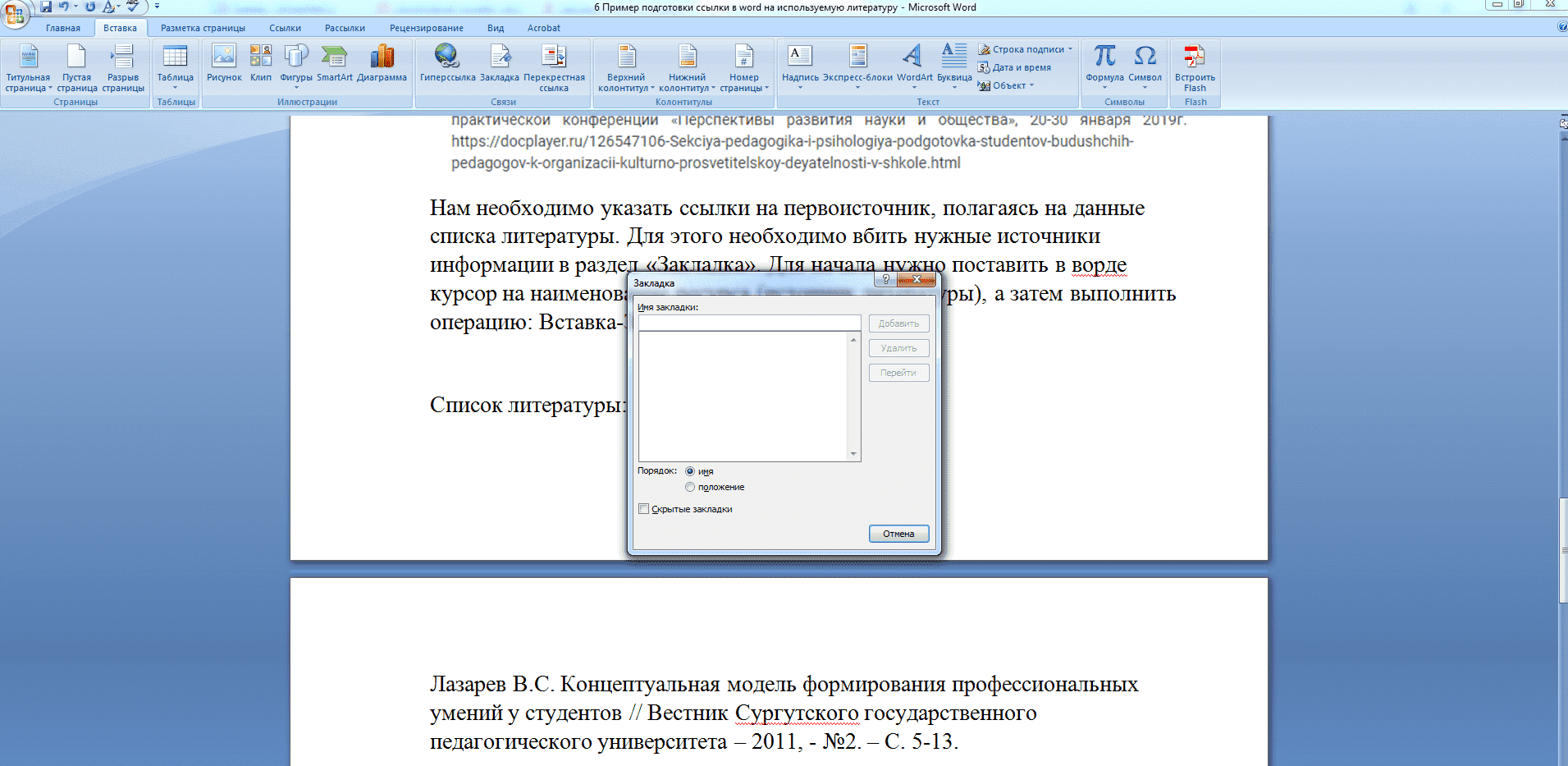
Нам необходимо указать ссылки на первоисточник, полагаясь на данные списка литературы. Для этого необходимо вбить нужные источники информации в раздел «Закладка». Для начала нужно поставить в ворде курсор на наименование ресурса (источник литературы), а затем выполнить операцию: Вставка-Закладка.
Далее необходимо заполнить имя закладки. Для этого предоставляется всего 40 символов. Важно, чтобы Вы понимали, о каком именно источнике идет речь. Имя закладки набирают без пробелов.
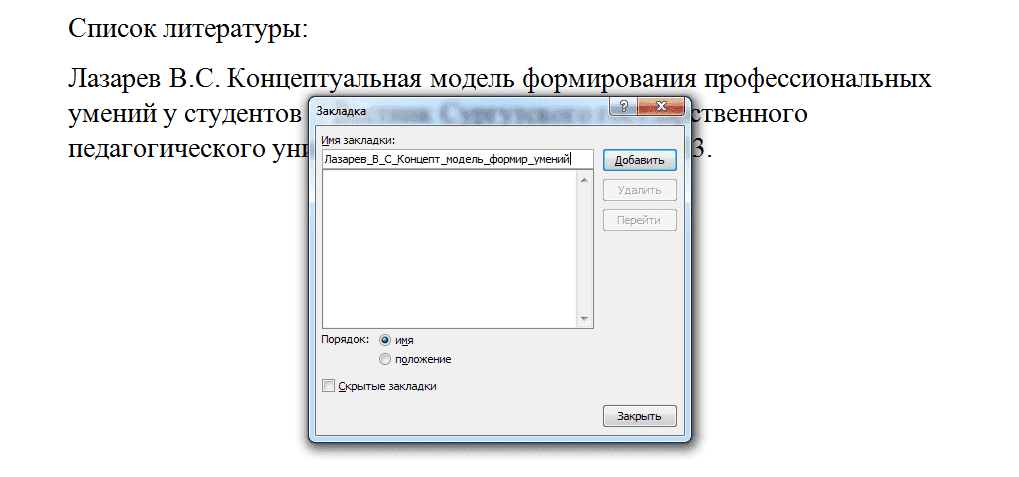
После этого необходимо нажать кнопку «Добавить». Далее для оформления перекрестной ссылки необходимо выполнить команду Вставка-Перекрестная ссылка.

Сначала необходимо расположить курсор в конце того абзаца или предложения, к которому относится источник, поставить квадратные скобки и выполнить указанную выше команду.
Далее останется лишь правильно настроить параметры: тип ссылки – закладка, вставить ссылку на – номер абзаца, выбрать закладку и нажать «Вставить». После чего появится номер источника из списка литературы. Добавить страницы первоисточника придется вручную.
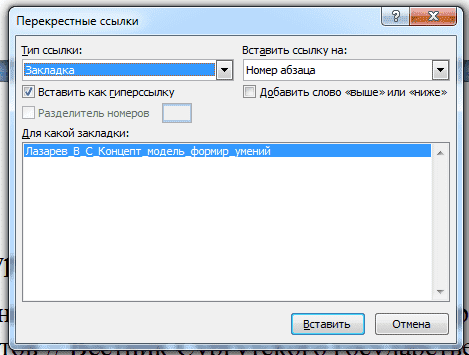
По аналогии с этим необходимо заполнить все остальные ссылки.
Если в процессе написания материала список литературы изменится, добавится новый ресурс и нумерация собьется, достаточно обновить перекрестные ссылки. Сделать это можно с помощью выделения всего текста (команда Ctrl+A) и клавиши F9. Не забудьте только позже сделать перекрестную ссылку на новый ресурс.
Таким образом, оформление текста будет выглядеть следующим образом:
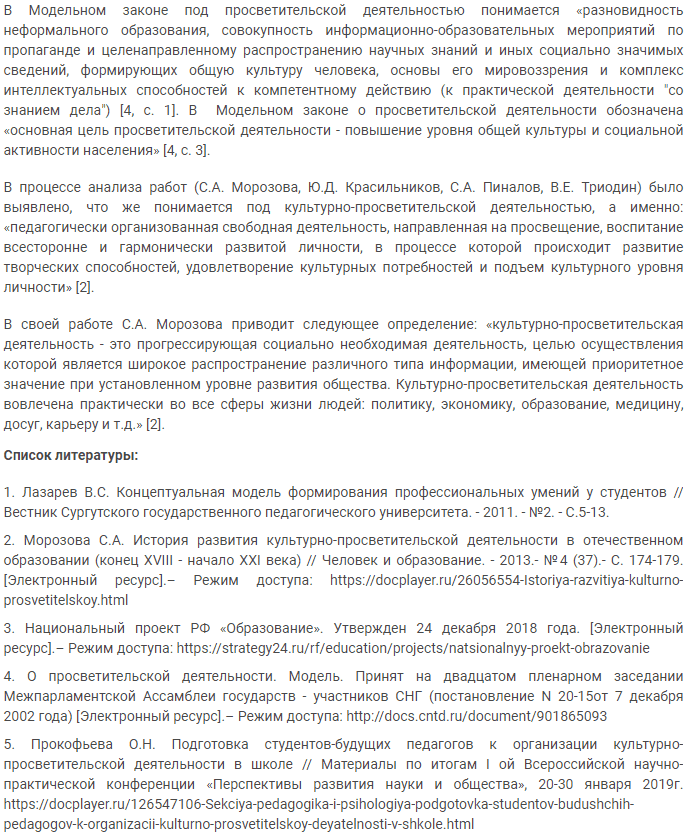
Вариант №2. Оформляем автоматический список литературы и ссылки
В любом случае для оформления ссылок на первоисточники автору необходимо позаботиться о готовом списке литературы. Оформить его должным образом можно с помощью специальной команды в текстовом редакторе Word.
Если автор изначально не формировал библиографический перечень, то оформить ссылку можно при помощи команды Ссылка – вставить ссылку – Добавить новый источник.

В этом случае автору останется заполнить появившуюся перед ним таблицу (внести все необходимые сведения о ресурсе: наименование, тип, издание страницы, год публикации и пр.).
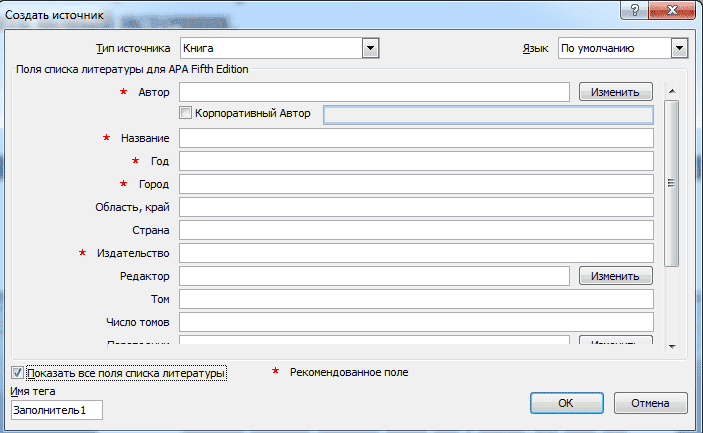
После того, как все обязательные и необходимые поля будут заполнены, следует нажать кнопку «ОК» и ссылка будет оформлена. Обратите внимание, что требования издательств по оформлению ссылок на первоисточники могут разниться. Поэтому важно обратить внимание на «Стиль» ссылки.
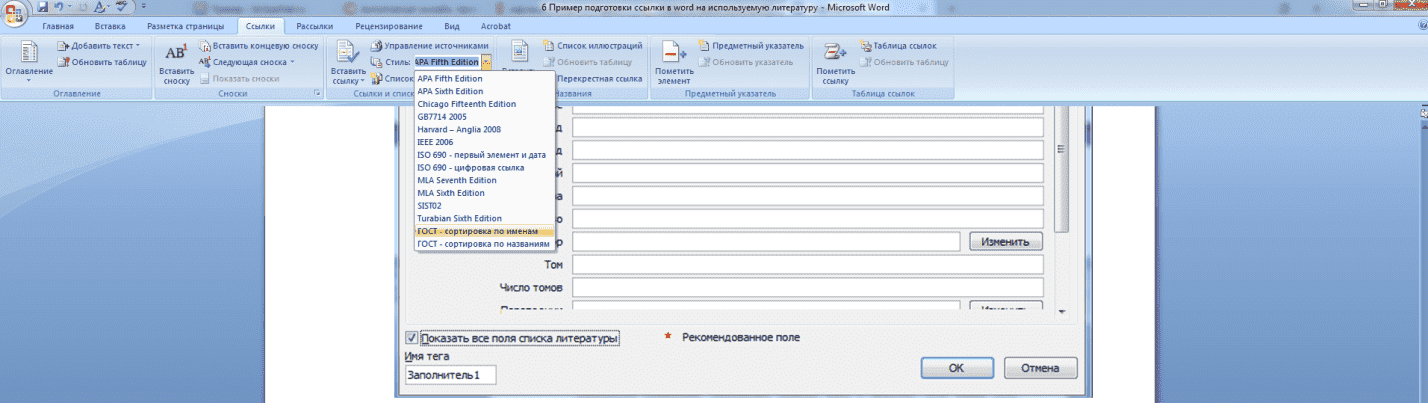
Помимо ссылок, автор может автоматически настроить оформление списка литературы. Для этого существует операция Ссылки – список литературы.
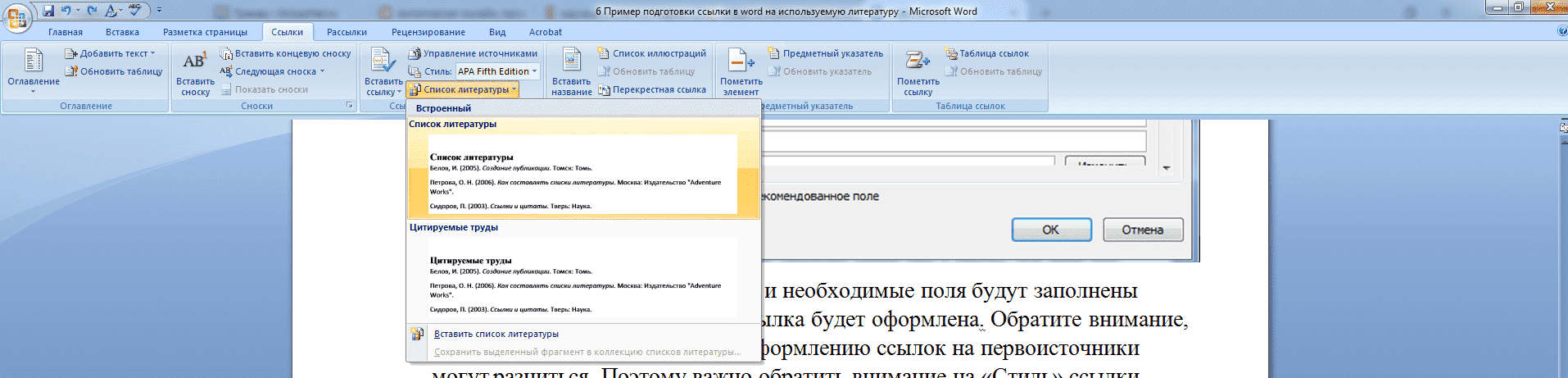
Достаточно выбрать нужный раздел. Если имеется вручную сформированный перечень первоисточников, то он будет переоформлен. Если же списка литературы вовсе нет, можно воспользоваться командой «Вставить список литературы», он будет основываться на всех оформленных ссылках и сформируется автоматически.
Инструменты текстового редактора MS Office Word в значительной степени облегчают процесс оформления курсовой, дипломной или научной работы. Как правило, в студенческих и научно-исследовательских проектах используется около 30-150 источников, а каждый из которых должна присутствовать сноска или ссылка. Если список литературы постоянно изменяется и пополняется, то ручное редактирование ссылок становится настоящим адом! Используя дополнительные функции ворд (которые есть фактически в каждой версии), обновление ссылок, сносок и списка литературы делается за считанные секунды и с малейшими усилиями автора.
Мы уверены, что наши рекомендации поддержали Вас в разработке проекта. Если у Вас возникли трудности, не стесняйтесь обратиться к команде Дисхелп в любое время, независимо от сезона! Наши эксперты готовы устранить любые проблемы и нюансы, принимая во внимание все требования и пожелания клиента.
Трудности с учебой?
Помощь в написании студенческих и аспирантских работ!



