
Работа с приложением Word порой может вызывать сложности и недоумение, особенно если вы не знакомы с некоторыми его функциями и возможностями. Одной из таких проблем является перенос сносок на следующую страницу. Эта ситуация может оказаться не только неудобной, но и затрудняет восприятие текста. Для решения данной проблемы существует несколько подходов.
Первый вариант включает в себя использование опции «Разрыв страницы» в Word. Для этого нужно установить курсор в том месте, где вы хотите добавить разрыв. Затем перейдите на вкладку «Вставка» и найдите раздел «Разделы». В этом разделе выберите пункт «Разрыв страницы». Таким образом, сноски окажутся на отдельной странице, и проблема с их переносом на следующую страницу будет устранена.
Второй метод связан с настройкой форматирования сносок в программе Word. Для этого зайдите на вкладку «Ссылки», перейдите в раздел «Сноски» и найдите настройку «Оформление». Здесь вы сможете выбрать разные форматы сносок, включая опцию их размещения на текущей странице с текстом. Выберите наиболее подходящий для вас вариант, и сноски не будут переноситься на следующую страницу.
Способы убрать перенос сносок в Word
В программе Microsoft Word есть возможность добавления сносок к тексту, которые помогают уточнить определение термина или предоставить дополнительную информацию. Однако, иногда перенос сносок на следующую страницу может испортить внешний вид документа или создать пустое место. Существуют различные способы, которые можно использовать для устранения этого нежелательного эффекта.
Изменить параметры сносок
Одним из методов предотвращения переноса сносок на другую страницу является изменение их настроек. Для этого необходимо перейти на вкладку «Ссылки» в верхней части панели инструментов и кликнуть на кнопку «Сноски». В открывшемся окне можно настроить параметры сносок, чтобы они оставались на текущей странице или перемещались в конец раздела.
Редактировать текст сносок
Если предыдущий метод не сработал, стоит рассмотреть возможность редактирования содержания сносок. Убедитесь, что в них отсутствуют длинные слова или абзацы, превышающие размеры текущей страницы. Для корректного отображения сносок используйте разрывы страниц или разделы, чтобы перенести их на отдельную страницу, где они смогут быть представлены полностью.
Изменить размер страницы
Перенос сносок на следующую страницу может быть вызван неправильными настройками размера страницы документа. Попробуйте изменить размер страницы, чтобы сноски помещались без переноса. Для изменения размера страницы нужно выбрать вкладку «Разметка страницы» в верхней панели инструментов и в разделе «Размер бумаги» выбрать нужные параметры.
Удалить разрывы страниц
Когда в документе имеются разрывы страниц, это может вызвать перенос сносок. Попробуйте устранить разрывы страниц и посмотрите, поможет ли это решить проблему с переносом. Найдите место, где расположен разрыв страницы, и удалите его, нажав клавишу «Delete» или «Backspace».
Предложенные выше методы помогут избавиться от переноса сносок на следующую страницу в приложениях Microsoft Word и позволят сохранить нужный формат документа. Если ни одно из предложенных решений не принесло результата, вы можете обратиться за поддержкой в службу поддержки Microsoft.
Отключение автоматического размещения сносок
В текстовом редакторе Word существует возможность отключить автоматическую отправку сносок на следующую страницу, что позволяет им оставаться на странице, где они были созданы. Это может оказаться полезным в тех случаях, когда вам нужно сохранить все сноски на одной странице для упрощения восприятия или улучшения визуального оформления документа.
Для отключения автоматического размещения сносок выполните следующие шаги:
| Этап 1: | Запустите документ в программе Word. |
| Этап 2: | Выделите сноску, которую необходимо отключить от автоматического размещения. |
| Этап 3: | Кликните правой кнопкой мыши по выделенной сноске и выберите «Свойства сносок» из контекстного меню. |
| Этап 4: | В открывшемся окне «Свойства сносок» уберите галочку с пункта «Автоматическое размещение сносок на следующей странице». |
| Этап 5: | Нажмите «ОК», чтобы закрыть окно «Свойства сносок». |
После выполнения этих шагов выбранная сноска останется на текущей странице без автоматического переноса на следующую страницу. Это позволит более удобно организовать содержимое документа и облегчить его восприятие.
Изменение параметров размещения сносок
Шаг 1: Чтобы изменить параметры размещения сносок, необходимо сначала открыть документ в программе Word.
Шаг 2: Затем необходимо выбрать вкладку «Сноски» в верхней панели меню Word. Эта вкладка предлагает различные параметры, связанные с размещением сносок.
Шаг 3: В открывшемся меню необходимо выбрать опцию «Настройки сносок».
Шаг 4: В появившемся окне настроек сносок можно настроить различные параметры размещения сносок, такие как ширина колонки сносок, отступы, а также параметры размещения на странице.
Шаг 5: Установив нужные значения и параметры, необходимо нажать кнопку «ОК», чтобы сохранить изменения.
Теперь сноски будут размещаться в документе согласно выбранным параметрам, и перенос на следующую страницу можно будет контролировать.
Изменение параметров размещения сносок в программе Word позволяет лучше контролировать их размещение в документе и создавать более удобное чтение и понимание содержания.
Работа с шаблоном документа
Использование шаблонов документов помогает существенно сократить время и сделать процесс их создания более удобным и эффективным. В программе Word предусмотрено несколько способов работы с документами-шаблонами:
| Применение встроенных шаблонов | В Word доступны различные встроенные шаблоны, которые можно использовать для формирования разных типов документов, таких как резюме, деловые письма, отчеты и прочее. Чтобы выбрать шаблон, откройте вкладку «Файл» в меню программы, выберите «Новый» и воспользуйтесь поиском шаблонов. |
| Создание и сохранение личного шаблона | Пользователь имеет возможность создать свой собственный шаблон документа, включая в него необходимые стили, форматирования и другие элементы. Для этого следует открыть пустой документ, настроить его в соответствии с потребностями и сохранить в формате шаблона (.dotx или .dotm). |
| Использование шаблона на основе существующего документа | Существующий документ можно преобразовать в шаблон, который будет служить основой для новых документов. Для этого откройте документ, активируйте режим редактирования шаблона и сохраните его в форматах .dotx или .dotm. |
При работе с шаблонами документов в программе Word необходимо помнить о возможности изменения и расширения функциональности шаблона. Это позволяет создавать документы с уникальным дизайном, автоматизировать рутинные операции и обеспечивать единый стиль документов в рамках организации.
Выравнивание сносок вручную
Когда установка автоматического выравнивания сносок не дает нужного результата, можно выровнять сноски вручную, используя таблицу. Для этого нужно следовать следующим шагам:
Теперь сноски будут отображаться рядом с основным текстом на одной странице без переноса на следующую. Выравнивание сносок вручную позволяет точно контролировать их местоположение и убрать нежелательные переносы.
Как убрать перенос сноски на следующую страницу в Word
Работа с программой Word иногда может вызывать неудобства и вопросы, особенно, если вы не знакомы с некоторыми ее функциями и возможностями. Одной из таких проблем может стать перенос сносок на следующую страницу. Такая ситуация может быть не только неприятной, но и затруднять чтение и понимание текста. Чтобы избежать этого, существует несколько способов решения данной проблемы.
Первый способ состоит в использовании функции «Разрыв страницы» в программе Word. Для этого вы должны поместить курсор в месте, где вы хотите создать разрыв страницы. Затем перейдите во вкладку «Вставка» и найдите раздел «Разделы». В этом разделе вы можете выбрать опцию «Разрыв страницы». После этого сноски находятся на отдельной странице, и проблема переноса на следующую страницу должна быть решена.
Второй способ заключается в изменении настроек форматирования сносок в программе Word. Для этого откройте вкладку «Ссылки», перейдите в раздел «Сноски» и найдите опцию «Оформление». В этой опции вы можете выбрать различные варианты форматирования сносок, включая возможность их размещения на странице с текстом. Выберите наиболее удобный для вас вариант, и сноски больше не будут переноситься на следующую страницу.
Способы убрать перенос сносок в Word
В программе Microsoft Word есть возможность добавления сносок к тексту, которые помогают уточнить определение термина или предоставить дополнительную информацию. Однако, иногда перенос сносок на следующую страницу может испортить внешний вид документа или создать пустое место. Существуют различные способы, которые можно использовать для устранения этого нежелательного эффекта.
Изменить параметры сносок
Один из способов убрать перенос сносок на следующую страницу состоит в изменении параметров сносок. Для этого нужно выбрать вкладку «Ссылки» в верхней панели инструментов и нажать на кнопку «Сноски». В появившемся окне можно изменить параметры сносок, чтобы они оставались на той же странице или двигались в конец раздела.
Редактировать текст сносок
Если первый способ не помог, можно попробовать отредактировать сам текст сносок. Проверьте, нет ли в тексте сносок длинных слов или абзацев, которые не вмещаются на текущей странице. Используйте разрывы страницы или разделы для переноса сносок на новую страницу, где они будут отображаться полностью.
Изменить размер страницы
Перемещение сносок на другую страницу может происходить из-за некорректных установок размера страницы вашего документа. Попробуйте изменить размер страницы, чтобы сноски отображались корректно. Для этого откройте вкладку «Разметка страницы» на верхней панели инструментов и в разделе «Размер бумаги» выберите необходимые параметры.
Удалить разрывы страниц
Если в документе присутствуют разрывы страниц, это может приводить к переносу сносок. Попробуйте удалить разрывы страниц и посмотреть, помогает ли это устранить проблему с переносом. Выберите место, где находится разрыв страницы, и удалите его, нажав клавишу «Delete» или «Backspace».
Вышеупомянутые способы помогут убрать перенос сносок на следующую страницу в программах Microsoft Word и сохранить соответствующий внешний вид документа. В случае, если ни одно из этих решений не сработало, вы можете обратиться за помощью в службу поддержки Microsoft.
Отключение автоматического размещения сносок
В программе Word можно отключить автоматическое размещение сносок на следующую страницу, чтобы они оставались на текущей странице. Это может быть полезно, если вы хотите сохранить все сноски на одной странице для удобства чтения или визуального представления документа.
Для отключения автоматического размещения сносок выполните следующие шаги:
| Этап 1: | Запустите документ в приложении Word. |
| Этап 2: | Выделите сноску, для которой требуется отключить авторазмещение. |
| Этап 3: | Кликните правой кнопкой мыши на выделенной сноске и выберите «Свойства сносок» в появившемся меню. |
| Этап 4: | В открывшемся окне «Свойства сносок» уберите галочку с пункта «Автоматически размещать сноски на следующей странице». |
| Этап 5: | Нажмите на кнопку «ОК», чтобы завершить работу с окном «Свойства сносок». |
После выполнения этих шагов выбранная сноска останется на текущей странице без автоматического переноса на следующую страницу. Это позволит более удобно организовать содержимое документа и облегчить его восприятие.
Изменение параметров размещения сносок
Шаг 1: Чтобы изменить параметры размещения сносок, необходимо сначала открыть документ в программе Word.
Шаг 2: Затем необходимо выбрать вкладку «Сноски» в верхней панели меню Word. Эта вкладка предлагает различные параметры, связанные с размещением сносок.
Шаг 3: В открывшемся меню необходимо выбрать опцию «Настройки сносок».
Шаг 4: В появившемся окне настроек сносок можно настроить различные параметры размещения сносок, такие как ширина колонки сносок, отступы, а также параметры размещения на странице.
Этап 5: После того как все необходимые параметры и значения заданы, следует кликнуть на кнопку «ОК», чтобы подтвердить и сохранить изменения.
Теперь сноски будут размещаться в документе согласно выбранным параметрам, и перенос на следующую страницу можно будет контролировать.
Изменение параметров размещения сносок в программе Word позволяет лучше контролировать их размещение в документе и создавать более удобное чтение и понимание содержания.
Работа с шаблоном документа
Работа с шаблоном документа позволяет значительно сэкономить время и сделать процесс создания документов более удобным и эффективным. Для работы с шаблонами документов в программе Word доступно несколько методов:
| Использование готовых шаблонов | Word предлагает разнообразные предустановленные шаблоны, которые можно применять для создания различных документов, таких как резюме, письма, отчеты и многое другое. Чтобы выбрать подходящий шаблон, нужно зайти во вкладку «Файл», выбрать «Новый» и воспользоваться функцией поиска шаблонов. |
| Формирование и сохранение индивидуального шаблона | Пользователь имеет возможность создать уникальный шаблон документа, настроив в нем нужные стили, форматирования и иные элементы. Для этого достаточно открыть новый пустой документ, подготовить его по своим критериям и сохранить в формате шаблона (.dotx или .dotm). |
| Наложение шаблона на уже существующий документ | Существующий документ можно преобразовать в шаблон, который затем можно использовать как основу для создания новых файлов. Для этого нужно открыть документ, активировать режим редактирования шаблона и сохранить его в формате .dotx или .dotm. |
При работе с шаблонами документов в программе Word необходимо помнить о возможности изменения и расширения функциональности шаблона. Это позволяет создавать документы с уникальным дизайном, автоматизировать рутинные операции и обеспечивать единый стиль документов в рамках организации.
Выравнивание сносок вручную
Когда установка автоматического выравнивания сносок не дает нужного результата, можно выровнять сноски вручную, используя таблицу. Для этого нужно следовать следующим шагам:
Теперь сноски будут отображаться рядом с основным текстом на одной странице без переноса на следующую. Выравнивание сносок вручную позволяет точно контролировать их местоположение и убрать нежелательные переносы.
Как сохранить длинную сноску на одной странице в документе Word
Время от времени мы вставляем сноски в наши файлы, чтобы проиллюстрировать некоторые важные моменты. Однако время от времени мы сталкиваемся с такой ситуацией, когда мы вставляем сноску в место ближе к концу одной страницы, и если эта сноска содержит несколько строк, она может автоматически растягиваться на следующую страницу, что абсолютно недопустимо. хорошо выгляжу. Ниже приведен пример: 

Конечно, вы можете легко исправить этот беспорядок. Просто выполните шаги здесь:
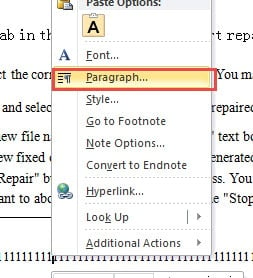
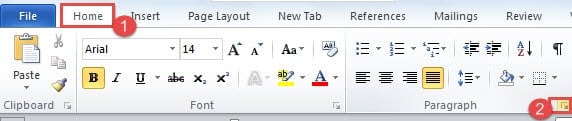
Или вы можете открыть диалоговое окно, нажав кнопку «Абзац» в группе «Абзац» на вкладке «Главная».
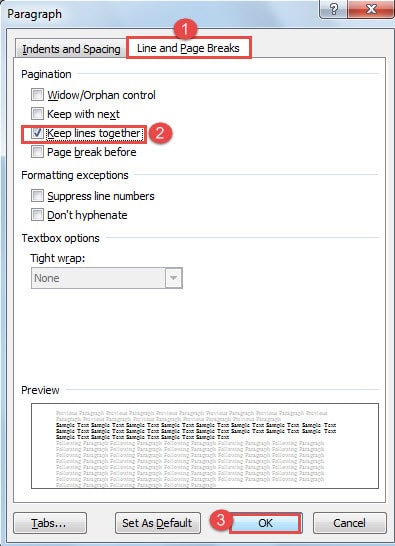
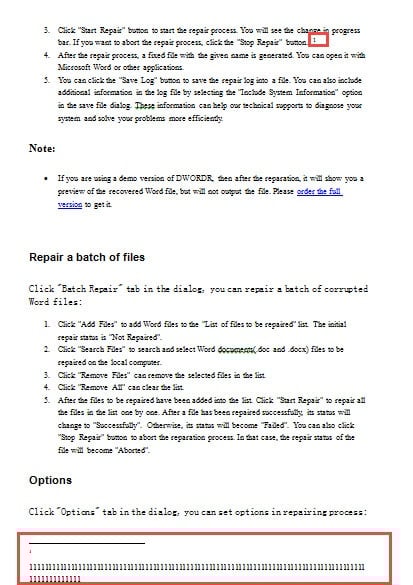
Теперь случилось волшебство. Вы можете наблюдать, что все тексты сносок аккуратно собраны на одной странице, как демонстрируется в примере:
Вы можете просмотреть видео, чтобы просмотреть подробные инструкции:
Управляйте документом Word
Поскольку most из нас используют Word каждый день для обработки слов и создания отчетов, прямо сейчас на вашем компьютере может храниться бесчисленное множество документов Word. Тогда то, как вы решите управлять ими, становится очень важным, поскольку любая ошибка пользователя может разрушить их. Поэтому вам необходимо регулярно составлять план резервного копирования, чтобы предотвратить случайное удаление файлов.
Резервное копирование — самая простая мера предосторожности. Однако на случай, если вы потеряете некоторые файлы, настало время, когда вам нужно Утилита для восстановления файлов Word. чтобы минимизировать потери, насколько это возможно.



