
Если вы стремитесь не только корректно, но и эстетически оформлять текстовые документы, созданные в Microsoft Word, вам будет интересно узнать, как установить изображение в качестве фона. С помощью этой функции можно задать любой снимок или картинку в качестве заднего плана страницы.
Текст на таком фоне точно привлечет внимание, а фоновые изображения будут выглядеть гораздо более привлекательно, чем стандартные водяные знаки или подложки, не упоминая уже о стандартных белых страницах с черным текстом.
Мы уже описывали, как вставить изображение в Word, сделать его прозрачным, поменять фон страницы или изменить фон за текстом. Вы можете узнать об этом на нашем сайте. На самом деле, добавить любой рисунок или фотографию в качестве фона так же легко, так что давайте перейдем к практическим шагам.

Откройте документ Ворд, в котором вы хотите использовать рисунок в качестве фона страницы. Перейдите во вкладку «Дизайн».
Обратите внимание: В версиях Word, выпущенных до 2012 года, необходимо перейти на вкладку «Макет страницы».
В группе инструментов «Фон страницы» нажмите кнопку «Цвет страницы» и выберите в ее меню пункт «Способы заливки». 
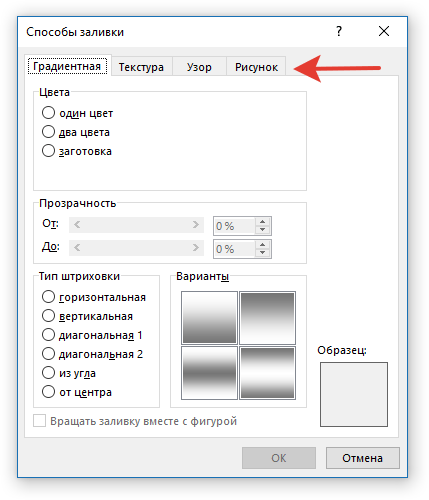
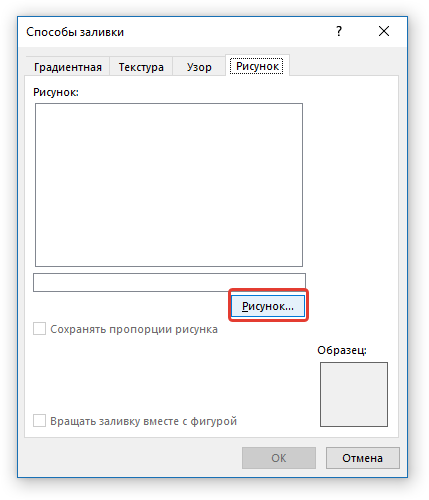
Замечание: Кроме того, у вас есть возможность вставить изображение из облака OneDrive, использовать поиск Bing или выбрать фото из социальной сети Facebook.
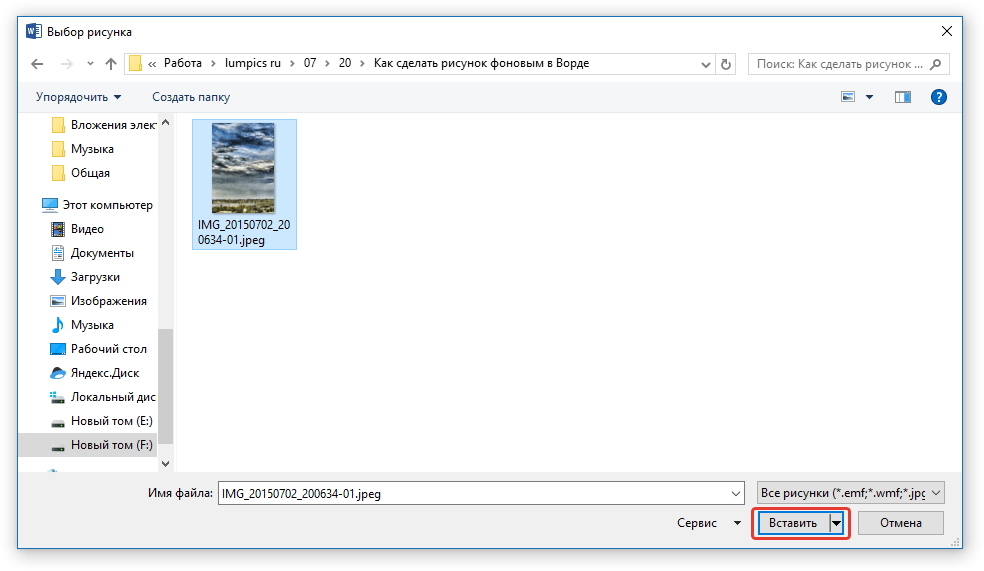
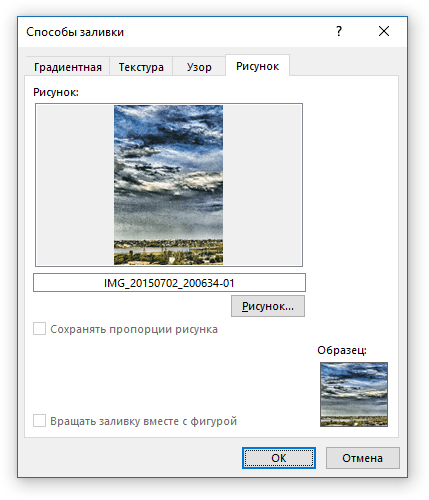
В случае, если размеры рисунка не соответствуют стандартному формату страницы (А4), он может быть обрезан. Дополнительно может произойти его масштабирование, что способно adversely отразиться на качестве картинки.
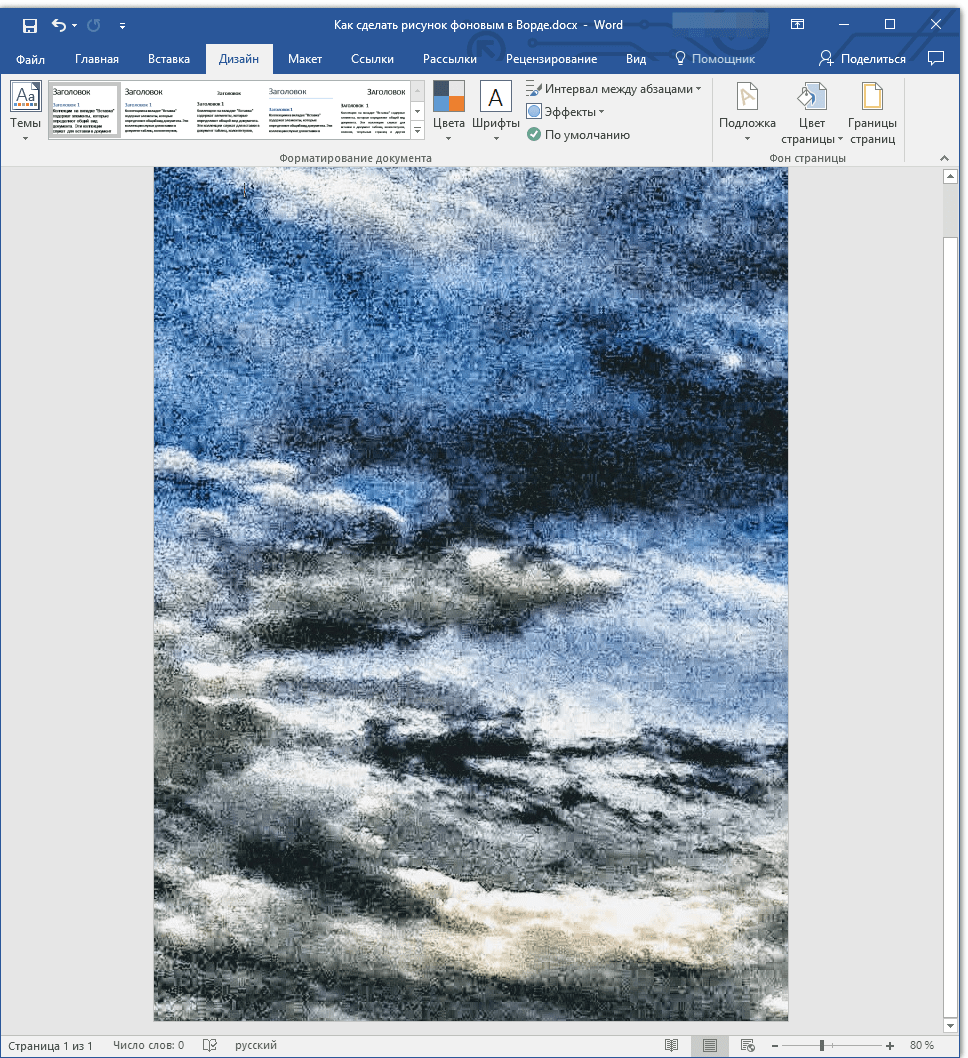
Выбранное вами изображение будет добавлено на страницу в качестве фона. К сожалению, редактировать его, как и изменить степень прозрачности Word не позволяет. Так что, выбирая рисунок, хорошо подумайте о том, как на таком фоне будет выглядеть текст, который вам необходимо набирать. Собственно, ничего вам не мешает изменять размеры и цвет шрифта, чтобы сделать текст более заметным на фоне выбранного вами изображения.

На этом все, теперь вы знаете о том, как в Word можно сделать фоновым любой рисунок или фотографию. Как было сказано выше, добавлять графические файлы можно не только с компьютера, но и из интернета.
5 способов установить разные цвета фона для разных страниц в документе Word

В программе Word у нас есть возможность задать цвет фона для документа. Тем не менее, этот цвет будет применяться ко всем страницам одинаково. Иногда же возникает необходимость распечатать документ с различными фонами или выделить отдельные важные страницы разными цветами. В таких ситуациях нам понадобятся некоторые хитрости, чтобы установить различные цвета фона для разных страниц.
Способ 1: вставить текстовое поле





Чтобы распечатать документ, перейдите в «Параметры Word», выбрав «Файл», а затем «Параметры». Далее выберите «Отобразить» и установите галочки на пунктах «Печатать рисунки, созданные в Word» и «Печатать цвета фона и изображения». После этого нажмите «ОК».

Вот результат:
Способ 2: вставить фигуру

Убедитесь, что параметры печати установлены правильно, если вам нужно напечатать документ.
Вышеуказанные 2 метода лучше всего использовать для применения цветов к отдельным страницам. Если у вас есть несколько страниц, которые должны быть одного цвета, вы можете рассмотреть следующие решения.
Способ 3: скопируйте цвет на другие страницы

Способ 4: вставить разрывы разделов



Способ 5: разделить документ

Есть еще один способ — разбить документ на несколько вложенных документов. Затем нажмите «Разметка страницы», нажмите «Цвет страницы» и выберите цвет.
Исправьте раздражающие проблемы со словами
Как мost Пользователи Word заметили, Word подвержен ошибкам и ошибкам. Это простительно, но что-то нужно исправлять. В противном случае наши ценные данные оказались бы на кону. Таким образом, необходимо найти утилиту для исправить слово.



