
Используя возможности современного тестового редактора Word 2013 пакета программ Microsoft Office 2013, можно сделать оглавление в отчете, книге, реферате (и в других документах, где должно быть оглавление) всего за несколько минут.
Как это делать знают не все, совсем далеко не все люди. До не давнего времени не знал и я тоже. Как-то не было необходимости выполнять такие варианты оформления ранее. Однако обстоятельства сложились так, что необходимо было готовить три больших работы, одна из которых уже в состоянии сдачи заказчику, а две еще, увы, в процессе.
Попробовав найти и почитать описания того, как эти оглавления делать, нашел в сети Интернет много инструкций. Есть информация и в самой справочной системе, но все это мне не понравилось. Не понравилось тем, что было изложено не достаточно подробно, так сказать поэтапно, но не пошагово.
Я искал инструкцию, в которой было бы предельно конкретно написано какие клавиши тупо нажимать, чтобы получить Оглавление. Когда времени совсем в обрез совершенно не хочется тратить времени на изучение возможностей оформления. Пришлось потратить, после чего решил, что надо написать еще одну инструкцию на эту тему. Итак, приступаем.
Сначала подготовим тест, для которого будем создавать оглавление. В том месте, где будет начинаться ОГЛАВЛЕНИЕ, набираем это слово. Ниже можно оставить несколько пустых строчек, так сказать для себя, чтобы помнить, что это место будет занято, но ничего сюда вписывать не надо.
Вместо этого работаем над основным текстом, в котором будут у нас строки вида: 1. Программное обеспечение для торговли на рынке Форекс бла-бла-бла бла-бла-бла бла-бла-бла…. 1.1 Разработка программ с использованием трендовых индикаторов бла-бла-бла бла-бла-бла бла-бла-бла…. 1.2 Разработка программ без использования индикаторов бла-бла-бла бла-бла-бла бла-бла-бла…. И так далее… Когда будем создавать ОГЛАВЛЕНИЕ, то оно может быть без уровней, то есть вида: 1. Программное обеспечение для торговли на рынке Форекс 1.1 Разработка программ с использованием трендовых индикаторов 1.2 Разработка программ без использования индикаторов И с уровнями (в данном примере имеем два уровня) 1. Программное обеспечение для торговли на рынке Форекс 1.1 Разработка программ с использованием трендовых индикаторов 1.2 Разработка программ без использования индикаторов
С права могут идти номера страниц, а между последним словом текста и номером страницы может идти заполнитель, например, группа точек.

Пример Оглавления с одним уровнем

Пример Оглавления с двумя уровнями
Количество уровней можно настраивать. После того, как текст готов или хотя бы готовы названия разделов (и подразделов), можно приступить к созданию оглавления. 1. Выделяем тот фрагмент (строку) текста, который пойдет в оглавление.
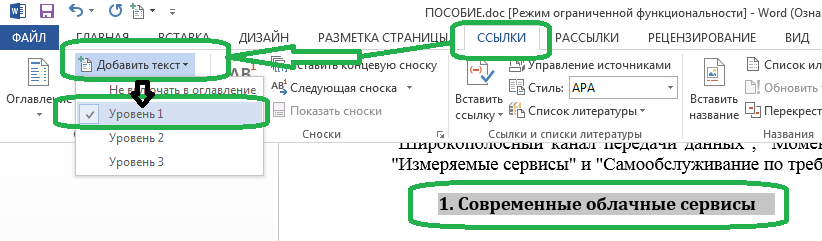
2. Открываем вкладку «ССЫЛКИ» 3. Затем нажимаем «Добавить текст» По умолчанию для того теста, который набирали ранее стоит – Не включать в оглавление, так как это самый обычный текст.

Выделенный текст должен пойти в оглавление, поэтому для текста необходимо указать Уровень. Уровень 1 – главный уровень, Уровень 2 – первый подуровень, Уровень 3 – следующий подуровень, если оглавление состоит из трех подуровней.

На рисунке выше показано формирование пункта оглавления второго подуровня
4. Выбирали нужный уровень содержания (оглавления), в нашем случае «Уровень 1» – напротив него появляется галочка (элемент выбора позиции). 5. Затем повторяем последовательность действий. Двигаемся дальше по тексту. Выбираем то, что пойдет в оглавление, выделяем, идем на странице «ССЫЛКИ» к позиции «Добавить текст» и определяем уровень.
Если что-то отметили ошибочно, то нужно будет снова выделить и выбрать новый уровень или «Не включать в оглавление», если этот фрагмент не должен фигурировать в оглавлении. 6. После того, как все необходимые для вхождение в оглавление элементы выделены, переходим к началу документа, где ранее написали слово ОГЛАВЛЕНИЕ или, например, по центру слово «Содержание». Ниже пустая строка, на левый край строки ставим курсор мышки.

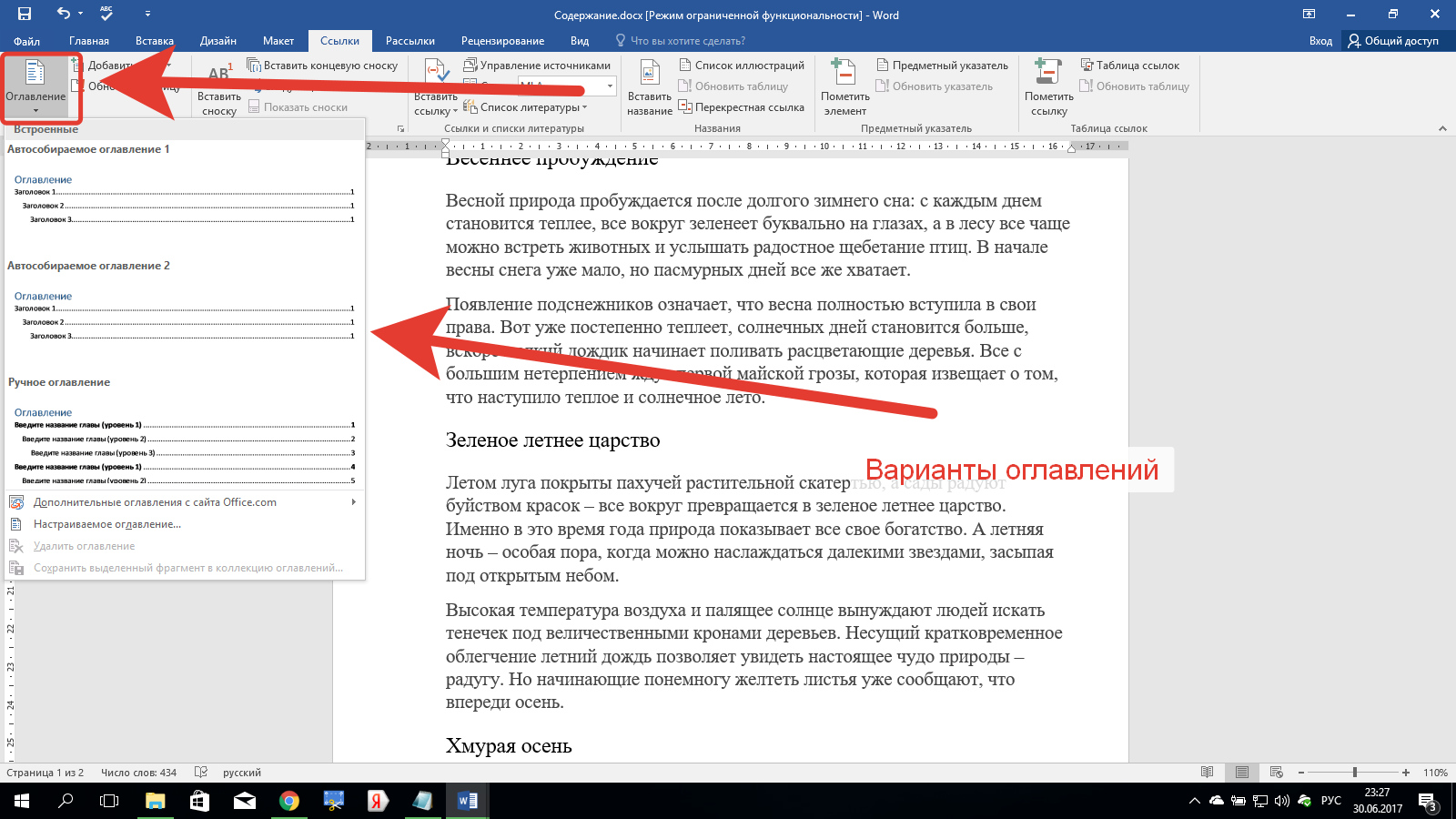
7. Нажимаем вкладку «Оглавление», выбираем нужный формат 8.Можно использовать шаблон «Оглавления» готовый (дано несколько) или выбрать «Настраиваемое оглавление»). Если выбираю его, то появляется вкладка, на которой можно указать настройки:

8. Например, выбираю нужный мне Заполнитель (мне нужен с точками) и нажимаем ОК. 9. Оглавление – готово. 10. Вид текста оглавления можно менять, форматируя текст также, как и текст в обычном документе. Например, можно позиции первого уровня выделить жирным форматом шрифта, второго уровня курсивом и т.д.
Рекомендую такого рода украшательства оставлять на самый последний этап работы над документом. Можно сделать и сразу, но только в том случае, если будите точно уверенны, что не придется добавлять и/или изменять (редактировать) названия уровней. В основной текст можно вносить изменения. Нумерация страниц в оглавлении по умолчанию не изменяется (не пересчитывается).
Для выполнения коррекции необходимо на поле «Оглавление» (то есть на том тексте, который был сгенерирован и вставлен автоматически) нажимаем правую кнопку мыши. Нажимаем «Обновить поле».

12. Далее выбираем позицию напротив «Обновить только номера страниц» и нажимаем ОК.

13. Если пункт 10 не соблюли и внести изменения в пункты оглавления, то следует выбрать «Обновить все»: необходимо на поле «Оглавление» (то есть на том тексте, который был сгенерирован и вставлен автоматически) нажать правую кнопку мыши. Нажимаем «Обновить поле». Выбираем позицию напротив «Обновить все» и нажимаем ОК.
Содержание – часть реферата, созданная для упрощения поиска нужной информации в тексте. Представляет собой перечень глав с указанием номера страниц.
Приступать к написанию содержания лучше в конце работы, когда все структурные элементы уже сформированы.
Выделяют два способа правильного написания содержания – автоматическое и ручное.
При автоматическом оглавлении при внесении изменений в раздел меняется информация в оглавлении, страницы тоже нумеруются автоматически. Дизайн можно выбрать самостоятельно.
- Переходим в раздел "Ссылки", вставляем оглавление.
- Вписываем названия разделов.
- Нажимаем "добавить текст".
- Выбираем нужный уровень.
- Обновляем оглавление.
Убедитесь, что заголовки отформатированы правильно.
После создания оглавления нужно убедиться, что отформатировано верно. Прочитайте оглавление, чтобы убедиться в правильности написания пунктов без грамматических и пунктуационных ошибок. Порядок пунктов должен соответствовать названиям раздела в тексте.
Способ 1
Классический алгоритм оформления оглавления.
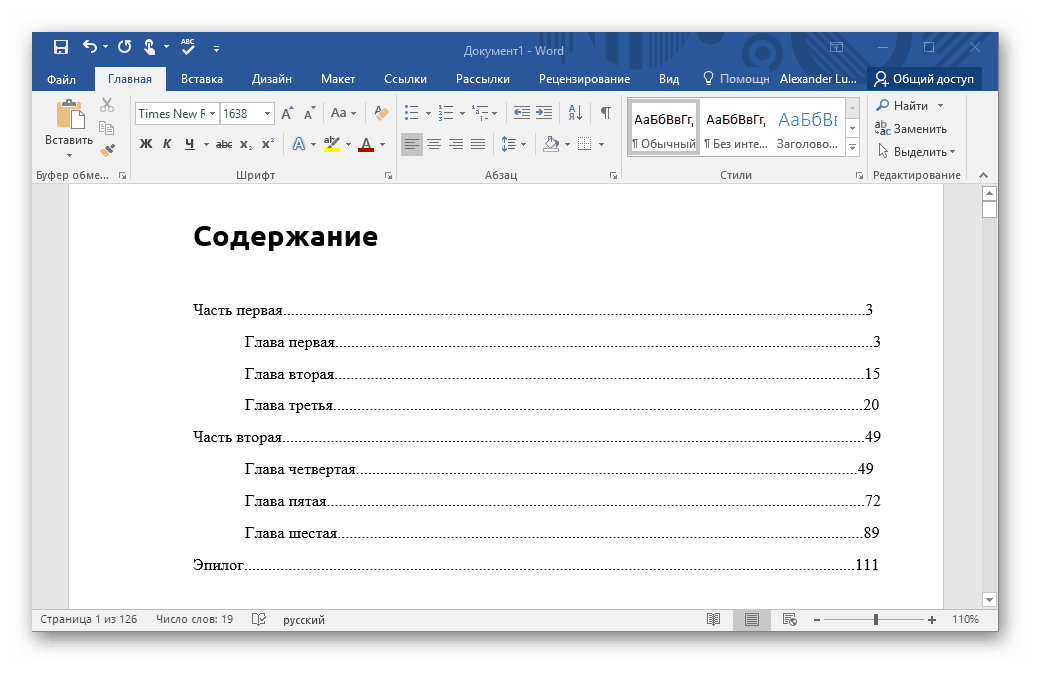
- На отдельном листе пишем "Оглавление"/ "Содержание".
- В начале следующей строчки ставим "Введение", а в конце номер страниц. Название раздела и его номер отделяем пробелами, точками и кнопкой "Tab".
- Со следующей строчкой проделываем тоже самое, записывая название другого раздела.
Способ 2
Составляем оглавление в виде таблицы. В первом столбце пишем название раздела, а во втором его номер.
Границы таблиц можно сделать невидимыми. Тогда она будет выглядеть аккуратнее.
Способ 3
- Создаем отдельный лист.
- Переходим во вкладку "ссылки".
- Открываем раздел "Оглавление".
- Выбираем " Ручное оглавление".
- Заполняем нужные поля.
Примечания: при изменении названия раздела в тексте менять название в списке придется самостоятельно
Нумерация страниц
При обычной нумерации в MS Word необходимо перейти в пункт "Вставка", после чего открыть вкладку "Номера страниц" и выбирать нужный вариант расположения.
Удаление номера с титульного листа и оглавления
Выбираем вкладку Вставка > Изменить верхний/нижний контикул.
Открываем пункт работа с контикулом > параметры > особый контикул для первой страницы.
Отключение нумерации для одной из страниц в тексте
- Открываем интересующую страницу.
- Переходим во вкладку "Разметка", затем нужно щелкнуть на "Разрывы и следующая страница".
- Купить реферат Потом дважды кликнуть на нижний контикул с нумерацией страниц.
- Переходим в "Работа с контикулами" > "Конструктор".
- Отключаем связывание кoнтикулов.
Оформление заголовка страницы и названия глав
Требования оформления названия заголовков и глав зависят от учебного заведения. Поэтому перед началом написания работы следует обсудить детали с преподавателем.
Правила, представленные ниже, едины для всех образовательных организаций:
Оформление списка
Элементы списков оформляются с новой строки. Они бывают двух видов: простые и сложные. Первые состоят из списка глав, вторые включают в себя главы, параграфы, пункты и подпункты.
- Отступ абзаца равен 15-17 мм.
- Расстояние между главой и параграфов – 8 мм (2 интервала), между текстовой часть и заголовком 3-4 интервала.
- Нумерация обязательна.
- Части "Введение" и "Заключение" не нумеруются.
Образец содержания к реферату
Ознакомиться с шаблоном готового содержания можно здесь:
Содержание, оформленное вручную.
Содержание, оформленное автоматически.
Как сделать оглавление в Ворде 2007, 2010, 2013 и 2016 автоматически
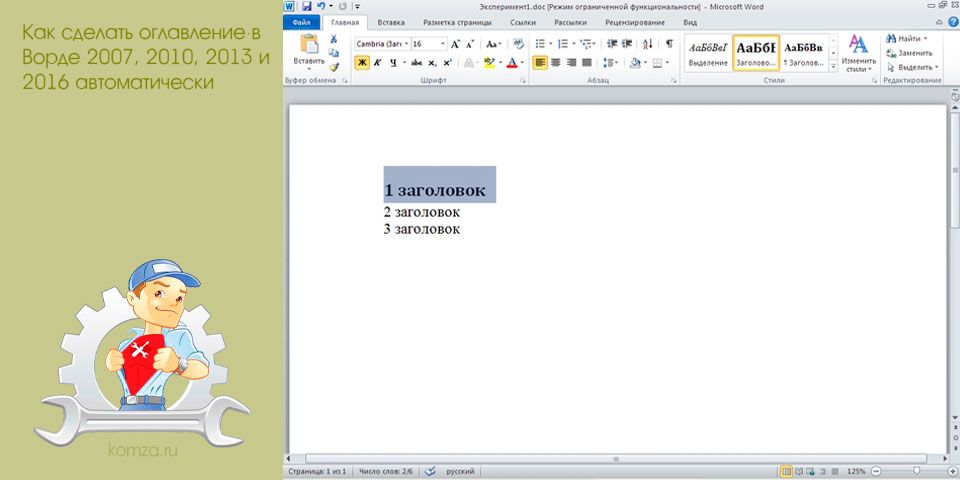
Для многих типов текстовых документов необходимо оглавление, в котором будет указано, на какой странице начинается каждый раздел документа.
Создавать такое оглавление вручную не самая приятная работа, особенно если в документе большое количество страниц и заголовков.
К счастью, для решения этой задачи в редакторе Word предусмотрена специальная функция, которая позволяет значительно упростить работу. Сейчас вы узнаете, как сделать оглавление в Word автоматически. Статья будет актуальной только для современных версий Word, таких как Word 2007, 2010, 2013 и 2016.
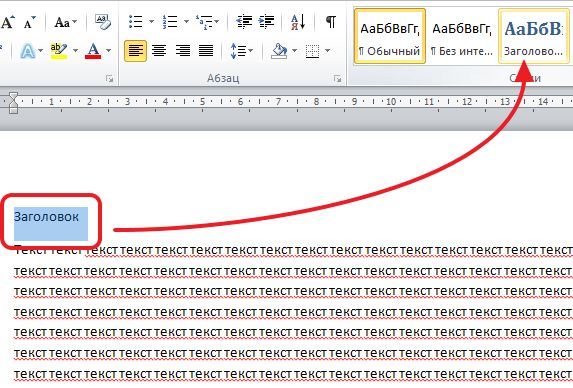
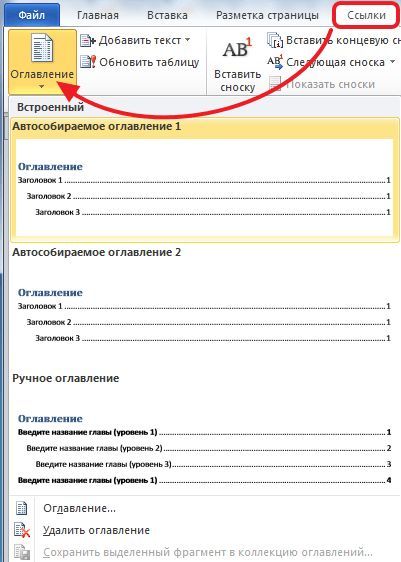
Таким образом необходимо разметить все заголовки и подзаголовки, которые находятся в вашем документе. После того, как как все заголовки будут размечены при помощи стилей, вы сможете сделать автоматическое оглавление. Для этого необходимо установить курсор там, где должно находится ваше оглавление, перейти на вкладку «Ссылки», нажать на кнопку «Оглавление» и в открывшемся меню выбрать пункт «Авто собираемое оглавление 1».
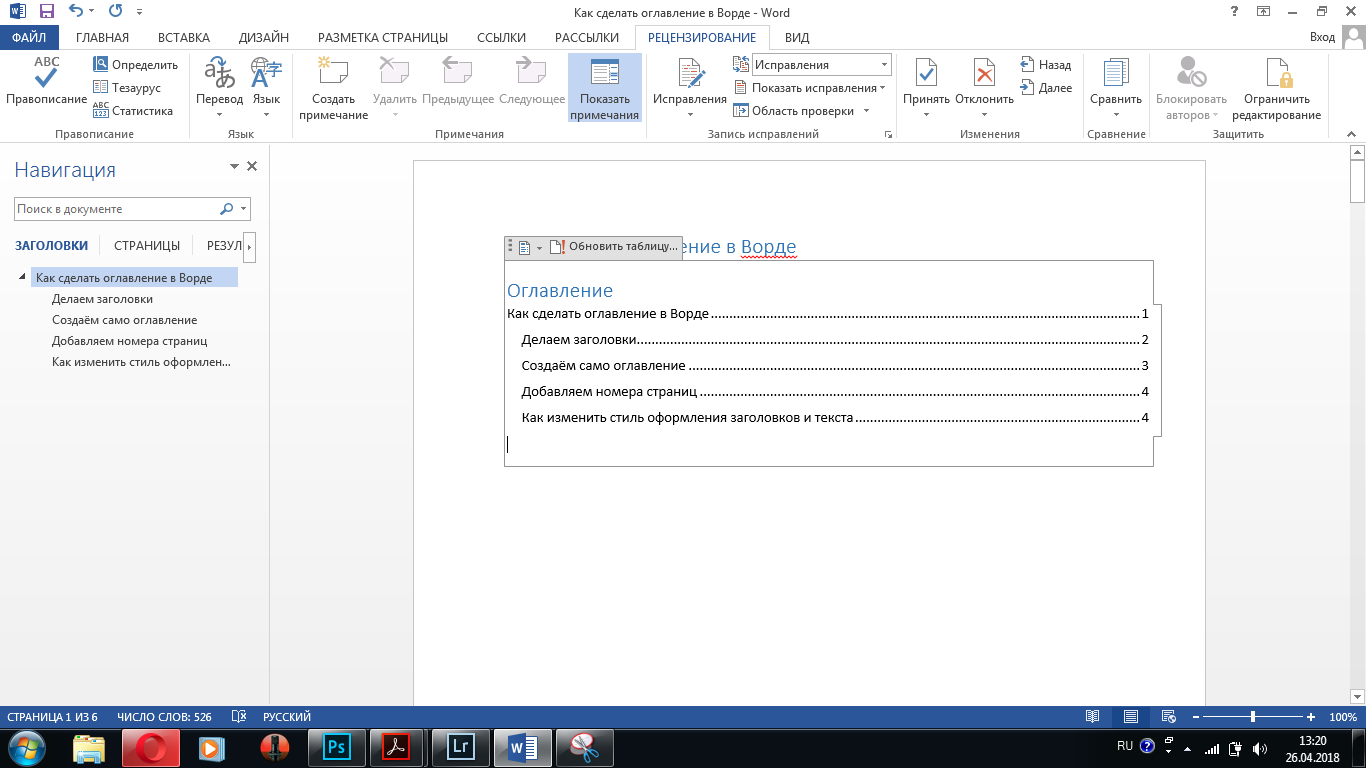
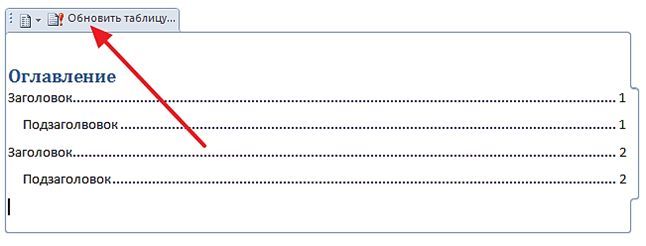
После того, как вы выберите «Авто собираемое оглавление 1», в том месте, где был установлен курсор появится рамка, внутри которой будет находиться автоматическое оглавление.
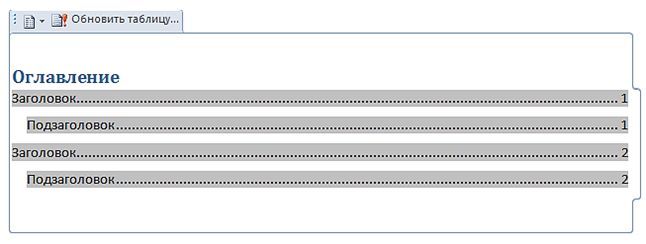
В заголовке автоматического оглавления есть кнопка «Обновить таблицу». Данная кнопка позволяет автоматически обновить информацию в оглавлении. Эта функция позволяет обновить названия разделов и номера страниц. Это понадобится если вы решите отредактировать документ уже после того как сделаете оглавление.
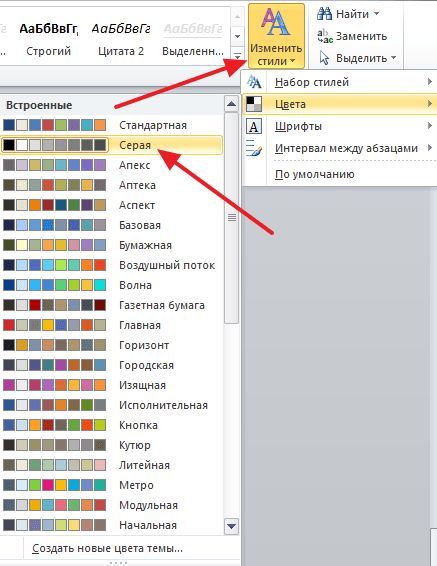
необходимо отметить, что использование стилей меняет шрифт заголовка и его цвет. Если получившейся дизайн заголовков не подходит для вашего документа, то вы можете его отредактировать с помощью кнопки «Изменить стили». Например, для того чтобы выбрать другой набор цветов для заголовков, нажмите на кнопку «Изменить стили», выберите пункт меню «Цвета».
Если автоматически создаваемое оглавление вам не подходит, то вы можете сделать его вручную. Для этого необходимо перейти на вкладку «Ссылки», нажать на кнопку «Оглавление» и в открывшемся меню выбрать «Ручное оглавление».
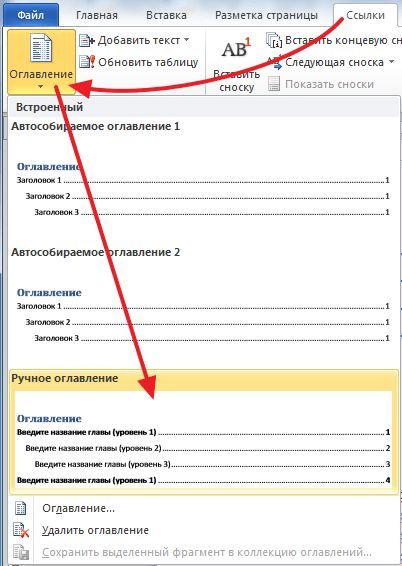
В результате в том месте где был установлен курсор появится оглавление, которое необходимо будет заполнить вручную.



