
Инструменты ворд: учимся создавать автоматическое оглавление
Andrey Adkondr
Дата: 28 января 2021

С одной стороны, он позволяет читателям моментально понять ход мыслей автора, последовательность действий, суть исследования. С другой – упрощает поиск нужной им информации, так как, судя по наименованию подпункта или раздела, можно понять, о чем будет идти речь хотя бы тезисно, ведь в заголовке наверняка используется тот или иной «ключ». С другой стороны, оглавление позволяет оценить равномерность распределения текста, умение автора грамотно преподносить идею и поэтапно ее раскрывать.
Сегодня мы расскажем о самых популярных способах создания содержания в курсовых и дипломных работах, а также раскроем секреты по успешному формированию раздела с помощью автоматических инструментов пакета MS Office Word.
Нужна помощь преподавателя?
Мы всегда рады Вам помочь!

Как оформить оглавление в курсовых, дипломных и диссертационных работах вручную?
Самый простой способ создания и оформления содержания, как структурного компонента любого научно-исследовательского проекта – ручной. Именно данным вариантом успешно пользуются малоопытные пользователи пакет Ворд – вручную набирают текст и оформляют его согласно требованиям ГОСТ, методическим рекомендациям.
Для ручного создания содержания студенческой или научно-исследовательской работы достаточно выполнить следующий алгоритм действий:
- Оформить «стартовую страницу»: настроить поля, межстрочный интервал, шрифт и его размер;
- Набрать «кастет» (план проекта) с учетом действующих требований (выделение наименования глав, нумерация глав и подпунктов и пр.);
- Указать номера страниц напротив каждого элемента (главы, подпункта и пр.).
Важно отметить следующий факт: создавать оглавление курсовой, дипломной или любой иной работы целесообразно по мере ее полного написания и оформления, когда доподлинно известно, с какой страницы начинается тот или иной раздел и пр. В случае внесения корректив в проект необходимо перепроверить правильность расположения данных в оглавлении и по факту (нередко текст «съезжает» на соседние страницы и требует редактирования содержания).
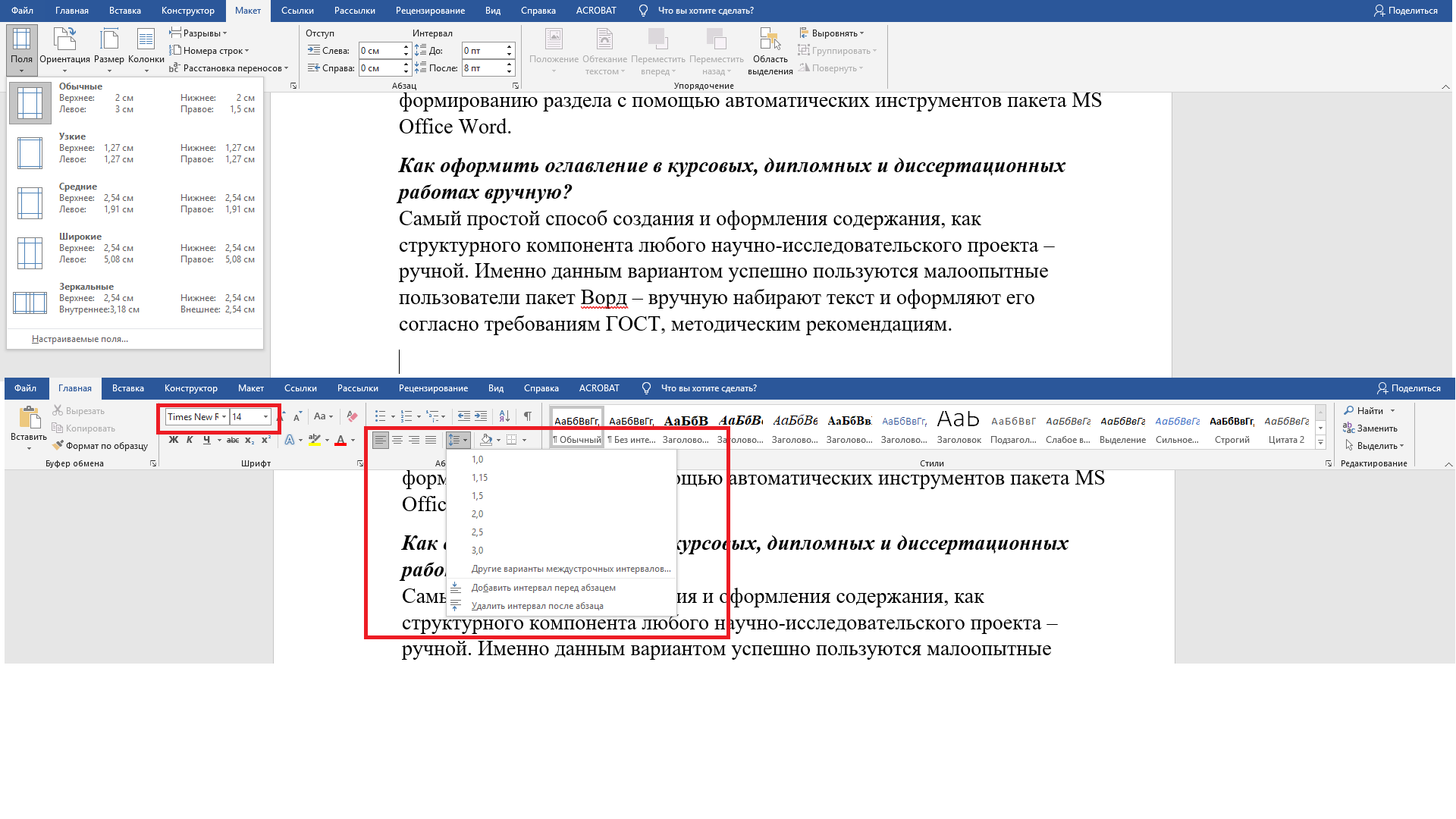
Все данные должны быть грамотно оформлены: текст выполняется в едином стиле, номер страницы – друг под другом.
Опытные авторы рекомендуют набирать оглавление проекта с помощью таблицы. Для этого достаточно создать всего 2 столбца, а количество строк должно быть равно количеству разделов и подпунктов. Далее в первом столбце исследователь отражает номер раздела и его наименование, ставит точки (которые в дальнейшем подведут к номеру страницы), а в соседней ячейке проставляют номер страницы, с которой начинается указанными подпункт.
По мере заполнения таблицы автору останется лишь выровнять текст по ширине страницы, а номер станицы расположить по центру ячейки. Чтобы границы таблицы стали невидимыми, достаточно выполнить команду, выделив таблицу и щелкнув правой кнопкой мыши «границы и заливка» — «нет рамки». На этом ручное оформление оглавления будет успешно завершено!
На самом деле существует еще один уникальный способ, который не требует серьезных навыков работы в пакете MS Office Word, при этом формирование раздела будет производится «автоматически». Это значит, что автору не придется вручную вбивать все данные и пр. Все это за него сделает программа, но для этого все же придется пару раз щелкнуть мышкой, выбрав нужную команду.
Для автоматического создания оглавления в документе Ворд автору необходимо заранее определиться со стилем оформления. В курсовой, дипломной или иной работе обязательно будут присутствовать заголовки разных уровней: глава, подпункт и пр. Для каждого из них (в зависимости от уровня и значения) необходимо выбрать конкретный стиль на панели управления. Это является обязательным требованиям чтобы в дальнейшем исследователь мог воспользоваться автоматическим созданием оглавления.
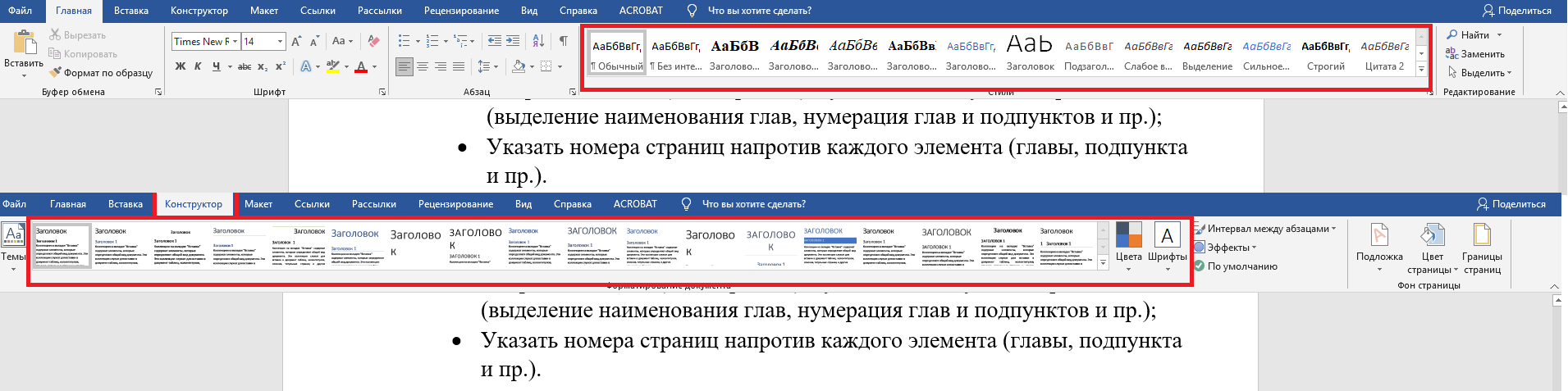
Важно последовательно использовать стили заглавий, чтобы в дальнейшем не деструктурировать проект и е возникало проблем при создании «автоматического оглавления».
После того, как документ был оформлен с учетом возможностей Ворд, проект полностью набран и готов к поверке, можно приступать к формированию содержания. Для этого необходимо перейти в раздел «Вставка»/«Ссылки» и выбрать команду «Оглавление», а затем конкретизировать подходящий вариант, нажмите на него (при необходимо подтвердите выполнение операции «ОК»). За считанные секунды перед Вами появится грамотно оформленный раздел. Главное – перепроверить правильность оформления, соответствие ГОСТам и рекомендациям научного руководителя. При необходимости можно внести правки или заново переоформить оглавление, подобрав подходящий стиль и пр.
Предварительная настройка файла перед созданием автоматического оглавления
Наглядная инструкция по созданию автоматического оглавления на примере
Выделяем заголовок и выбираем для него подходящий вариант оформления.
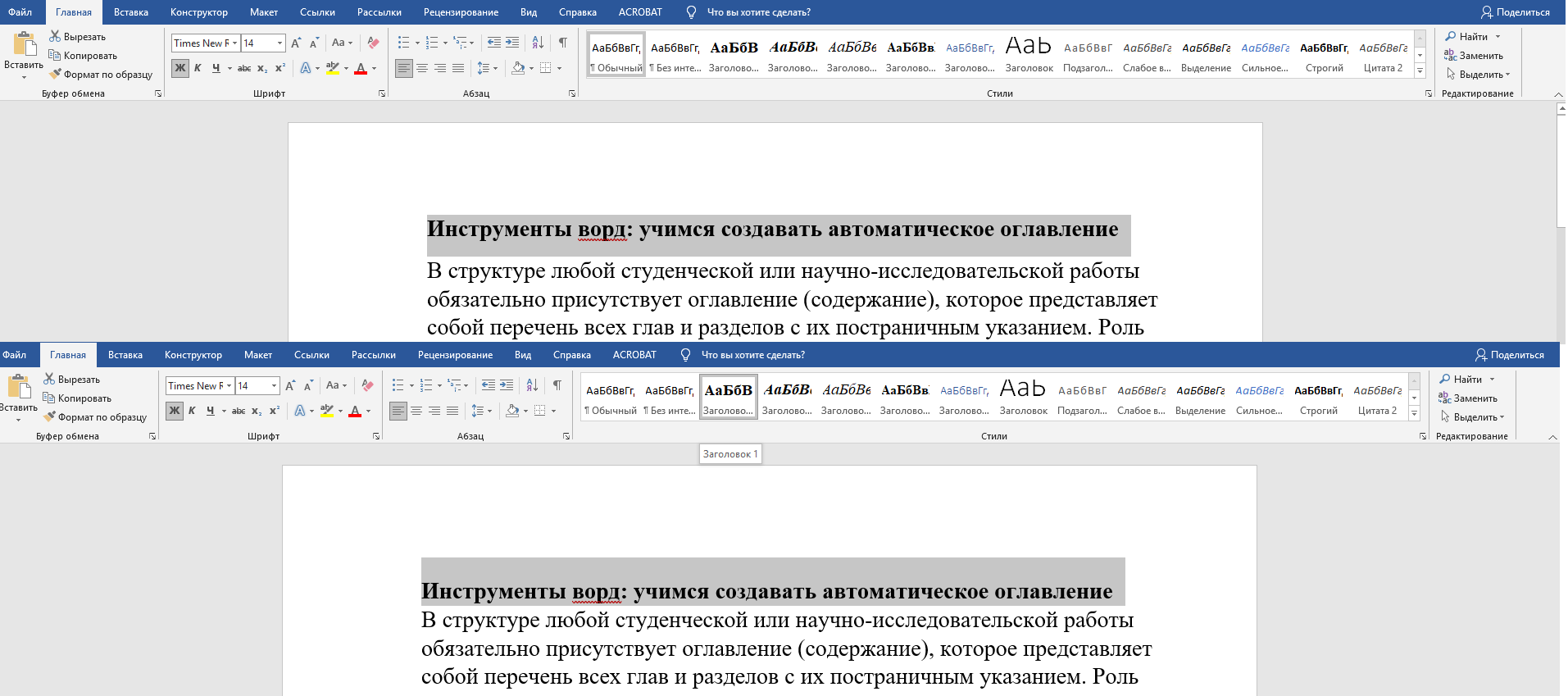
Аналогичное действие выбираем в отношении остальных подпунктов и заголовков. Выделяем их и выбираем стиль оформления «заголовок 2».
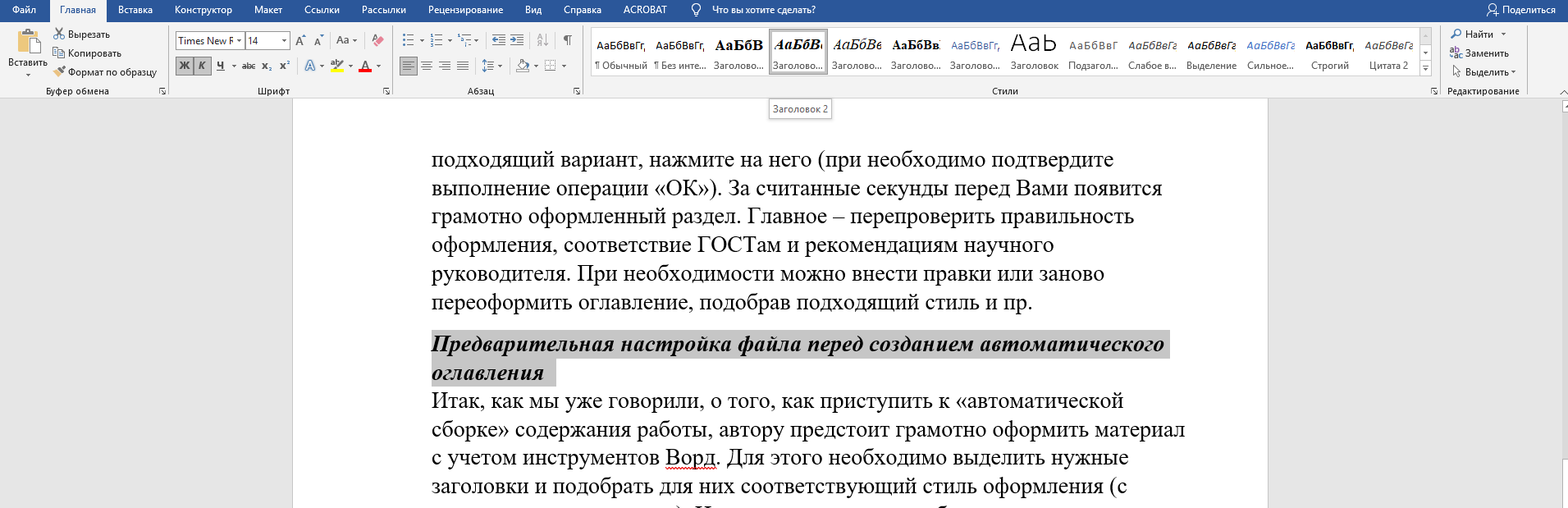
На этом предварительная настройка документа перед автоматическим созданием оглавления завершена. При желании (в курсовых, дипломных и иных проектах это обязательно) необходимо проставить нумерацию страниц (вставка-номер страницы).
Далее приступаем к формированию содержания статьи. Заходим в раздел «ссылки» и выбираем «оглавление». Мы решили выбрать не готовые шаблоны, а настраиваемый вариант, чтобы сразу показать, как можно «подобрать» нужный формат.
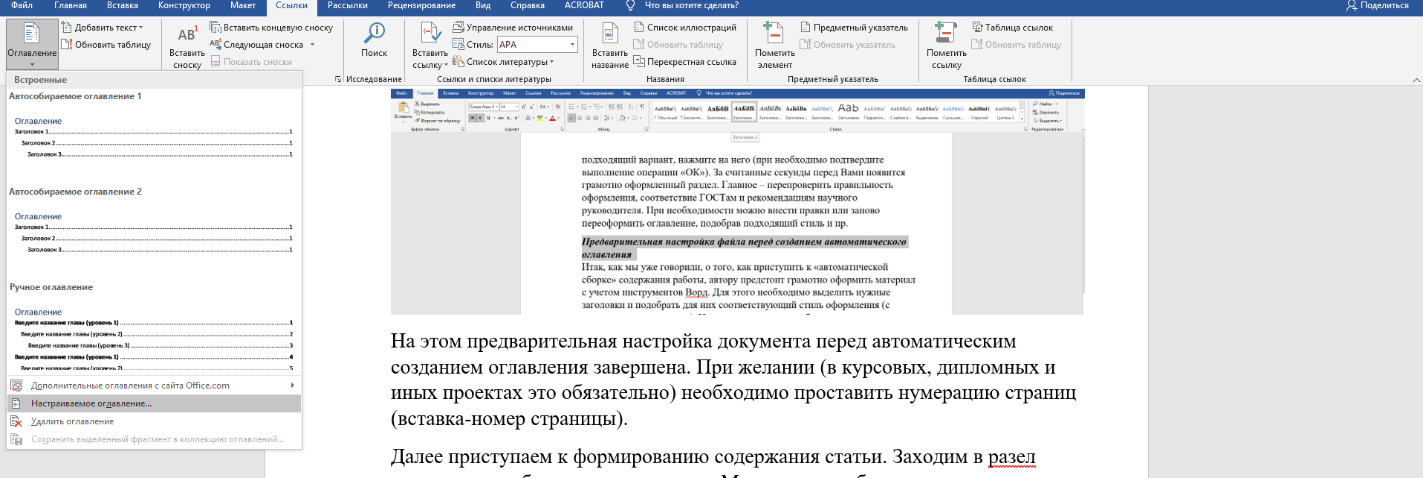
Далее выбираем нужные подпункты галочкой, изменяем их с учетом действующих комбинаций и предложений и нажимаем кнопку «ОК», после которой перед Вами появится готовый раздел.
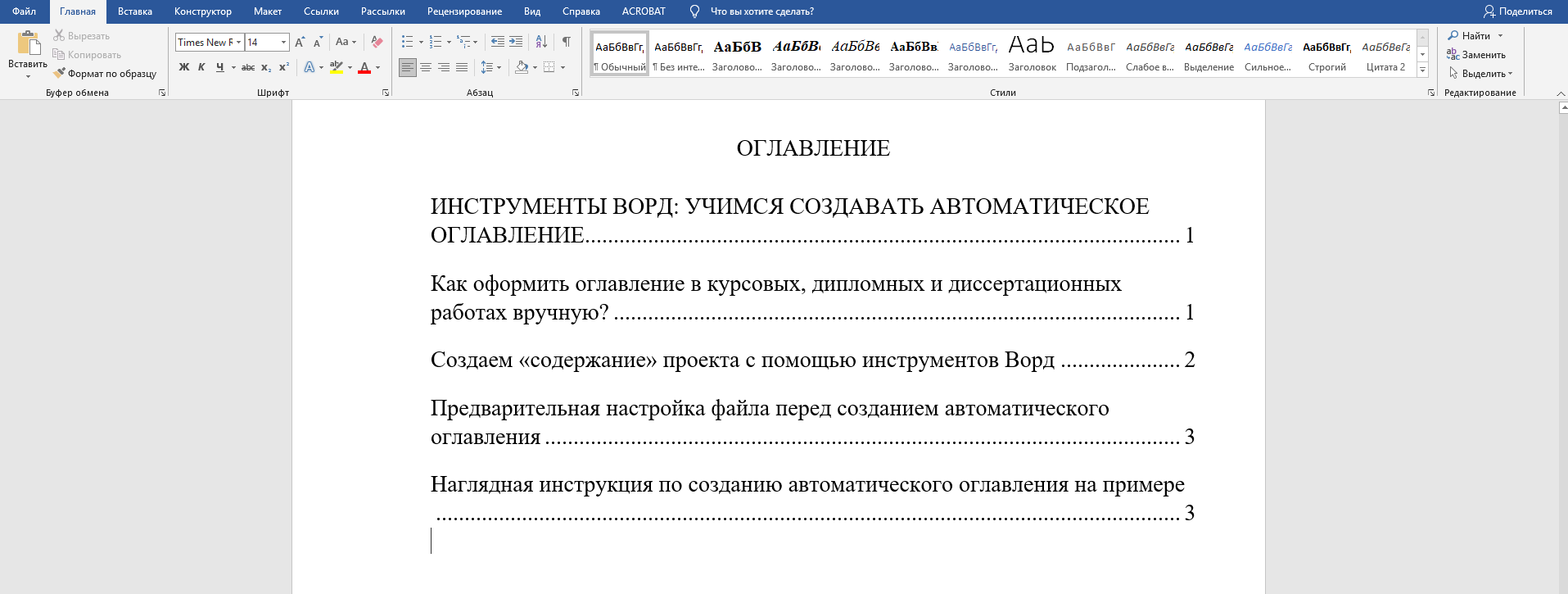
Далее автору останется лишь вынести новосозданный элемент на отдельную страницу, расположив курсор мышки перед текстом и выполнив команду «вставка-разрыв страницы». Не забудьте по центру указать наименование раздела «СОДЕРЖАНИЕ» и при необходимости изменит шрифт и прочие мелочи с учетом ГОСТов.
вот так будет выглядеть готовый (окончательный) вариант оглавления нашей статьи.
Получилось у нас – получится и у Вас! Терзайте! Используйте все доступные инструменты во благо.
Трудности с учебой?
Помощь в написании студенческих и аспирантских работ!
Как сделать оглавление в Word автоматически или вручную: пошаговая инструкция
Создание оглавления в больших документах — это обычное дело. Но не все знают, что это можно сделать, как автоматически, так и вручную. Как же сделать оглавление в Word автоматически? Справиться с задачей поможет пошаговая инструкция.
Что такое оглавление в Word
Оглавление – это план документа, то есть тезисное изложение главных мыслей. Смотря на оглавление, мы сразу понимаем, о чем пойдет речь, можем прикинуть, сколько времени понадобится на его прочтение, найти нужную часть. Подобными функциями и предлагает пользоваться Word.
Что надо, чтобы сделать оглавление в Word с нумерацией страниц

Как сделать оглавление в Word вручную
Если в документе еще не проставлены подзаголовки, можно сделать так:
- В окне открытого документа перейдите к вкладке «Ссылки»
- Поставьте курсор в место вставки содержания. Обычно оно располагается в конце или начале документа.
- В группе «Оглавление» щелкните по кнопке «Оглавление».
- В меню «Оглавление» выберите пункт «Ручное оглавление».
- В месте размещения курсора ввода текста появится область содержания, в которую необходимо вручную внести нужные заголовки документа.
В результате вы справитесь с задачей с помощью имеющихся инструментов Word.
Как сделать оглавление в Word автоматически
Если в тексте уже проставлены заголовки, надо:
Как изменить оглавление инструментами Word: делаем его ступенчатым
Если необходимо изменить какие-то параметры, воспроизведите последовательность действий:

- Открываем Word, находим документ, открываем «Ссылки».
- Щелкаем «Оглавление».
- В выпавшем меню — «Настраиваемое оглавление…».
- В окне «Оглавление» одноименной вкладке редактируем количество заголовков, формат. При изменении формата вы при предварительном просмотре увидите изменения.
- По необходимости снимаем галочку с пункта «Показать номера страниц» или проставляем ее.
- Если надо проставить номера страниц, активируем пункт «Номера страниц по правому краю».
- В графе «Заполнитель» выбираем тип линии для создания нумерации.
В окошке «Образец печатного документа» и «Образец веб-документа» будут отображаться все внесенные изменения в стиль оглавления. Остается подтвердить действие.
Мнение эксперта
Попов Антон Валерьевич, консультант по работе с Word
Если у вас возникнут вопросы, задавате их мне!
Задать вопрос эксперту
Переходим на вкладку «Ссылки», сразу слева видим блок «Оглавление». Щелкаем под кнопкой с тем же названием маленькую черную стрелочку. Открывается меню, находим «Настраиваемое оглавление». В открывшемся окне жмем кнопку «Изменить» и меняем то, что необходимо. Если же возникнут вопросы, обращайтесь ко мне, и я помогу разобраться.
Как обновить автособираемое оглавление Word
Можно обновить только номера страниц или всю таблицу целиком, поэтому выбирайте удобный вариант. Если же возникнут сложности, вам помогут разобраться на форуме.
Как сделать оглавление в Word со ссылками вручную
Сначала к каждой главе надо сделать закладку с именем главы (Вставка — Закладка; писать можно сокращенно и / или строчными буквами, главное — чтобы было понятно вам).
В нужном месте пишете текст оглавления в том виде, в каком хотите его видеть (выделение особым шрифтом / Жирным / Курсивом и т. д.).
К каждому пункту прикрепляете соответствующую ссылку. Для этого выделяете нужный текст и на вкладке Вставка переходите в пункт Гиперссылка или просто жмете Ctrl+K и, выбрав Связать с местом в документе, выбираете нужную закладку, после чего жмете ОК. И так со всеми пунктами Содержания.
В результате Содержание выглядит как список гиперссылок.
Как пользоваться оглавлением в Word
Каждый пункт оссылается на соответствующий раздел или подраздел. Для того чтобы быстро перейти к необходимому разделу, необходимо, удерживая клавишу Ctrl, щелкнуть мышью по соответствующему пункту.
Для этого выбираем «Файл» — «Сохранить как..» — «Этот компьютер» — «Рабочий стол» — указываем формат.

Если вариант не работает, то скорее всего, у вас документ работает в режиме ограниченной функциональности.



