
Следуем по пути «Вставка» — «Ссылка»- «Оглавление и указатели». В открывшейся вкладке переходим на «Оглавление». Подтверждаем «Ок». На странице автоматически образуется оглавление из заголовков и подзаголовков, которые вы задали.
- Поместите курсор туда, куда нужно добавить оглавление.
- Выберите Ссылки > Оглавление. и выберите автоматический стиль.
- Если вы вносите в документ изменения, влияющие на оглавление, обновите оглавление, щелкнув правой кнопкой мыши по оглавлению и выбрав Обновить поле.
Как создать автоматическое оглавление в Word 2003?
Оглавление в Word 2003 — Вставка Ссылка Оглавление и указатели Переходим на вкладку «Оглавление» и жмем «ОК».
- Во вкладке Вставка в разделе Колонтитулы нажмите кнопку Номер страницы.
- В появившемся списке выберите пункт Внизу страницы.
- Далее выберите один из вариантов размещения номера страницы: слева, по центру или справа.
Создаёте таблицу, для чего выбираете в главном (верхнем) меню Word вкладку «Вставка», а затем – «Таблица». Количество строк должно соответствовать количеству имеющихся в тексте заголовков первого уровня, плюс можно предусмотреть дополнительную строку для слова «Содержание». Количество столбцов – два.
Для этого нужно перейти на вкладку «Ссылки», нажать на кнопку «Оглавление» и в открывшемся меню выбрать «Ручное оглавление». В результате в том месте где был установлен курсор появится оглавление, которое нужно будет заполнить вручную.
- Выделите текст или объект, который должен представлять гиперссылку.
- Щелкните его правой кнопкой мыши и выберите пункт Ссылка .
- В разделе Связать с выберите параметр Место в документе.
- В списке выберите заголовок или закладку, на которую должна указывать гиперссылка.
Если оглавление было создано вручную или выбран формат без разделителя, для добавления точек необходимо воспользоваться меню «Ссылки» — «Оглавление» — «Оглавление». В окне параметров в поле «Заполнитель» выбрать разделитель в виде точек.
Как создать свой стиль в Word 2003?
- Откройте область задач Стили и форматирование (меню Формат — команда Стили и форматирование).
- В открывшейся панели нажмите кнопку Создать стиль: .
- В поле Имя введите свое наименование вашего стиля. .
- Поле Стиль оставьте без изменения. .
- В поле Основан на стиле выберите строку "(нет)".
Поместите курсор в то место, где нужно вставить оглавление. В меню Вставка выберите пункт ссылка, а затем — пункт Оглавление и указатели. Примечание: В Word 2007 и Word 2010 на вкладке ссылки нажмите кнопку Оглавление , а затем выберите команду Вставить оглавление.
Как поставить многоточие в Ворде 2003?
Делается это в разделе под названием «Вставка», расположенного на панели быстрого доступа вверху страницы. В меню Word 2003 года пользователю нужно выбрать пункт «Вставка», затем перейти в раздел «Ссылка», после выбрать блок «Оглавление и указатели». А затем переключиться на вкладку «Оглавление» и нажать кнопку «ОК».
Делается это в разделе под названием «Вставка», расположенного на панели быстрого доступа вверху страницы. В меню Word 2003 года пользователю нужно выбрать пункт «Вставка», затем перейти в раздел «Ссылка», после выбрать блок «Оглавление и указатели». А затем переключиться на вкладку «Оглавление» и нажать кнопку «ОК».
Как в ворде сделать навигацию?
Чтобы перейти к странице или заголовку в документе Word без прокрутки, используйте область навигации. Чтобы открыть область навигации, нажмите клавиши CTRL+F или выберите Вид > Область навигации.
Для этого нужно открыть вкладку «Ссылки», поставить курсор перед заголовком и нажать «Добавить текст». Для оформления оглавления курсовой работы необходимо установить курсор там, где будет расположен план, нажать на «Оглавление» – «Автособираемое оглавление».
Как сделать оглавление в "Ворде 2003": инструкция

Нередко документ, который мы создаем в «Ворде», имеет очень сложную структуру, с большим количество заголовков и подзаголовков, огромным количеством страниц. В таком случае для навигации по документу создается оглавление. Его можно сделать вручную, вводя названия подзаголовков и номера страниц, на которых они расположены.
Однако если текст действительно большой, то это процесс может занять много времени. Поэтому лучше воспользоваться автоматическим оглавлением в «Ворде». Рассмотрим этот процесс на примере «Ворда 2003».
Нумерация страниц
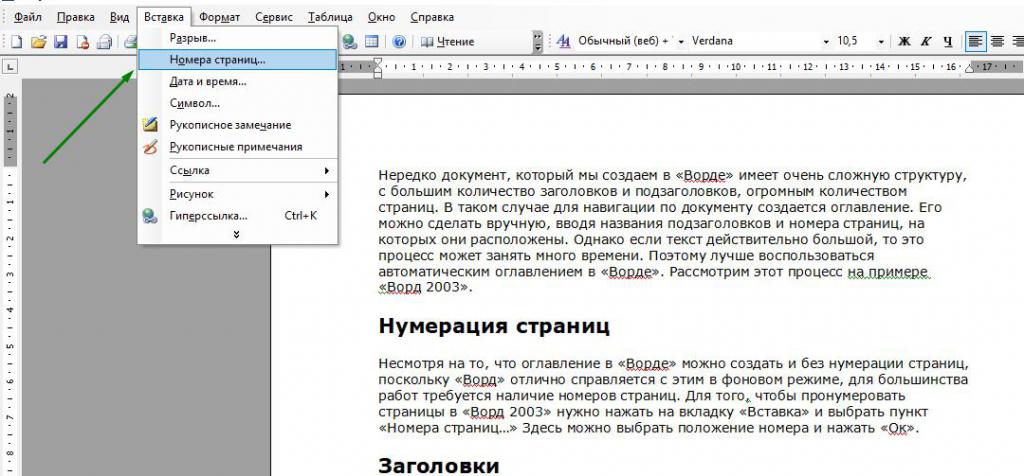
Несмотря на то, что оглавление в «Ворде» можно создать и без нумерации страниц, поскольку программа отлично справляется с этим в фоновом режиме, для большинства работ требуется наличие номеров страниц. Для того чтобы пронумеровать страницы в «Ворде 2003», нужно нажать на вкладку «Вставка» и выбрать пункт «Номера страниц…».
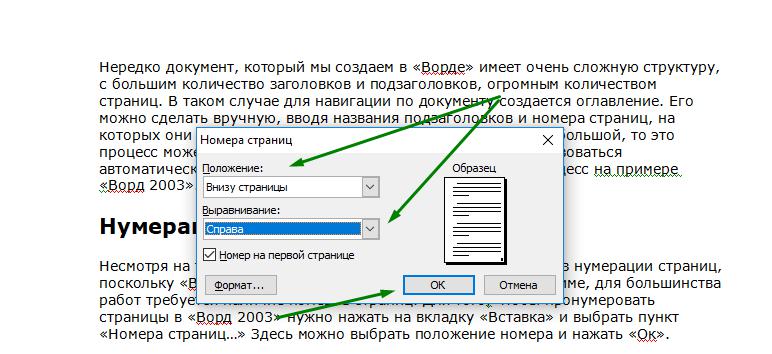
Здесь можно выбрать положение номера и нажать «Ок».
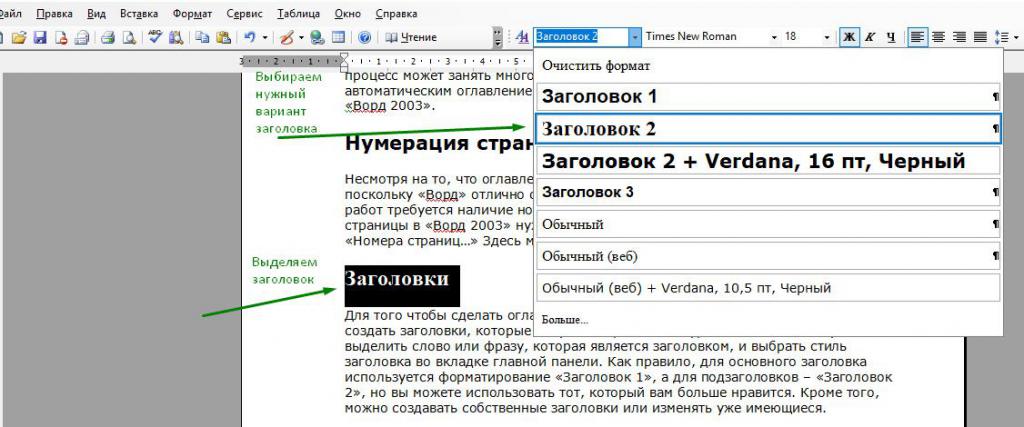
Заголовки
Оглавление
Теперь рассмотрим, как сделать оглавление в «Ворде 2003». Итак, после того как нумерация задана и заголовки оформлены, нужно выбрать вкладку «Вставка», найти там строку «Ссылка» и в выпадающем окне нажать на строку «Оглавление и указатели…».
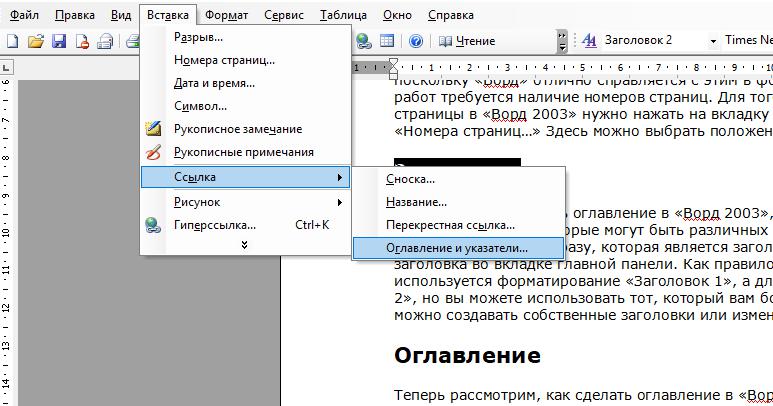
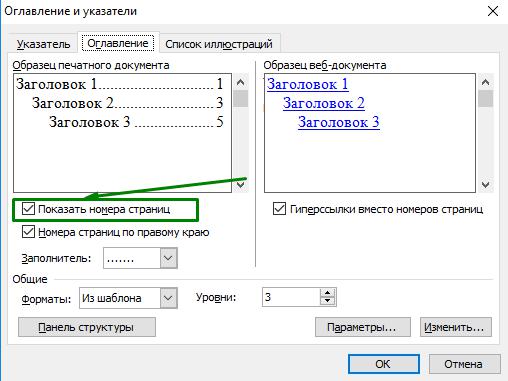
После этого нажатия появится окно, в котором имеются три вкладки: «Указатели», «Оглавление» и «Список иллюстраций». Для того чтобы создать оглавление, необходимо открыть вкладку «Оглавление». В данной вкладке можно создать то оглавление, которое необходимо, отформатировав его по своему усмотрению.

Каким оно может быть?
Как сделать оглавление в «Ворде 2003», теперь понятно, но как его сделать не таким, как установлено по умолчанию, а создать желаемый формат? Для этого в «Ворде 2003» предусмотрено несколько функций.
Во-первых, можно настроить так, чтобы в оглавлении отображались только названия заголовков, а номера страниц не указывались. Для этого нужно во вкладке «Оглавление» окна «Оглавление и указатели» убрать галочку рядом со строкой «Показать номера страниц».
Если же убрать галочку у строки «Номера страниц по правому краю», то номера страниц будут не по правому краю, а рядом с названиями заголовков.
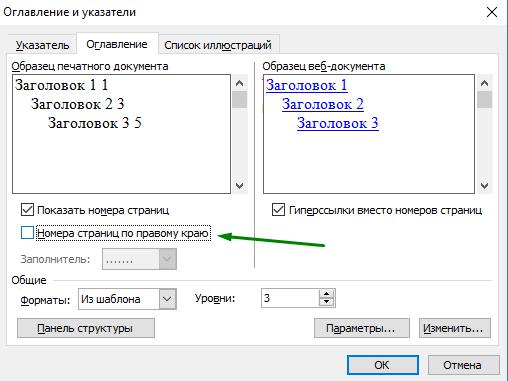
Кроме того, можно использовать заполнитель, который позволит заполнить расстояние между заголовком и номером страницы. Он может быть в виде точек, в виде прерывистой и сплошной линии. Здесь же можно выбрать один из предложенных вариантов форматов: классический, изысканный, затейливый, современный, формальный и простой.
Обновление оглавления
В ряде случаев, когда названия заголовков были изменены или в результате форматирования изменились номера страниц, на которых эти заголовки располагаются, может потребоваться корректировка оглавления. Если бы оно делалось вручную, то это потребовало бы пролистывания документа в поисках заголовков и номеров страниц. Однако автоматическое оглавление облегчает эту задачу. Для того чтобы изменить оглавление, нужно нажать правой кнопкой мыши на него и выбрать пункт «Обновить поле».
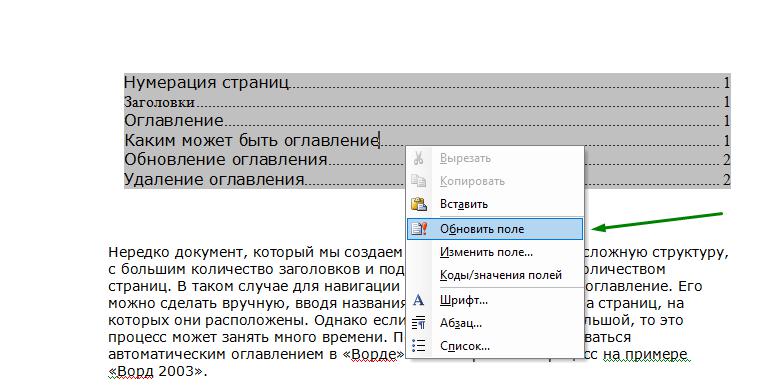
В результате этих действий появится окно с вариантами режимов обновления. Если заголовки не изменялись, то можно выбрать пункт «Обновить только номера страниц», в противном случае нужно задействовать пункт «Обновить целиком». После чего оглавление автоматически обновится в соответствии с внесенными в документ изменениями.
Удаление оглавления
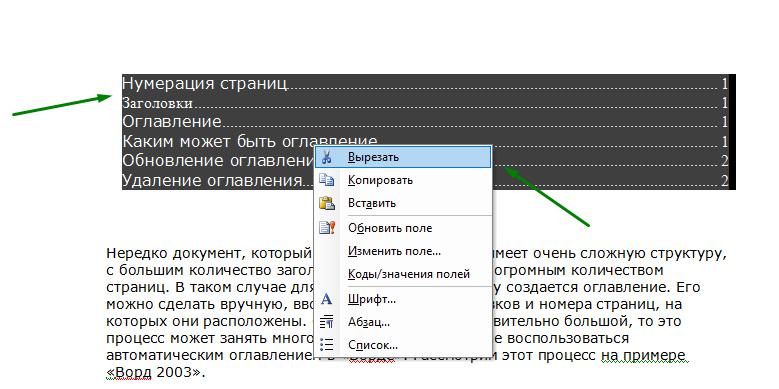
Как сделать оглавление в «Ворде 2003», как его изменить и обновить, мы разобрались, но что делать, если оно больше не нужно? К сожалению, в отличие от более поздних версий «Ворда» здесь нет конкретной кнопки, позволяющей удалить оглавление, поэтому придется делать это вручную: выделить текст оглавления, нажать правой кнопкой мыши и выбрать пункт «Вырезать».
Использование автоматического оглавления очень облегчает процесс навигации, особенно в больших документах, где присутствует много заголовков. Однако и в небольших текстах его применение очень удобно. Плюсом является то, что создать такое оглавление очень просто, придерживаясь наших простых рекомендаций.



