
С помощью возможностей современного редактора Word 2013 из пакета Microsoft Office 2013 можно создать оглавление для отчетов, книг, рефератов и других документов с необходимостью наличия этого элемента всего за несколько минут.
Однако не все знают, как это сделать, и таких людей, конечно, не так уж и много. Совсем недавно я тоже не имел об этом представления. Ранее не возникало необходимости заниматься подобным оформлением. Тем не менее, обстоятельства изменились, и мне пришлось подготовить три объемные работы, одна из которых уже готова к передаче заказчику, а две находятся в процессе доработки.
Попытавшись найти информацию о создании оглавлений, я наткнулся на множество инструкций в интернете. Также есть данные в справочной системе, но они меня не устроили. Информация была представлена не в достаточной степени подробно, скорее, общими шагами, без детального пошагового руководства.
Я искал инструкцию, в которой было бы предельно конкретно написано какие клавиши тупо нажимать, чтобы получить Оглавление. Когда времени совсем в обрез совершенно не хочется тратить времени на изучение возможностей оформления. Пришлось потратить, после чего решил, что надо написать еще одну инструкцию на эту тему. Итак, приступаем.
Сначала создадим тест, на основе которого будем формировать оглавление. В том месте, где начнётся ОГЛАВЛЕНИЕ, вводим это слово. Ниже можно оставить несколько пустых строк, чтобы напомнить себе, что здесь будет определённое содержание, однако заполнять это пространство не нужно.
Вместо этого мы сосредотачиваемся на основном тексте, в котором будут располагаться строки следующего формата: 1. Программное обеспечение для трейдинга на рынке Форекс бла-бла-бла бла-бла-бла бла-бла-бла…. 1.1 Создание программ с применением трендовых индикаторов бла-бла-бла бла-бла-бла бла-бла-бла…. 1.2 Создание программ без применения индикаторов бла-бла-бла бла-бла-бла бла-бла-бла…. И так дальше… Когда мы будем формировать ОГЛАВЛЕНИЕ, оно может быть без уровней, то есть иметь вид: 1. Программное обеспечение для трейдинга на рынке Форекс 1.1 Создание программ с применением трендовых индикаторов 1.2 Создание программ без применения индикаторов. Возможны уровни (в этом примере мы имеем два уровня) 1. Программное обеспечение для трейдинга на рынке Форекс 1.1 Создание программ с применением трендовых индикаторов 1.2 Создание программ без применения индикаторов
С права могут идти номера страниц, а между последним словом текста и номером страницы может идти заполнитель, например, группа точек.

Пример содержания с единственным уровнем

Образец структуры оглавления с двумя уровнями
Число уровней можно регулировать. После завершения работы над текстом или хотя бы названиями глав (и подглав) можно начинать формирование оглавления. 1. Выбираем тот участок (строку) текста, который будет включён в оглавление.
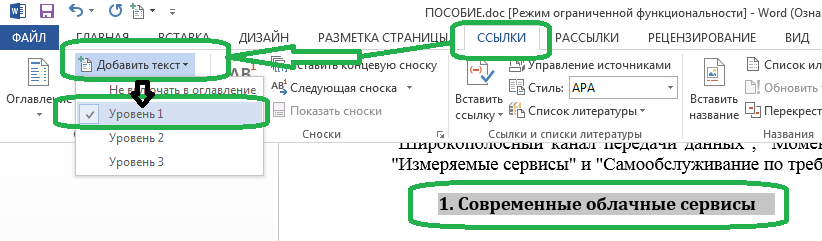
2. Открываем вкладку «ССЫЛКИ» 3. Затем нажимаем «Добавить текст» По умолчанию для того теста, который набирали ранее стоит – Не включать в оглавление, так как это самый обычный текст.

Выделенный текст должен пойти в оглавление, поэтому для текста необходимо указать Уровень. Уровень 1 – главный уровень, Уровень 2 – первый подуровень, Уровень 3 – следующий подуровень, если оглавление состоит из трех подуровней.

На рисунке выше показано формирование пункта оглавления второго подуровня
4. Выбирали нужный уровень содержания (оглавления), в нашем случае «Уровень 1» – напротив него появляется галочка (элемент выбора позиции). 5. Затем повторяем последовательность действий. Двигаемся дальше по тексту. Выбираем то, что пойдет в оглавление, выделяем, идем на странице «ССЫЛКИ» к позиции «Добавить текст» и определяем уровень.
Если что-то отметили ошибочно, то нужно будет снова выделить и выбрать новый уровень или «Не включать в оглавление», если этот фрагмент не должен фигурировать в оглавлении. 6. После того, как все необходимые для вхождение в оглавление элементы выделены, переходим к началу документа, где ранее написали слово ОГЛАВЛЕНИЕ или, например, по центру слово «Содержание». Ниже пустая строка, на левый край строки ставим курсор мышки.

7. Нажимаем вкладку «Оглавление», выбираем нужный формат 8.Можно использовать шаблон «Оглавления» готовый (дано несколько) или выбрать «Настраиваемое оглавление»). Если выбираю его, то появляется вкладка, на которой можно указать настройки:

8. Например, выбираю нужный мне Заполнитель (мне нужен с точками) и нажимаем ОК. 9. Оглавление – готово. 10. Вид текста оглавления можно менять, форматируя текст также, как и текст в обычном документе. Например, можно позиции первого уровня выделить жирным форматом шрифта, второго уровня курсивом и т.д.
Рекомендую такого рода украшательства оставлять на самый последний этап работы над документом. Можно сделать и сразу, но только в том случае, если будите точно уверенны, что не придется добавлять и/или изменять (редактировать) названия уровней. В основной текст можно вносить изменения. Нумерация страниц в оглавлении по умолчанию не изменяется (не пересчитывается).
Для выполнения коррекции необходимо на поле «Оглавление» (то есть на том тексте, который был сгенерирован и вставлен автоматически) нажимаем правую кнопку мыши. Нажимаем «Обновить поле».

12. Затем указываем вариант напротив «Обновить только номера страниц» и кликаем на ОК.

13. Если пункт 10 не соблюли и внести изменения в пункты оглавления, то следует выбрать «Обновить все»: необходимо на поле «Оглавление» (то есть на том тексте, который был сгенерирован и вставлен автоматически) нажать правую кнопку мыши. Нажимаем «Обновить поле». Выбираем позицию напротив «Обновить все» и нажимаем ОК.
Оглавление в Word 2013
В данной статье будет рассмотрено, как в ворде сделать оглавление. Создать оглавление в Word можно двумя способами – ручным , при котором, мы самостоятельно печатаем обычный текст визуально форматируя его под оглавление, и автоматическим , созданием и форматированием которого занимается MS Word.
Ручной способ создания оглавления в Word
Создание автоматического оглавления в Word 2013
Для тех кто не знает, где в документе задать разделы, подразделы и т.д., рассмотрим этот пункт более детально. Каждый документ MS Office Word содержит в себе список стилей, который находится во вкладке « ГЛАВНАЯ » по умолчанию выглядит так:

Оглавление в Word 2013 – Список стилей
Для применения просто выделяем текст заголовка раздела:

Оглавление в Word 2013 – Выделение текста заголовка раздела

Оглавление в Word 2013 – Выбор стиля заголовка

Оглавление в Word 2013 – заголовок раздела с заданным стилем
Теперь поработаем с форматированием – изменим шрифт и другие параметры, кликнув правой клавишей мыши по выбранному заголовку и выбрав пункт « Изменить ».
В данном случае нам нужен шрифт « Times New Roman» , размер 14 ПТ с полуторным междустрочным интервалом и выравниванием по центру:
Оглавление в Word 2013 – Изменение форматирования стиля заголовка
Как результат заголовок принимает нужный вид, и в структуре документа Word данный текст воспринимается как Уровень 1 . При прокрутке документа во всплывающем окне будет отображаться названием раздела и номер страницы:

Оглавление в Word 2013 — Подсказка с названием раздела при прокрутке страницы
Ручная часть работы уже проделана и мы можем приступать к созданию автоматического оглавления.
Теперь во вкладке « ССЫЛКИ » нажимаем «Оглавление» «Автособираемое оглавление».

Оглавление в Word 2013 – Создание оглавления
Чтобы изменить шрифт и другие параметры форматирования, нужно кликнуть на «Оглавление», затем выбрать «Настраиваемое оглавление».

Оглавление в Word 2013 – Настраиваемое оглавление
И на вкладке «Оглавление» нажимаем кнопку « Изменить …».
Оглавление в Word 2013 – Вкладка Оглавление
В открывшемся окне необходимо выбрать нужный уровень и нажать кнопку « Изменить …»
Оглавление в Word 2013 – Форматирование стиля оглавления
Чтобы перейти к странице необходимого нам раздела, нужно зажать клавишу Ctrl и кликнуть по соответствующему пункту содержания. MS Word переместит курсор на нужный раздел .

Оглавление в Word 2013 – Обновить оглавление
При обновлении поля содержания во всплывающем окне доступны два действия: обновить только номера страниц и обновить целиком.
Оглавление в Word 2013 – Диалоговое окно Обновление оглавления
Альтернативный вариант создания оглавления в Word 2013
Рассмотрим еще один альтернативный вариант создания оглавления в Word 2013. Для данного варианта также сперва необходимо выделить текст заголовка раздела.
Оглавление в Word 2013 – Выделение текста заголовка раздела
Далее на вкладке « ГЛАВНАЯ » нажмите кнопку вызова диалогового окна « Абзац » или же кликнув правой кнопкой мыши по выделенному тексту и выбрав все тот же пункт « Абзац ».
Оглавление в Word 2013 – Вызов диалогового окна «Абзац»
В открывшемся окне во вкладке « Отступы и интервалы » выберите необходимый уровень. Например, Уровень 1 для названия разделов, Уровень 2 – для подразделов и т.д.
Оглавление в Word 2013 – Параметры диалогового окна «Абзац»
Повторите действия для всех заголовков, которые должны отображаться в оглавлении, выбрав соответствующие уровни.
Подготовительный этап закончен. Переходим к созданию оглавления. Также как описано в вышеупомянутом способе, заходим во вкладку « ССЫЛКИ » и нажимаем «Оглавление» «Автособираемое оглавление».
Оглавление в Word 2013 – Создание оглавления
Содержание подготовлено! Важно отметить, что при использовании этого метода начальное оформление элементов оглавления остается неизменным, и вам не придется вносить изменения в представление.
На этом все. Теперь вы знаете, как в ворде сделать оглавление.



