
Имейте в виду! Ввод информации вручную в Microsoft Word увеличивает вероятность того, что документ будет возвращён на доработку. Для приведения его в надлежащий вид можно использовать различные методы.
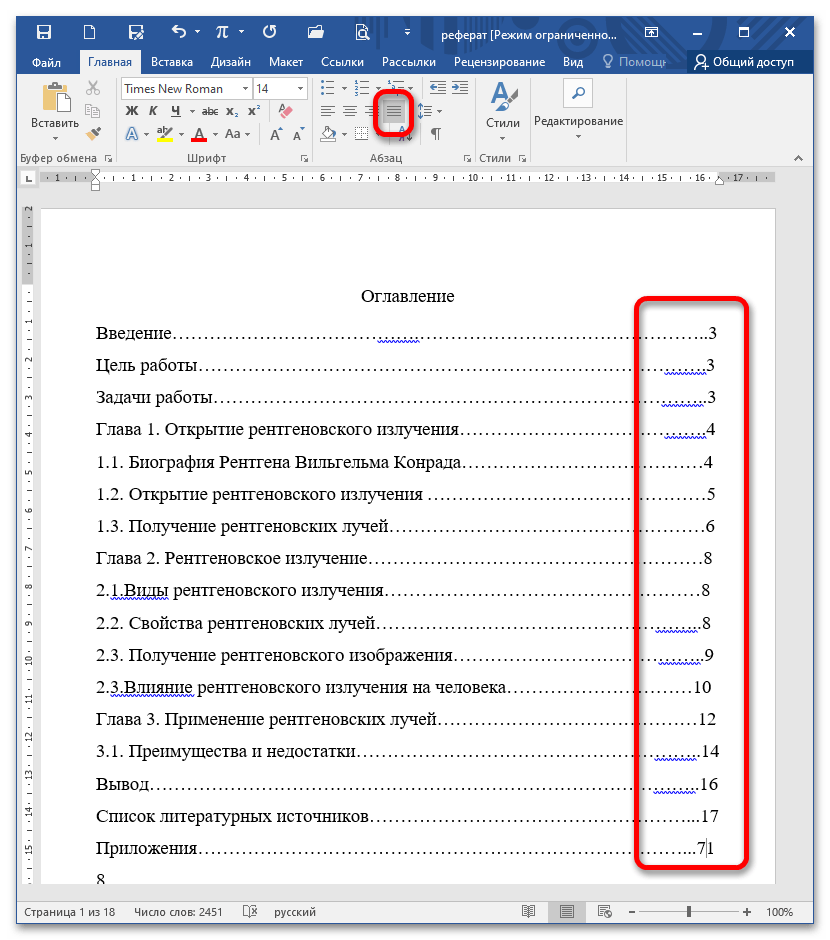
Способ 1: Вставка невидимой таблицы
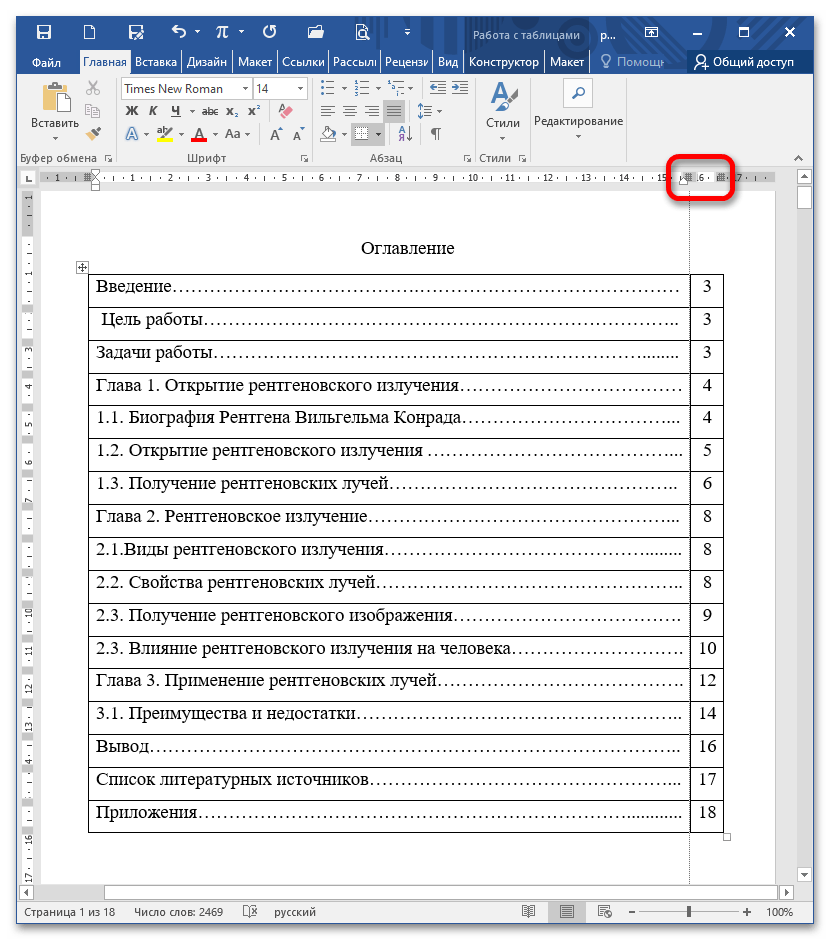
Для того чтобы расположить номера страниц по правому краю, замените содержание таблицы на таблицу с прозрачными границами.
Важное замечание! Количество строк в таблице должно соответствовать количеству заголовков и подзаголовков, поэтому при необходимости добавьте недостающие строки или удалите лишние. Дополнительная информация: Как добавить или удалить строки в таблице Ворд
Способ 2: Автособираемое оглавление
Обновление поля
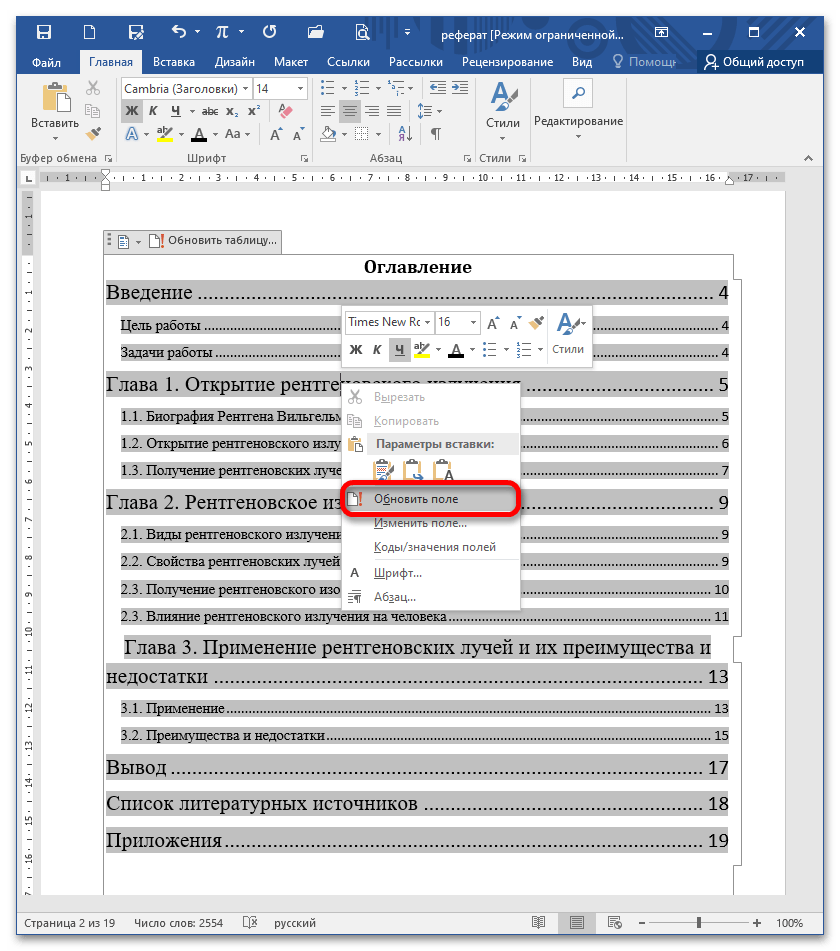
В открывшемся окне активируйте параметр «Полное обновление» и нажмите на кнопку «ОК».

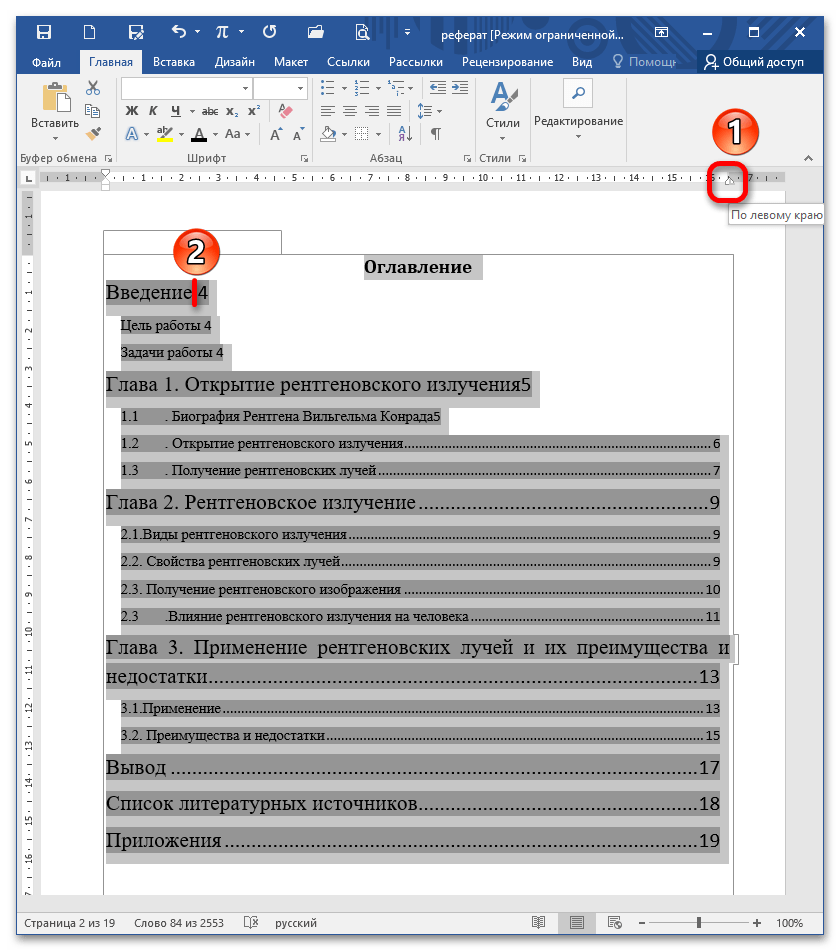
Способ 3: Линейка
Данный способ применяется в случаях, когда целостность области, управляемой вручную или автоматически, была повреждена.
Способ 4: Табуляция
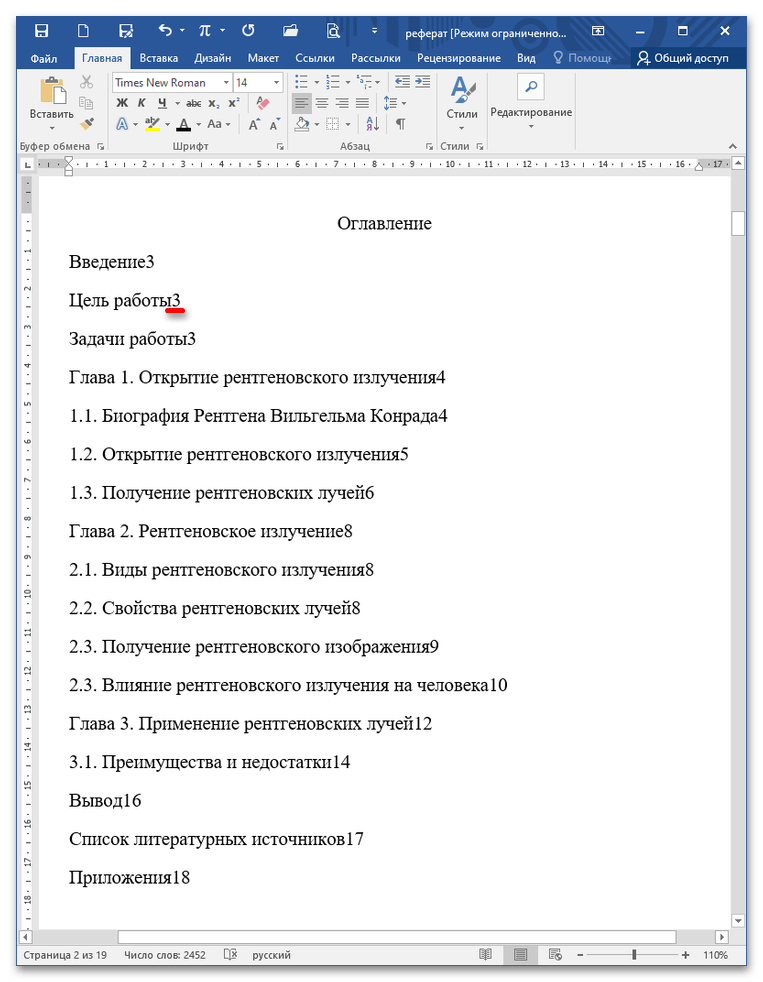
Нажимайте Tab необходимое количество раз для сдвига номера к концу строки. Повторите это действие с остальным полем. Важно отметить, что у данного способа есть недостаток: двузначные числа выравниваются по другой прямой.
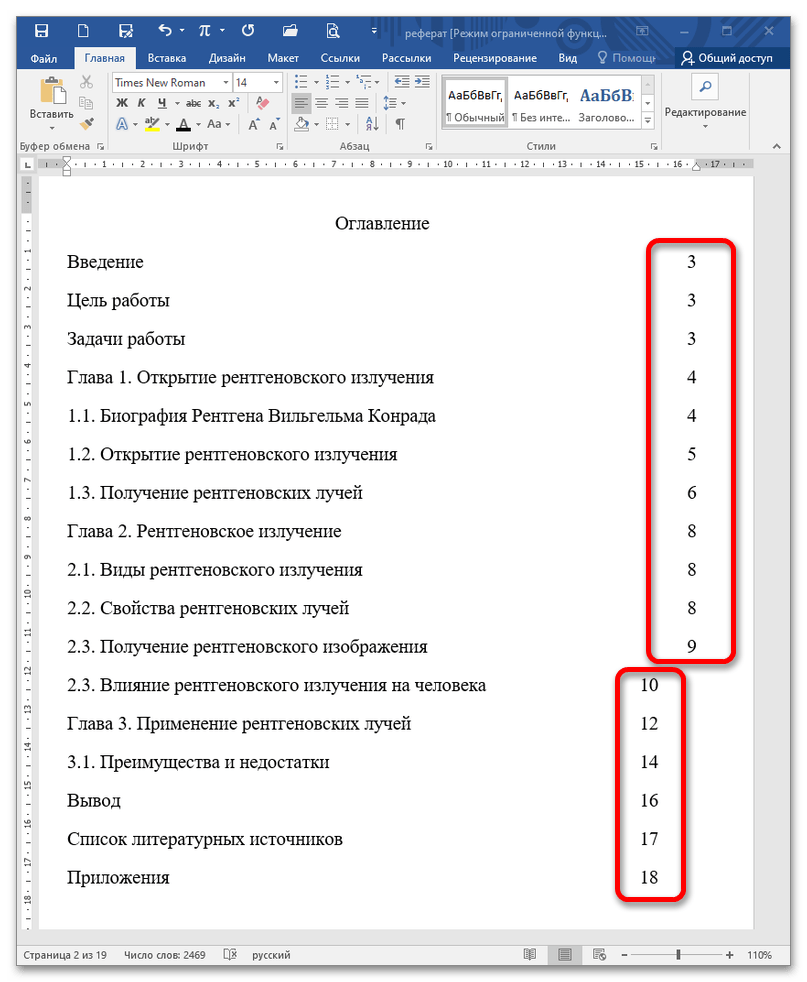
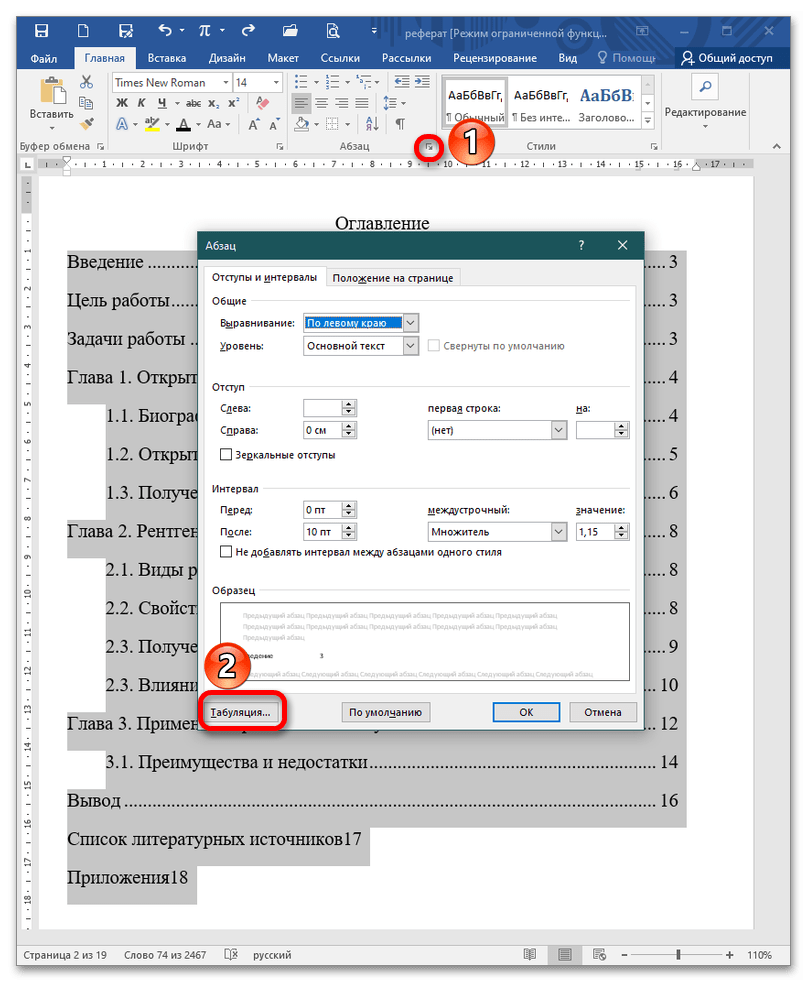
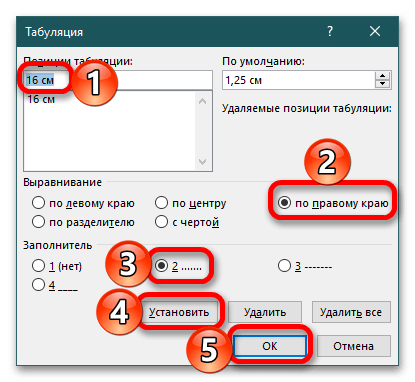
Способ 5: Специальная табуляция
Урок 97. Выравнивание оглавления
Ко мне поступил запрос на тему, как правильно выстроить оглавление так, чтобы все строки конкретного раздела имели одинаковый отступ.
То есть, у нас следующая ситуация:

Красными линиями я обозначила выравнивание оглавления. Итак, у нас имеется хорошо сделанный документ с собранным оглавлением (подробнее, как собрать оглавление см. статью «Урок 45. Оглавление»). Оглавление имеет формат по умолчанию. Надо сделать так, чтобы номер вышел за границы текста, а текст имел бы отступ одинаковый для всех строчек абзаца[1].
В завершение данного занятия вы будете в состоянии:
- Отформатировать оглавление, если заголовки имеют символ после номера – табуляция
- Отформатировать оглавление, если заголовки имеют символ после номера – пробел
- Использовать неразрывный пробел для улучшения восприятия текста оглавления
1. Выравнивание оглавления, если заголовки имеют символ после номера – табуляция
Если нумерация заголовков была выполнена с помощью табуляции, трудностей не возникнет, так как табуляция успешно переместится вместе с текстом заголовка в содержание.
Шаг 1. Рассмотрим третий пункт, поскольку в нем удобно расположены две строки, и аккуратно сдвинем на горизонтальной линейке «крючок» табулятора и нижний треугольник:

Как это сделать смотрите статьи «Урок 8. Интервал, выравнивание, отступ» и «Урок 74. Табуляция» или маленькое видео:

| Обратите внимание и запомните! | Если при незначительном редактировании одного из абзацев другие абзацы также изменяются, убедитесь: возможно, вы случайно задали этому стилю опцию автоматического обновления. |
Для второго уровня сделаем выравнивание оглавления через диалоговые окна.
Шаг 2. Сначала проанализируем строение абзаца (при этом стоит иметь в виду, что перед нами не нумерованный список, а текстовое отображение Заголовка 2 уровня):

Шаг 3. Назначаем отступы, выступы и позицию табуляции:

И не забудьте, пожалуйста удалить позицию табуляции 1 см – зачем она нужна?

Сделайте то же самое для Оглавления третьего уровня, но, разумеется, с другими значениями. Как вам удобно: вручную или через диалоговое окна?
У меня получилось так:

2. Выравнивание оглавления, если заголовки имеют символ после номера – пробел
Я заменила в своем документе в заголовках всех уровней символ после номера на пробел и обновила оглавление (см. статью «Урок 45. Оглавление»):

Значит нам надо расставить отступы, выступы, позиции табуляции аналогично разделу 1, а потом вручную для каждого пункта клавишей Tab установить текст относительно табуляции.
| Однако не забывайте | Если вы решите обновить всё оглавление, то… 1. Вам снова придётся вручную настраивать текст в соответствии с табуляцией, хотя … 2. Ваши ранее установленные позиции табуляции не изменятся 3. Поэтому лучше отложить эту процедуру до завершения работы с документом. |
В конце концов, я просто не могу не поделиться…
3. Неразрывный пробел для улучшения восприятия текста оглавления
Вот такая ситуация встречается сплошь и рядом:

Очень некрасиво. Некоторые пользователи правят непосредственно в самом оглавлении, но потом после обновления оглавления все возвращается на круги своя. Сделаем так, как положено делать продвинутым пользователям.
Шаг 1. Отмечаем в оглавлении все проблемные места. Я просто перехожу по гиперссылке и ставлю в проблемных местах неразрывный пробел (Shift+Ctrl+Enter):

Шаг 2. Обновляем оглавление целиком:

Теперь вы сможете:
[1] Не ищите смысла в этом документе. Я взяла свой готовый документ на полторы тысячи страниц и выкинула произвольно часть текста
Вам будет интересно:

Д2. Функциональные возможности представления информации

Урок 27. Список в Word. Секреты




