
Введение (описание задачи): для структурирования текста, содержащего последовательное перечисление или пошаговые инструкции, рекомендуется применять списки. Это делает информацию более наглядной и облегчает её восприятие!
Списки можно классифицировать на:
- нумерованные : все пункты в нем идут в строгом логическом порядке, один за одним. Причем, перед каждым новым пунктом (строкой) ставится уникальное число или буква (1, 2, 3. // a, b, c. ). Прим. : так потом можно ссылаться на нужный пункт в этом списке. См. пример ниже;
- маркированные : вместо цифр и букв в качестве маркера используются квадратики, кружочки, и др. рисунки. Т.е. пункты в нем можно менять местами, логич. порядка обычно тут нет.

Списки с трёх видов: маркированные и нумерованные (например: скриншот из Word, таблица для редактирования)
Рассмотрим пару примеров ниже, как можно создавать такие списки в MS Word.
Примеры работы со списками в Word
Создание списка
Вариант 1 (с нуля)
Если вы планируете сформировать список с самого начала (то есть у вас еще не имеется текста) — в первую очередь необходимо открыть вкладку "Главная" ("Home") и обнаружить на панели инструментов три вида списков (см. рисунок ниже).

Microsoft Word — выбираем необходимый список
✏️ Примечание (для тех, у кого старая верс. Word)!
Если вы используете устаревшую версию MS Word (например, 2003 или даже более раннюю) – попробуйте в главном меню найти опцию "Формат/Список". Должно открыться окно с предложением выбрать тип списка (см. изображение ниже).

MS Word 2003 (устаревшая версия)
При клике на требуемый тип списка должно появиться окно, предлагающее выбрать маркер (или форматы номеров для нумерованного списка). В приведенном ниже примере я использовал стандартную стрелочку.

Выбор маркера списка
Собственно, далее можно начать набирать текст: после нажатия клавиши Enter у вас автоматически будет появляться новая строка в списке (если нажать 2 раза Enter — курсор перейдет на новую строку, а список будет завершен/готов).

Можно печатать текст списка
Вариант 2 (когда уже текст написан)
В этом случае его нужно сначала полностью выделить мышкой (см. рис. ниже).

Затем перейти в меню "Главная" и выбрать нужный тип списка: выделенный текст автоматически будет преобразован. Если какие-то строки будут начинаться не в том месте — потребуется поставить туда курсор и "пару раз" нажать Enter.

Выбираем на панели инструментов Word нужный тип списка
Изменение типа списка
Производится достаточно просто:


Выбираем новый тип списка
Многоуровневые списки

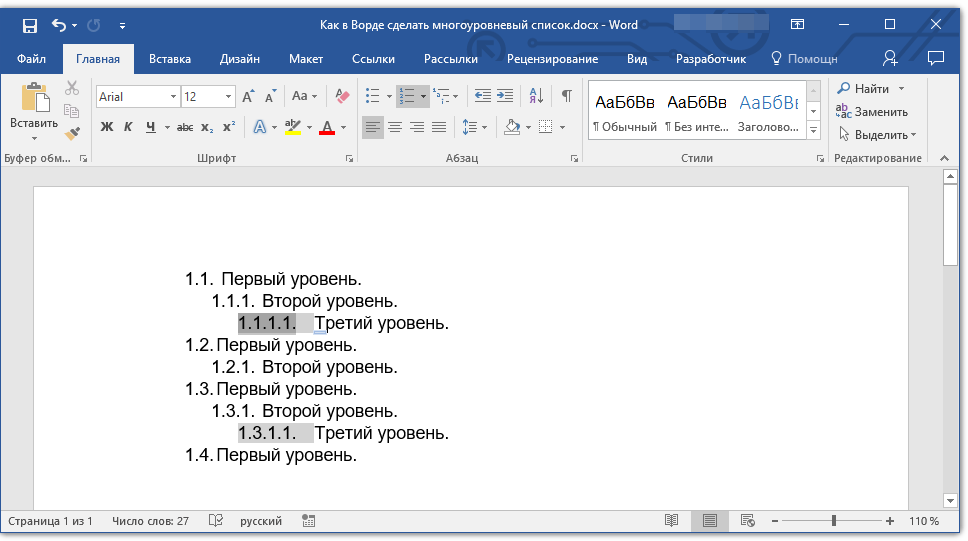
Пример многоуровневого списка || Скриншот из MS Word
Способы формирования многоуровневого списка в Word:
- Допустим у нас есть обычный нумерованный список (). Сначала нам потребуется его выделить, затем в инструментах Word поменять тип на многоуровневый (как показано на рис. ниже );

Меняем тип списка на многоуровневый

Изменяем уровень списка

Печатаем вложенный список
Дополнения по теме — можно оставить через форму комментирования ниже.
Создание многоуровневого списка в MS Word
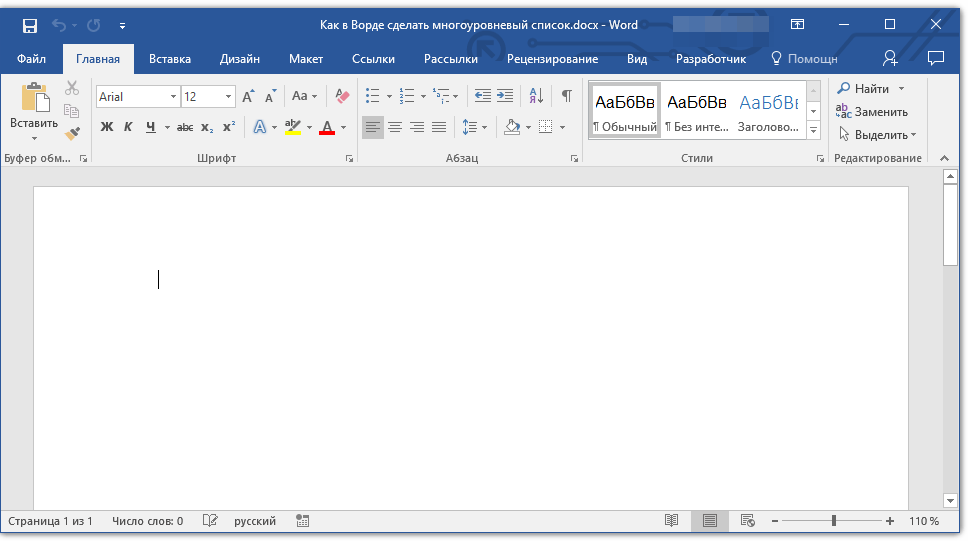
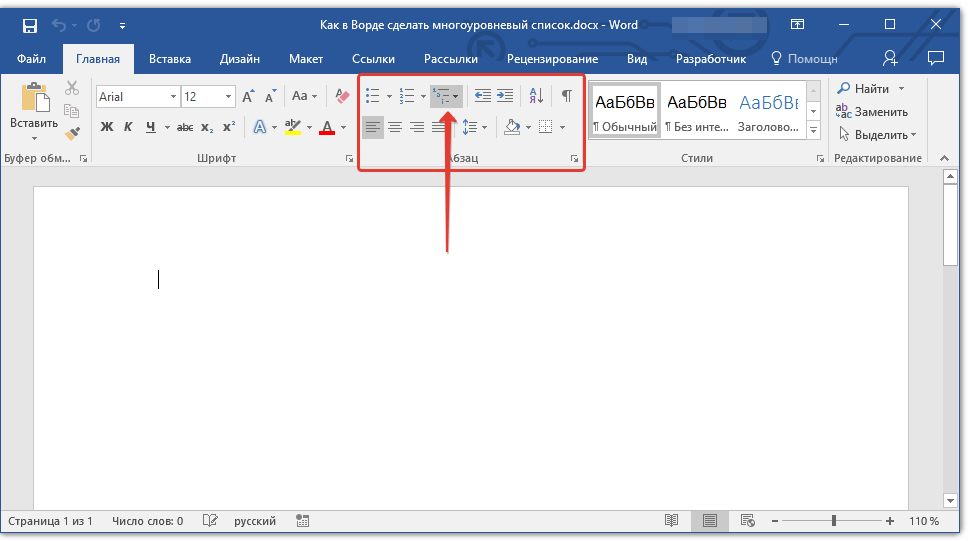
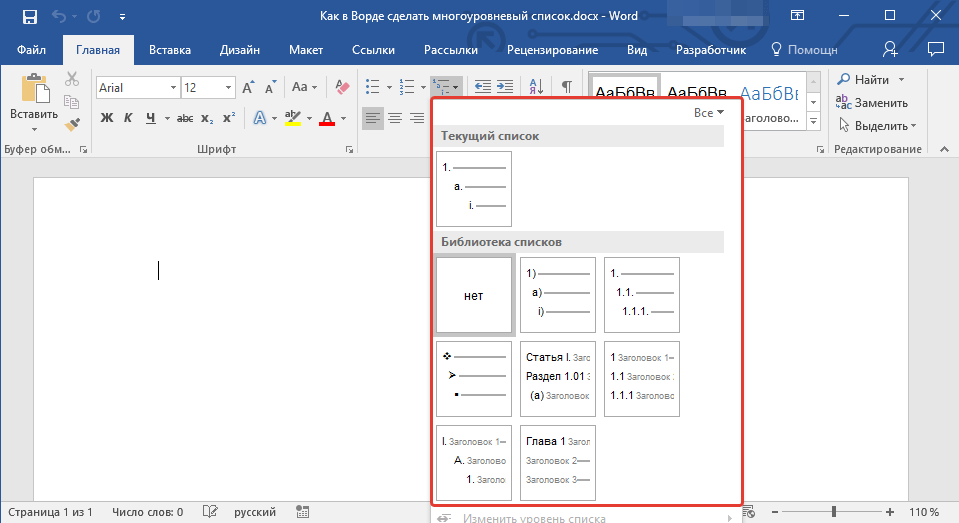
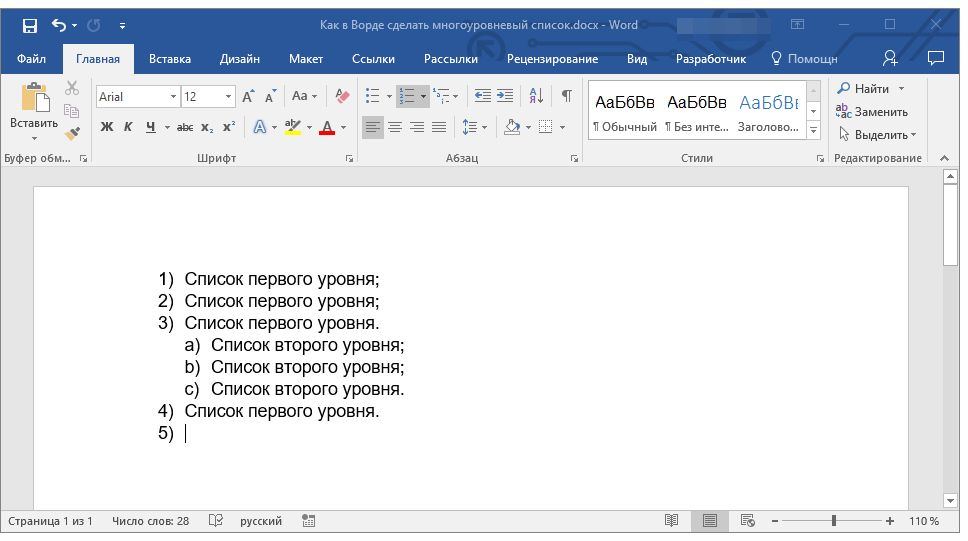
Многоуровневый список — это список, в котором содержатся элементы с отступами разных уровней. В программе Microsoft Word присутствует встроенная коллекция списков, в которой пользователь может выбрать подходящий стиль. Также, в Ворде можно создавать новые стили многоуровневых списков самостоятельно.
Выбор стиля для списка со встроенной коллекции
Создание нового стиля
Вполне возможно, что в числе многоуровневых списков, представленных в коллекции Microsoft Word, вы не найдете того, который бы вас устроил. Именно для таких случаев в этой программе предусмотрена возможность создания и определения новых стилей многоуровневых списков.
Новый стиль многоуровневого списка может быть применен при создании каждого последующего списка в документе. Новый стиль, созданный пользователем, автоматически добавляется в доступную в программе коллекцию стилей.
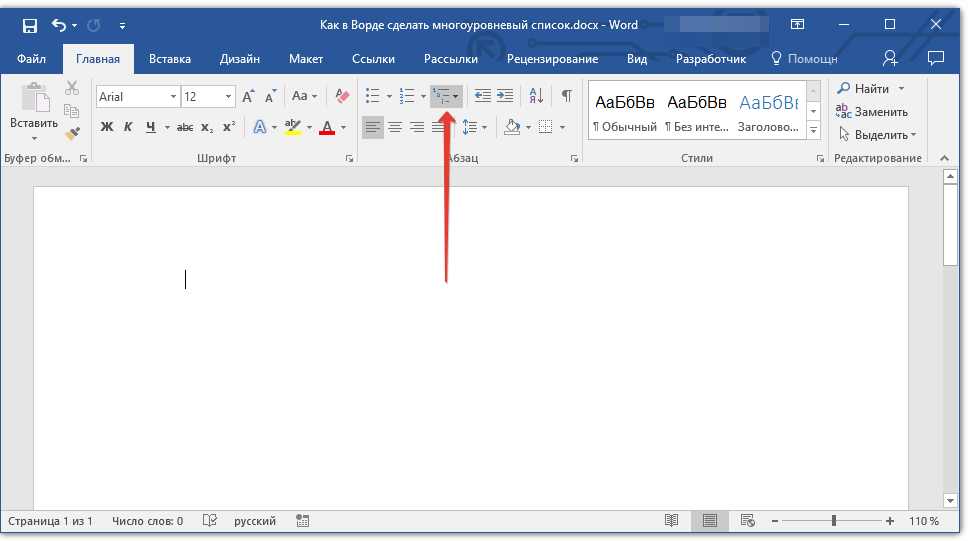
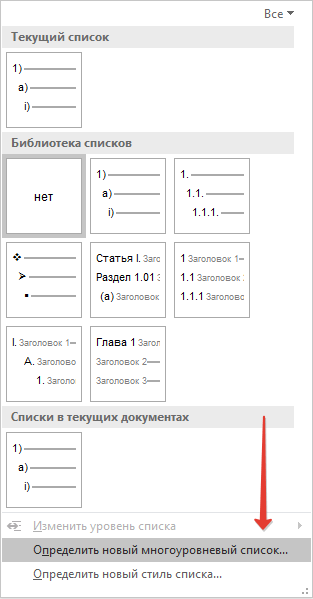
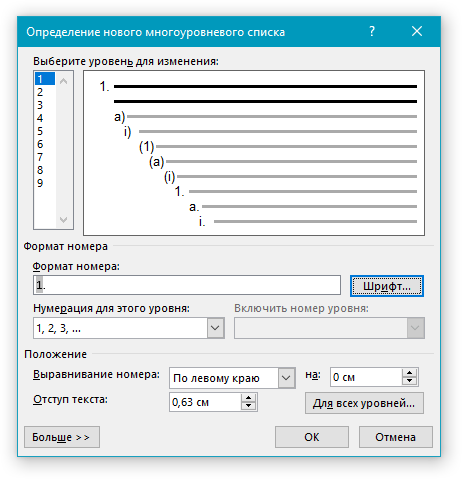
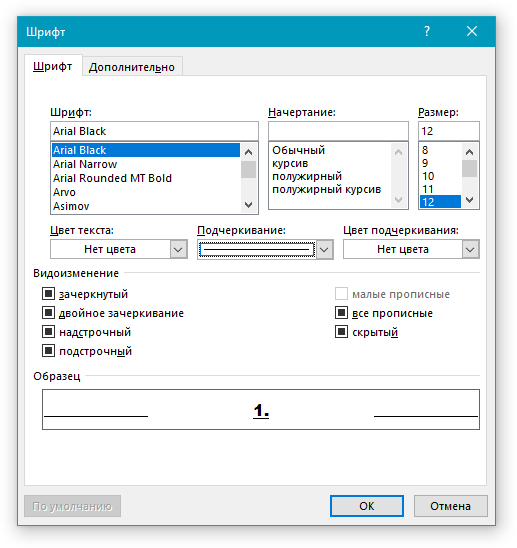
Повторите аналогичные действия для следующих уровней многоуровневого списка, определив его иерархию и вид элементов. 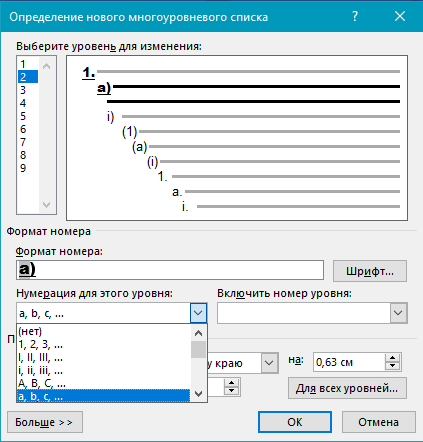
- Нажмите “ОК” для принятия изменения и закрытия диалогового окна.
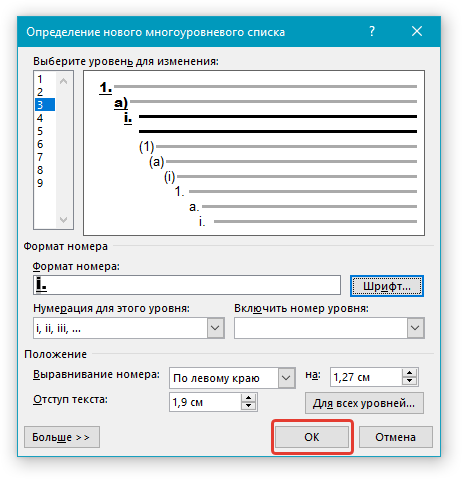
Примечание: При создании нового стиля многоуровневого списка вы можете комбинировать маркеры и номера. Например, в разделе “Нумерация для данного уровня” вы сможете ознакомиться с различными стилями многоуровневых списков и выбрать подходящий стиль маркера, который будет использоваться на определенном уровне иерархии.
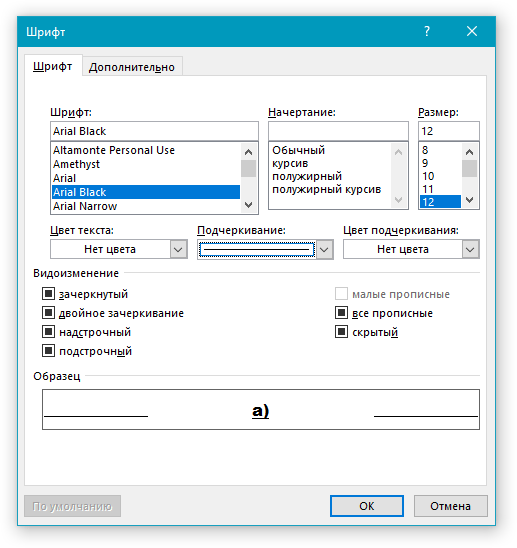
Обратите внимание: стиль многоуровневого списка, созданный пользователем, автоматически станет основным стилем по умолчанию.
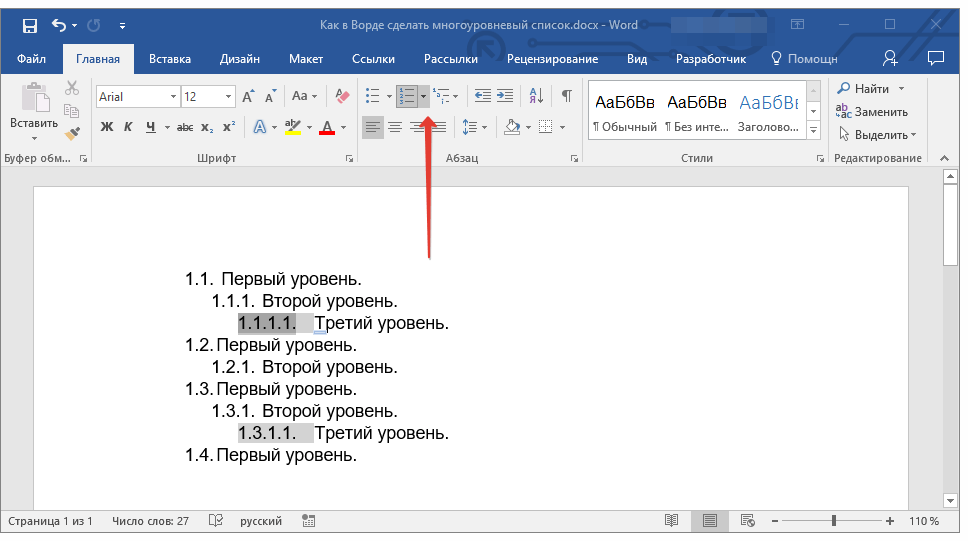
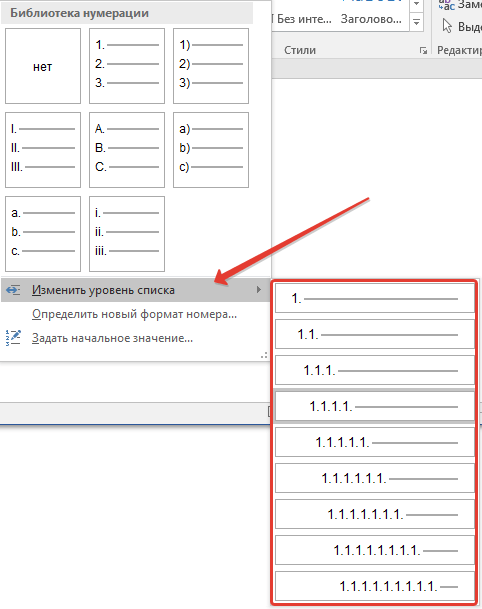
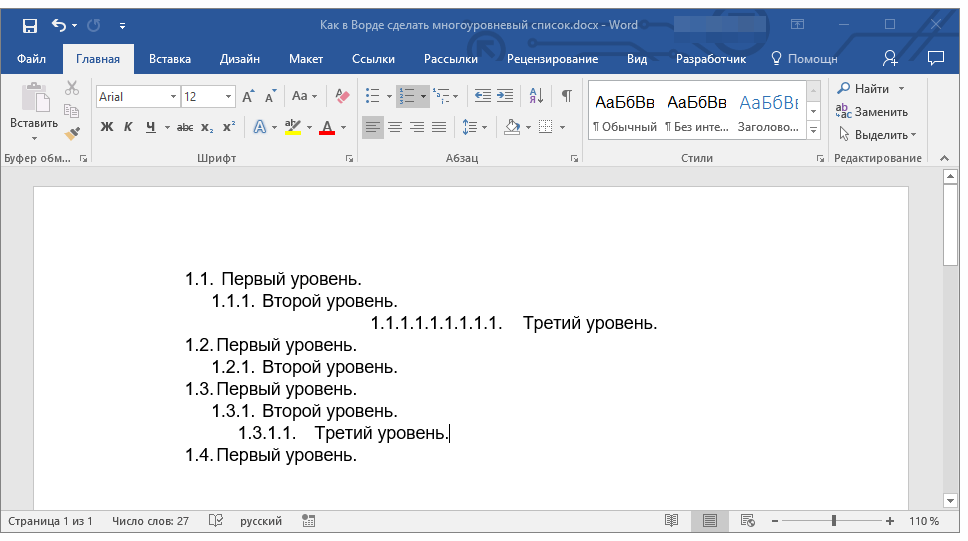
Для перемещения элементов многоуровневого списка на другой уровень, воспользуйтесь нашей инструкцией:
Выберите элемент списка, который нужно переместить.
Определение новых стилей
На данном этапе необходимо пояснить, в чем заключается разница между пунктами “Определить новый стиль списка” и “Определить новый многоуровневый список”. Первую команду уместно использовать в ситуациях, когда необходимо изменить стиль, созданный пользователем. Новый стиль, созданный с помощью этой команды, обнулит все его вхождения в документе.
Функция “Создание нового многоуровнего списка” очень полезна в ситуациях, когда необходимо разработать и сохранить уникальный стиль списка, который затем останется неизменным либо будет применяться исключительно в одном документе.
Ручная нумерация элементов списка
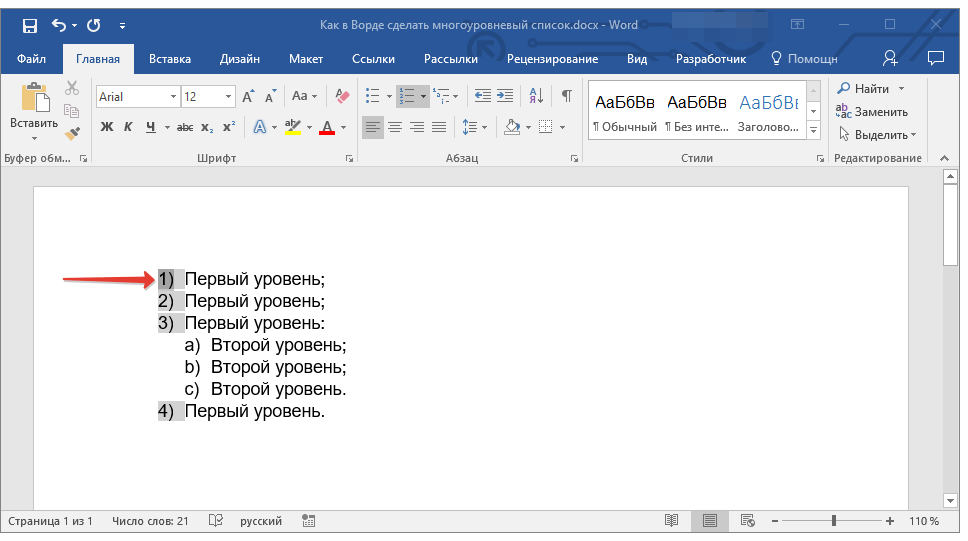
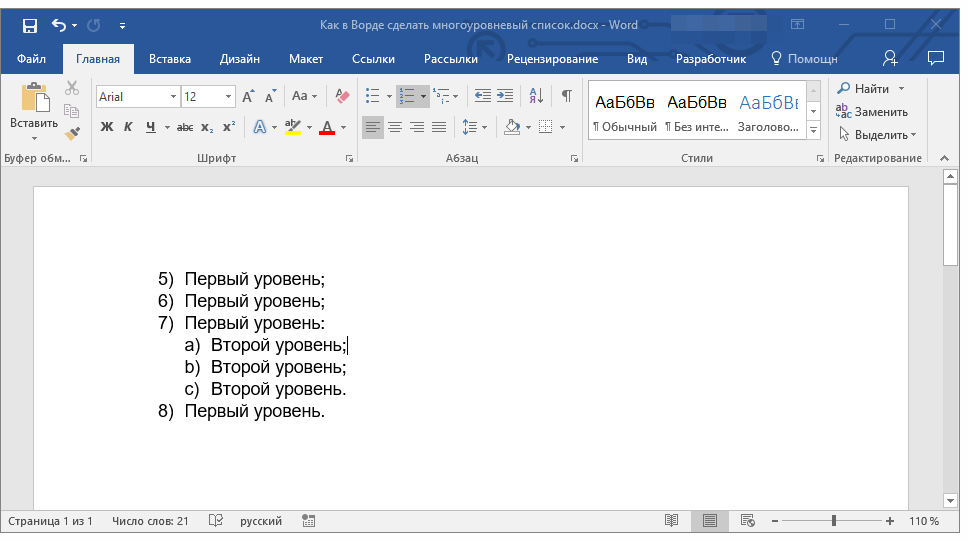
В некоторых документах, содержащих нумерованные списки, необходимо обеспечить возможность ручного изменения нумерации. При этом, необходимо, чтобы MS Word правильно изменял номера следующих элементов списка. Один из примеров документов такого типа — юридическая документация.
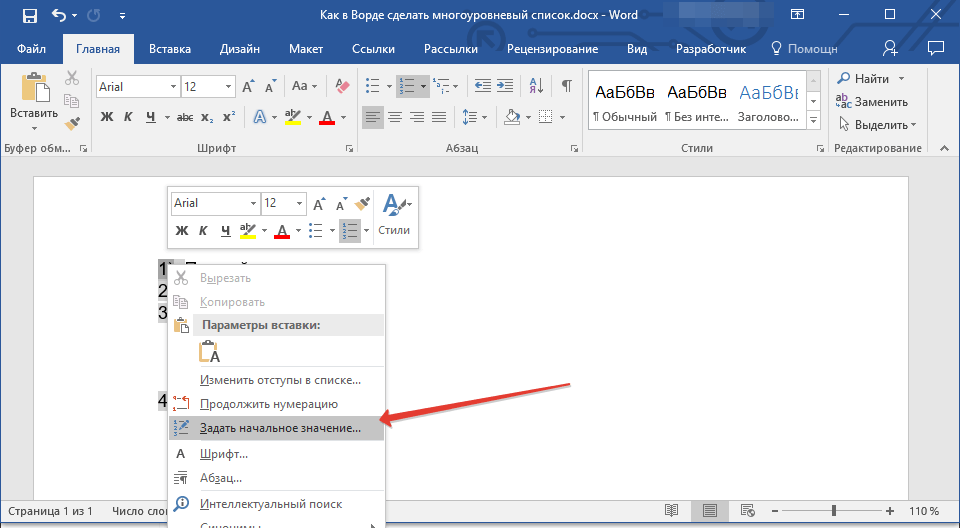
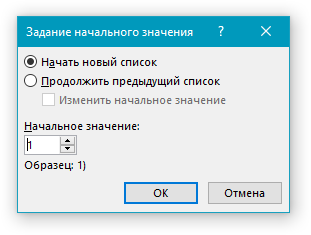
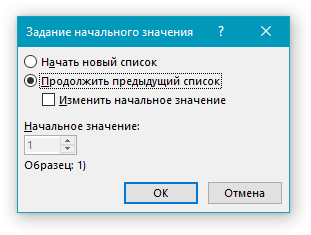
Для ручного изменения нумерации необходимо воспользоваться параметром “Задание начального значения” — это позволит программе корректно изменить нумерацию следующих элементов списка.
Кликните правой кнопкой мышки по тому номеру в списке, который нужно изменить.
 >
>
Вот, собственно, и все, теперь вы знаете, как создавать многоуровневые списки в Ворде. Инструкция, описанная в данной статье, применима ко всем версиям программы, будь то Word 2007, 2010 или его более новые версии.



