
Введение (описание задачи): для упорядочивания текста с последовательным перечислением или пошаговыми инструкциями настоятельно рекомендуется применять списки. Это делает информацию более наглядной и облегчает её восприятие!
Списки можно классифицировать на следующие типы:
- нумерованные : все пункты в нем идут в строгом логическом порядке, один за одним. Причем, перед каждым новым пунктом (строкой) ставится уникальное число или буква (1, 2, 3. // a, b, c. ). Прим. : так потом можно ссылаться на нужный пункт в этом списке. См. пример ниже;
- маркированные : вместо цифр и букв в качестве маркера используются квадратики, кружочки, и др. рисунки. Т.е. пункты в нем можно менять местами, логич. порядка обычно тут нет.

Списки с маркировкой и нумерацией (например: скриншот из Word, редактируемая таблица)
Рассмотрим пару примеров ниже, как можно создавать такие списки в MS Word.
Примеры работы со списками в Word
Создание списка
Вариант 1 (с нуля)
Если ваша цель — сформировать список с самого начала (т.е. у вас еще нет написанного текста) — вам следует сначала запустить меню "Главная" ("Home") и в панели инструментов найти три вида списков (см. рисунок ниже).

Microsoft Word — выбираем необходимый список
✏️ Примечание (для тех, у кого старая верс. Word)!
Если у вас установлена устаревшая версия MS Word (например, 2003 или еще более ранняя) — попробуйте в главном меню выбрать инструмент "Формат/Список". В результате должно открыться окно для выбора списка (см. пример ниже).

MS Word 2003 (предыдущая версия)
Кликнув на нужный тип списка, появится окно с возможностью выбрать маркер (или форматы для номеров, если это касается нумерованного списка). В приведенном примере я указал стандартную стрелку.

Выбор маркера списка
Собственно, далее можно начать набирать текст: после нажатия клавиши Enter у вас автоматически будет появляться новая строка в списке (если нажать 2 раза Enter — курсор перейдет на новую строку, а список будет завершен/готов).

Можно печатать текст списка
Вариант 2 (когда уже текст написан)
В этом случае его нужно сначала полностью выделить мышкой (см. рис. ниже).

Затем перейти в меню "Главная" и выбрать нужный тип списка: выделенный текст автоматически будет преобразован. Если какие-то строки будут начинаться не в том месте — потребуется поставить туда курсор и "пару раз" нажать Enter.

Выбираем на панели инструментов Word нужный тип списка
Изменение типа списка
Производится достаточно просто:


Выбираем новый тип списка
Многоуровневые списки

Пример многоуровневого списка || Скриншот из MS Word
Способы формирования многоуровневого списка в Word:
- Допустим у нас есть обычный нумерованный список (). Сначала нам потребуется его выделить, затем в инструментах Word поменять тип на многоуровневый (как показано на рис. ниже );

Меняем тип списка на многоуровневый

Изменяем уровень списка

Печатаем вложенный список
Дополнения по теме — можно оставить через форму комментирования ниже.
Создание многоуровневого списка в MS Word
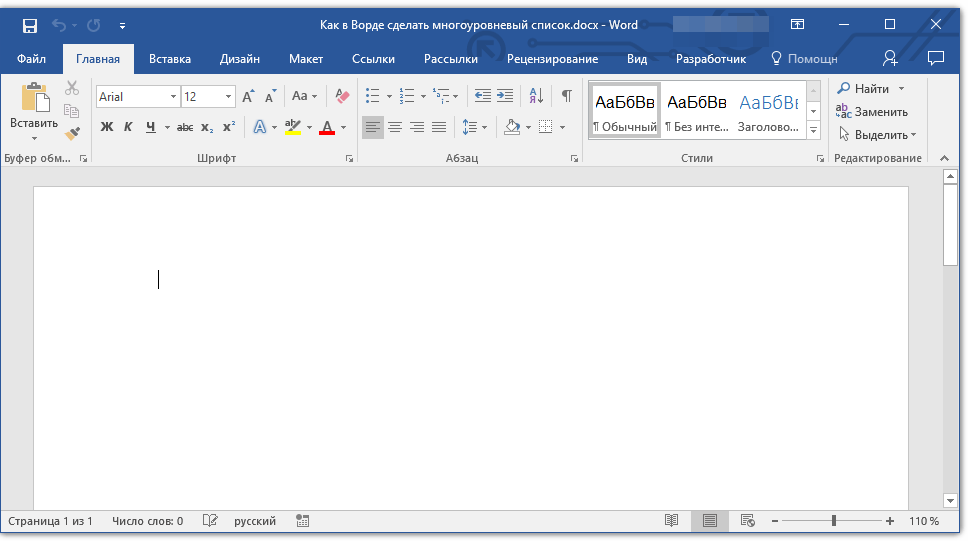
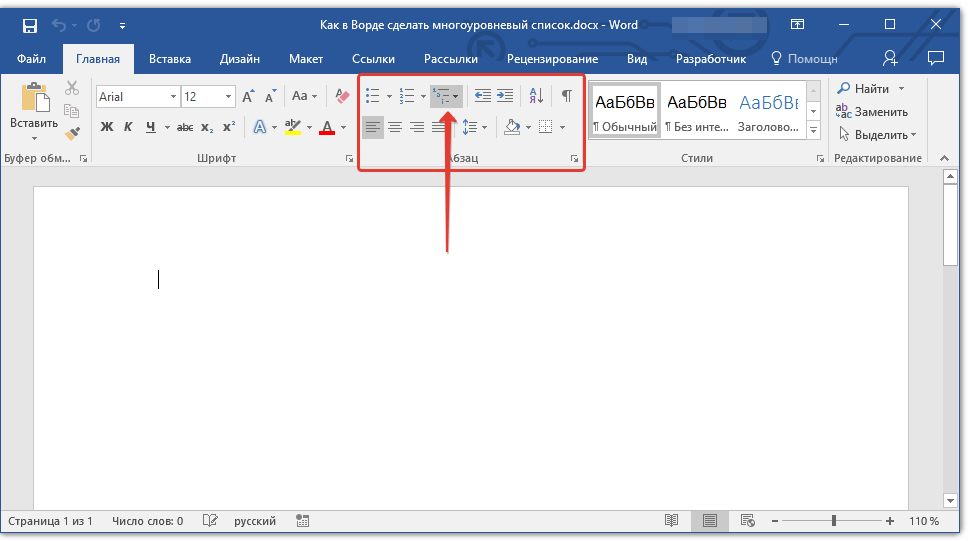
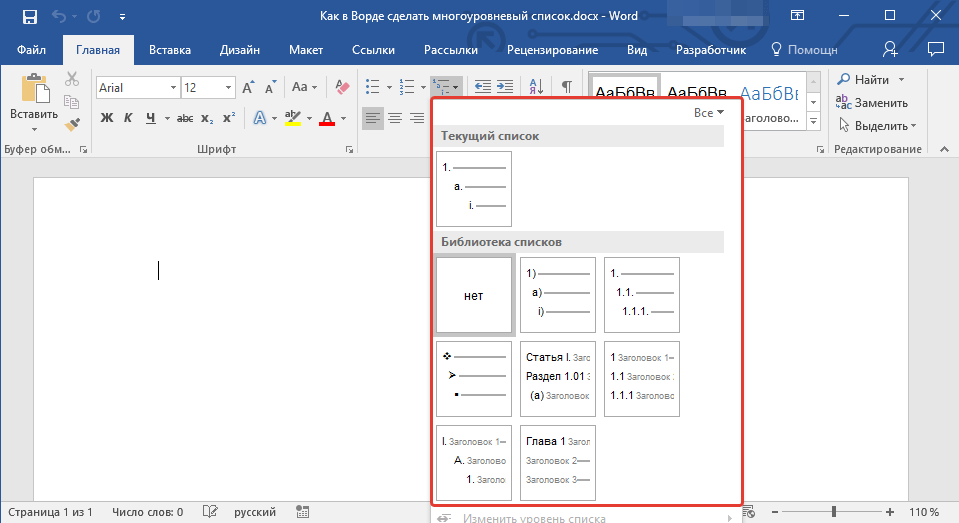
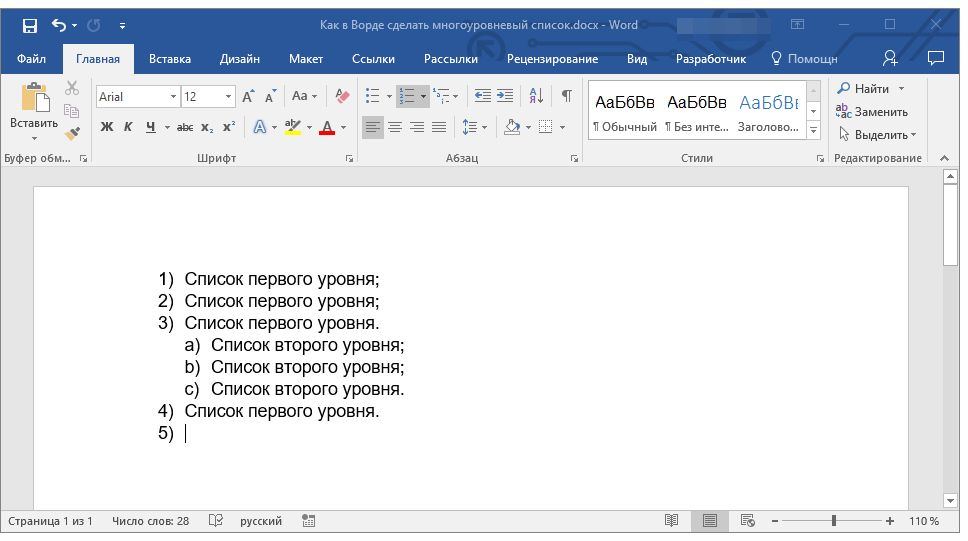
Многоуровневый список — это список, в котором содержатся элементы с отступами разных уровней. В программе Microsoft Word присутствует встроенная коллекция списков, в которой пользователь может выбрать подходящий стиль. Также, в Ворде можно создавать новые стили многоуровневых списков самостоятельно.
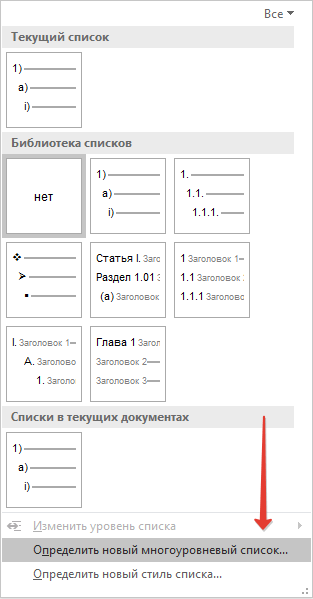
Выбор стиля для списка со встроенной коллекции
Создание нового стиля
Вполне возможно, что в числе многоуровневых списков, представленных в коллекции Microsoft Word, вы не найдете того, который бы вас устроил. Именно для таких случаев в этой программе предусмотрена возможность создания и определения новых стилей многоуровневых списков.
Новый стиль многоуровневого списка может быть применен при создании каждого последующего списка в документе. Новый стиль, созданный пользователем, автоматически добавляется в доступную в программе коллекцию стилей.
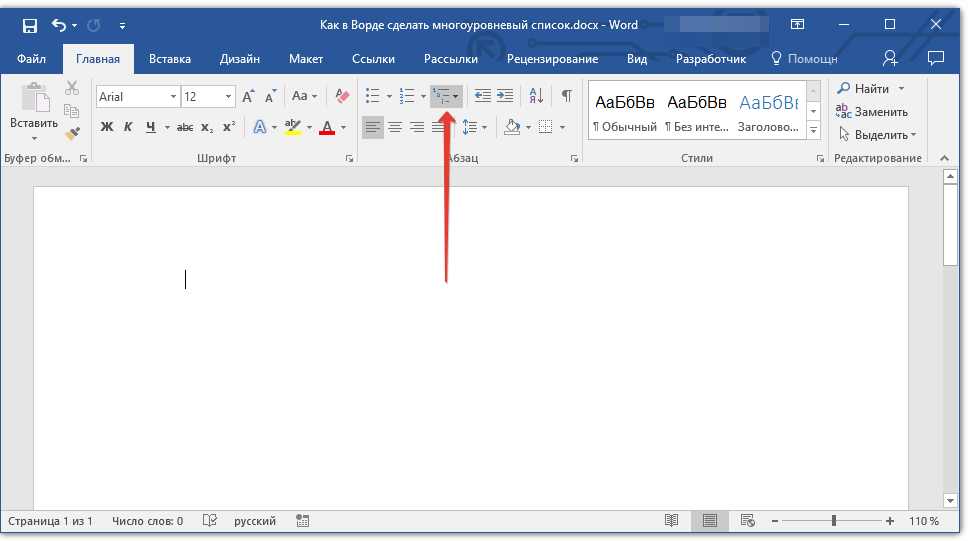
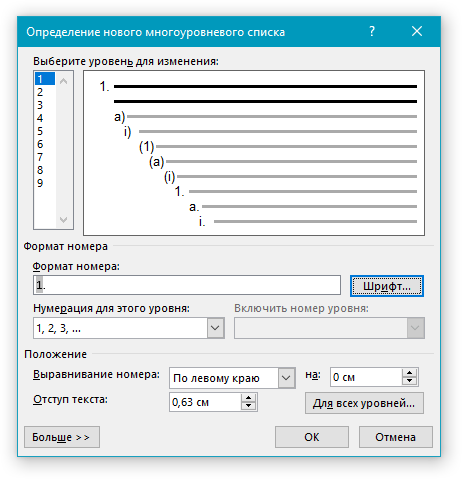
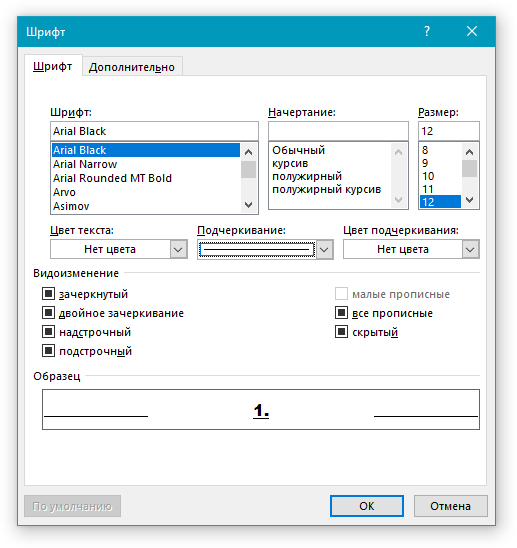
Повторите аналогичные действия для следующих уровней многоуровневого списка, определив его иерархию и вид элементов. 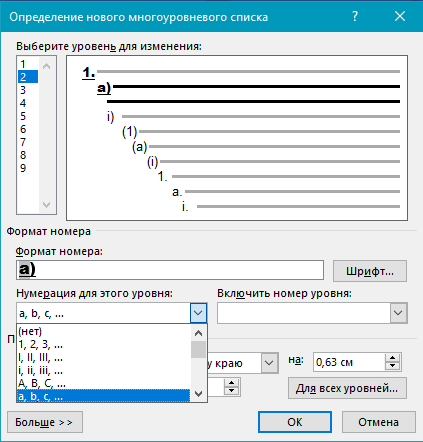
- Нажмите “ОК” для принятия изменения и закрытия диалогового окна.
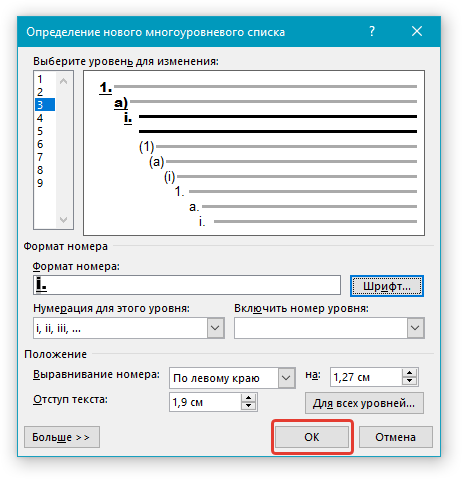
Обратите внимание: Создавая новый стиль многоуровневого списка, вы можете комбинировать как маркеры, так и номера в одном списке. Например, в разделе “Нумерация для данного уровня” вы можете просмотреть список стилей многоуровневого списка и выбрать необходимый стиль маркера, который будет использоваться для определенного уровня иерархии.
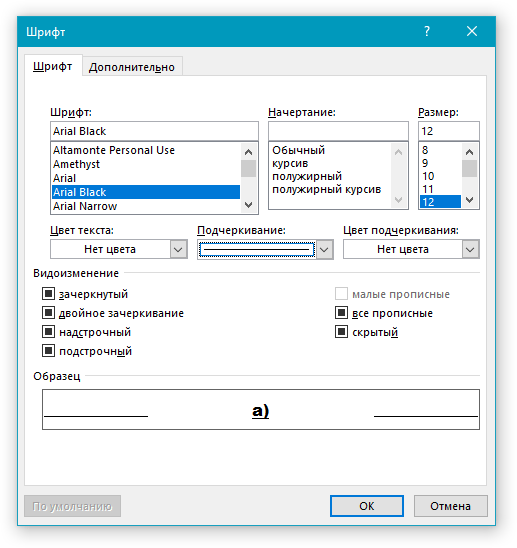
Уведомление: Пользовательский стиль многоуровневого списка будет автоматически применен в качестве стиля по умолчанию.
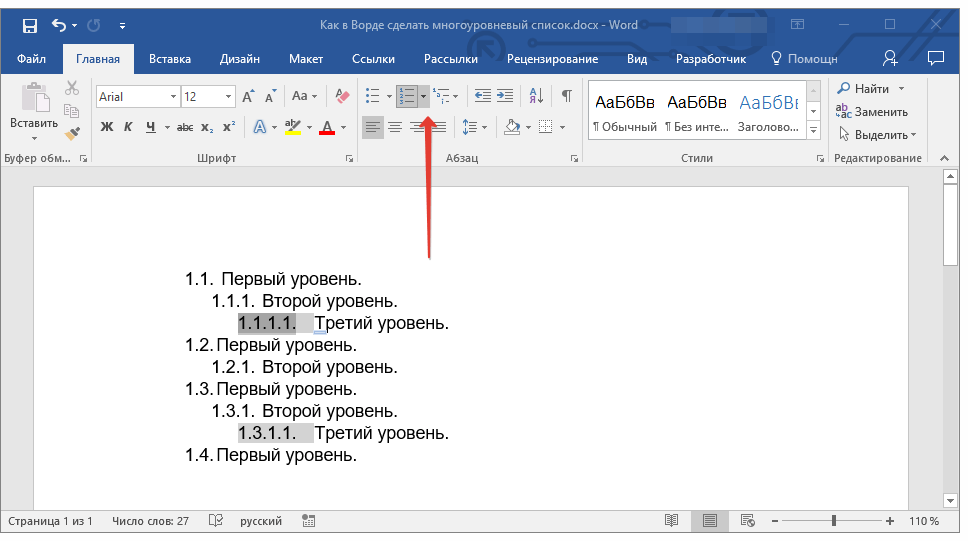
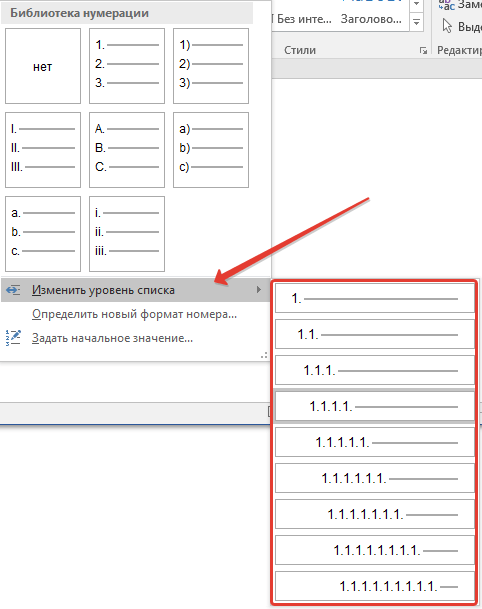
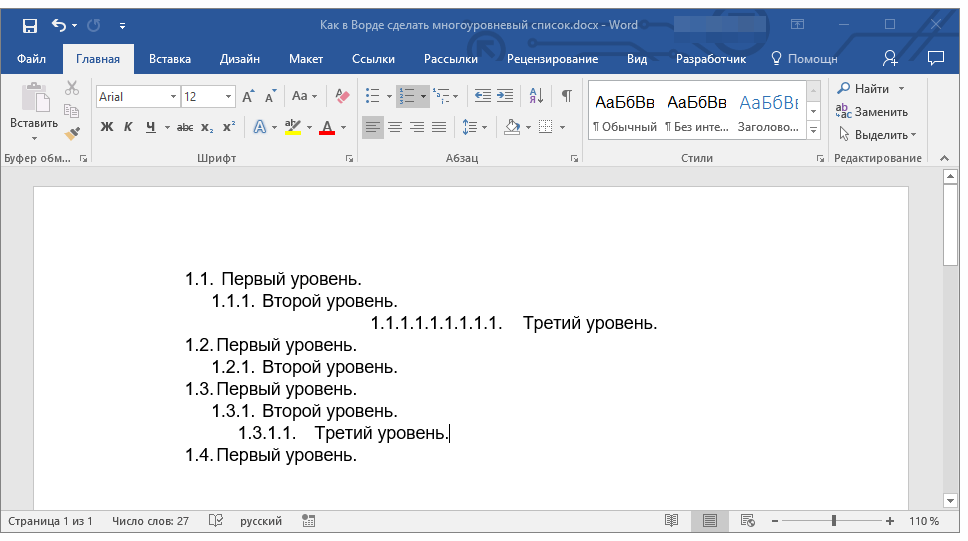
Для перемещения элементов многоуровневого списка на другой уровень, воспользуйтесь нашей инструкцией:
Выберите элемент списка, который нужно переместить.
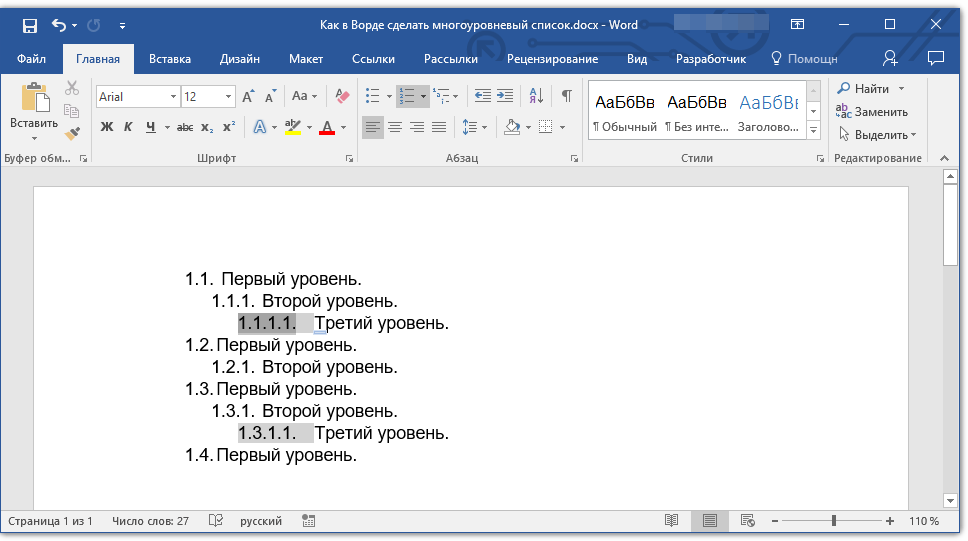
Определение новых стилей
На данном этапе необходимо пояснить, в чем заключается разница между пунктами “Определить новый стиль списка” и “Определить новый многоуровневый список”. Первую команду уместно использовать в ситуациях, когда необходимо изменить стиль, созданный пользователем. Новый стиль, созданный с помощью этой команды, обнулит все его вхождения в документе.
Опция “Создать новый многоуровневый список” очень полезна, когда требуется сформировать и сохранить индивидуальный стиль списка, который в будущем останется неизменным или будет применяться исключительно в рамках одного документа.
Ручная нумерация элементов списка
В некоторых документах, содержащих нумерованные списки, необходимо обеспечить возможность ручного изменения нумерации. При этом, необходимо, чтобы MS Word правильно изменял номера следующих элементов списка. Один из примеров документов такого типа — юридическая документация.
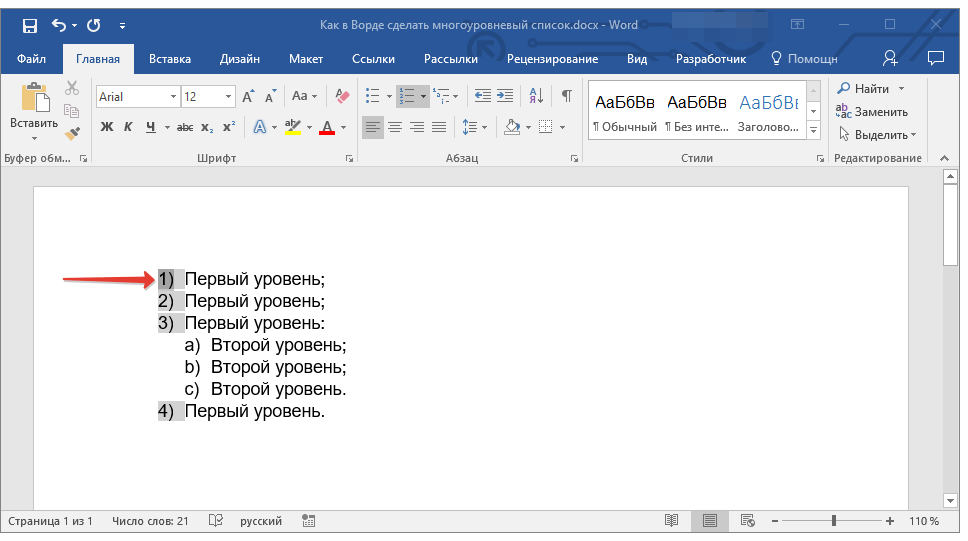
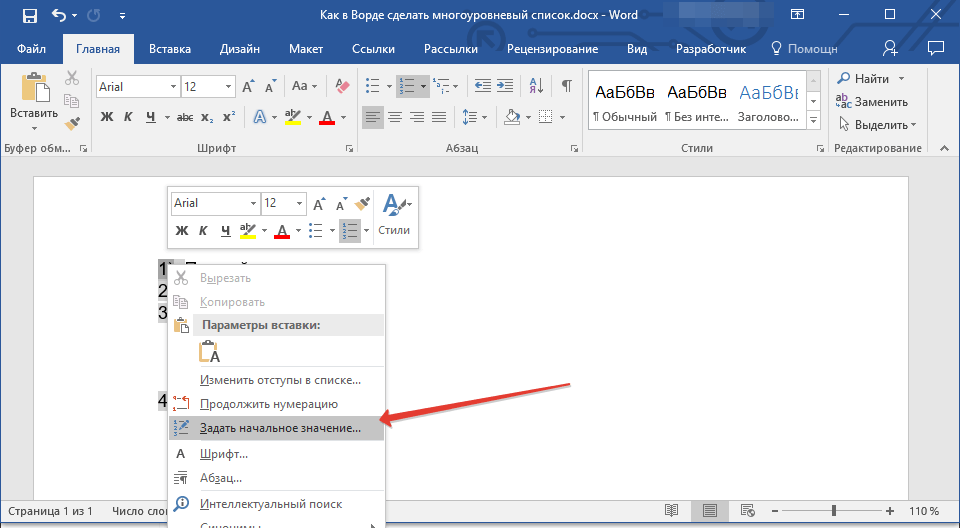
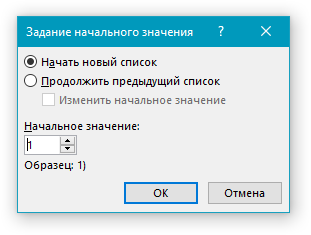
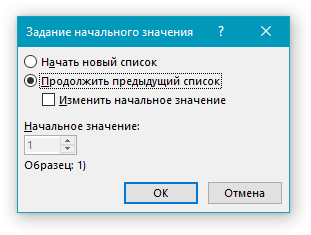
Для ручного изменения нумерации необходимо воспользоваться параметром “Задание начального значения” — это позволит программе корректно изменить нумерацию следующих элементов списка.
Кликните правой кнопкой мышки по тому номеру в списке, который нужно изменить.
 >
>
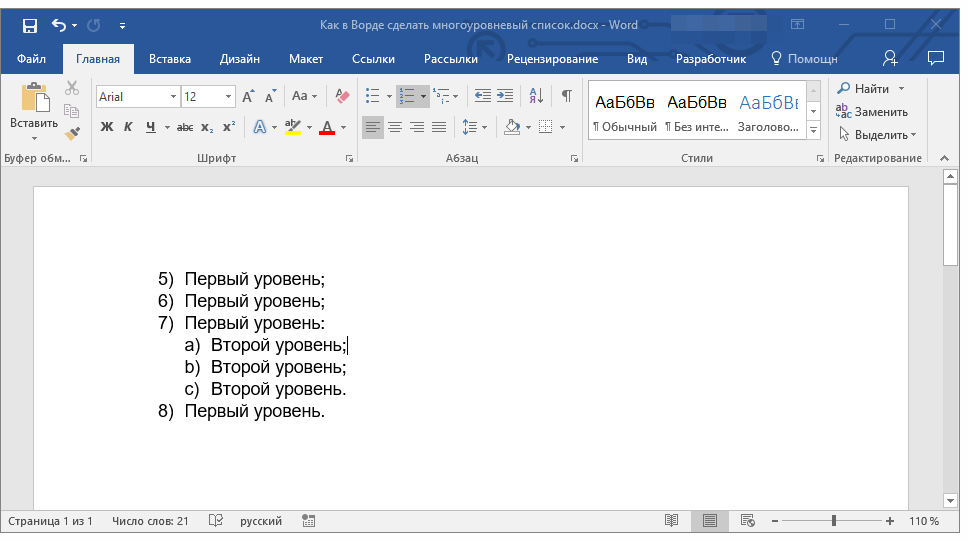
Вот, собственно, и все, теперь вы знаете, как создавать многоуровневые списки в Ворде. Инструкция, описанная в данной статье, применима ко всем версиям программы, будь то Word 2007, 2010 или его более новые версии.
Как сделать списки в Ворде (Word), маркированный, нумерованный
В статье мы узнаем, как сделать списки в Word. Будет показано создание маркированных, нумерованных и многоуровневых списков в соответствии с инструкциями. Они понадобятся для перечисления слов в текстовом редакторе Word.
Списки в Ворде, какие они бывают и зачем они нужны
Привет, друзья! Списки в Word делятся на три типа: маркированные, нумерованные и многоуровневые. В основном они нужны для нумерации слов и разделения предложений в тексте. Например, маркированный список создается с использованием разных маркеров для списка. Он начинается со строчной буквы и заканчивается точкой с запятой. Затем текст приводится ниже.
Нумерованный список обозначается цифрами и начинается с заглавной буквы. Например, 1,2,3,4 или римские цифры. Что касается многоуровневого списка, то он распределяет слова по множеству разделов и подкатегорий. Например, глава 1, подзаголовок 2 и так далее. Далее разберем ответ на вопрос, как сделать списки в Ворде.
Весь процесс создания списков мы рассмотрим по порядку.
Как сделать списки в Ворде
- написать текст в Word;
- также подведите курсор мыши к любому слову текста;
- нажмите на раздел «Пуск» и выберите типы списков левой кнопкой мыши чуть ниже раздела «Обзор». Или через контекстное меню;
- после этого появятся нужные вам списки, которые вы сможете установить.
Мы будем использовать этот оператор для создания списков на практике.
Как сделать маркированный список в Ворде
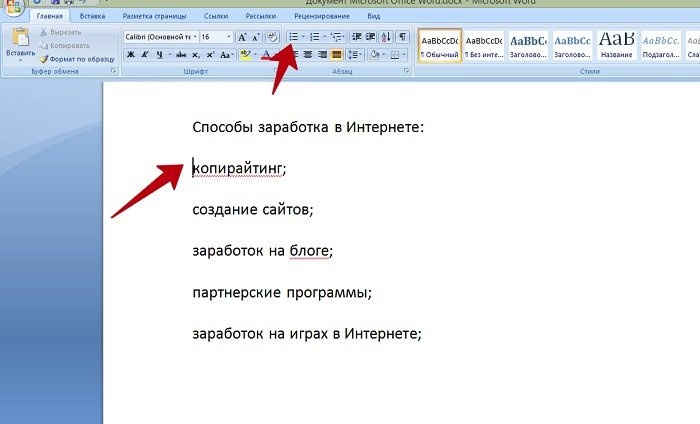
Во-первых, давайте создадим маркированный список. Откройте документ Word с текстом. Затем щелкните один раз перед текстом левой кнопкой мыши. Например, в начале предложения. И щелкните правой кнопкой мыши по маркированному списку (Экран 1).
В интерфейсе Word он занимает первое место среди других списков. После его активации на экране появятся точки перед словами в тексте (Экран 2).
Это будет маркированный список.
Как изменить текст в список
Текст можно преобразовать в список без использования списков слов. Если ваши слова написаны в документе сплошным текстом, их можно разделить. Для этого щелкните один раз мышью напротив слова, которое нужно опустить (Экран 3).
Затем нажмите кнопку «Ввод» на клавиатуре, чтобы вывести слово вниз и превратить его в список. Вы также можете вручную ввести цифры в начале слова или буквы на английском языке.
Как поменять стиль маркированного списка (внешний вид)
Маркированный список можно изменить на другой вид. Для этого нужно выделить текст с маркированным списком. Затем щелкните по нему в верхней части панели управления списками и выберите соответствующий тип списка (Экран 4).
Существуют различные типы маркированных списков:
И другие доступные варианты. Если вы нажмете кнопку «Определить новый маркированный список», в другом окне вы сможете настроить параметры списка и загрузить свое изображение с вашего компьютера. Нажмите на раздел «Изображение» и загрузите новое представление списка.
Как сделать нумерованный список в Ворде
Начнем с создания нумерованного списка в тексте. Снова выделите место в тексте, где вы хотите установить нумерованный список. Далее щелкните нумерованный список в верхней части текстового редактора Word (Экран 5).
Как видно на рис. 5, нумерованный список успешно установлен. Вы также можете использовать контекстное меню, чтобы выбрать представление списка.
Делаем нумерованный список, порядок работы
Рассмотрим, как пользоваться нумерованным списком. После его создания элементы получат порядковые номера. Чтобы закончить, достаточно кликать левой кнопкой мыши перед каждым элементом и на пронумерованный список. В результате все пункты будут нанесены номера начиная с 1 и далее, до 5 и более.
После каждого предложения в тексте вы можете нажать кнопку «Ввод», чтобы отобразить число на следующей строке. А затем напишите слово, предложение: цифра появится автоматически.
Как изменить номер в списке Ворд
Изменить номер в списке слов довольно просто. Выберите нумерованный список. Затем откройте его (Экран 6).
Затем выберите нужный вам номер из предложенных вариантов. Форматы чисел в документе разные. В нижней части списков можно выбрать другие варианты изменения номеров:
Текстовый редактор Word предлагает пользователям широкий выбор номеров для нумерованного списка.
Как сделать многоуровневый список в Ворде, варианты
Выберем несколько вариантов создания многоуровневого списка и как вернуть его в исходное состояние.
Выделяем заранее подготовленный текст в документе. Далее нажмите на раздел «Многоуровневый список» и настройте нужный список (Экран 7).
Вы можете создать многоуровневый список вручную. Ставим курсор мыши в начало предложения и нажимаем клавишу на клавиатуре — «TAB» и стрелку вправо. После их нажатия слова будут разделены на разные уровни. Однако многоуровневый список будет выглядеть иначе.
Чтобы вернуть текст или список в исходное состояние, выделите текст левой кнопкой мыши. И несколько раз нажмите горячие клавиши: «CTRL+Z». Все изменения в списке исчезнут, и вы сможете снова начать с ним работать.
Как сделать списки в Ворде по алфавиту
Word создает алфавитные списки. Они помогут отсортировать списки по возрастанию и убыванию. Снова выберите список в документе. Затем нажмите на функцию — «Сортировка» Параметры — «Абзац» и «Текст» не изменяются (Скрин 8).
После этого выберите альтернативные параметры: «По возрастанию» либо «По убыванию». Затем нажмите «ОК». В результате ваш список будет упорядочен в алфавитном порядке. Если желаете, вы можете ознакомиться с видео, иллюстрирующим процесс создания маркированного и нумерованного списка:



