
На первый взгляд, оформление списка литературных источников для своей работы в текстовом редакторе Microsoft Word кажется довольно простым процессом. Тем не менее, существуют определённые моменты, которые могут затруднить выполнение этой задачи: необходимо правильно подобрать нумерацию, установить знаки препинания, определить последовательность перечисления и так далее.
Однако, если обратиться к простым рекомендациям, охватывающим все спорные аспекты, то никаких затруднений не возникнет.
Что собой представляет список литературных источников
Все виды контрольных и завершающих работ в учебных учреждениях – будь то курсовые, дипломные, рефераты или доклады – должны соответствовать установленным стандартам: требованиям и рекомендациям. Каждая работа, начиная с титульного листа и заканчивая приложениями, должна быть оформлена корректно. Более того, все источники, использованные при написании работы, необходимо вынести в отдельный пронумерованный список, который размещается после заключения. Наличие этого списка в студенческой работе так же обязательно, как введение или заключение, в противном случае работа не будет принята.
К списку литературы относится обязательное библиографическое перечисление всех исследуемых, процитированных, рекомендуемых материалов: книг, статей, документов и так далее.
Автосистематизация библиографии в текстовом редакторе MS Word
Студенты часто используют один из самых популярных текстовых редакторов – Microsoft Word – для написания своих работ. Этот редактор называется процессором, так как предлагает обширные возможности, включая создание таблиц и графиков, добавление изображений, составление списков и, конечно же, оформление списка источников.
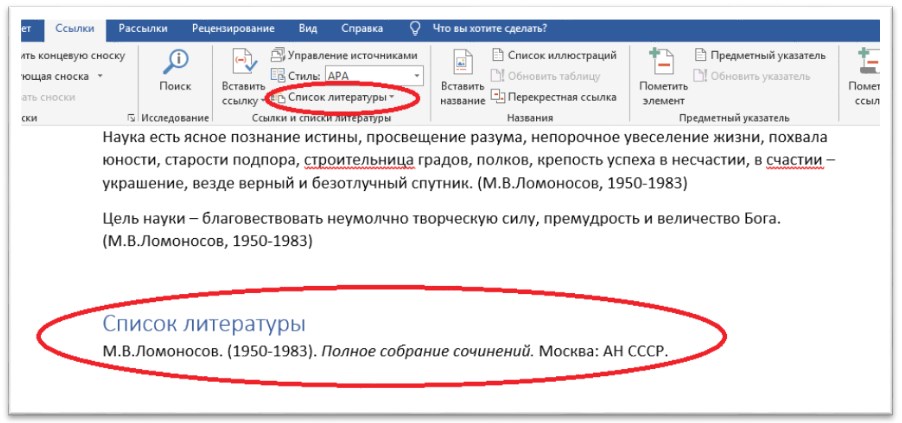
В данной программе имеется функция, позволяющая легко и удобно формировать список литературы, используя готовый шаблон, который нужно просто заполнить своими данными. Чтобы перейти к библиографическому шаблону, необходимо открыть вкладку «Ссылки» в ленте, выбрать требуемый стиль оформления в соответствии с требованиями к работе и, установив курсор в начале страницы, где будет размещена библиография, нажать на раздел «Список литературы».
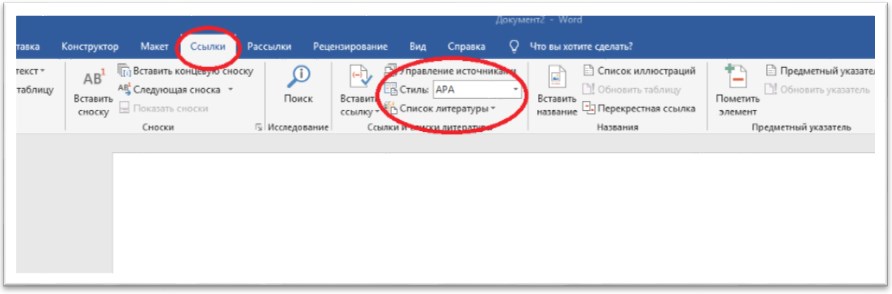
Указание в тексте ссылок на источники литературы
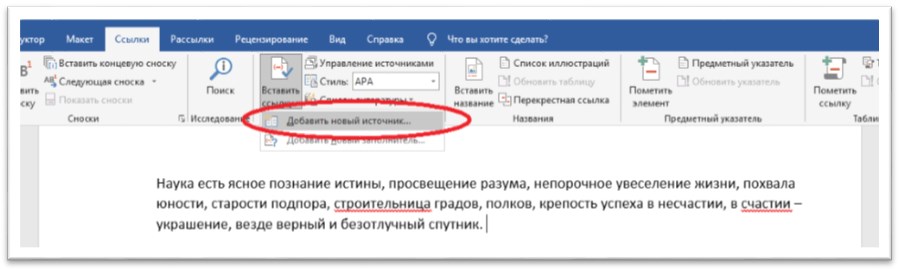
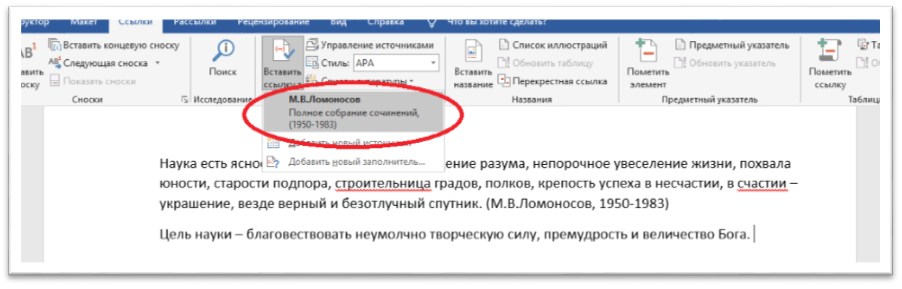
Формируется список литературы постепенно в процессе написания текста, путем указания ссылок на источник. Для этого перемещаем курсор туда, где должно быть указание ссылки, входим во вкладку «Ссылки» и нажимаем «Вставить ссылку», где выбираем «Добавить новый источник».
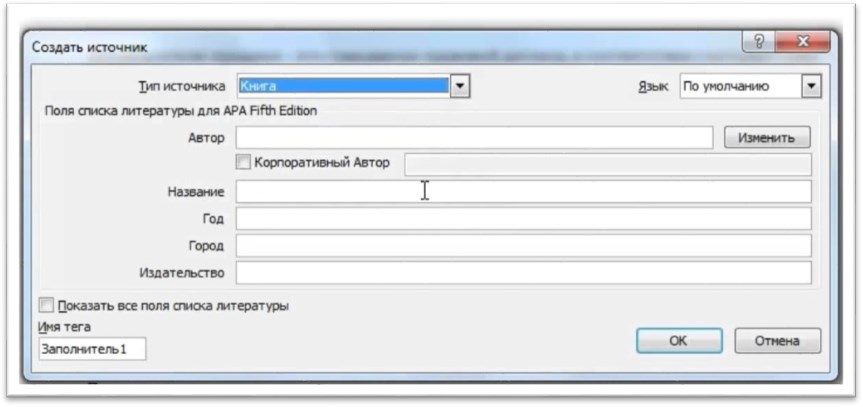
В открывшемся окне нужно указать библиографическую информацию, выбрав нужный тип источника, имя автора, название произведения, год издания, город и издательство.
Когда все необходимые данные будут заполнены, необходимо нажать на кнопку «ok», и ссылка в скобках появится в месте, где находился курсор. Для того чтобы все изменения отразились в списке источников, в той же вкладке «Ссылки» нужно выбрать «Обновить таблицу».
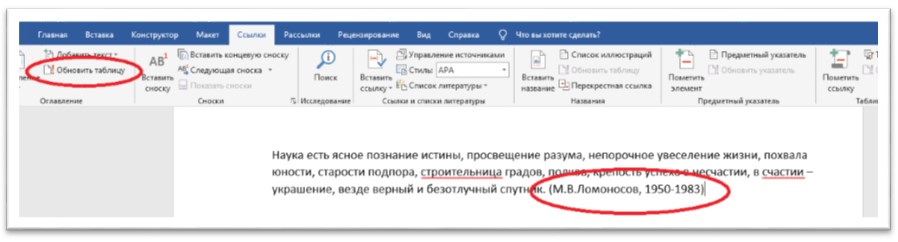
Когда в тексте несколько раз упоминается один и тот же источник, нет нужды каждый раз заполнять его карточку заново. При нажатии на кнопку «Вставить ссылку» появится список всех ранее заполненных источников, из которого достаточно выбрать нужный и кликнуть по нему.
Вынесение готового списка литературы в работу
Таким образом легко заполняется автоматический список литературы в редакторе MS Word, с которым очень просто работать и который легко корректировать. В конце работы этот список выводится нажатием на «Список литературы» в необходимом виде оформления в алфавитном порядке.
Закажите отчет по практике и получите скидку!
Хотите скидку на отчёт по практике? Сделайте заказ до 30 ноября и получите до 30% скидки.
Лайфхаки для студентов: как сделать автоматический список литературы по алфавиту в Word

В рефератах, курсовых и дипломных работах обязательно перечисляют все источники, на основе которых было написано исследование. И если в случае с рефератом оформить список литературы довольно просто из-за небольшого количества источников, то при подготовке курсового или дипломного проекта это сложнее: для них используют до 50-100 источников.
Чтобы облегчить работу, расскажем, как сделать автоматический список литературы в алфавитном порядке в текстовом редакторе Word.
Пошаговая инструкция
В редакторе MS Word есть различные функции, которые облегчают работу с массивом текста. Одна из возможностей – упорядочивание списка литературы по алфавиту, то есть в том порядке, в каком этого требует ГОСТ.
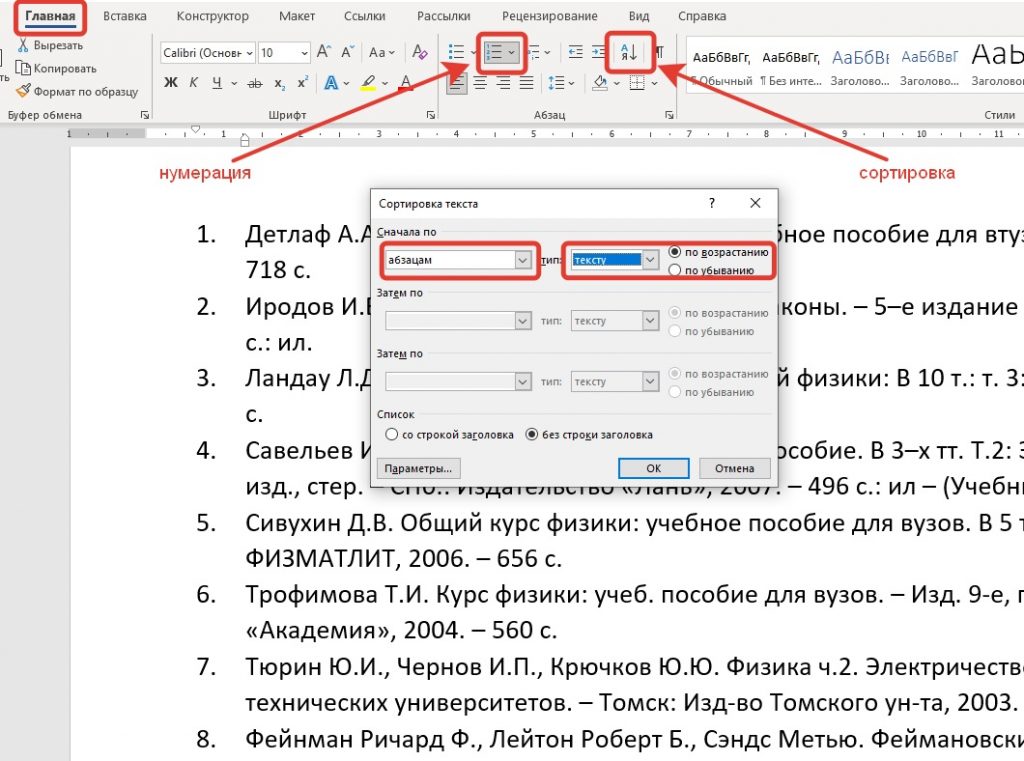
Первое, что нужно сделать, – пронумеровать перечень источников. Далее, используя мышь, выделить весь список и открыть вкладку «Главная». В ней выбрать пункт «Абзац», далее – «Сортировка». После этого появится кнопка с буквами «А-Я» и стрелка, направленная вниз.
На экране появится окно. Здесь нужно выбрать раздел «Сначала по..» и пункт «Абзац». Для подраздела «Тип» выбрать параметр «Текст».
После этого нужно выбрать вариант сортировки: по убыванию или возрастанию, затем подтвердить выполненные действия нажатием на кнопку «Ок».
В случае корректного выполнения, список применённых источников будет организован в алфавитном порядке.
Еще один вариант создания автоматического списка литературы по алфавиту
Есть и другой способ оформления автоматического списка использованных источников в алфавитном порядке. В этом случае нужно:
После всех выполненных шагов на месте установки курсора появится ссылка на библиографический список.
Какие данные должны содержаться в описании источника?
Каждый пункт в списке литературы должен содержать такие данные:
Для нумерации источников используют арабские цифры.
При формировании перечня источников нужно ориентироваться на первую букву фамилии автора, если авторов несколько – на заглавие.
Порядок формирования списка в дипломной работе
Перечень использованных источников должен иметь строгую иерархию. В первую очередь указывают группу источников. Это:
В первую очередь в списке размещают нормативно-правовые акты. Порядок оформления – по значимости, от законодательных актов высшей юридической силы.
Вторая группа источников – научные и учебные материалы. Это различные сборники, монографии, статьи из научных журналов, авторефераты диссертаций. Здесь источники располагают по алфавитному порядку. Изначально указывают литературу на русском языке, после нее – на иностранном.
Третья группа источников в перечне литературы – интернет-ресурсы. Это сайты и порталы. При указании конкретных интернет-адресов нужно обязательно обозначать дату обращения к ним.
Если вам кажется, что процесс написания и оформления научного труда занимает слишком много времени и сил, вы можете обратиться в компанию, специализирующуюся на подготовке рефератов, курсовых и дипломных работ. В команде есть научные работники, аспиранты и действующие преподаватели вузов. Они ежедневно занимаются созданием качественных исследований и оформлением их в соответствии с актуальными требованиями ГОСТа.



