
Для формирования перечня иллюстраций, присутствующих в документе, необходимо применить стиль к подписам иллюстраций, а затем собрать список на основе этих подписей.
Выполните одно из следующих действий.
Формирование списка иллюстраций с использованием встроенных стилей
- Щелкните в том месте документа, куда нужно вставить список иллюстраций.
- В меню Вставка выберите команду Оглавление и указатели, а затем откройте вкладку Список иллюстраций.
- Выберите пункт Параметры и установите флажок Стиль.
- Во всплывающем меню Стиль выберите имя стиля, который используется для названий иллюстраций, а затем нажмите кнопку ОК.
- В поле Форматы выберите одно из оформлений.
- Выберите другие нужные параметры.
Обновление списка иллюстраций
Когда в документ добавляются новые иллюстрации, есть возможность обновить уже существующий список иллюстраций, чтобы он включал новые элементы. Word автоматически пересоздаст список иллюстраций, чтобы отразить внесённые изменения. Можно обновить как весь список, так и только номера страниц.
- Удерживая нажатой клавишу CONTROL, щелкните список иллюстраций, а затем выберите пункт Обновить поля.
- Выберите нужный параметр.
Корректировка оформления списка изображений
При изменении списка иллюстраций Word создает его повторно, чтобы отразить изменения.
Вставка списка иллюстраций
В документе Word вы имеете возможность перечислить и упорядочить объекты, такие как фигуры, иллюстрации или таблицы, создав таблицу иллюстраций, которая будет напоминать содержание. В первую очередь добавьте подписи к вашим фигурам, а затем воспользуйтесь командой Вставить таблицу иллюстраций на вкладке Ссылки. Word автоматически находит все подписи в документе и формирует список иллюстраций, упорядочив их по страницам.
Подготовка
Прежде чем формировать таблицу изображений, необходимо присвоить подписи всем графическим элементам и таблицам, которые должны входить в указанную таблицу. Более подробную информацию можно найти в статье о добавлении, форматировании и удалении подписей в Word.
Вставка списка иллюстраций


Замечание: В случае, если документ Word не открыт в полном размере, опция Вставить таблицу рисунков может оказаться недоступной. В некоторых свернутых режимах отображается лишь иконка для вставки таблицы рисунков.
Обновление списка иллюстраций
После добавления, удаления, изменения или перемещения подписей используйте окно Обновить таблицу, чтобы отразить изменения в списке иллюстраций.

Информационные технологии в подготовке научных публикаций
Лучше полдня потерять, зато потом за полчаса долететь
Список иллюстраций
Список иллюстраций — это перечень ссылок на элементы документа одного типа (рисунки, таблицы, формулы).
Для формирования списка иллюстраций необходимо, чтобы в документе присутствовали названия элементов.
Для создания списка иллюстраций курсор в документе необходимо поместить в то место, в которое требуется его вставить (обычно в конце документа).
На вкладке «Ссылки» в группе «Названия» выбирают команду «Список иллюстраций».
В диалоговом окне «Список иллюстраций» (Рис. 1) выбирают нужное название в списке «Название» (в разделе «Общие»).

Если документ содержит названия с различными надписями и требуется включить в список иллюстраций все названия, необходимо нажать кнопку «Параметры», установить флажок «Стиль», а затем выбрать «Название» в списке («Название» — это стиль абзаца, которым оформляются названия элементов).
Примечание: Если затем в документе будут внесены изменения в названия, список иллюстраций можно будет обновить, нажав клавишу F9.
Как вставить список рисунков в word
Следите за нашими новостями:
Оставайтесь в курсе новостей!
Получайте последние новости ONLYOFFICE на ваш email
Email не указан.
На ваш адрес электронной почты отправлено сообщение с подтверждением.
В Справочном центре ONLYOFFICE используются файлы cookie для обеспечения максимального удобства работы пользователей. Продолжая использовать этот сайт, вы соглашаетесь с тем, что мы можем сохранять файлы cookie в вашем браузере.
Создание Списка иллюстраций
Если в тексте присутствуют иллюстрации, то они могут быть снабжены названиями, а впоследствии в документе может быть создан Список иллюстраций.
Организация Названий.
Для создания Названия или подписи под рисунком, таблицей или формулой необходимо:
вкладка Ссылки – Группа Инструментов Названия – кнопка Вставить название — диалоговое окно Название (См. Рис. 31) дает следующие возможности:
· Раздел Параметры:
Выпадающий список Подпись позволяет выбрать категорию Подписи,
o раскрывающийся список Положение определяет местонахождение создаваемой Подписи при выделенном рисунке или другом объекте.
· кнопка Создать – вызов диалогового окна для создания оригинального типа Подписи (См. Рис. 31),
· кнопка Нумерация – вызов диалогового окна для изменения формата нумерации,
· кнопка Автоназвание – вызов диалогового окна со списком объектов, которым посредством установки флажков, при вставке в документ будут автоматически присваиваться соответствующие названия.
После выбора типа Подписи в поле Название можно ввести собственно название рисунка, таблицы или формулы.

Рис. 31 Диалоговое окно Название – кнопка Создать
— диалоговое окно Новое название.
Создание Списка иллюстраций.
1. После организации всех Названий или Подписей необходимо установить курсор в том месте документа, где должен находиться Список иллюстраций.
вкладка Указатели – Меню Инструментария Названия – кнопка Перечень иллюстраций — диалоговое окно Перечень иллюстраций (См. Рис. 32):
3. Здесь можно задать формат Списка иллюстраций, способ выравнивания номеров страниц, символ-заполнитель, пока примерный вид списка в поле Образец не будет соответствовать желаемому.
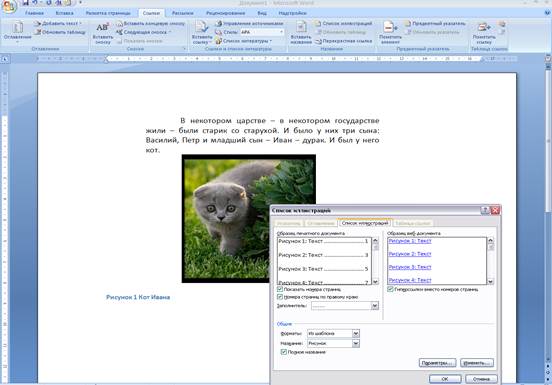
Рис. 32 Диалоговое окно Оглавление и указатели — вкладка Список иллюстраций.



