
В программе Microsoft Word есть несколько способов создания пунктов. Один из них — использование маркированного списка. Для этого необходимо выделить текст, который вы хотите оформить в виде пунктов, и нажать на кнопку «Маркированный список» на панели инструментов.
В следующих разделах статьи мы рассмотрим и другие способы создания пунктов в Word, такие как использование нумерованного списка, изменение внешнего вида пунктов, добавление вложенных пунктов и другие полезные функции программы.

Создание списка с помощью маркированного формата
Создание списка с помощью маркированного формата является простым и эффективным способом организации информации на веб-странице. Маркированный список представляет собой нумерованный или маркированный набор элементов, которые отображаются в виде точек или цифр слева от текста.
Шаг 1: Заголовок списка
Для создания маркированного списка необходимо сначала определить его заголовок. Заголовок списка обычно представляет собой общую тему или категорию, которую будут описывать элементы списка. Заголовок списка создается с помощью тега <h3>.
Шаг 2: Определение типа маркированного списка
После создания заголовка списка необходимо определить тип маркировки. Существует два основных типа маркированных списков: маркированный список с использованием точек и маркированный список с использованием чисел. Для создания маркированного списка с использованием точек используется тег <ul>, а для списка с использованием чисел — тег <ol>.
Шаг 3: Определение элементов списка
После определения типа маркировки необходимо добавить элементы списка. Каждый элемент списка создается с помощью тега <li>. Элементы списка располагаются между тегами <ul> или <ol> и отображаются с помощью маркировки, соответствующей типу списка.
Пример кода:
<h3>Заголовок списка</h3>
<ul>
<li>Первый элемент</li>
<li>Второй элемент</li>
<li>Третий элемент</li>
</ul>
Результат:
- Первый элемент
- Второй элемент
- Третий элемент
Вот и всё, что вам нужно знать, чтобы создать маркированный список с помощью HTML-тегов. Просто следуйте этим шагам, и вы сможете легко организовать свою информацию и сделать ее более доступной и понятной для ваших читателей.
Word. Как создать нестандартный выпадающий список с подсказкой
Создание списка с помощью нумерованного формата
Нумерованный формат является одним из способов организации информации в виде списка в документе Microsoft Word. Этот формат удобен для создания перечня, где каждый пункт обозначается номером. В данной статье мы рассмотрим, как создать список с использованием нумерованного формата в Word.
Для создания нумерованного списка в Word, вам потребуется выполнить следующие шаги:
- Откройте документ Word, где вы хотите создать список.
- Установите курсор в позицию, где вы хотите начать список.
- Нажмите на кнопку «Нумерация» на панели инструментов «Главная».
- После нажатия на кнопку «Нумерация» в текстовом редакторе автоматически будет вставлен первый номер списка.
- Начните вводить первый пункт списка.
- После завершения ввода пункта списка, нажмите на клавишу «Enter» для перехода на следующую строку.
- Автоматически будет вставлен следующий номер списка.
- Продолжайте вводить оставшиеся пункты списка, нажимая на клавишу «Enter» после каждого пункта.
- Когда вы закончите вводить все пункты списка, нажмите на клавишу «Enter» дважды, чтобы завершить список.
Поздравляю! Вы успешно создали нумерованный список в Word. Теперь вы можете использовать этот формат для организации информации и структурирования текста в ваших документах.

Использование многоуровневого списка
Многоуровневый список — это удобный инструмент, позволяющий организовать информацию в различные уровни иерархии. Он полезен во многих ситуациях, когда требуется структурировать текст и выделить ключевые моменты.
Вот несколько советов, как использовать многоуровневый список:
1. Создание многоуровневого списка
Для создания многоуровневого списка в документе Word вы можете использовать следующие шаги:
- Откройте документ Word и разместите курсор в том месте, где вы хотите начать свой список.
- Выберите вкладку «Разметка страницы» в верхней панели инструментов.
- В разделе «Параграф» найдите кнопку «Маркированный список» и нажмите на нее.
- В появившемся меню выберите опцию «Многоуровневый список».
- Выберите нужный вам стиль многоуровневого списка. Вы также можете настроить его внешний вид и форматирование.
- Начните вводить текст и нажимайте клавишу «Enter», чтобы перейти на следующий уровень списка.
2. Изменение уровня списка
Чтобы изменить уровень списка, сделайте следующее:
- Выделите текст, который вы хотите изменить.
- Щелкните правой кнопкой мыши на выделенном тексте и выберите опцию «Уровень» в контекстном меню.
- Выберите нужный вам уровень: повысить (увеличить его значение) или понизить (уменьшить его значение).
3. Применение стилей к многоуровневому списку
Многоуровневый список в документе Word может быть настроен с использованием различных стилей. Например, вы можете изменить шрифт, размер текста, выравнивание и другие параметры форматирования. Для этого воспользуйтесь следующими шагами:
- Выделите текст списка, который вы хотите отформатировать.
- Выберите вкладку «Главная» в верхней панели инструментов.
- Используйте доступные инструменты форматирования, такие как «Шрифт», «Размер шрифта», «Выравнивание» и другие.
- Примените форматирование к выбранному тексту списка.
С помощью многоуровневого списка вы можете легко структурировать информацию и сделать ее более понятной и удобной для чтения. Не забывайте использовать этот инструмент в своих документах Word!
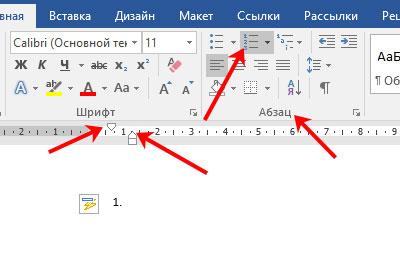
Вставка и удаление элементов списка
В Microsoft Word существует возможность создания списков с помощью пунктов. Это позволяет структурировать информацию и делает текст более удобочитаемым.
Вставка и удаление элементов списка в Word является простой и интуитивно понятной операцией. Для вставки нового элемента в список необходимо:
- Поместить курсор в конец последнего элемента списка.
- Нажать клавишу «Enter».
После выполнения этих шагов новый пункт списка будет автоматически создан. Таким образом, вы можете добавлять неограниченное количество элементов в свой список.
Удаление элементов списка также происходит без особых сложностей. Для этого необходимо:
- Выбрать или установить курсор на элемент списка, который вы хотите удалить.
- Нажать клавишу «Backspace» или «Delete» на клавиатуре.
После выполнения этих действий выбранный элемент списка будет удален. Если при этом список станет пустым, он будет также удален.
## Изменение внешнего вида списка
Изменение внешнего вида списка в документе Word может быть достигнуто с помощью различных инструментов форматирования. Рассмотрим несколько способов, которые помогут вам изменить внешний вид пунктов списка.
1. Изменение маркера списка
Вы можете изменить маркер, используемый для обозначения пунктов списка. Для этого:
- Выделите пункты списка, которые вы хотите изменить;
- Откройте вкладку «Главная» на панели инструментов;
- В группе «Параграф» найдите кнопку «Маркированный список» или «Нумерованный список» и щелкните на стрелку рядом с ней;
- Выберите желаемый маркер из предлагаемых вариантов или настройте его по своему усмотрению.
2. Изменение отступов списка
Вы также можете изменить отступы списка, чтобы создать более структурированный и читабельный документ. Для этого:
- Выделите пункты списка;
- Откройте вкладку «Расширенное форматирование» на панели инструментов;
- Настройте отступы, используя инструменты для увеличения или уменьшения отступов;
- Установите одинаковые отступы для всех пунктов списка или настройте их индивидуально.
3. Изменение стиля списка
Другой способ изменить внешний вид списка — это изменить стиль списка. В Word предлагается несколько стилей, которые могут быть применены к пунктам списка. Для изменения стиля:
- Выделите пункты списка;
- Выберите вкладку «Главная» на панели инструментов;
- В группе «Параграф» найдите кнопку «Маркированный список» или «Нумерованный список» и щелкните на стрелку рядом с ней;
- Выберите вариант «Определение нового стиля списка» или «Изменение стиля списка»;
- Выберите желаемый стиль из предлагаемых вариантов или настройте его по своему усмотрению.
Это лишь несколько способов, позволяющих изменить внешний вид списка в документе Word. Применяйте эти инструменты для создания удобных и эстетически приятных списков в своих документах.

Создание и использование своего шаблона списка
Создание и использование своего шаблона списка в Microsoft Word может значительно упростить работу с документами и повысить эффективность работы. Шаблон позволяет задать определенный формат и стиль списка, который может быть использован в различных документах.
Для создания своего шаблона списка вам понадобится следующая инструкция:
Шаг 1: Создание шаблона списка
- Откройте новый документ в Microsoft Word и перейдите на вкладку «Макет» в верхней части экрана.
- На вкладке «Макет» найдите группу «Стили» и выберите пункт «Списки».
- В выпадающем меню выберите «Определить новый маркер» или «Определить новый номер».
- В появившемся диалоговом окне вы можете выбрать вид маркера или номера, а также настроить его форматирование.
- Нажмите «ОК», чтобы применить изменения и сохранить шаблон списка.
Шаг 2: Использование шаблона списка
При создании нового документа в Microsoft Word вы можете использовать свой шаблон списка, чтобы применить его к нужным пунктам.
- Откройте новый или существующий документ в Microsoft Word.
- Выберите пункты, к которым вы хотите применить свой шаблон списка.
- На вкладке «Макет» найдите группу «Стили» и выберите свой шаблон списка из выпадающего меню.
- Список будет автоматически форматирован согласно вашему шаблону.
Создание и использование своего шаблона списка в Microsoft Word позволяет сохранить время и упростить работу с документами. Путем определения нового маркера или номера и применения его к нужным пунктам, вы можете создать структурированный и профессионально оформленный список в своих документах.



