
Примечание: Ссылка может вести на любой документ из пакета приложений Microsoft Office (Word, Excel, PowerPoint и т. д.), обычные текстовые файлы (Блокнот) и файлы многих других форматов. При этом важно учитывать, что рассмотренным ниже способом можно создать заведомо рабочую ссылку только на локальные файлы, которые хранятся на вашем компьютере, просмотр тоже будет доступен только на нем.
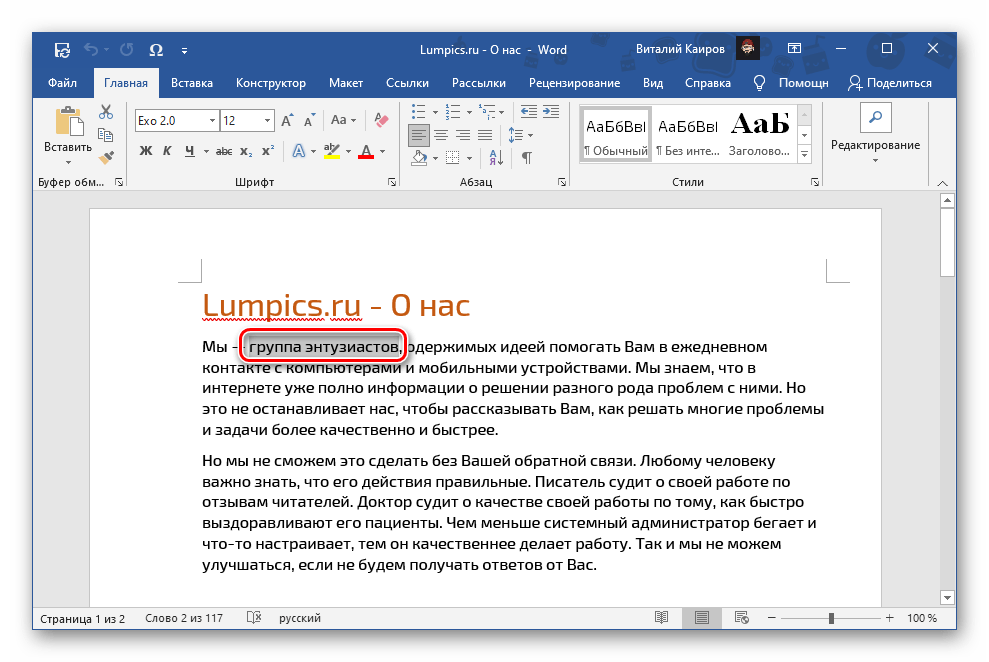
- Выделите то слово или фразу, которое в дальнейшем станет ссылкой на документ.
Обратите внимание! Ссылкой в файле Word может быть не только текст, но и любое изображение, фигура, текстовое поле, SmartArt, WordArt и другие объекты. Алгоритм действий, которые требуется выполнить в подобных случаях, ничем не отличается от рассмотренного ниже.
Далее можно пойти по одному из трех путей: >
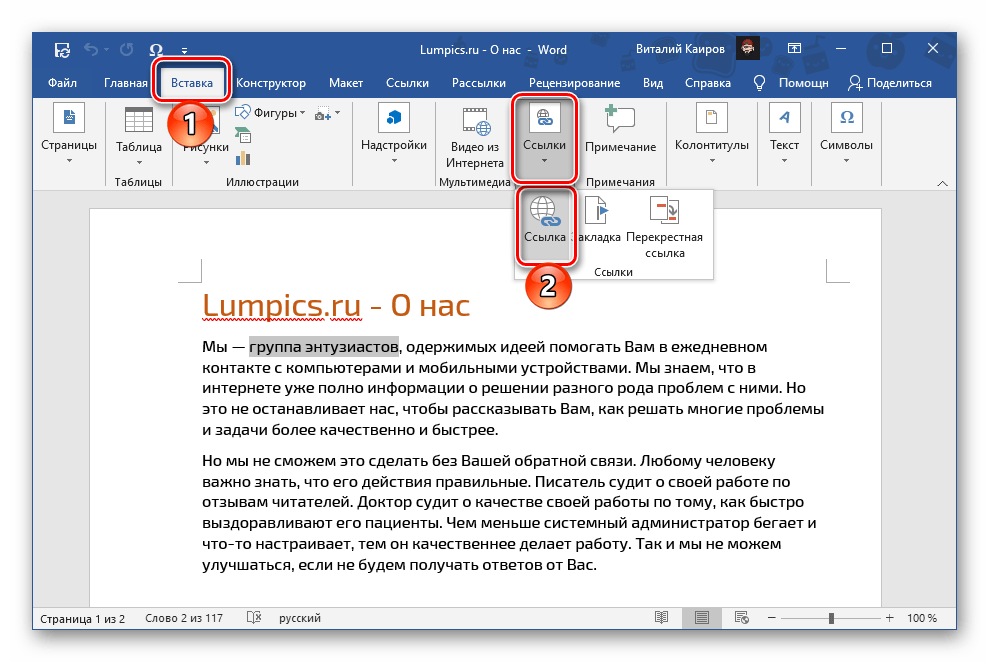
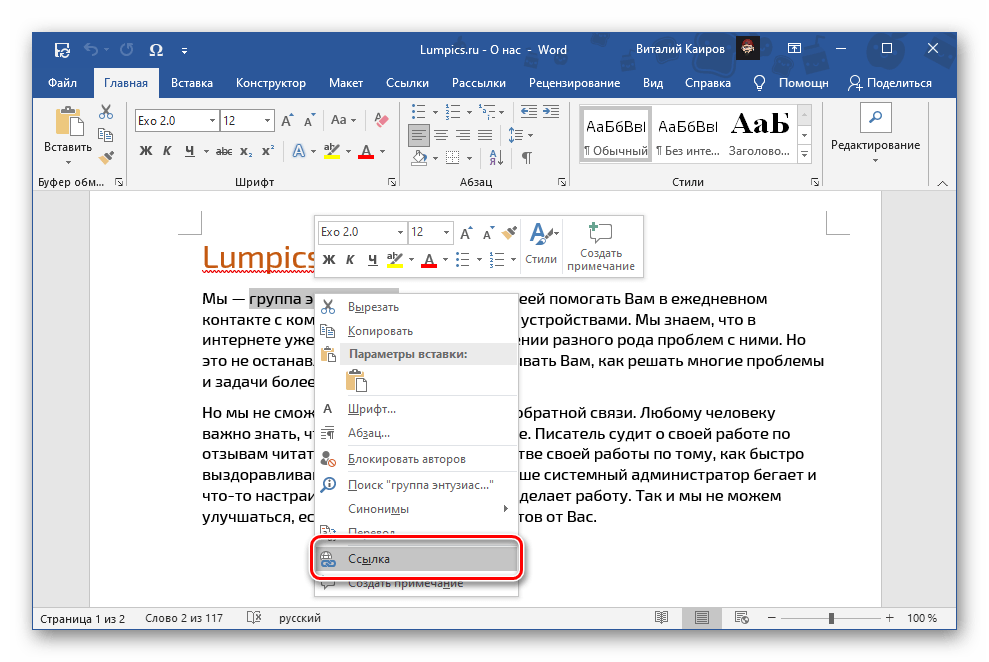
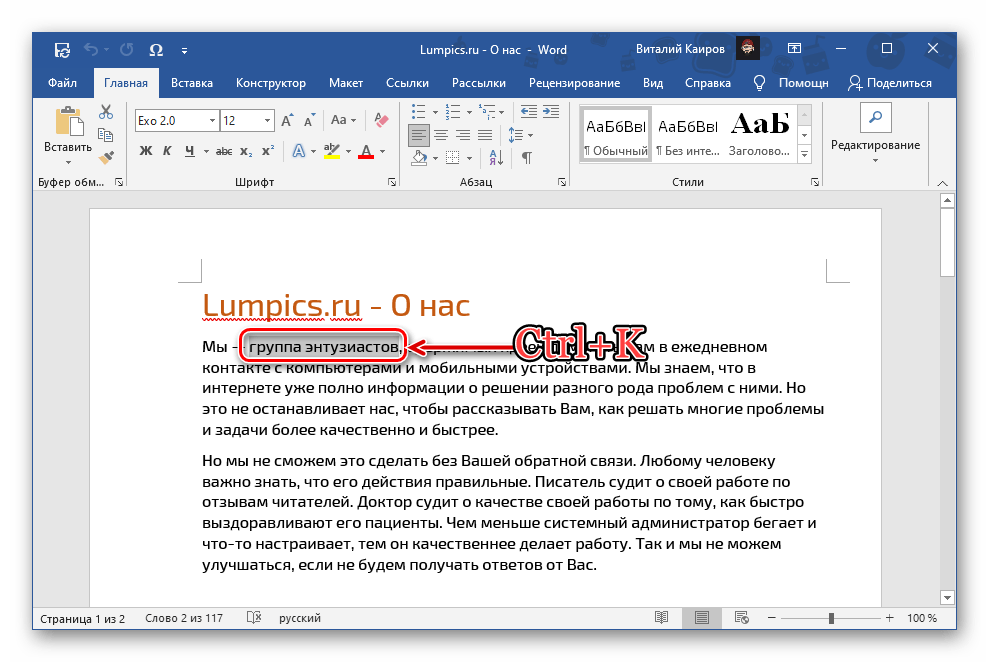
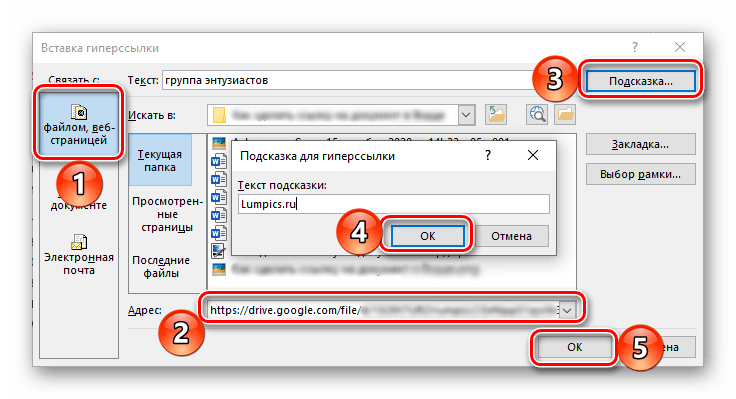
- На расположенной слева панели «Связать с» выберите «файлом или веб-страницей».
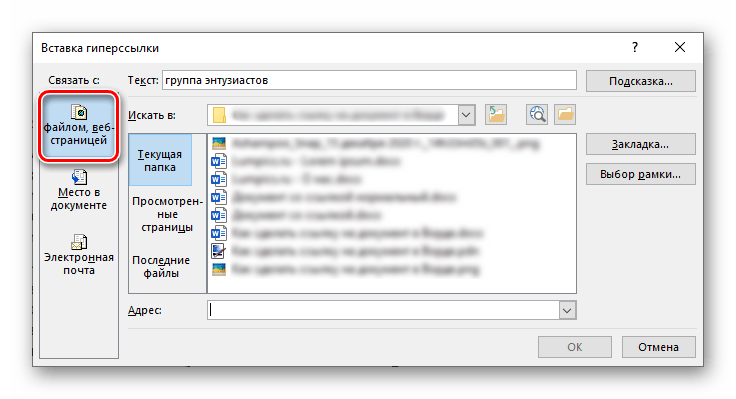
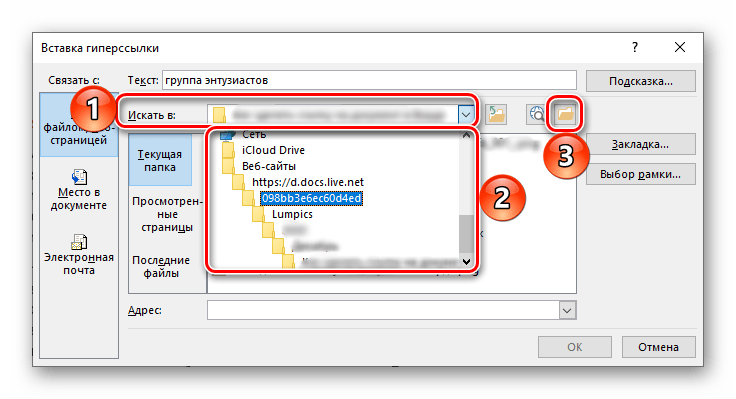
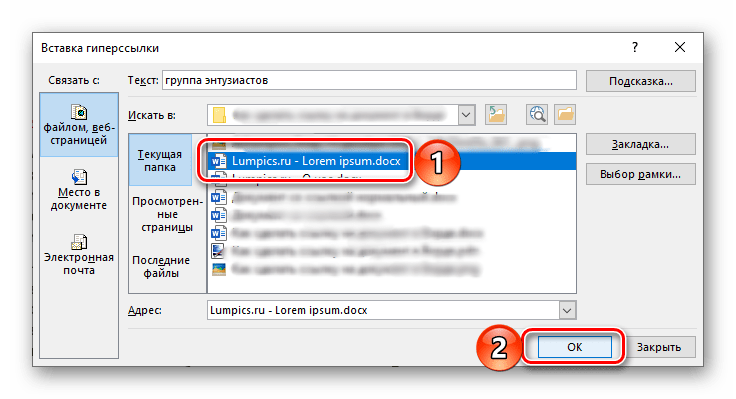
- Далее, с помощью средств навигации, расположенных напротив пункта «Искать в», перейдите к расположению документа, ссылку на который необходимо добавить. Используйте для этого выпадающий список в строке или расположенную справа от нее кнопку вызова системного «Проводника» (цифра 3 на изображении ниже).
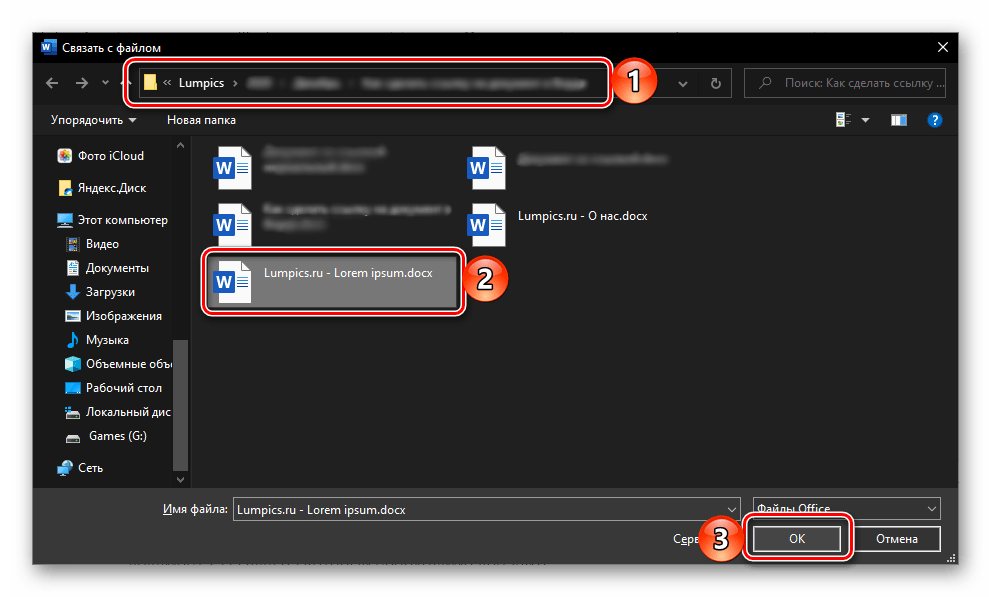
- Выделите его и нажмите «ОК».
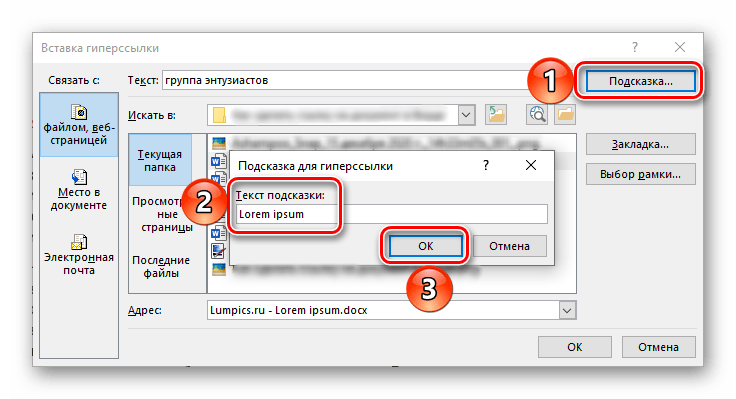
- По желанию добавьте «Подсказку» (текст, который будет отображаться при наведении указателя курсора на гиперссылку).
- Если есть такая необходимость, выберите рамку.
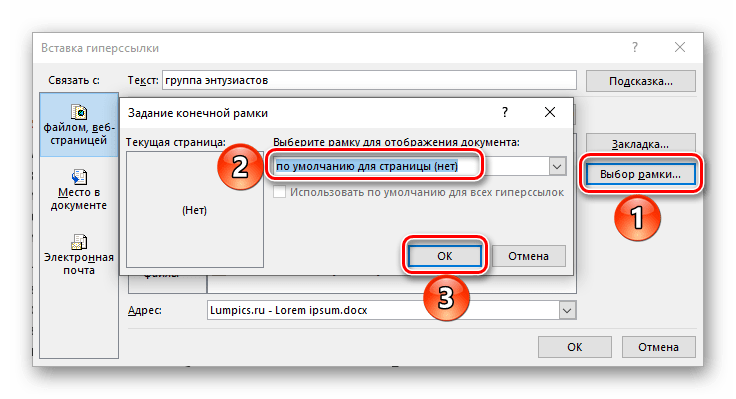
- Задав все необходимые параметры, нажмите «ОК» для их применения.
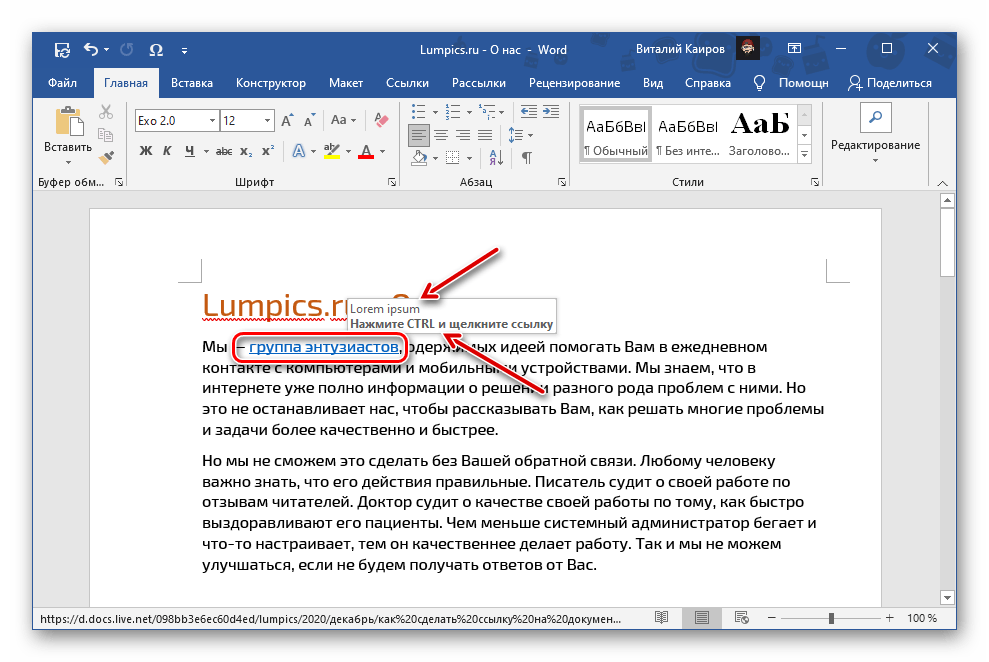
Ссылка на выбранный вами файл будет добавлена в документ Word. Для «перехода» по ней наведите указатель курсора на подсвеченный адрес (во всплывающем окошке будет отображаться подсказка, если ранее она добавлялась), зажмите клавишу «Ctrl» и щелкните левой кнопкой мышки (ЛКМ).
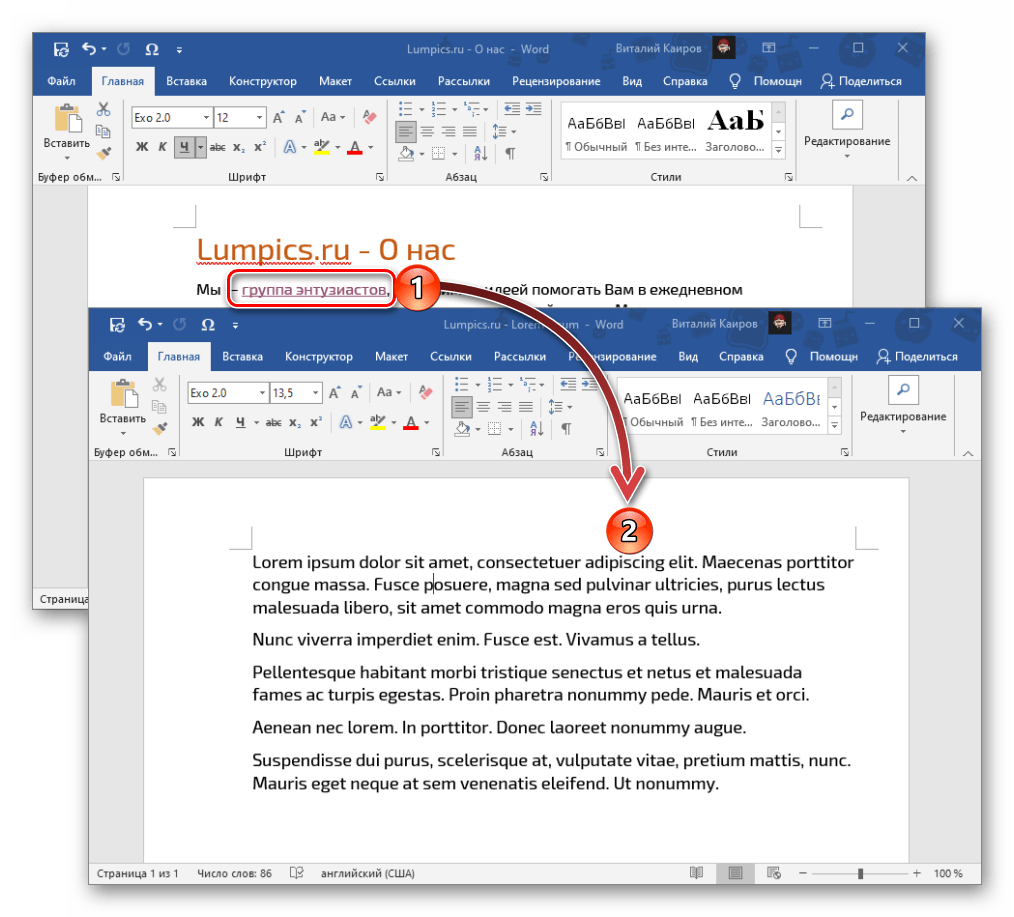
Это действие откроет соответствующий файл.
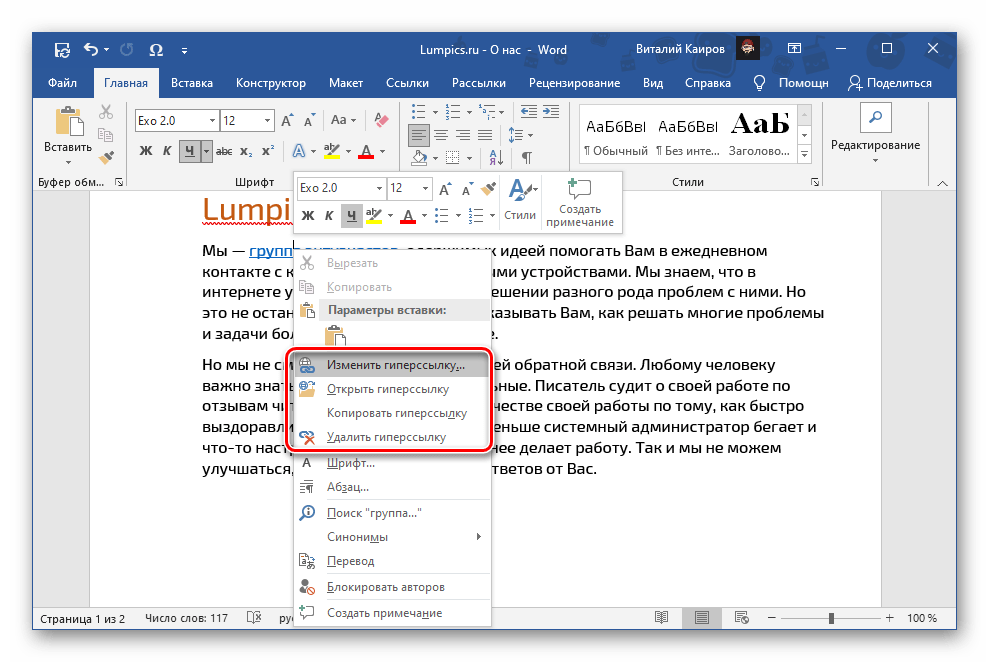
Если ссылку потребуется изменить или удалить, кликните по ней ПКМ и выберите необходимый пункт в контекстном меню. В нем же доступна возможность перехода и копирования адреса.
Вариант 2: Документы в облаке
Для того чтобы добавить ссылку на документ, сохраненный в облачном хранилище, потребуется выполнить практически те же действия, что и в рассмотренном выше случае, но с несколькими отличиями.
- Создайте общую ссылку на файл. В большинстве сервисов это можно сделать с помощью контекстного меню и функции «Поделиться» или, как в нашем примере «Получить ссылку».
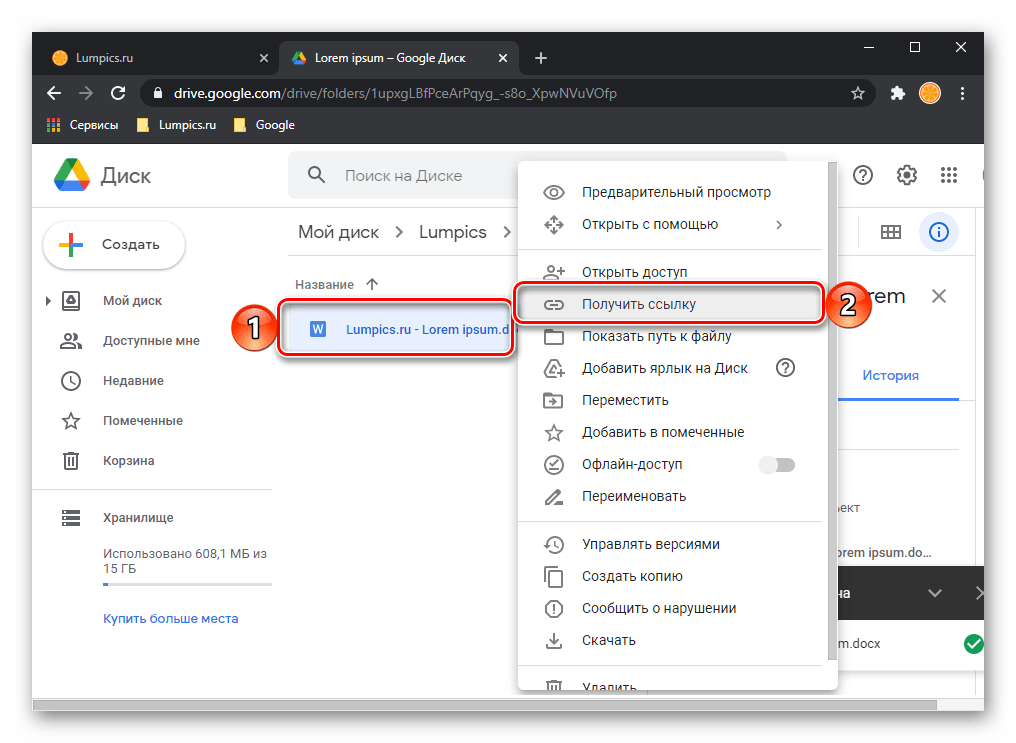
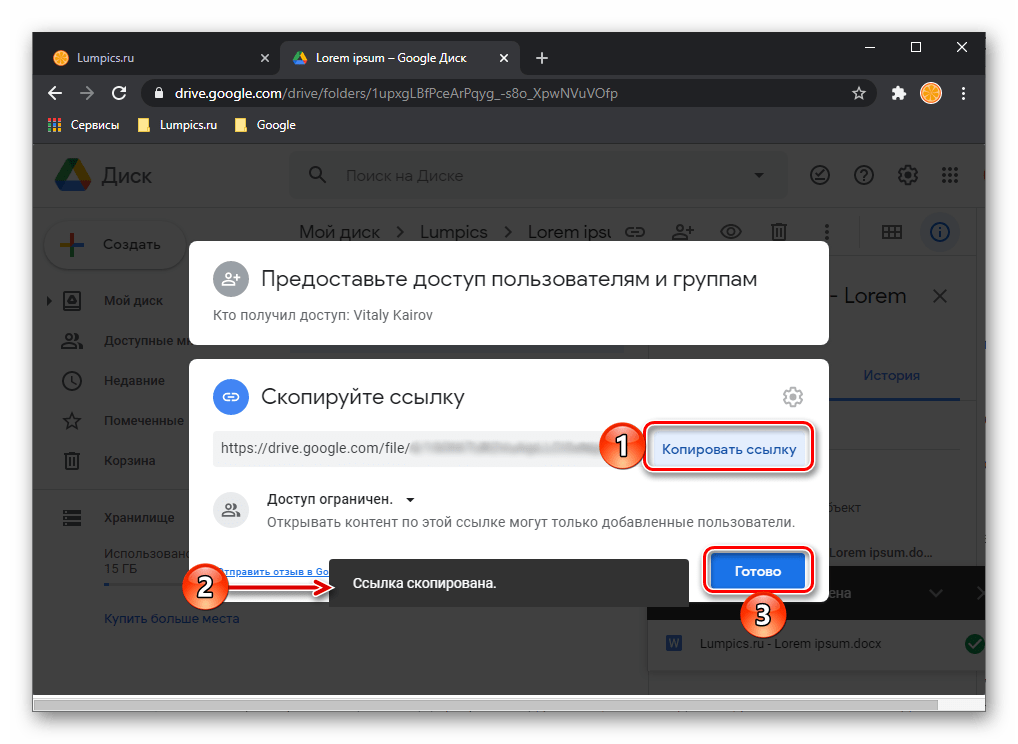
- Скопируйте сгенерированный адрес в буфер обмена, воспользовавшись клавишами «Ctrl+C» или одноименной кнопкой.
- Выполните все действия из предложенной выше инструкции, пропустив при этом выбор локального документа (средства навигации в строке «Искать в»), но указав полученную ссылку в строке «Адрес».
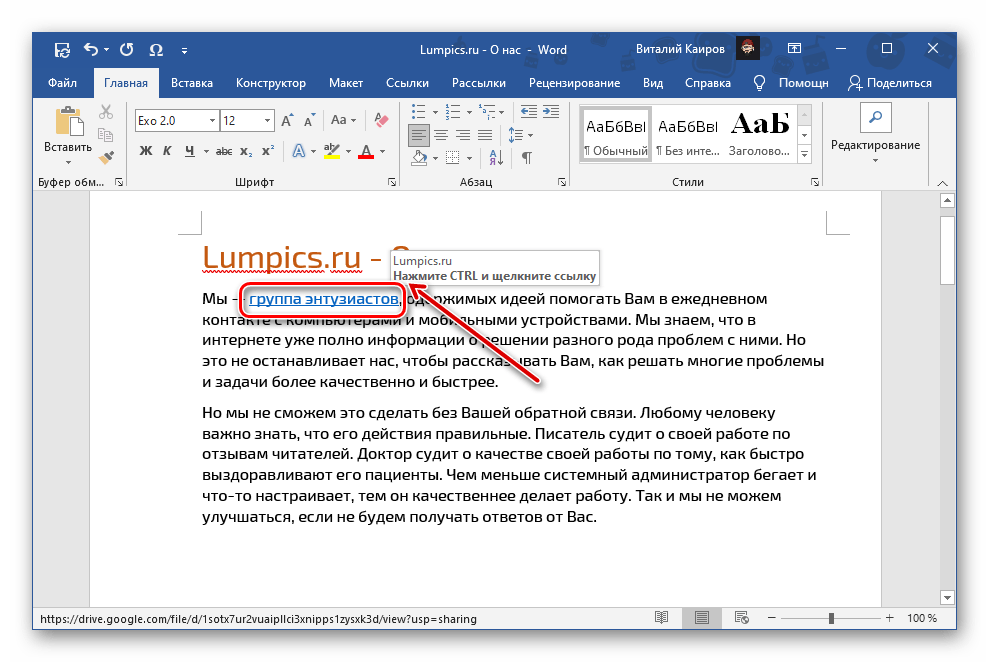
Когда вы передадите этот документ Word другому пользователю,

Задать вопрос Наш Telegram канал Только полезная информация
Создание ссылки в документе Word
Очень часто в тексте документа нам нужно поместить ссылку на какой-нибудь сайт или документ. Самым простым способом в данном случае является простая вставка пути к сайту или документу. Например, если в документе Word Вы увидите http://cadelta.ru/, то нажав на клавиатуре Ctrl и кликнув по ссылке, Вы автоматически попадете на наш сайт. Но очень часто путь к сайту или документу является очень длинным и некрасиво выглядит в документе. В данной статье мы расскажем, как в документе Word 2007 сделать аккуратную рукописную ссылку на файл или сайт.
Итак, у нас есть документ, в котором нужно создать ссылку (рис.1).
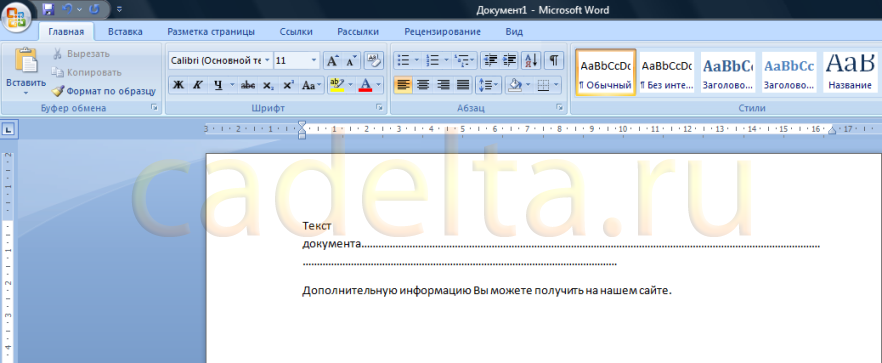
Рис.1 Образец документа
Сделаем так, чтобы слово «сайте» стало ссылкой на указанный сайт.
Для этого выделите нужное слово и в меню Word (расположено сверху) выберите вкладку «Вставка», а на ней кнопку «Гиперссылка» (рис.2).
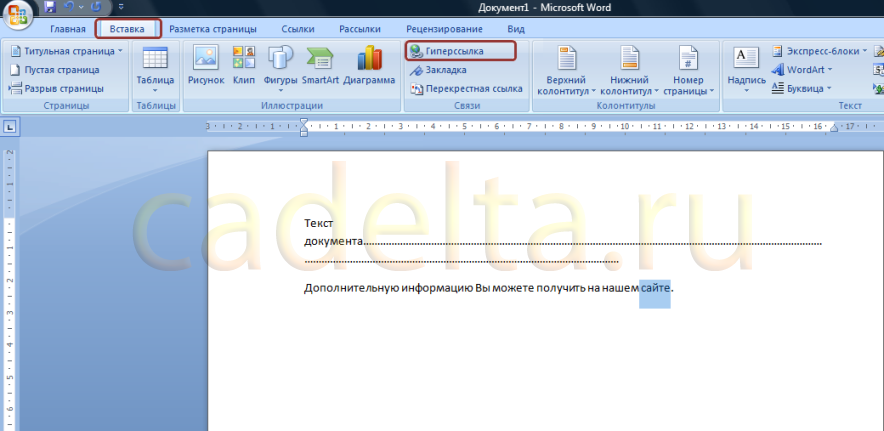
Рис.2 Выбор слова для создания ссылки
Нажмите на кнопку «Гиперссылка» (рис.3).
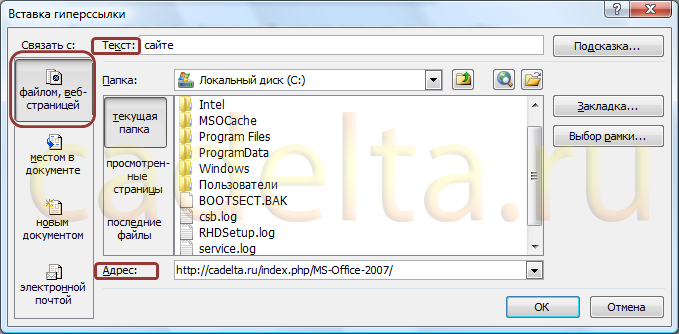
Рис.3 Создание гиперссылки
Обратите внимание, вверху отображается выбранный для ссылки текст. Справа располагается меню создания ссылок. Вы можете создать ссылку на файл или сайт, на конкретное место в исходном документе (актуально, если это многостраничный документ), на другой документ, хранящийся у Вас на компьютере или на адрес электронной почты.
Так как мы создаем ссылку на сайт, то в графе «Связать с» необходимо выбрать пункт «Файлом, веб — страницей». А в графе «Адрес» вставить адрес нужного сайта в Интернете. Нажмите «ОК».
Результат создания ссылки представлен на рис.4.
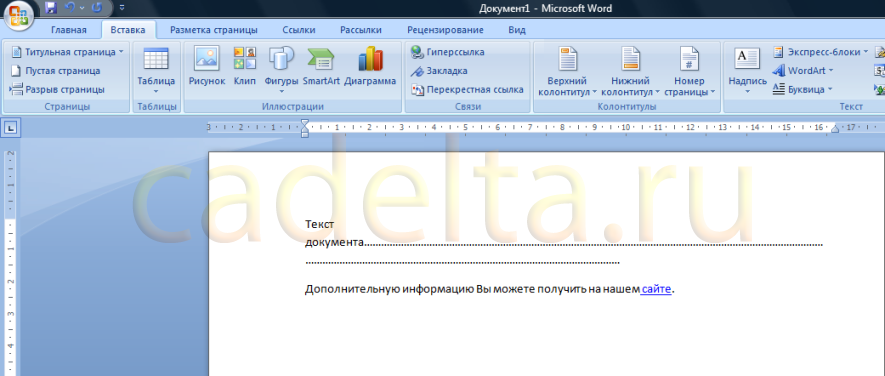
Рис.4 Результат создания ссылки
Теперь активная ссылка выделена синим, и при клике не слово «сайте», удерживая клавишу Ctrl, Вы попадете на сайт, указанный в графе «Адрес» (см.рис.3).
На этом все. Если у Вас остались вопросы по материалам данной статьи, задайте их на нашем форуме.



