
Передвигаться по длинным документам в Word бывает сложно, особенно когда необходимо мгновенно переходить к определённым частям. Однако Microsoft Word предоставляет мощные инструменты, позволяющие создавать внутренние гиперссылки, что дает возможность быстро переходить к нужным разделам без необходимости пролистывать текст.
В этом уроке мы рассмотрим два метода:
К завершению этого руководства вы сможете значительно упростить навигацию по документу, сделав его более удобным и эффективным для чтения. Неважно, пишете ли вы отчёт, руководство или электронную книгу, следуя этим шагам, вы создадите комфортные условия для вашей аудитории.
Ссылка на закладку в Word
Закладки позволяют отмечать любую часть документа, а не только заголовки, что делает их универсальным вариантом для создания ссылок на определенные точки в тексте.
Для вставки гиперссылок в нужные разделы документа Word можно использовать закладки, после чего к ним можно создавать ссылки. Ниже представлено пошаговое руководство:
Шаг 1: Добавьте закладку
- Выделите текст или поместите курсор туда, где вы хотите создать закладку.
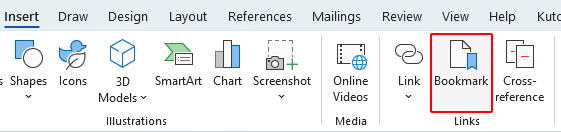
- Выберите Вставить >закладка.
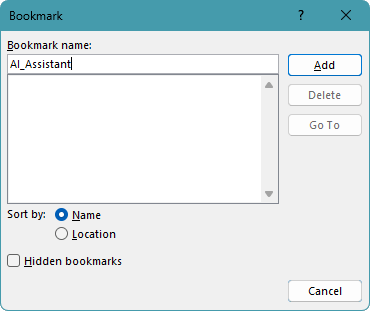
- В закладка диалоговом окне введите имя закладки и нажмите кнопку Добавить. Имена закладок должны начинаться с буквы, пробелы не допускаются.
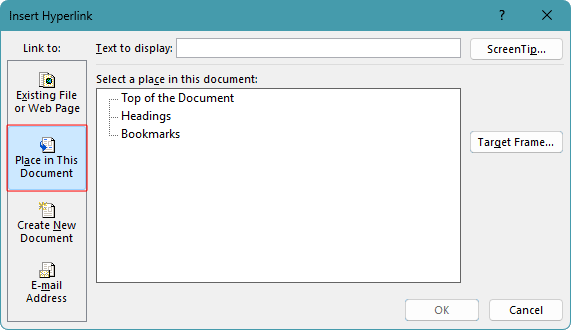
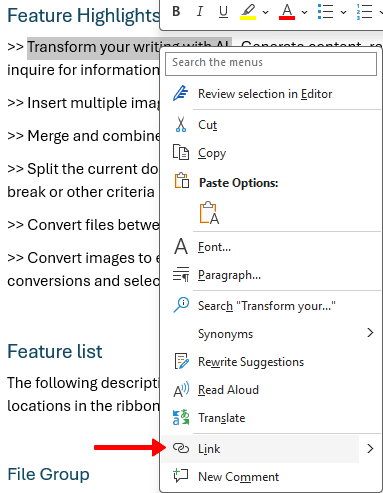
Шаг 2. Вставьте ссылку на закладку.
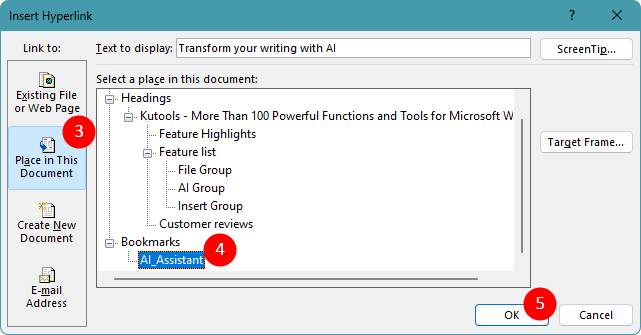
Теперь, когда вы кликнете на выделенный текст или элемент, вы будете направлены прямо к выбранной вами закладке.
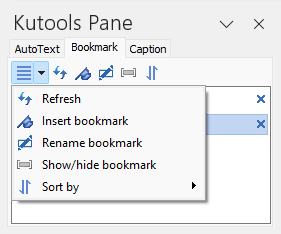
Обратите внимание: хотите, чтобы панель была видна в окне Word для удобной вставки, переименования и управления закладками? Скачайте Kutools for Word прямо сейчас! Кроме того, Kutools предлагает более 100 дополнительных функций. Не откладывайте, попробуйте уже сегодня!
Делайте больше за меньшее время с помощью Kutools for Word с улучшенными искусственным интеллектом
Kutools for Word — это не просто инструменты, а интеллектуальное решение, созданное для улучшения вашей продуктивности. Благодаря функциональности на основе искусственного интеллекта и ключевым возможностям Kutools позволяет вам достигать большего за минимальное время:
- Создавайте, переписывайте, обобщайте и переводите контент с помощью кликов.
- Получите мгновенную помощь и информацию о вашем документе.
- Спросите об обработке документов, и AI Assistant предложит нужный инструмент и выполнит задачу или проведет вас через все этапы.
- Задавайте любые вопросы, не выходя из Word — AI Assistant легко интегрируется и всегда под рукой.

Ссылка на заголовок в документе Word
Заголовки в Word полезны не только для структурирования документа, но и для создания удобных навигационных ссылок.
Применяя стили заголовков, вы можете ссылаться на определенные разделы, упрощая читателям переход к ключевым частям вашего текста. Вот пошаговое руководство по добавлению гиперссылок к заголовкам в документе:
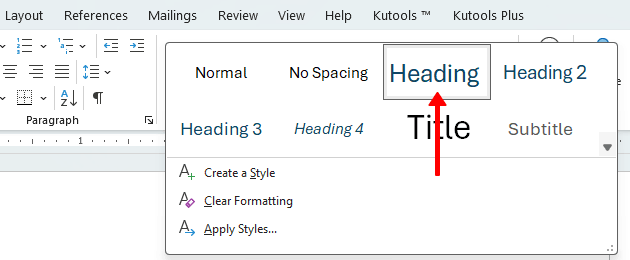
Шаг 1. Примените стили заголовков
Шаг 2. Вставьте ссылку в заголовок.
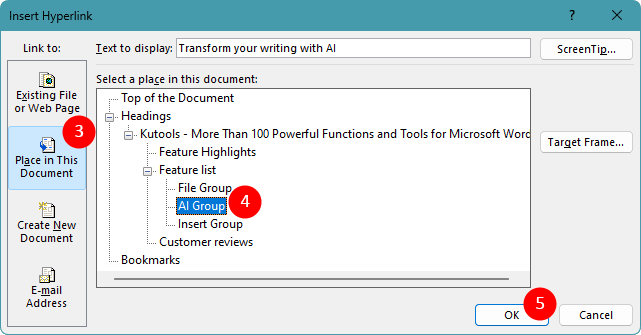
Теперь, когда вы щелкнете выделенный текст или объект, вы перейдете непосредственно к выбранному вами заголовку.
Наконечник: Если в вашем документе несколько заголовков, вы можете создать и обновить оглавление, чтобы ссылаться на эти заголовки. Просто выберите Рекомендации > Содержаниеи выберите стиль, который соответствует вашим потребностям.
Выше приведен весь соответствующий контент, связанный со ссылкой на раздел в документе Word. Я надеюсь, что этот урок окажется для вас полезным. Если вы хотите узнать больше советов и рекомендаций по работе с Word, получите доступ к нашей обширной коллекции учебных пособий.



