
Автоматическая нумерация изображений и других компонентов документа — таких как таблицы, формулы, элементы библиографии и тому подобное — вместе с перекрестными ссылками — является очень полезной и востребованной функцией Word, особенно для объемных документов. Однако, к сожалению, эти инструменты разработаны не лучшим образом и имеют серьезные ограничения.
Одно из таких ограничений заключается в том, что нельзя вставить в качестве перекрестной ссылки лишь "номер".
Это означает, что если у вас имеется изображение с подписью «Рисунок 1. Ель», вы можете использовать в перекрестной ссылке либо полное название: «…представлено на Рисунок 1. Ель», либо «постоянную часть вместе с номером»: «…представлено на Рисунок 1», либо «только название»: «…представлено на Ель». Однако готового варианта, использующего исключительно номер, например: «…представлено на рисунке 1», не существует. Тем не менее, именно в этом случае возможно получить текст, согласованный по падежам и числам.
В официальной справочной системе Word демонстрируется не самый типичный способ ссылаться на рисунок: "См. Рис. 1" (обратите внимание, что на иллюстрации "рис" написано со строчной буквы — в действительности ссылка будет вставлена так, как указано в поясняющем тексте — с прописной).
Таким образом, особенности русского языка были просто проигнорированы разработчиками. Пользователь может вручную изменять текст перекрестных ссылок, но после обновления нумерации (которое выполняется путем выделения необходимого текста и нажатия клавиши F9; или происходит автоматически при печати документа) ссылка возвращается к своему первоначальному виду.
Рассмотрим несколько методов решения данной проблемы: "скрытый текст", "удаление постоянной части с заменой", "изменение скрытых закладок", "изменение кода поля перекрестной ссылки". Если вам не интересны технические детали — для каждого из методов предоставляется пошаговая инструкция для людей без подготовки.
Создание перекрестных ссылок "только номер" с помощью "скрытого текста"
Данный способ является самым простым и универсальным.Фрагмент текста в Word можно сделать "скрытым", то есть отображаемым только в режиме отображения непечатаемых символов. Соответственно, если при вставке перекрестной ссылки помечать постоянную часть как скрытый текст, то это вполне решает проблему.
1. Вставьте перекрестную ссылку в формате "постоянная часть и номер". 2. Выделите постоянную часть (например, "Рисунок ") и нажмите комбинацию клавиш Ctrl+Shift+H. Также можно: в контекстном меню выбрать "Шрифт", в открывшемся окне отметить опцию "скрытый" и нажать "ОК".
Теперь перекрестная ссылка отображается должным образом — только как "номер".
В режиме отображения непечатаемых символов скрытая постоянная часть видна (скрытый текст обозначается пунктирной линией).
Перечисленные далее способы, как правило, менее удобны, чем использования скрытого текста, но могут быть полезны в отдельных случаях.
Создание перекрестных ссылок "только номер" путем модификации скрытых закладок
Когда вы создаете перекрестную ссылку, Word автоматически создает скрытую закладку, включающую в себя текст ссылки.
Соответственно, переопределив закладку, мы решаем проблему. Переопределение можно выполнить вручную, выбрав только номер в подписи рисунка, выбрав соответствующую закладку и нажав кнопку "Добавить".
После обновления перекрестных ссылок (F9) будет отображаться только номер.
При создании новых перекрестных ссылок Word создаст для них другую закладку, включающую постоянную часть и номер, что потребует повторного переопределения.Ручное выполнение переопределения крайне трудоемко, но этот процесс можно автоматизировать макросом.
1. При создании документа вставляйте перекрестные ссылки в режиме "постоянная часть и номер", но формулируйте предложения так, будто у вас ссылка содержит только номер, например: "на рисунке Рисунок 4.2 представлено. "
2. Перед публикацией документа (например, перед печатью либо перед сохранением окончательной версии документа) запустите предлагаемый макрос (добавление в документ и запуск описывается ниже), выделите весь текст и нажмите F9 — теперь все ссылки будут отображаться в режиме "только" номер, даже при повтором обновлении (F9).
Преимущества этого решения: нет необходимости помечать постоянную часть каждой добавляемой перекрестной ссылки как "скрытый текст" (см. предыдущий метод); после запуска макроса ссылки отображаются в режиме "только номер" и в режиме отображения непечатаемых символов; простой метод: запуск макроса выполняется двумя действиями пользователя (Alt+F8 и щелчок мышью — см. ниже).
Ограничения: требует использования макроса (может быть запрещено политикой безопасности); перекрестные ссылки, создаваемые после запуска макроса, содержат постоянную часть перед номером — поэтому требуется повторный запуск; перекрестные ссылки, вставленные в режиме "название целиком" будут сокращены до "номер и название" — без постоянной части.
Данный макрос совместим с версиями Office 2003/2007/2010. Чтобы избежать возможных осложнений, рекомендуется создать резервную копию данных перед использованием макроса.
Если вы знаете, каким образом добавить макрос в документ, то можете воспользоваться его кодом (загрузить файл bas) либо файлом, содержащим макрос (загрузить файл docm).
Если не знаете, выполните описанные ниже шаги (инструкция для Word 2007 и 2010).
1. Загрузите и сохраните файл docm.2. Откройте ваш документ и нажмите Alt+F8. Откроется окно "Макрос".3. Нажмите кнопку "Организатор…" в окне "Макрос". Откроется окно "Организатор".4.
Нажмите на кнопку "Закрыть файл" с правой стороны окна. Кнопка изменит вид на "Открыть файл…"
5. Нажмите кнопку "Открыть файл…" и выберите загруженный файл. Обратите внимание, что в диалоговом окне по умолчанию предлагается выбрать шаблоны: внизу окна в ниспадающем списке "Тип файлов" отображается "Все шаблоны". 6. Выберите в этом списке "Все файлы", чтобы в окне выбора файла отображался загруженный файл.
8. Закройте окно "Организатор".
Теперь всё готово.
Для того чтобы запустить макрос, нажмите ALT+F8, выберите в списке макросов "Искл_из_перекрест_ссылок_пост_часть" и нажмите "Выполнить" (либо дважды щелкните на названии макроса в списке).
По завершению работы макроса отображается сообщение. Если вы не хотите его видеть каждый раз,то используйте макрос "Искл_из_перекрест_ссылок_пост_часть_тих о".
Альтернативные методы формирования перекрестных ссылок с использованием только номеров изложены в отдельной статье.
Только номер в ссылке на рисунок Word
Столкнулся с этой проблемой во время написания своей второй книги. При написании прошлой книги тоже с этим сталкивался, но проблему тогда не решил.
Проблема заключается в том, что когда вы пытаетесь вставить перекрёстную ссылку через ленту ВСТАВКА → Ссылки → Перекрёстная ссылка, то доступны только следующие пункты:

Вставить только номер рисунка нельзя, такого пункта просто нет. Вариант «Постоянная часть и номер» больше всего на него похож, но это не то. Если вы выберите его, то в документ будет вставлено поле со значением вида «Рисунок 1.1». Причём слово «Рисунок» будет именно с прописной буквы и именно в именительном падеже. Вы можете вручную его править во всех местах вставки поля на строчную букву и ставить в нужный падеж, но при обновлении значения поля будет снова возвращено исходное состояние.

Единственный более-менее адекватный вариант, который я нашёл, решающий проблему — использование закладок.
В подписи рисунка выделите сам номер рисунка. Например, если у вас документ выглядит как показано выше, то выделите текст «1.1» в подписи «Рисунок 1.1 Большая книга».
С выбранным текстом «1.1» выберите пункт в ленте ВСТАВКА → Ссылки → Закладка. Введите какое-нибудь осмысленное название закладки. Например, в этой статье в качестве имени закладки используется «рис_большая_книга».

Теперь, когда у нас есть закладка, мы можем в нужное нам место в документе вставить ссылку на эту закладку через ленту ВСТАВКА → Ссылки → Перекрёстная ссылка.

В результате в документ будет вставлено поле с содержимым вида «1.1», как нам и нужно. При обновлении значения поля, либо при обновлении всех полей в документе через Ctrl + A, F9 значение поля будет правильным.
Автоматическая нумерация рисунков и формул в Word’е
Я поражаюсь разработчикам, которые делали в Ворде автоматическую нумерация формул, рисунков и всех остальных объектов. Это ж надо было додуматься сделать так, что возможность вроде как есть, но пользоватья ей невозможно без плясок с бубном и дубины шамана. Сразу предупреждаю, что я сейчас говорю про Ворд из Office 2003 , не знаю может быть в 2007 или 2010 что-то и изменилось.
Итак, каковы наши требования к Ворду? К примеру, представим, что у нас имеется следующий текст:

Мы хотим сделать так, чтобы рисунки автоматически перенумеровывались, если перед ними добавляются новые рисунки, и чтобы при этом все упоминания номера рисунка в тексте тоже автоматом исправлялись.
В принципе, в ворде есть такая возможность. Сначала вставим номер рисунка. Для этого удаляем единицу, которую мы уже написали в подрисуночной подписи, выбираем пункт меню «Вставка — Ссылка — Название», затем выбираем в поле «Подпись» «Рисунок», ставим галку «Исключить подпись из названия», потому что слово «Рисунок» мы уже и так написали.
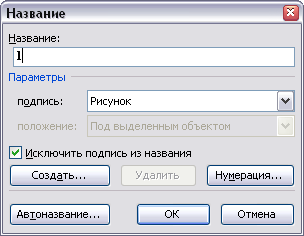
Теперь у нас появилась другая единица — в виде поля, которая будет подкрашиваться серым (всегда или только, когда курсор находится рядом с ней в зависимости от настроек).
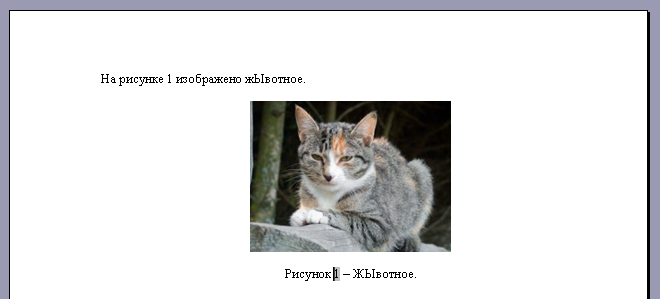
Теперь мы хотим сослаться на этот рисунок в тексте, чтобы эта ссылка всегда оставалась правильной независимо от того, какой номер этого рисунка станет в будущем. Казалось бы, в Ворде все для этого есть. Удаляем нашу единицу в тексте, ставим курсор на ее место и выбираем пункт меню «Вставка — Ссылка — Перекрестная ссылка».
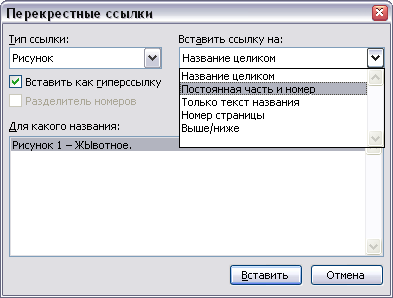
Выбираем тип ссылки «Рисунок», находим в списке внизу наш рисунок, а вот список из «Вставить ссылку на:» вгоняет в ступор. Казалось бы, нам нужно просто вставить номер рисунка «А вот хрен вам», — говорят разработчики — «Мы лучше знаем, что вам надо вставлять. Вы хотите вставить ‘Рисунок 1’ «. Просто номер без постоянной части вставить нельзя, а постоянная часть — это все, что находится на этой же строке левее номера.
Ладно, мы не гордые, мы можем для начала вставить все это безобразие полностью:
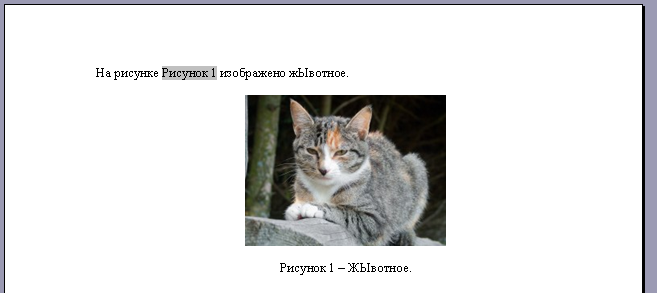
А теперь назло разработчикам выделяем слово «Рисунок», выбираем пункт меню «Формат — Шрифт» и делаем выделенную область невидимой с помощью галки «скрытый». На первый взгляд мы получили, что хотели:

Мы можем даже точно так же добавить рисунок выше, а наша ссылка останется верной:
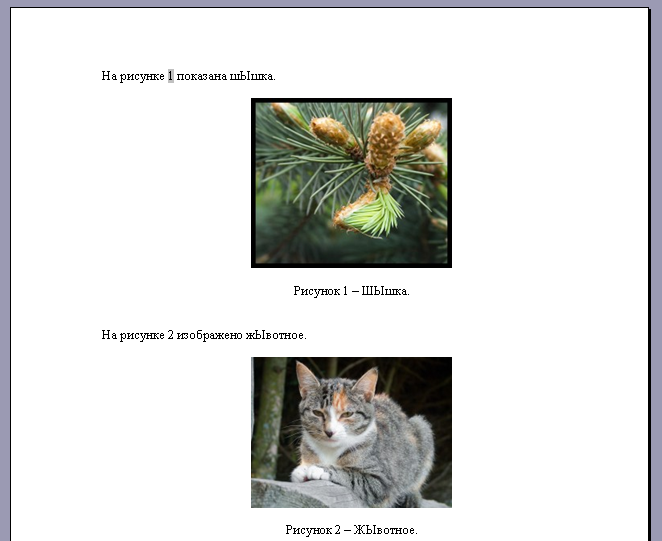
Для пересчета полей только понадобится выделить весь текст и нажать клавишу F9.
На первый взгляд, все функционирует корректно, однако возникает новая проблема: если активировать показ непечатных символов, то все наши ненужные «Рисунки» снова начнут отображаться. Более того, тот же метод нумерации может быть использован и для формул, так что при добавлении ссылки на формулу вместо простого «Рисунок» будет вставлена полноценная формула — я ранее упоминал, что постоянной частью считается все, что находится слева от области с номером.

Такой текст в режиме отображения непечатных символов читать просто невозможно, а этот режим, все-таки, очень уж полезен.
Кроме того, здесь есть еще один неприятный момент. Если документ создан в Ворде из Office 97 (есть еще такие, кто им пользуется) и старее, то будет невозможно выделить только слово «Рисунок» в поле без номера. Для обхода этой проблемы в более новом Ворде, достаточно создать новый документ и скопировать туда содержимое исходного файла.
К своему позору, в своем диссере я использовал описанный способ нумерации формул и рисунков (только не надо говорить про TeX), а когда все уже было оформлено, нашел другой способ автоматической нумерации, который не портит режим с непечатными знаками.
Для начала посмотрим, что делает ворд при вставке ссылки на рисунок (или формулу). Он создает закладку с незапоминающимся названием вроде «_Ref262659882», которая ссылается на текст «Рисунок N». Чтобы в этом убедиться, щелкните правой кнопкой на ссылку на рисунок и выберите пункт меню «Коды / значение полей». Вы увидите примерно следующее:
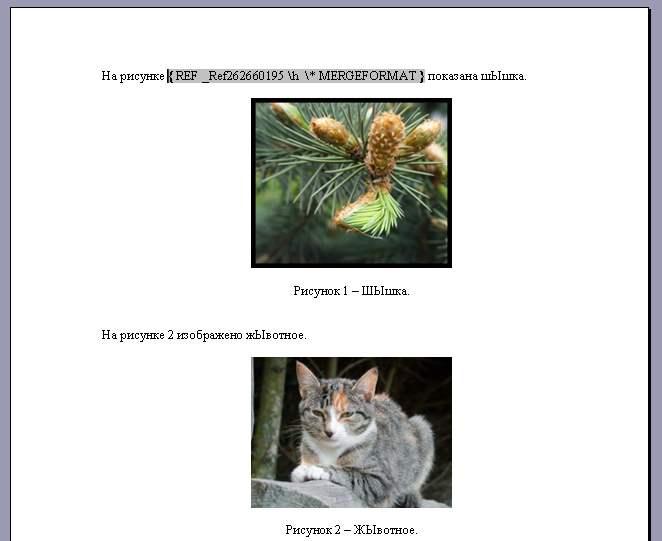
Мы можем поступить так же, но умнее. Мы выделим созданное поле с номером в подрисуночной подписи (только номер) и создадим свою закладку на это поле. Для этого надо выбрать пункт меню «Вставка — Закладка»
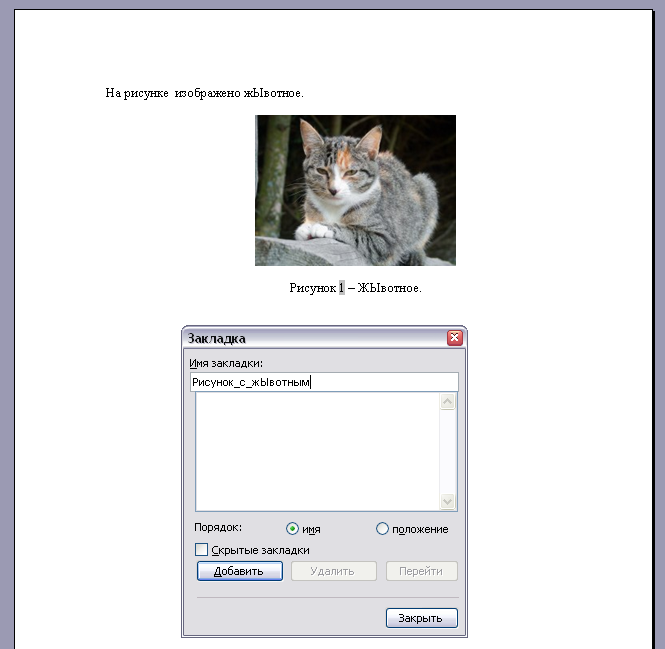
Вводим имя закладки (пробелы в имени использовать нельзя)
А теперь, если мы хотим сослаться на рисунок, идем все в тот же пункт меню «Вставка — Ссылка — Перекрестная ссылка» и в качестве «Тип ссылки» выбираем «Закладка», в поле «Вставить ссылку на:» выбираем «Текст закладки», а внизу находим нашу только что созданную закладку:
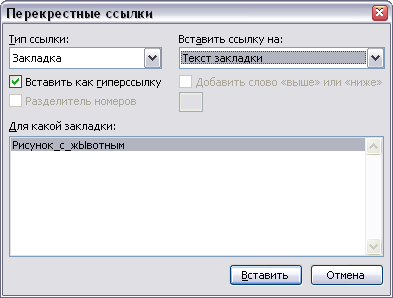
Ура! мы опять сделали ссылку на номер:
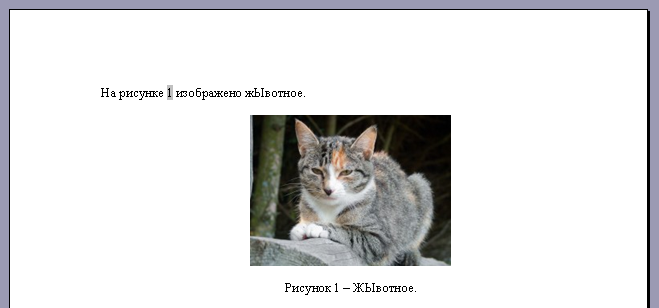
Можем еще раз проверить, что автонумерация работает, добавив еще один рисунок в начале.
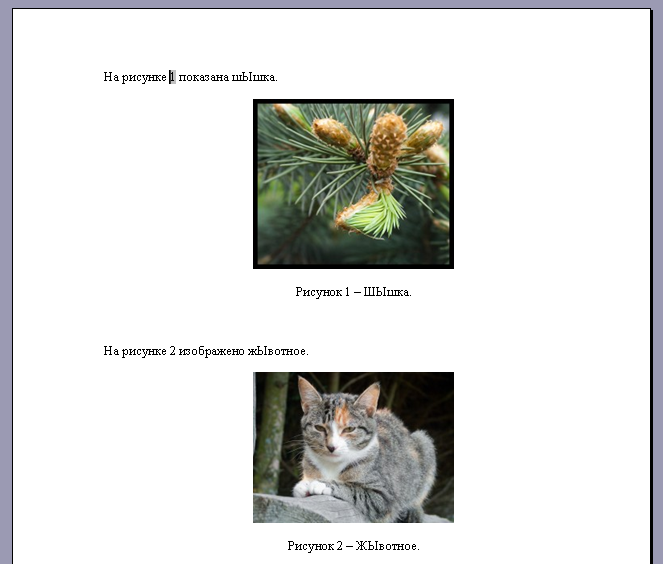
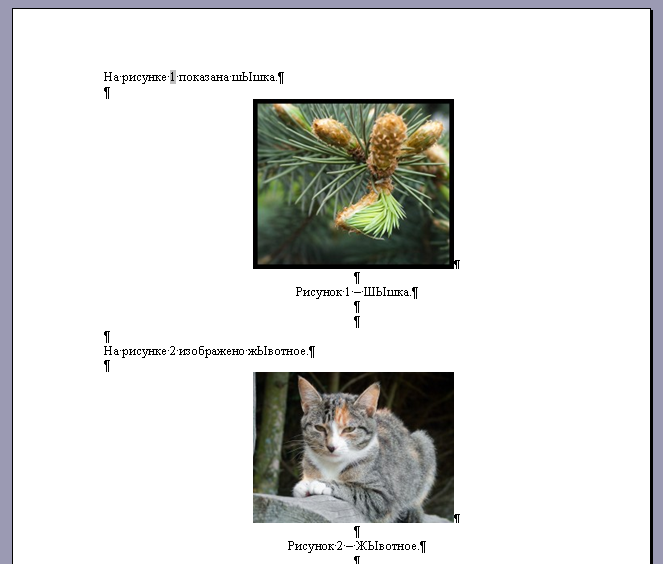
Можно снова активировать показ невидимых символов и проверить, что на этот раз никаких лишних элементов не возникает:
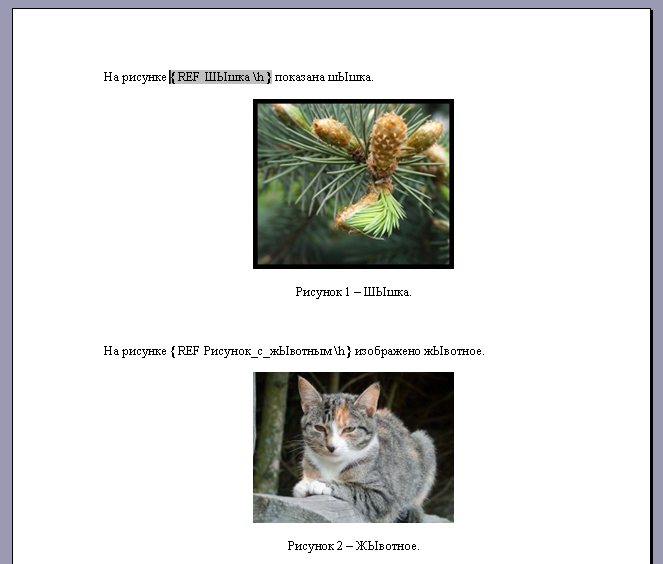
А на следующем скриншоте показаны коды полей:
Так же можно нумеровать и формулы, правда, иногда для формул сложнее придумать осмысленное имя закладки, чтобы оно при этом было уникально, но, в конце концов, если даже вы забыли имя закладки на очередную 1357-ю формулу, то всегда можно добавить к ней еще одну закладку, ничего страшного не случится.
Эх, знать бы про этот способ хотя бы на год раньше…
PS. Вы можете подписаться на новости сайта через RSS, Группу Вконтакте или Канал в Telegram.



