

Находка для тех, чьи девушки и супруги работают в сфере услуг: маникюр, брови, ресницы и так далее. Вы же наверняка задумывались, как помочь своей половинке зарабатывать больше? Но что делать, если во всех этих маркетингах и процедурах не разбираешься от слова «совсем»? Мы нашли выход — это сервис VisitTime Чат-бот для мастеров и специалистов, который упрощает ведение записей: — Сам записывает клиентов и напоминает им о визите — Персонализирует скидки, чаевые, кешбек и предоплаты — Увеличивает доходимость и помогает больше зарабатывать А еще там первый месяц бесплатно, поэтому лучшее, что вы можете сделать сейчас — установить или показать его своей принцессе Всё интуитивно понятно и просто, достаточно нажать на этот текст и запустить чат-бота
Как сделать ссылку звездочкой в word?
Примечания – удобный способ пояснить непонятный момент в документе. Для их оформления принято ставить символ – звездочку, цифру или букву – в верхнем регистре после предложения, которое нуждается в комментарии. Само пояснение размещается внизу страницы или в конце всего документа, после такого же символа. Разберемся, как делать сноски в Ворде, ведь в редакторе есть удобные инструменты для оформления примечаний.
В Word 2007 и старше
Как сделать автоматическую сноску в современном Ворде:
- Поставите курсор после слова или фразы, которую надо пояснить.
- В меню зайдите на вкладку «Ссылки» и кликните на функцию «Вставить сноску». В тексте появится маркер – цифра 1 в верхнем регистре, внизу страницы – место для примечания, отделенное горизонтальной линией от основного текста.
- Если вы хотите, чтобы сноски в Ворде располагались в конце документа, кликните «Вставить концевую…».
- Для перемещения между созданными пояснениями предназначены пункты «Следующая…» и «Предыдущая…».
- Как удалить сноску: сотрите маркер, который появился в основном тесте.

Если вы хотите более гибко настроить внешний вид примечаний, откройте диалоговое окно параметров функции – по кнопке в виде квадрата со стрелкой в нижнем углу блока «Сноски». Здесь можно изменить:
- положение – вставить сноску внизу текста, страницы или в самом конце;
- расположить пояснения по столбцам;
- формат маркера – цифры, буквы или произвольный символ;
- для цифровых маркеров – задать начальное число для отсчета;
- нумерация может быть сквозной во всех разделах или начинаться заново для каждой главы.
Выставленные параметры можно применить ко всему документу или его отдельным разделам.
В Word 2003 и младше
В Ворде 2003 поставить сноску можно слегка иначе: установите курсор в нужном месте, в меню «Вставка» перейдите на строку «Ссылка», в подменю выберите «Сноска». Появится окно параметров, почти как в новых версиях. Установите переключатель положения, где разместить примечания – внизу или в конце, нажмите на кнопку «Вставить».

Чтобы убрать сноску в Word 2003, также достаточно стереть маркер в тексте.
Как в ворде поставить звездочку над словом и сделать сноску
Обычные и концевые сноски позволяют объяснить или прокомментировать определенный фрагмент документа либо добавить необходимую ссылку. Как правило, обычные сноски расположены в нижней части страницы, а концевые — в конце документа или раздела.
Если вы находитесь в режиме чтения, переключитесь в режим правки, выбрав команду изменить документWord в Интернетеизменить в Word в Интернете.

Добавление сноски
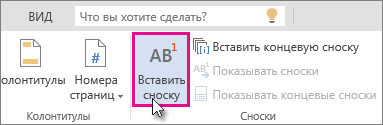
- Щелкните в том месте, где нужно добавить сноску.
- Выберите пункты Вставить >Вставить сноску.Word вставит знак сноски в текст и добавит его в нижней части страницы.
- Введите текст сноски.
Добавление концевой сноски
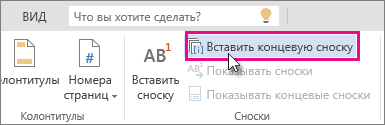
- Щелкните в том месте, где нужно добавить концевую сноску.
- Выберите пункты Вставить >Вставить концевую сноску. Word вставит знак концевой сноски в текст и добавит его в конце документа.
- Введите текст концевой сноски.
Настройка обычных и концевых сносок
Ниже описано, как настроить обычную или концевую сноску.
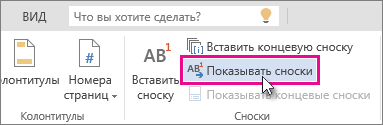
- Щелкните номер или знак сноски в основном тексте или выберите пункты Вставить > Показывать сноски(для концевой сноски выберите пунктыВставить > Показывать концевые сноски).
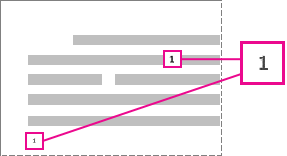
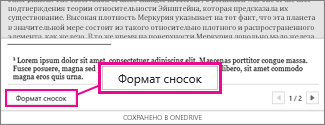
- В представлении обычных или концевых сносок выберите пункт меню Формат сносок или Формат концевых сносок, чтобы открыть диалоговое окно Параметры формата, где можно выбрать размер, шрифт и отступ для одной или всех ваших обычных и концевых сносок.
Примечание: Если вы хотите преобразовать обычные сноски в концевые или наоборот, нажмите кнопку Открыть в Word и используйте для этого Word. Когда вы сохраните документ в Word, он будет сохранен там, где вы открыли его в Word в Интернете.
Примечание: Эта страница переведена автоматически, поэтому ее текст может содержать неточности и грамматические ошибки. Для нас важно, чтобы эта статья была вам полезна. Была ли информация полезной? Для удобства также приводим ссылку на оригинал (на английском языке).
Как в ворде сделать звездочку . ну или в пэинте
у меня нет в этой вставке — фигуры и лента, у меня вообще там ничего нет!
Лучший ответ
в ворде: Shift + 8 потом выделяешь этот символ, Потом правой кнопочкой вызываешь меню — «ШРИФТ» и выбираешь самую красивую для тебя звездочку изменяя шрифт.. . или «вставка» — «фигуры» — «звезды и ленты»
Остальные ответы
нарисуй. ☺ или [ссылка заблокирована по решению администрации проекта].
вкладка Вставка — Фигуры
Вставить автофигуру например. там и звездочки и стрелочки есть.
Ваш браузер устарел
Мы постоянно добавляем новый функционал в основной интерфейс проекта. К сожалению, старые браузеры не в состоянии качественно работать с современными программными продуктами. Для корректной работы используйте последние версии браузеров Chrome, Mozilla Firefox, Opera, Microsoft Edge или установите браузер Atom.
покупка
В Excel иногда может потребоваться вставить звездочку ★ в ячейки, чтобы отметить их как важные. В этой статье перечислены 2 лучших простых метода для вставки символа звезды в ячейки Excel.
Метод A: вставьте символ звезды с помощью меню «Символ»
В Excel вы можете найти и вставить звездочку в меню «Символ».

1. Щелкните ячейку, в которую нужно вставить символ звездочки, щелкните Вставить > Символ.

2. Затем в Символ диалог, в шрифт выпадающий список, выберите Wingdings 2, затем перетащите полосу прокрутки, чтобы найти нужный символ звездочки.
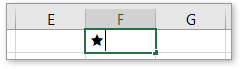
3. Нажмите Вставить, то в ячейку вставлен символ звездочки. Затем закройте меню символов.
Функции: если вы обычно используете звездочку или другой специальный символ, вы можете вставить специальный символ в ячейку рядом с Символ меню, затем сохраните символ в Авто Текст панель Kutools for Excel, то вы можете вставить символ в любое место в любое время одним щелчком мыши.
Метод B: пакетная вставка символа звезды в ячейки с помощью Kutools for Excel
Если вы хотите пакетно вставить символ звезды в ячейки как маркеры, вы можете применить Kutools for Excel’s Вставить маркер.
После бесплатная установка Kutools for Excel, сделайте следующее:
Выберите ячейки, в которые вы хотите вставить начальные символы как маркеры, затем нажмите Кутулс > Вставить > Вставить пулю для отображения подменю, затем выберите звездочку.
Примечание: Утилита Insert Bullet не добавляет звездочку в пустые ячейки.
Другие операции (статьи), связанные с вставкой
Быстро и автоматически вставляйте дату и время в Excel В Excel вставка даты и отметки времени — обычная операция. В этом руководстве я расскажу о нескольких методах ручной или автоматической вставки даты и времени в ячейки Excel, указав разные случаи.
7 простых способов вставить символ дельты в ExcelИногда вам может потребоваться вставить символ дельты Δ, когда вы указываете данные в Excel. Но как быстро вставить символ дельты в ячейку Excel? В этом руководстве представлены 7 простых способов вставки символа дельты.
Быстро вставляйте пробелы между каждой строкой в ExcelВ Excel , вы можете использовать меню правой кнопки мыши, чтобы выбрать строку над активной строкой, но знаете ли вы, как вставлять пустые строки в каждую строку, как показано ниже? Здесь я расскажу о некоторых приемах быстрого решения этой задачи.
Вставить галочку или галочку в ячейку ExcelВ этой статье я расскажу о некоторых различных способах вставки меток для уловок или блоков для уловок на листе Excel.
Лучшие инструменты для работы в офисе
Kutools for Excel решает большинство ваших проблем и увеличивает вашу производительность на 80%
- Бар Супер Формулы (легко редактировать несколько строк текста и формул); Макет для чтения (легко читать и редактировать большое количество ячеек); Вставить в отфильтрованный диапазон .
- Объединить ячейки / строки / столбцы и хранение данных; Разделить содержимое ячеек; Объедините повторяющиеся строки и сумму / среднее значение . Предотвращение дублирования ячеек; Сравнить диапазоны .
- Выберите Дубликат или Уникальный Ряды; Выбрать пустые строки (все ячейки пустые); Супер находка и нечеткая находка во многих рабочих тетрадях; Случайный выбор .
- Точная копия Несколько ячеек без изменения ссылки на формулу; Автоматическое создание ссылок на несколько листов; Вставить пули , Флажки и многое другое .
- Избранные и быстро вставляйте формулы , Диапазоны, диаграммы и изображения; Зашифровать ячейки с паролем; Создать список рассылки и отправлять электронные письма .
- Извлечь текст , Добавить текст, Удалить по позиции, Удалить пробел ; Создание и печать промежуточных итогов по страницам; Преобразование содержимого ячеек в комментарии .
- Суперфильтр (сохранять и применять схемы фильтров к другим листам); Расширенная сортировка по месяцам / неделям / дням, периодичности и др .; Специальный фильтр жирным, курсивом .
- Комбинируйте книги и рабочие листы ; Объединить таблицы на основе ключевых столбцов; Разделить данные на несколько листов ; Пакетное преобразование xls, xlsx и PDF .
- Группировка сводной таблицы по номер недели, день недели и другое . Показать разблокированные, заблокированные ячейки разными цветами; Выделите ячейки, у которых есть формула / имя .
Больше информации. Полнофункциональная 30-дневная бесплатная пробная версия . Покупка .
Вкладка Office — предоставляет интерфейс с вкладками в Office и значительно упрощает вашу работу
- Включение редактирования и чтения с вкладками в Word, Excel, PowerPoint , Издатель, доступ, Visio и проект.
- Открывайте и создавайте несколько документов на новых вкладках одного окна, а не в новых окнах.
- Повышает вашу продуктивность на 50% и сокращает количество щелчков мышью на сотни каждый день!
Использование постраничных и заключительных сносок в Pages на Mac

Документ может содержать сноски (они размещаются в нижней части страницы) или заключительные сноски (они размещаются в конце документа или раздела). Постраничные и заключительные сноски нельзя использовать в одном документе одновременно, но можно преобразовать все сноски одного типа в другой.
По умолчанию на всем протяжении документа применяется сквозная нумерация подстрочных и концевых сносок арабскими цифрами, однако этот формат можно изменить.
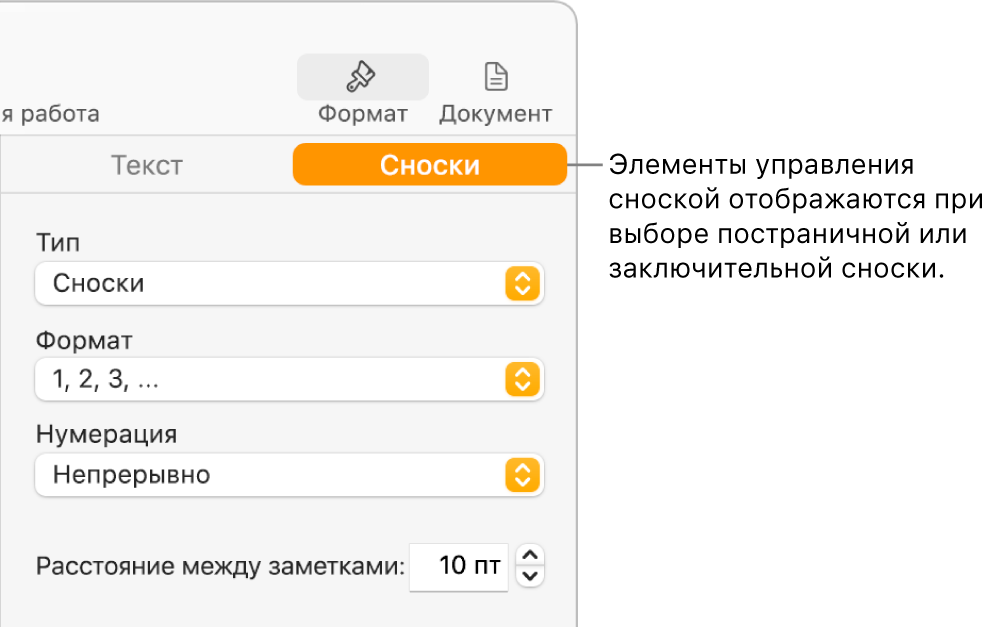
Элементы управления на вкладке «Сноски» боковой панели позволяют форматировать подстрочные и концевые сноски.
Вставка сноски
Когда Вы создаете первую сноску, она по умолчанию оформляется как обычная сноска. Чтобы добавить заключительную сноску, необходимо создать обычную сноску и преобразовать ее в заключительную.
Примечание. В текстовом документе цитаты можно добавлять только в основной текст, но не в текст текстовых блоков.
- Нажмите текст в той точке, где требуется вставить символ постраничной или заключительной сноски.
- Нажмите в панели инструментов, затем выберите «Сноска». В тексте появится символ сноски, а точка вставки переместится в текстовое поле сноски в нижней части страницы.
- Введите текст сноски.
Также можно добавлять в сноску объекты (например, изображения и фигуры), чтобы они были встроены в текст.
Преобразование сносок из одного типа в другой
Поскольку документ может содержать сноски только одного типа, при преобразовании сноски из одного типа в другой преобразуются все сноски в документе.

- Нажмите любую сноску в документе. Вокруг всех сносок документа появятся синие прямоугольники.
- В боковой панели «Формат» нажмите вкладку «Сноски».
- Нажмите всплывающее меню «Тип» и выберите тип сносок.
Сноски переносятся в нижнюю часть страницы, к которой они относятся. Заключительные сноски переносятся на последнюю страницу документа. Заключительные сноски разделов переносятся на последнюю страницу раздела, к которому они относятся.
Изменение внешнего вида текста сноски
Можно изменить вид текста в одной сноске или во всех сносках документа.
- Выполните одно из описанных ниже действий. >
- Изменение всех сносок. Нажмите одну из сносок. Вокруг всех сносок документа появятся синие прямоугольники.
- Изменение одной сноски. Выберите текст в сноске, которую нужно изменить.
- В боковой панели «Формат» нажмите вкладку «Текст», затем нажмите кнопку «Стиль».
- Измените внешний вид текста с помощью элементов управления в разделе «Шрифт».
Изменение символа сноски
Сноски можно помечать цифрами или другими знаками, например звездочками (*) или крестиками (†).
- Нажмите любую сноску в документе. Вокруг всех сносок документа появятся синие прямоугольники.
- В боковой панели «Формат» нажмите вкладку «Сноски».
- Нажмите всплывающее меню «Формат» и выберите стиль. Все символы сносок в документе изменятся.
Изменение нумерации сносок
По умолчанию постраничные сноски и заключительные сноски имеют сквозную нумерацию во всем документе, но можно сделать так, чтобы нумерация (или последовательность символов) начиналась заново на каждой странице или в каждом разделе документа (после разрыва раздела).
- Нажмите любую сноску в документе.
- В боковой панели «Формат» нажмите вкладку «Сноски».
- Нажмите всплывающее меню «Нумерация» и выберите требуемый вариант.
Удаление сноски
- Нажмите текст непосредственно после символа сноски, которую нужно удалить, затем нажмите клавишу Delete на клавиатуре. Сноска будет удалена, а символы оставшихся сносок будут обновлены в соответствии с новым положением сносок в документе.
Совет. Можно дважды нажать номер цитаты в тексте, чтобы поместить точку вставки в соответствующую сноску или заключительную сноску, или дважды нажать номер в сноске для помещения точки вставки после соответствующего номера цитаты в тексте.



