
Microsoft Word — широко используемое программное обеспечение для работы с текстом. Однако помимо основных функций, таких как составление писем, отчетов и презентаций, Word предлагает и другие возможности, которые могут быть неочевидны на первый взгляд. Одной из таких возможностей является создание этикеток.
Процесс создания этикеток в Word позволяет быстро и удобно разрабатывать макеты для различных видов этикеток, будь то адресные наклейки для отправки почты, товарные этикетки или бирки для одежды. Word предлагает множество инструментов и функций для индивидуальной настройки этикеток, что позволяет подстраивать их под любые задачи и требования.
Ключевые возможности Word для создания этикеток включают:
- Шаблоны этикеток: Word включает в себя множество готовых шаблонов, что упрощает начало работы.
- Настройка размеров: Пользователи могут настроить размер каждой этикетки в соответствии с их потребностями.
- Добавление графики и текста: Благодаря интеграции с другими продуктами Microsoft, такими как Excel или Access, можно легко импортировать текст и изображения.
Перед тем как приступить к дизайну и наполнению этикеток, необходимо правильно подготовить макет. Это начальный этап, который определит, насколько легко и быстро вы сможете завершить ваш проект. В следующем разделе мы рассмотрим, как правильно настроить макет в Word и какие аспекты следует учесть при этом.
Подготовка макета этикеток в Word
Когда вы занимаетесь разработкой этикеток в Word, первым шагом является подготовка макета. Этот процесс включает в себя несколько важных аспектов, которые, если их грамотно выполнить, значительно облегчат последующую работу.
Выбор размера и ориентации страницы
Процесс формирования этикеток в Word начинается не только с подбора удачного дизайна, но и с установления соответствующего размера и направления страницы. Этот этап имеет решающее значение для достижения высокого качества и практичности ваших этикеток.

Определение размера этикеток
Ориентация страницы
После того как вы выбрали размер и ориентацию, рекомендуется воспользоваться функцией предварительного просмотра в Word. Это позволит увидеть, как ваша этикетка будет выглядеть на печати, и внести необходимые коррективы до того, как начать печать.
Правильный выбор размера и ориентации страницы является ключом к успешному созданию этикеток в Word. Обращая внимание на эти аспекты, вы обеспечиваете тому, чтобы ваши этикетки выглядели аккуратно, профессионально и соответствовали своему назначению. Когда макет завершён и известны размеры и ориентация, можно переходить к непосредственному процессу создания самих этикеток.
Создание макета этикеток в Word
Организация макета этикеток в Word может показаться непростой задачей, однако, следуя правильной методике, вы сможете добиться качественных результатов с минимальными усилиями. Давайте более детально изучим каждый шаг создания макета.
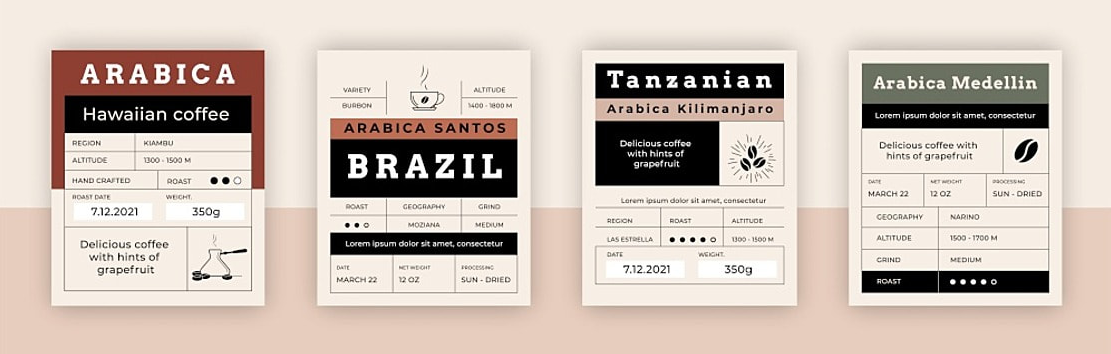
Создание таблицы для этикеток
При подготовке нескольких этикеток на одном листе бумаги, использование таблиц в Word может значительно облегчить процесс. Таблицы помогают структурировать пространство, формируя ровные ячейки, которые могут быть использованы в качестве отдельных этикеток.
- Открытие нового документа в Word. Перед созданием таблицы удостоверьтесь, что вы открыли новый документ. Это позволит избежать путаницы и перепутанной информации.
- Добавление таблицы. Перейдите на вкладку «Вставка» в верхнем меню программы.Найдите иконку «Таблица» и кликните по ней. В выпадающем меню вы увидите сетку, где можете выбрать количество строк и столбцов. Это будет зависеть от размера ваших этикеток и размера бумаги.
- Регулировка размера ячеек. Чтобы изменить размер ячейки, просто перетащите границы между ячейками, или кликните правой кнопкой мыши и выберите «Свойства таблицы» для точной настройки.
Убедитесь, что все ячейки имеют одинаковый размер, чтобы этикетки были ровные.
Таблицы в Word — отличный инструмент для создания макетов этикеток. Они обеспечивают ровное и аккуратное размещение информации на странице, что особенно важно, если вы планируете печатать множество этикеток на одном листе. При правильной настройке и форматировании таблицы ваши этикетки будут выглядеть профессионально и аккуратно.
После того как основа для этикеток готова, можно приступать к наполнению этикеток контентом.
Добавление текста и изображений на этикетки в Word
Для того чтобы ваша этикетка не только выполняла свою функцию, но и выглядела привлекательно, следует правильно разместить на ней текст и графические элементы. В Word существует множество инструментов, которые помогут сделать это профессионально и креативно.
Добавление текста
Вставка изображений
Комбинирование текста и изображений
Добавление текста и изображений на этикетки в Word — это простой и интуитивно понятный процесс. Важно помнить о сочетании цветов, выборе читаемого шрифта и качестве изображений, чтобы ваша этикетка была не только информативной, но и привлекательной на вид. Не забудьте проверить, как выглядит этикетка в печатном виде, чтобы убедиться в правильности размещения всех элементов.

Тестовая печать этикеток в Word
Подготовка и тщательная проверка макета до фактической печати позволяют избежать потенциальных ошибок и неудовлетворительных результатов.
Тестовая печать – это своего рода пробный запуск, который позволяет вам увидеть, как этикетки будут выглядеть на бумаге и убедиться, что все элементы на месте. Важно убедиться, что текст читаем, изображения ярки и четки, а все детали оформления выглядят так, как вы задумали.
Приступая к тестовой печати, следует удостовериться, что выбран правильный размер бумаги и ориентация страницы. Затем, перед печатью всего тиража, стоит напечатать лишь один экземпляр и внимательно рассмотреть его. Это позволит выявить потенциальные проблемы и дать вам шанс внести коррективы.
Особое внимание следует уделить цветам. На компьютерном экране цвета могут выглядеть иначе, чем на печатной продукции. Проверьте, соответствует ли цветовая гамма вашим ожиданиям и требованиям бренда.
После создания тестового образца вы сможете на практике оценить качество и визуальное восприятие этикеток. Если результат соответствует вашим ожиданиям, можно приступить к печати полного тиража. Если возникнут какие-либо проблемы, вы сможете вернуться к дизайну в Word, внести коррективы и снова провести тестовую печать.
Важно понимать, что тестовая печать — это не только способ избежать ошибок, но и возможность улучшить результат. Даже небольшие коррекции могут сделать ваш дизайн более привлекательным и профессиональным. Так что не спешите, проведите тестовую печать и убедитесь, что ваши этикетки будут выглядеть наилучшим образом.
Печать этикеток в Word
Печать этикеток — это финальный этап, в котором ваше творение переходит из цифрового пространства в физический мир. Этот процесс может показаться простым на первый взгляд, однако он требует внимания к деталям и точности. Ведь качество печати напрямую зависит от множества факторов, которые необходимо учесть, чтобы получить идеальный результат.
Настройка принтера для печати этикеток
Правильная настройка принтера — ключевой момент в процессе печати этикеток, который определит качество и точность итогового результата. Даже при использовании профессионального оборудования без корректных настроек результат может не соответствовать вашим ожиданиям. Рассмотрим основные шаги, которые помогут оптимизировать работу принтера для печати этикеток.
Выбор размера и типа бумаги
Перед печатью убедитесь, что в настройках принтера выбран правильный размер бумаги. Это обеспечит правильное размещение этикеток на листе. Кроме того, многие современные принтеры предоставляют возможность выбора типа бумаги (глянцевая, матовая, специализированная для этикеток), что может повлиять на качество печати.
Ориентация страницы
Убедитесь, что ориентация страницы в настройках принтера соответствует ориентации, заданной в Word. Неправильная ориентация может привести к неправильной печати или потере части изображения.
Качество печати
Многие принтеры позволяют выбирать качество печати. Для этикеток лучше выбирать высокое или максимальное качество, чтобы изображения и текст были четкими и яркими.
Режим печати этикеток
Некоторые принтеры имеют специализированный режим для печати этикеток, который оптимизирует процесс печати, учитывая особенности материала.
Настройка цветов
Если цвета на этикетке критичны, стоит проверить настройки цветопередачи принтера. В некоторых моделях есть режимы, которые обеспечивают наиболее точное воспроизведение цветов.
Предварительный просмотр
Перед отправкой на печать рекомендуется использовать функцию предварительного просмотра. Это позволит увидеть, как именно будут выглядеть этикетки после печати и, при необходимости, внести коррективы.
Следование данным советам и внимательная настройка принтера обеспечат профессиональный и аккуратный вид этикеток, полностью соответствующих вашим ожиданиям.
Этикетки в Word
Очень часто наши клиенты при покупке самоклеящихся этикеток спрашивают нас, можно ли в такой распространённой программе как Microsoft Word напечатать этикетки?
Можно! Способ ниже!
Имейте в виду, что на стандартном лазерном или струйном принтере можно печатать исключительно совместимые самоклеящиеся этикетки, например: MEGA Label, Lomond или Planet. (!) То есть, требуется специализированная самоклеящаяся бумага для обычного принтера.
Небольшая, пошаговая инструкция о том как создать этикетку А4 в Word, была разработана фирмой Этикетка Шоп, специально для своих клиентов. Надеемся, она вам поможет.
1. Подготовка макета этикеток в Word
Заранее, напечатайте текст, который вы хотите, чтобы был на каждой этикетке.
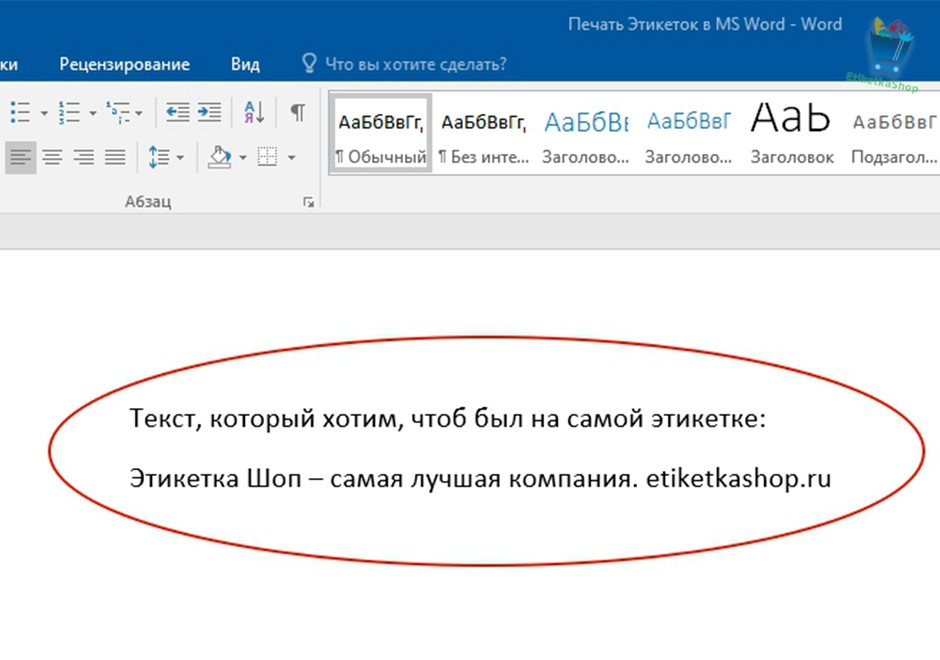
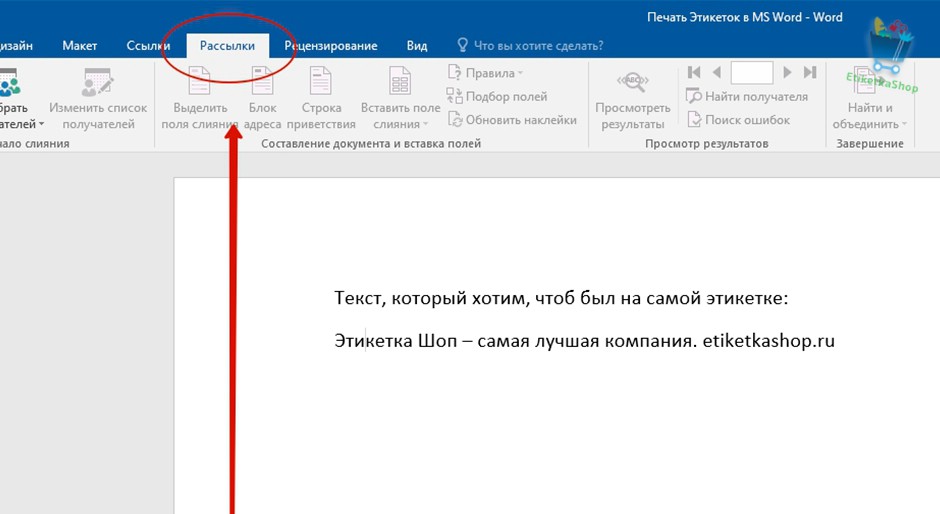
Заходим во вкладку Рассылки.
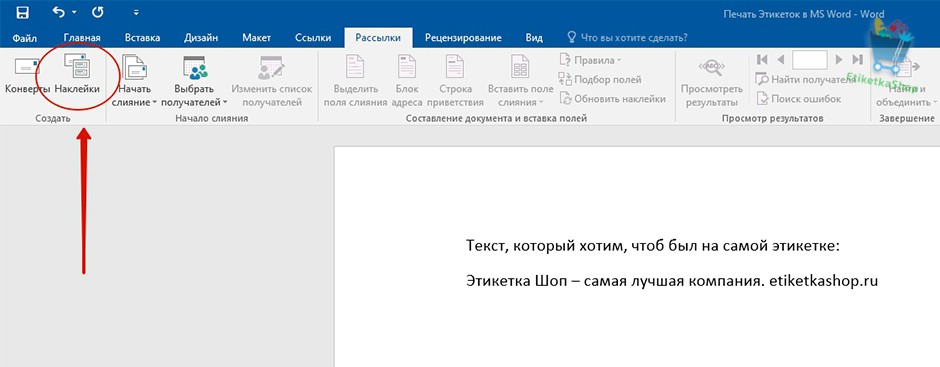
Кликаем создать Наклейки.
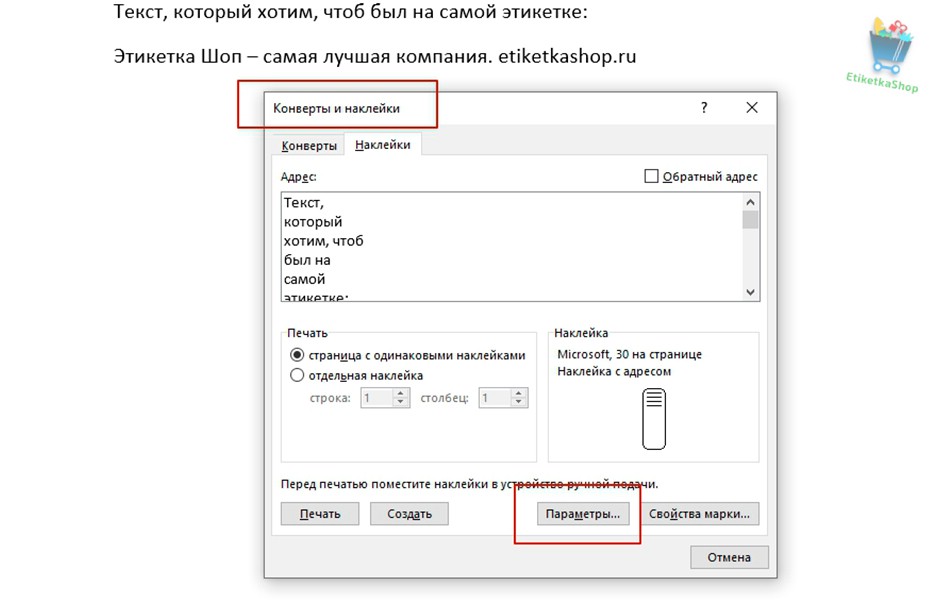
В открывшимся окне Конверты и Наклейки, кликаем на Параметры.
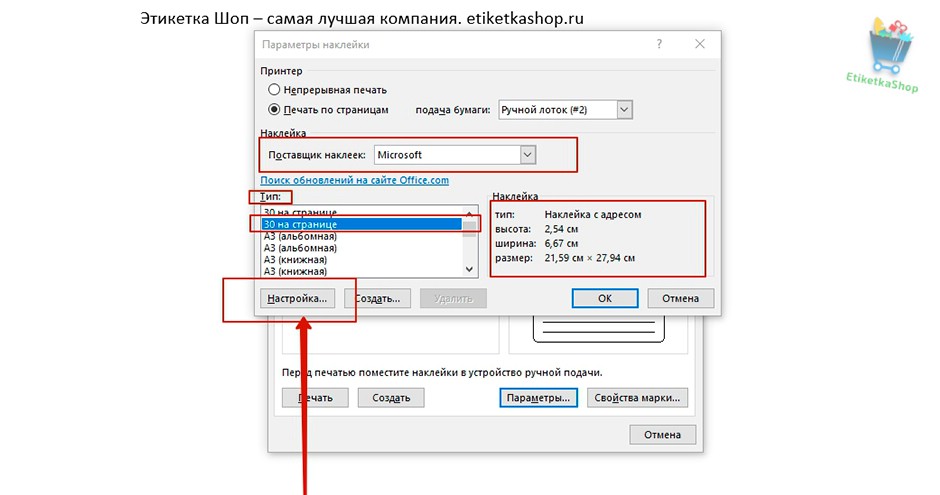
В окне Параметры, выберите поставщика наклеек и продукт, который вы хотите использовать. Потом, нажмите кнопку ОК.
Если вы не видите своего поставщика, вам нужно под свой размер этикеток подредактировать текущий макет или с нуля создать свой собственный.
Руководствуйтесь информацией из подсказки Наклейка: Тип, Высота, Ширина, Размер.
2. Создание макета этикеток в Word
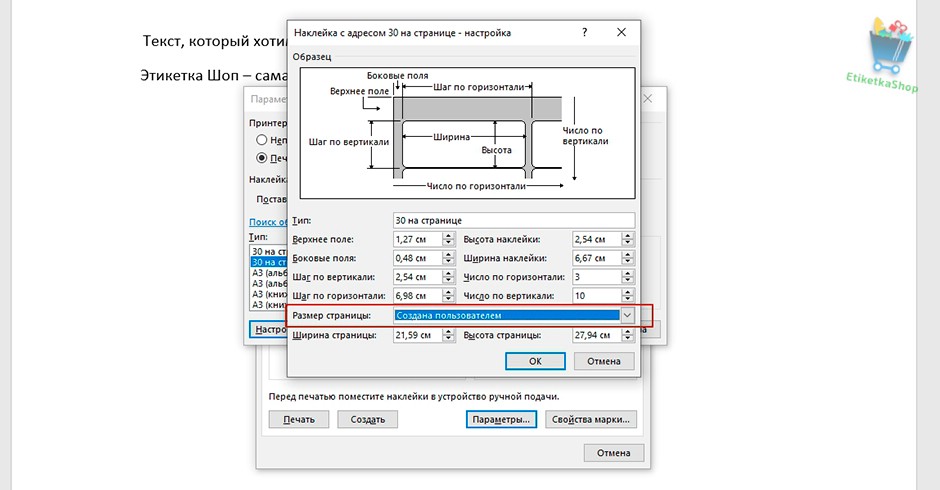
Далее и до конца урока, взят стандартный макет этикетки Наклейка с адресом 30 на странице. Напоминаем, что в индивидуальном порядке, вы можете настроить любой размер этикетки под свою задачу. Сделать это можно в Тип -> Настройка.
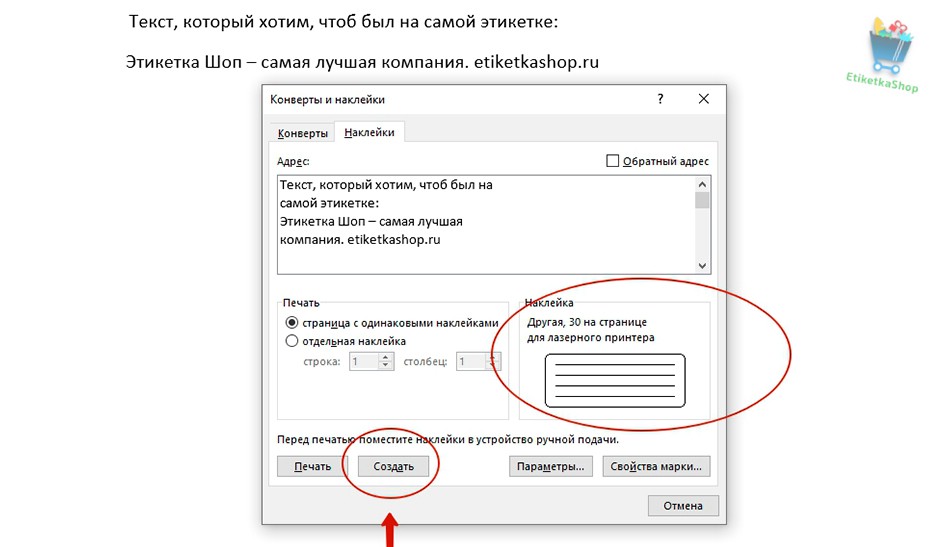
Возвращаемся в первоначальное диалоговое окно Конверты и Наклейки. Справа, можно увидеть превью этикетки, которая у нас будет на основе заданных размеров.
Нажимаем на Создать.
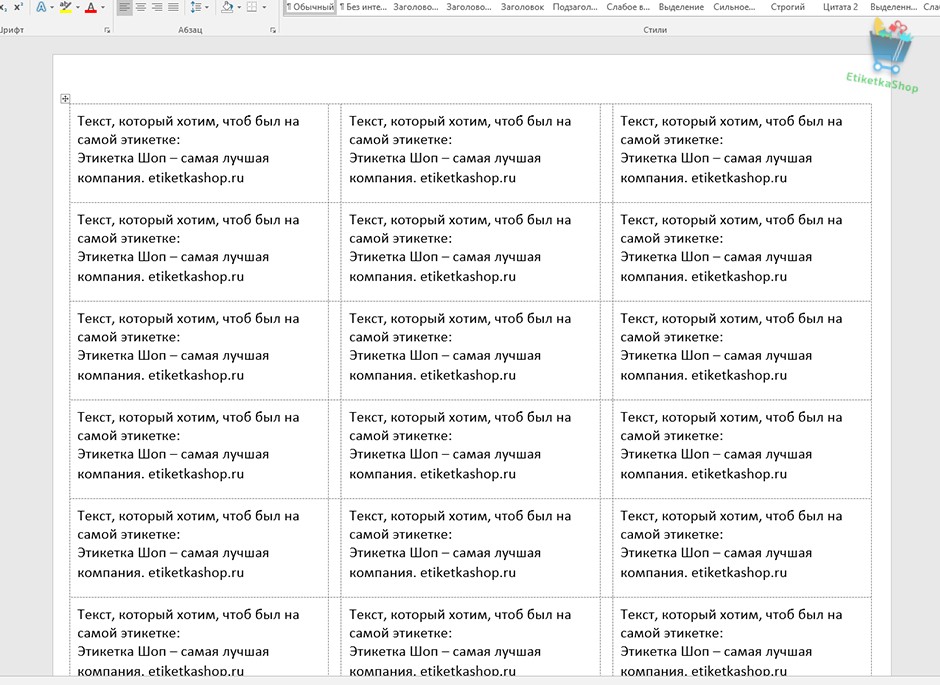
Вот, что у нас получилось в результате.
3. Пробная печать
Для того, чтобы сэкономить самоклеящиеся этикетки А4, первым делом, после создания этикетки в Word, мы распечатаем её на обычной бумаге А4. Тем самым, если будут какие-то ошибки, мы сможем подкорректировать их.
4. Печатаем самоклеящуюся этикетку в Word
После того, как мы “отладили” печать на обычной бумаге, печатаем самоклеящиеся этикетки. И начинаем ими пользоваться!
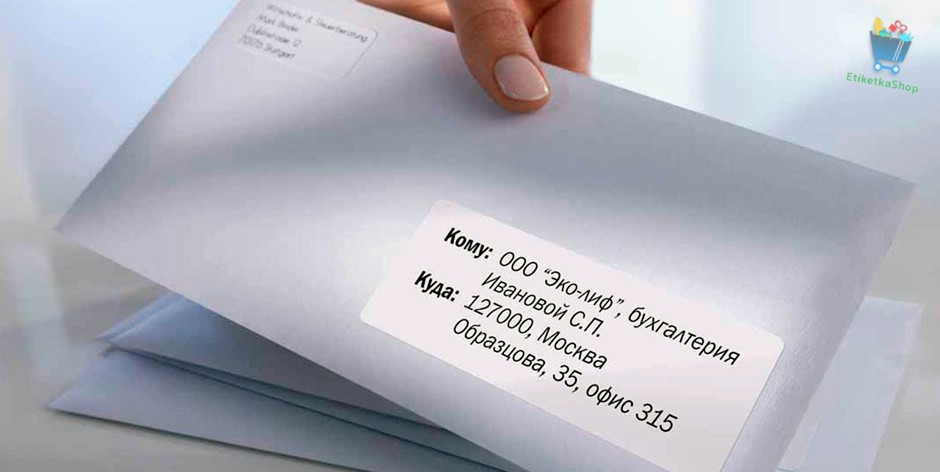
5. Видео урок: Как создать и напечатать этикетки форма А4 в Word
Your browser does not support the video tag.
6. Готовые типовые шаблоны для этикеток А4
Для тех, кто не хочет тратить свое время и создавать макет этикеток в Word или может, у кого-то не получилось это сделать, мы прилагаем большой пакет шаблонов этикеток для Word. Вы можете скачать их, абсолютно бесплатно.
Шаблон представляет собой непечатную сетку таблицы, в ячейки которой вставляется текст или изображение. Сетка соответствует высечкам на листе. При печати текст попадает на этикетку, при этом запечатывать можно не весь лист, а только нужное количество ячеек, а сам лист можно повторно использовать.
Для товаров с объемными названиями печать ценников и штрих-кодов возможно осуществить непосредственно из программы 1С.
Шаблоны этикеток для Word с прямыми углами (наклейки а4)
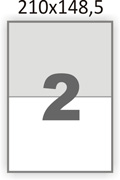
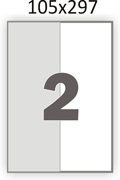
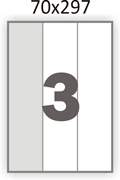
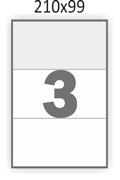
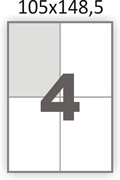
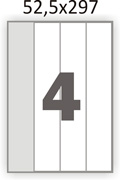

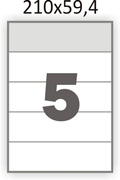
* Если вы обнаружили битую ссылку или отсутствующий файл шаблона этикеток выше, просьба написать об этом администрации сайта. Мы перезагрузим файл на наш сервер за 1 – 2 часа.
7. Специальные (брендовые) шаблоны самоклеящихся этикеток А4
Автор статьи: Фирма Этикетка Шоп
ХИТы продаж этой недели

Обсуждения. Вопросы
Комментарии Задать Вопрос Warning: session_start(): Cannot start session when headers already sent in /var/www/u1791372/data/www/etiketkashop.ru/comments/frontend/index.php on line 40
Создание конвертов и наклеек
Microsoft Word содержит мастера для создания некоторых документов. Мастер — это своеобразная встроенная в Microsoft Word программа , задающая вопросы в диалоговых окнах, а затем использующая ответы для создания документов.
Для создания документа с помощью мастера следует воспользоваться областью задач Создание документа ( рис. 8.5). Если эта область не отображена в окне Microsoft Word , то можно выполнить команду Файл/Создать, после чего она появится.
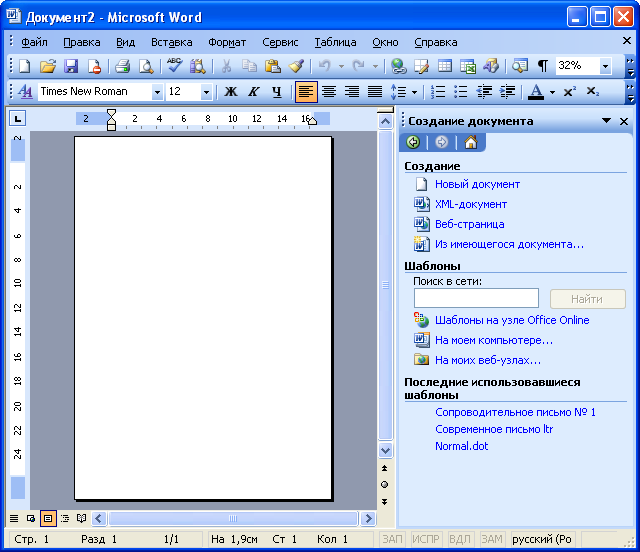
Рис. 8.5. Область задач "Создание документа"
В области задач в разделе Шаблоны необходимо один раз щелкнуть левой кнопкой мыши по ссылке На моем компьютере (см. рис. 8.5), в результате чего появится диалоговое окно Шаблоны ( рис. 8.6).
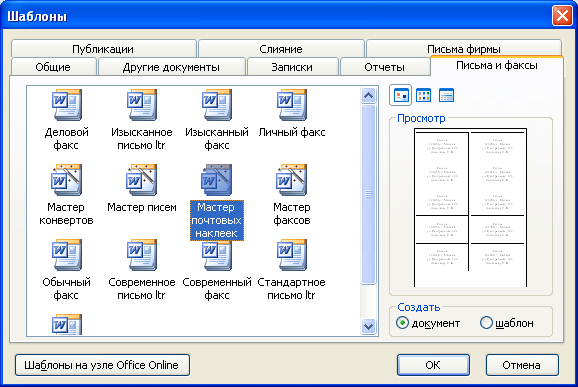
Рис. 8.6. Выбор шаблона для создания наклеек
Мастер почтовых наклеек расположен во вкладке Письма и факсы диалогового окна Шаблоны (см. рис. 8.6). Для запуска мастера необходимо дважды щелкнуть левой кнопкой мыши по значку применяемого мастера.
Также Мастер почтовых наклеек можно активировать с помощью команды Сервис/Письма и рассылки/Конверты и наклейки.
Мастер почтовых наклеек предназначен для создания большого количества одинаковых текстов на одной странице. Это могут быть действительно наклейки с почтовым адресом, а могут быть также и визитные карточки, наклейки на дискеты, наклейки на видеокассеты и т. п.
После запуска Мастера почтовых наклеек появляется диалоговое окно Конверты и наклейки, вкладка Наклейки ( рис. 8.7).
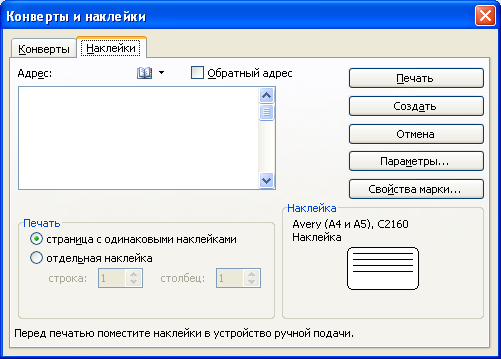
Рис. 8.7. Создание наклейки во вкладке "Наклейки" диалогового окна "Конверты и наклейки"
В поле Адрес необходимо ввести текст, который будет напечатан на каждой наклейке. Текст вводится обычным образом. Можно изменять оформление текста. Для этого следует непосредственно в поле Адрес выделить оформляемый фрагмент, а затем щелкнуть по нему правой кнопкой мыши.
В появившемся контекстном меню можно выбрать команду Шрифт для установки параметров шрифта текста наклейки ( шрифт , размер шрифта , начертание, подчеркивание и др.) или команду Абзац для установки параметров абзаца текста наклейки (отступы, интервалы и выравнивание и др.). Фрагменты текста можно выделять и оформлять независимо друг от друга ( рис. 8.8).
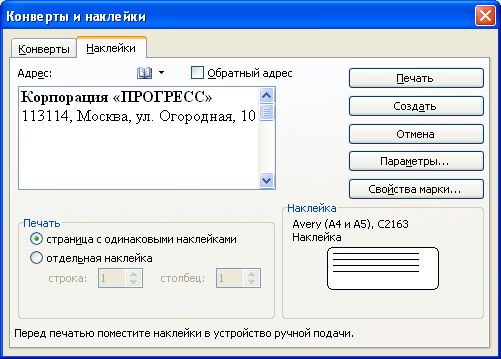
Рис. 8.8. Ввод адреса при создании наклейки
Для установки параметров наклейки во вкладке Наклейки диалогового окна Конверты и наклейки (см. рис. 8.7) необходимо нажать кнопку Параметры. В диалоговом окне Параметры наклейки ( рис. 8.9) в раскрывающемся списке Сорт можно выбрать сорт наклеек. Перечень наклеек указанного сорта появится в списке Тип.
Тип наклейки определяет размеры наклейки и параметры страницы, на которой они будут печататься.
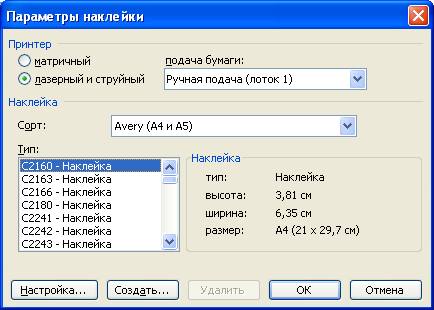
Рис. 8.9. Выбор основных параметров создаваемой наклейки
Если требуется, возможно произвести настройку параметров стандартной наклейки. Для этого в окне Параметры наклейки (см. рис. 8.9) необходимо кликнуть на кнопку Настройка. В окне Наклейка — настройка (рис. 8.10) вы сможете изменить размеры наклейки, поля листа бумаги, на котором она будет распечатываться, и многое другое.
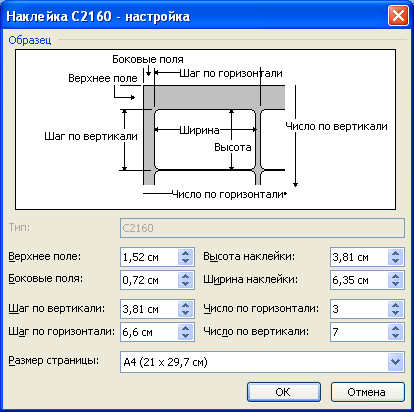
Рис. 8.10. Настройка параметров создаваемой наклейки
При желании можно создать собственную наклейку. Для этого в диалоговом окне Параметры наклейки (см. рис. 8.9) следует нажать кнопку Создать. В диалоговом окне Создание наклейки ( рис. 8.11) можно в поле Тип указать название создаваемой наклейки, установить размеры наклейки, поля страницы бумаги, на которой будет печататься наклейка и т.д.
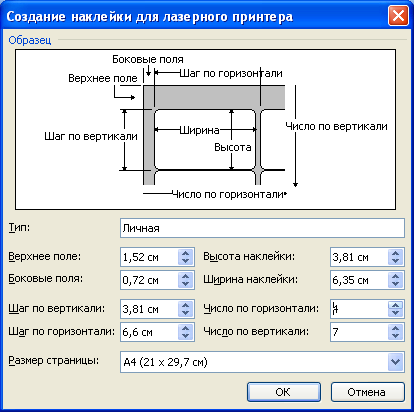
Рис. 8.11. Создание собственного типа наклейки
После установки всех параметров наклейки во вкладке Наклейки диалогового окна Конверты и наклейки (см. рис. 8.7) необходимо нажать кнопку Создать, после чего будет создана страница наклеек ( рис. 8.12). Этот документ можно сохранить как файл , а затем по мере надобности печатать. Если же нажать кнопку Печать, то страница наклеек будет сразу же напечатана.


