
Опубликовала 5 статей, посвященные таблицам. Но, по сути, эти статьи были вступительным словом к этому уроку. Таблицы очень украшают документ, а когда их много, то работа с ними превращается в головную боль: автоподбор, поля, заголовки и многие другие настройки к каждой таблице. Хорошо бы, чтобы мы могли сразу же вставлять таблицу с нужными нам настройками. Поэтому во весь рост встает вопрос: таблица по умолчанию – ты очень нужна нам.
По окончании этого урока вы сможете:
- Сделать таблицу по умолчанию
- Применять стиль таблицы по умолчанию к таблицам, вставленных из других документов
Для начала создадим новый документ.
1. Таблица по умолчанию и её создание
Шаг 1. Вставим таблицу с произвольным количеством строк и столбцов (урок 51). Я вставила таблицу 5×4.
Шаг 2. Выделим таблицу. Сразу активизировались ленты Конструктор и Макет. Переходим на ленту Конструктор.
Как видите перечень весьма внушительный. Вы ещё по полосе прокрутки пройдитесь! Походите курсором по иконкам стилей таблиц. Достаточно мгновенной задержки, как появляется надпись с именем стиля таблицы. Я не поленилась и сделала три скриншота с именами.
Но не будем отчаиваться. Для начала разберемся с первой группой команд на ленте Конструктор.


Как видите, я не стала раскрывать перечень стилей таблиц, а сразу щелкнула ПМ по иконке стиля.

Начинаем по порядку:
- Хотите переименовать! Пожалуйста?
- Можете сменить образец изменяемого стиля
- Хотите применить ваши изменения ко всей таблице? Пожалуйста!
- Создавая наш шаблон на уроке 36 мы задали базовый набор шрифтов Times New Roman. Для таблицы, используемой по умолчанию, вы можете выбрать другой шрифт. В одном проекте я так и сделала.
- Вы можете изменить размер шрифта
- Вы можете изменить начертание: сделать курсив или полужирный.
- Вы можете изменить цвет шрифта. Но в наших офисных реалиях это не актуально.
- Вы можете изменить стиль границы
- Вы можете изменить толщину границы
- Вы можете изменить цвет границы
- Вы можете задать видимость или не видимость как части границ ячейки, так и всей таблице
- Вы можете цвет заливки таблицы
- Вы можете выровнять содержимое ячеек относительно ячеек

Теперь все новые таблицы будут иметь такой вид.

Шаг 6. Выравниваем всё содержимое ячеек по центру по середине:


Мы уже видели это окно на уроке 55.

Шаг 10. Задаем шрифту заголовка полужирное начертание:
Шаг 11. Задаем заливку цветом строке заголовка:

Шаг 13. Выравниваем содержимое ячеек первого столбца вправо по середине:


Шаг 15. Назначаем белую заливку верхней левой ячейке:

Шаг 16. Отменяем видимость верхней и левой границ верхней левой ячейке:

Теперь все вновь создаваемые таблицы будут по умолчанию создаваться в соответствии с нашими хотелками:

А что делать, если мы вставляем таблицу из другого документа?
2. Таблица по умолчанию, применение к вставленной таблице
Шаг 1. Скопируйте таблицу, вставьте в свой документ и посмотрите коллекцию стиле таблиц:
Когда я в первый раз увидела это, то у меня было чувство обманутых ожиданий. А где же стиль таблицы, который я так старательно делала? И вы тоже. Перед нами один из многих подводных камней Word’а. Кажется, объясняя списки я уже упоминала о подводных камнях.
Давайте преодолевать.
Шаг 2. Очистим стиль таблицы (лента Конструктор → группа команд Стили таблиц → кнопка выпадающего меню → команда Очистить в нижней части Перечня стилей таблиц):

Шаг 3. Применить стиль таблицы
Как видите, наш стиль появился в Перечне стилей таблиц. Можно смело его применить.
И последний штрих. Мы создали документ на базе уже скорректированного нами шаблона Normal.
Шаг 4. Сохраняем перечень таблиц с исправленным стилем в шаблоне Normal (лента Конструктор → кнопка По умолчанию):

Не знаю, почему переводчики ленты для работы с параметрами документа и ленты для работы с таблицами назвали одинаково.
Можете создать новый документ, вставить таблицу и убедиться, что созданный вами стиль таблицы действует.
Конечно, в практике я не создаю такие экзотические таблицы, поскольку я работаю с учебными пособиями.
| Совет | 1. Проанализируйте таблицы вашего документа2. Определите виды таблицы3. Создайте необходимое число стилей таблиц4. Применяйте ваши стили к таблицам документа |
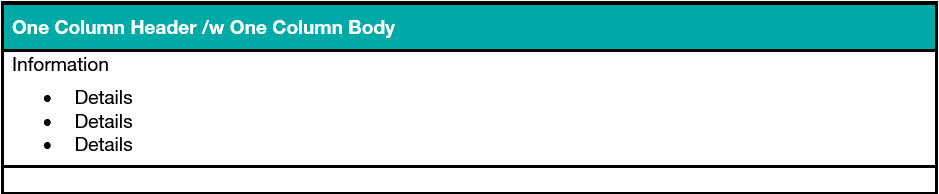
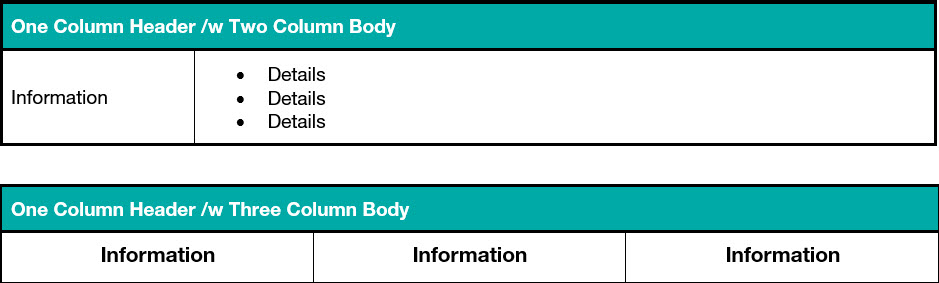
есть ли способ создать новый стиль таблицы через вкладку "Дизайн" на основе моего существующего дизайна таблицы, или я вынужден пытаться эмулировать этот дизайн таблицы, создавая новый стиль, который имитирует мой текущий дизайн таблицы? Кажется, я не могу найти способ создать новый стиль таблицы на основе моего существующего форматирования таблицы.
статьи как сохранить шаблоны таблиц в Word 2013 описание настройки шаблона таблицы из существующей таблицы:
- выберите таблицу
- на Insert tab нажмите маленькую стрелку раскрывающегося списка, расположенную под значком таблицы, чтобы отобразить меню
- выберите Quick Tables и справа Save selection to Quick Tables Gallery
- в окне Create New Building Block , дайте вашему новому шаблону таблицы имя
- нажмите OK, чтобы сохранить
вставить шаблон таблицы в документ, перейти к Insert tab -> Table -> Quick Table .
вы можете создать новый стиль таблицы или изменить существующую следующим образом:
Большие таблицы могут быть трудными для восприятия. Добавление цвета через одну строку в таблице улучшает читаемость и, на самом деле, просто улучшает её внешний вид. В этой инструкции показано, как добавить чередование цветов строк таблицы в Word.
Вставка таблицы в Word


Если нужного стиля таблицы нет во встроенном списке, есть несколько вариантов создания собственных таблиц у которых чередуются цвета строк. Начнём с создания своей пустой таблицы нужной размерности:

Можно выбрать желаемое количество столбцов и строк.

Как сделать строки таблицы с чередующимися цветом в Word

Вас остаётся только выбрать наиболее понравившийся шаблон и заполнить таблицу:

При добавлении новых строк и столбцов, они автоматически будут получать цвета в соответствии с заданным стилем, то есть строки будут также полосатыми.
Не нужно вручную устанавливать цвета каждой строки или столбца в таблице — всё это можно сделать полностью автоматически с помощью стилей.
Кстати, обратите внимание, что с помощью стилей вы можете задать особый стиль для самой первой и(или) последней строки, аналогично для самого первого и(или) последнего столбца.

Как сделать столбцы таблицы с чередующимися цветом в Word
Приветствую гостей, друзей и моих дорогих читателей. В интернете есть много информации как создать и оформить таблицы самостоятельно, или используя разные сервисы. Но у всех я думаю установлена компьютерная офисная программа Microsoft Word, где этих табличек в автоформате можно выбрать и создать на любой вкус.
Я расскажу на примере Word 2003 версии, у кого программа установлена более поздних версий, можно таким же способом создать табличку, и возможностей там больше.
Итак, нажимаем пуск-программы-Microsoft Office-Microsoft Office Word . Открываем программу и сверху в меню жмем таблица-автоформат таблицы

Откроется вкладка с выбором таблиц разных стилей: веб-таблица, классическая, объемная, простая, сетка, современная, стандартная и другие.
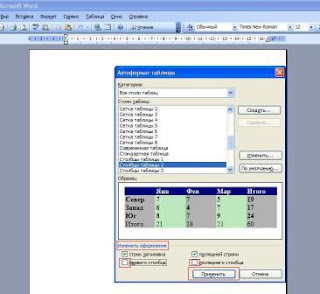
Выбираем таблицу, я для примера выбрала стиль Столбцы таблицы 2 . Внизу можно изменить оформление первых и последних строк и столбцов, кроме по моему цветных таблиц. Нажимаем Применить :
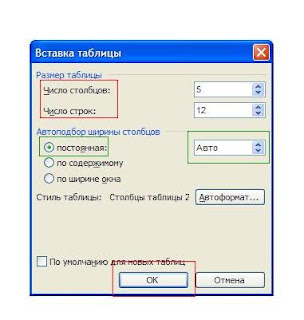
Далее пишите количество нужных столбцов и число строк в таблице. Если оставите автоподбор ширины, то таблица будет на всю ширину страницы. Чтобы уменьшить, настройте необходимое значение. Нажимаем ОК и видим созданную таблицу.

Теперь нам надо скопировать табличку: слева вверху нажимаем Правка-выделить все-копировать . Идем в редактор blogger, правая кнопка мыши-вставить . Все, табличка готова, пишите текст.
- Как сделать лимонный сок из лимонной кислоты
- Как сделать миграцию аккаунта mojang
- Как сделать справку пцр
- Как сделать сухой пар в бане
- Как сделать прививку собаке йорку
Как в Word 2010 создать свой стиль таблицы
Вы уже создали таблицу на основе готового стиля форматирования, в котором вас почти все устраивает за исключением нескольких деталей. Вы можете изменить стиль таблицы только для текущего документа, выбрав команду меню Изменить стиль таблицы (Design Modify Table Style), либо создать свой уникальный стиль, а затем сохранить его как пользовательский стиль форматирования и применять в любой момент времени. Итак, давайте создадим свой собственный стиль таблицы.
- Установите указатель мыши в любой из ячеек таблицы, для которой вы хотите создать новый стиль.
- Перейдите на вкладку Конструктор (Design) и в группе Стили таблиц (Table Styles) раскройте полный список имеющихся вариантов таблиц.
- Выберите команду Создать стиль таблицы (New Table Style). В открывшемся диалоговом окне Создание стиля (Create New Style from Formatting) в группе Свойства таблицы (Properties) введите имя таблицы, укажите, что данный стиль будет применяться именно к таблице. Выберите стиль, который послужит основой для вашего собственного стиля в раскрывающемся списке Основан на стиле (Style based on).
- В группе Форматирование (Formatting) в поле Применить форматирование к (Apply formatting to) поочередно выберите элементы, которые вы хотите изменить: >
- вся таблица;
- строка заголовка;
- строка итогов;
- первый столбец;
- последний столбец;
- нечетные чередующиеся строки;
- четные чередующиеся строки;
- нечетные чередующиеся столбцы;
- четные чередующиеся столбцы.
Изменение расположения текста
Чтобы изменить положение текста относительно границ ячейки:
- выделите ячейку или группу ячеек, к которым должно быть применено форматирование;
- на вкладке Макет (Layout) в группе Выравнивание (Alignment) щелкните мышью по одному из девяти предложенных значков с вариантами расположения текста: Выровнять сверху по центру (Align Top Center), Выровнять по центру по правому краю (Align Center Right) или Выровнять снизу по левому краю (Align Bottom Left) и т. д.
Функция изменения направления текста может понадобиться вам в том случае, если столбцы таблицы получились узкими, а текст, входящий в состав шапки, довольно объемен и в горизонтальном положении занимает много места.
- Выделите текст, который требуется перевернуть.
- Выберите один из вариантов расположения текста, щелкая мышью по кнопке Направление текста (Text Direction), которая находится на вкладке Макет (Layout) в группе Выравнивание (Alignment).
Вы можете настраивать поля ячеек.
- Выделите ячейки, в которых необходимо задать расстояние между текстом и границами ячейки.
- Щелкните по кнопке Поля ячейки (Cell Margins), расположенной на вкладке Макет (Layout) в группе Выравнивание (Alignment).
- Откроется диалоговое окно Параметры таблицы (Table Options). Введите новые значения в поля верхнее (Top) и нижнее (Bottom), правое (Right) и левое (Left).
Если вы установите флажок Интервалы между ячейками (Allow spacing between cells), то между границами ячеек появится свободное пространство, а таблица примет следующий вид (рис. 6.14).
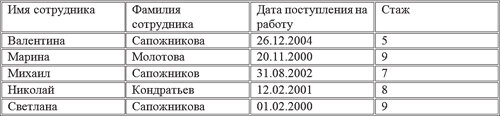
Рис. 6.14. Изменение полей ячеек
Если вы сталкивались с ситуацией, когда нужно составить сводную таблицу на основе нескольких, то понимаете, как трудно сразу расположить цифровые данные по возрастанию или убыванию, а имена по алфавиту. Чтобы не тратить время на сортировку подобной информации вручную, вы можете воспользоваться функцией Сортировка (Sort). Табличные данные можно отсортировать следующим образом:
- по числам;
- по алфавиту;
- по дате.
В качестве примера используем предыдущую таблицу, в которую внесены текстовые и числовые данные, а также даты (см. рис. 6.14). Отсортируем первый столбец.
- Выделите первый столбец, затем на вкладке Макет (Layout) в группе Данные (Data) щелкните по кнопке Сортировка (Sort).
- В открывшемся диалоговом окне Сортировка (Sort) в группе Список (My list has) установите переключатель в положение со строкой заголовка (Header Row).
- В группе Сначала по (Sort by), в раскрывающемся списке появится имя столбца «Имя сотрудника». В раскрывающемся списке Тип выберите значение Текст, а в списке По (Using) — Абзац (Text).
Если вы установите переключатель в положение По возрастанию (Ascending), то текстовые данные будут отсортированы от буквы «А» до буквы «Я». При положении переключателя По убыванию (Descending) текст будет расположен от буквы «Я» до буквы «А». В нашем примере в состав второго столбца входят три одинаковые фамилии. Чтобы таблицей было более удобно пользоваться, давайте расположим по алфавиту сначала фамилии, а затем имена.
- Выделите первый и второй столбцы и перейдите, как и в прошлый раз, к диалоговому окну Сортировка (Sort).
- В диалоговом окне Сортировка (Sort) выберите в раскрывающемся списке группы Сначала по (Sort by) значение «Фамилия сотрудника», а в раскрывающемся списке группы Затем по (Then by) — «Имя сотрудника».
В соответствии с нашими настройками данные будут сначала отсортированы по фамилиям, а затем по именам (рис. 6.15).

Рис. 6.15. Таблица с отсортированными текстовыми данными
Аналогичным образом попробуйте отсортировать числовые данные в третьем и четвертом столбце, работая с ними поочередно. Единственная разница будет заключаться в том, что для столбца с именем «Дата поступления на работу» должен быть установлен Тип (Type) Дата (Date), а для столбца «Стаж» — Число (Number).
В разделе «таблицы Word 2010» вы научились создавать таблицы различными способами, а также узнали, как можно оформить таблицу так, чтобы она органично смотрелась в документе. Теперь вы можете нарисовать таблицу в любом стиле, а затем закрасить ее произвольным цветом — все зависит только от ваших целей и предпочтений.



