
Несомненно, в наше время MS Office Word считается одним из самых известных редакторов для работы с текстами. Тем не менее, Word в основном остается приложением для офиса. Шрифты, доступные по умолчанию, в первую очередь предназначены для оформления документов. Однако разработчики Microsoft не оставили пользователей без вариантов – используя MS Office Word, вы можете создать по-настоящему эффектный текст. Для этого необходимо прибегнуть к специальному инструменту – WordArt.
WordArt является уникальным инструментом, который преобразует введенный текст в графическое изображение. Вы сможете изменять фон, объем и расположение текста на экране. С помощью WordArt у вас получится оформить действительно эффектную надпись всего за несколько минут.
Чтобы начать, откройте меню MS Office Word, выберите пункт Вставка, а затем нажмите на компонент WordArt (рис.1).

Рис.1 Выбор компонента WordArt
Вам будет задан вопрос о выборе дизайна предстоящего текста (рис.2).
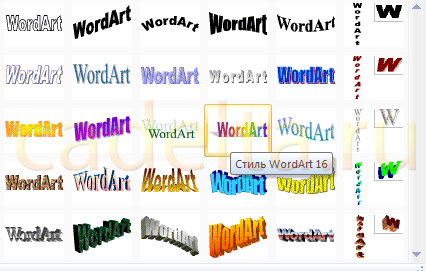
Рис.2 Различные стили WordArt
Выберите понравившейся Вам вариант, после чего появится окошко для написания текста (рис.3).
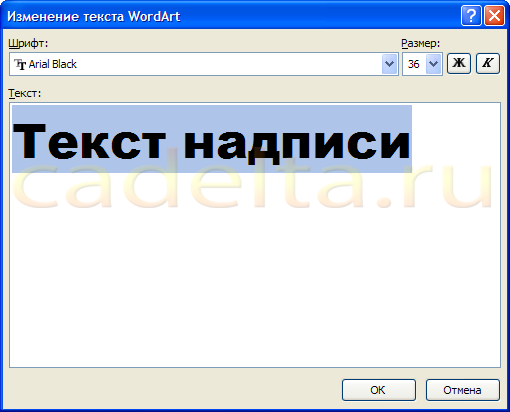
Рис.3 Шаблон для написания текста
В этом инструменте имеется возможность выбрать шрифт, размер, толщину или курсив. Попробуйте разные варианты и выберите то, что понравится именно вам. Просто введите необходимый текст и нажмите кнопку ОК.
К примеру, мы решили создать заголовок для открытки в стенгазете. Результат можно увидеть на рис.4.

Рис.4 Готовый текст с использованием WordArt
Полученный макет WordArt легко изменить. Кликните по тексту-картинке. Обратите внимание, сверху в меню MS Office Word появился новый пункт Формат. Выберите его (рис.5).

Рис.5 Инструменты для работы с объектами WordArt
Здесь Вы можете изменить макет текста-картинки, заливку, контур, положение букв, убрать или добавить тень, изменить объем – в общем, выбрать нужный вариант оформления. Например, мы решили изменить положение текста на экране. Для этого мы выбираем пункт Изменить фигуру (рис.6).
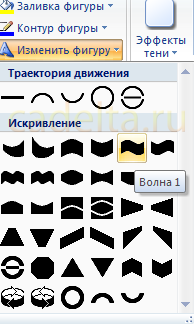
Рис. 6 Редактирование текста
В итоге мы решили выбрать положение текста "Волна 1" и убрать тень. Для этого в эффектах тени (см.рис.6) мы выбрали пункт "Нет тени". Результат редактирования объекта WordArt представлен на рис.7.
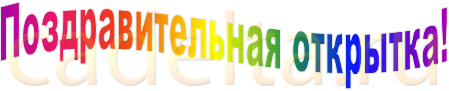
Рис.7 Результат редактирования объекта WordArt
Вот и все. Красивый заголовок для поздравления готов, осталось придумать текст!
Как сделать буквы с контуром в Microsoft Word

По умолчанию любой текст, который пользователь добавляет в документ Microsoft Word, имеет сплошной цвет, а другие эффекты отсутствуют. Об изменении цвета шрифта знают практически все пользователи, поскольку это происходит нажатием всего по одной кнопке. Однако когда нужно добавить какие-то визуальные элементы, то могут возникнуть трудности. Относится это и к созданию букв с контуром определенного цвета, чего можно достичь несколькими разными вариантами.
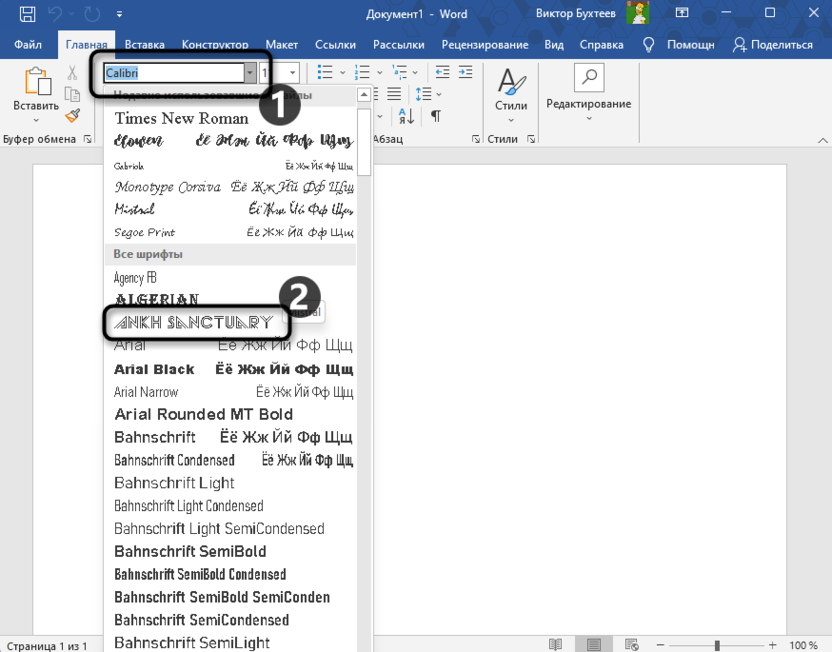
Установка подходящего шрифта
Следующие инструкции касаются использования базовых возможностей Microsoft Word, которые предоставляют разнообразные способы оформления текста и изменения его внешнего вида. Тем не менее, основной шрифт останется неизменным. В некоторых случаях пользователю может понадобиться найти и установить готовый шрифт с контуром. Подробная информация об этом процессе представлена в отдельной статье:
Комьюнити теперь в Телеграм
Подписывайтесь и оставайтесь в центре событий мира IT.
Использование окна настройки шрифта
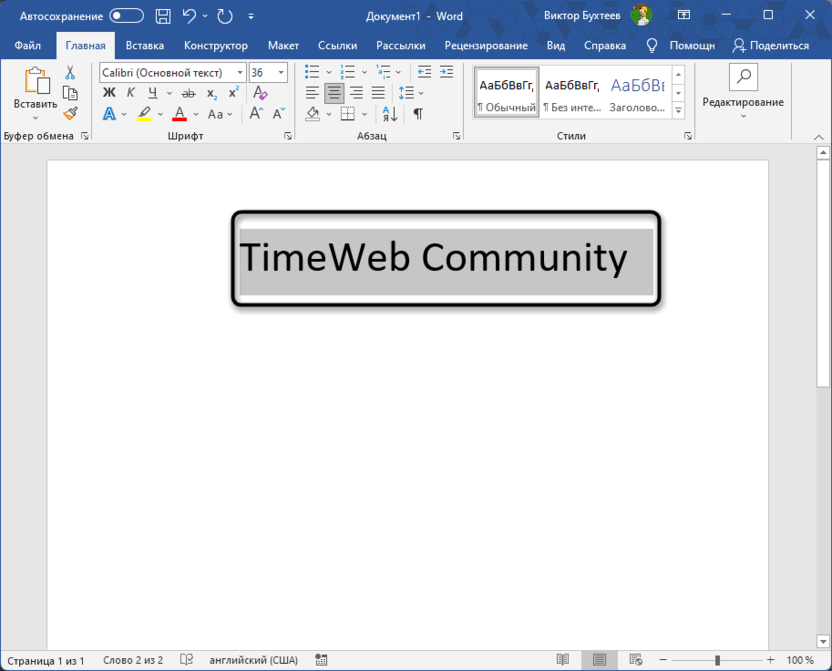
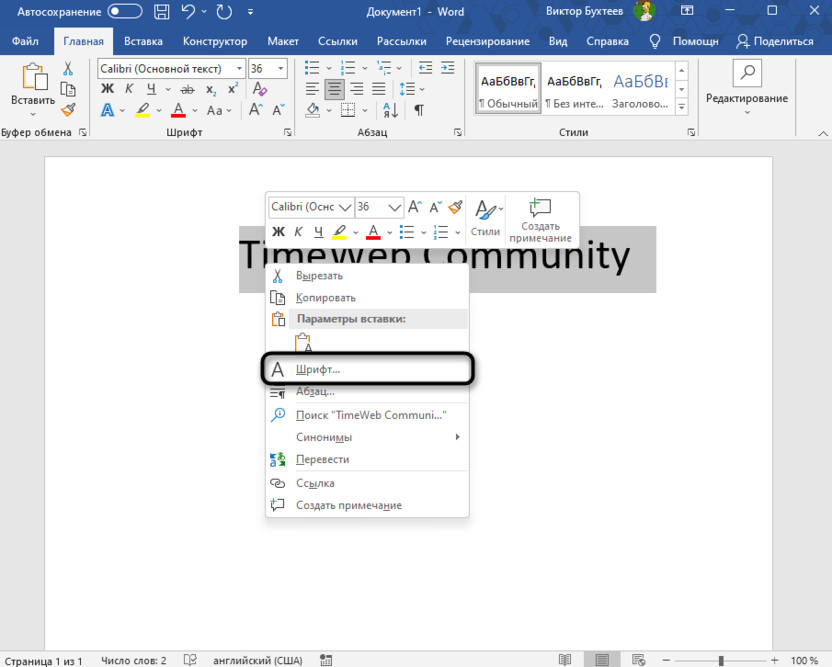
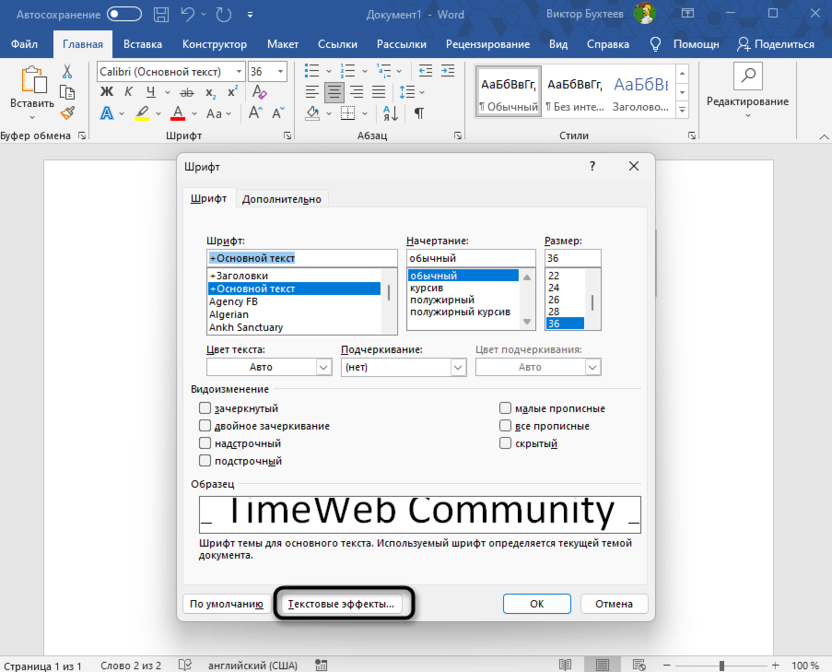
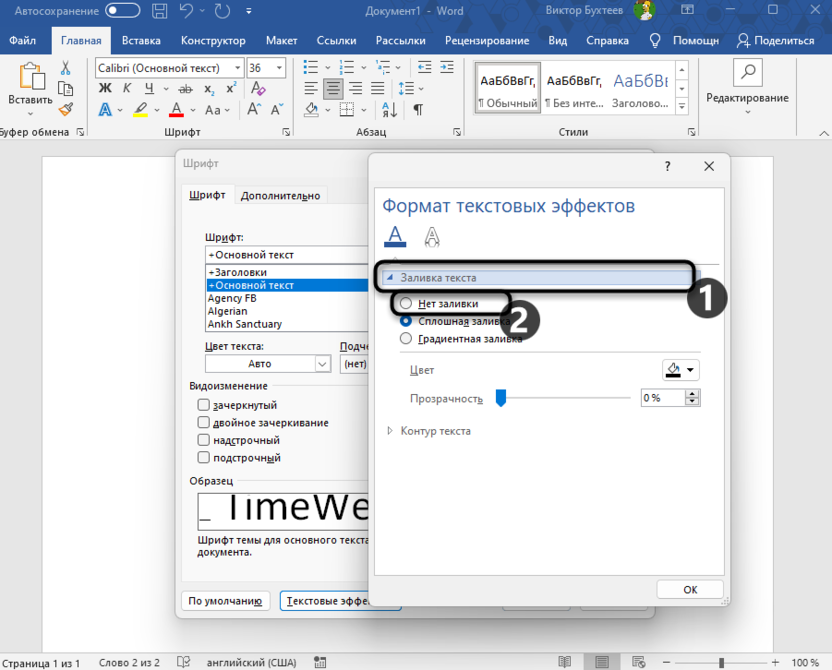
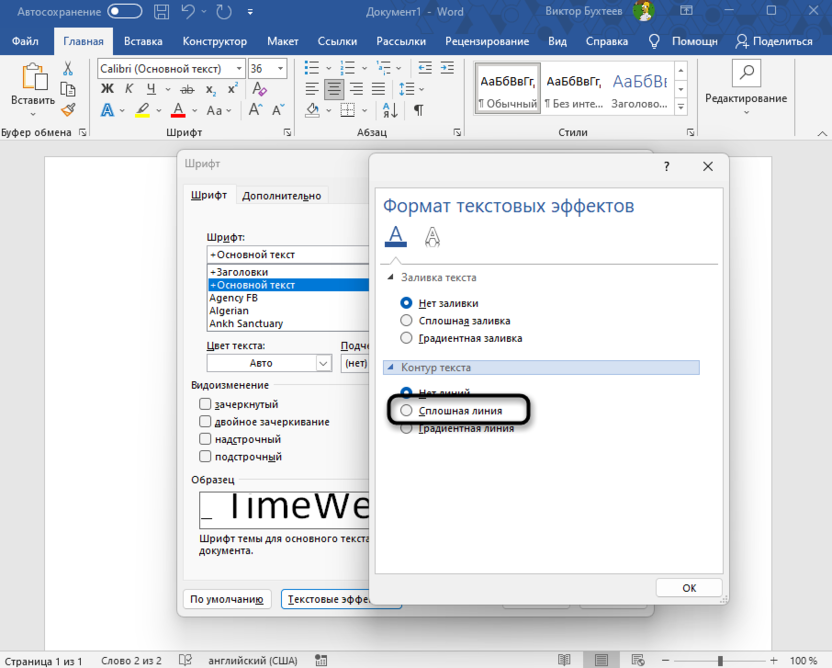
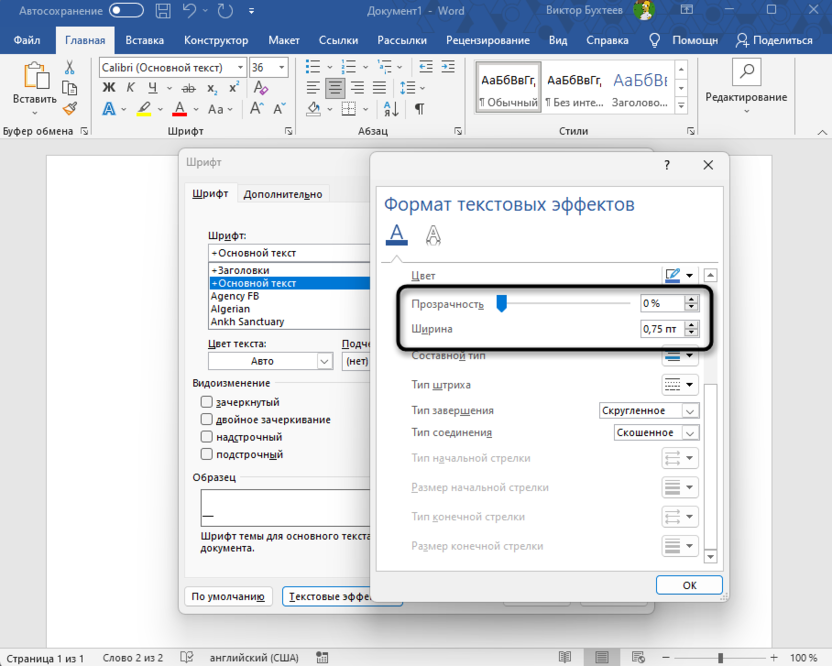
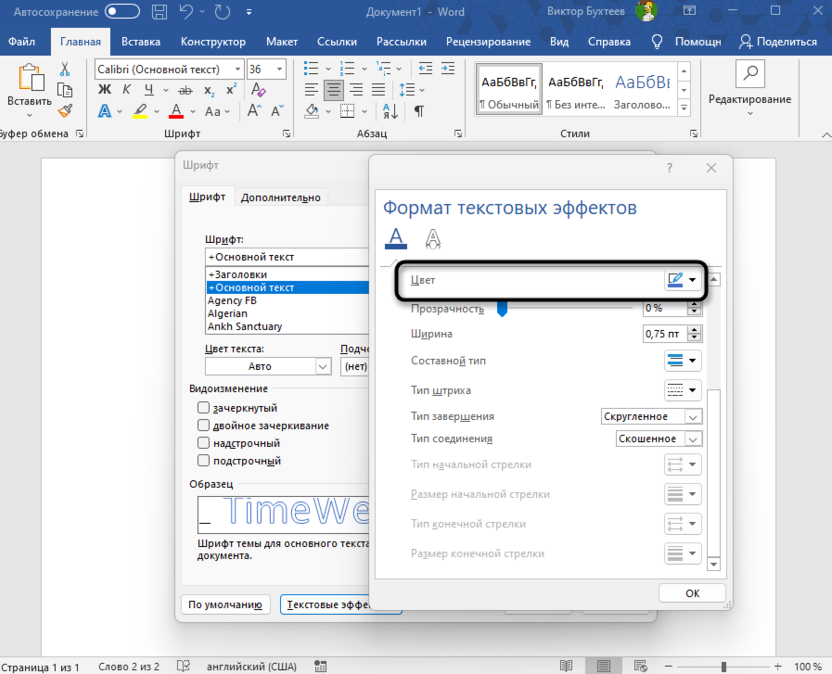
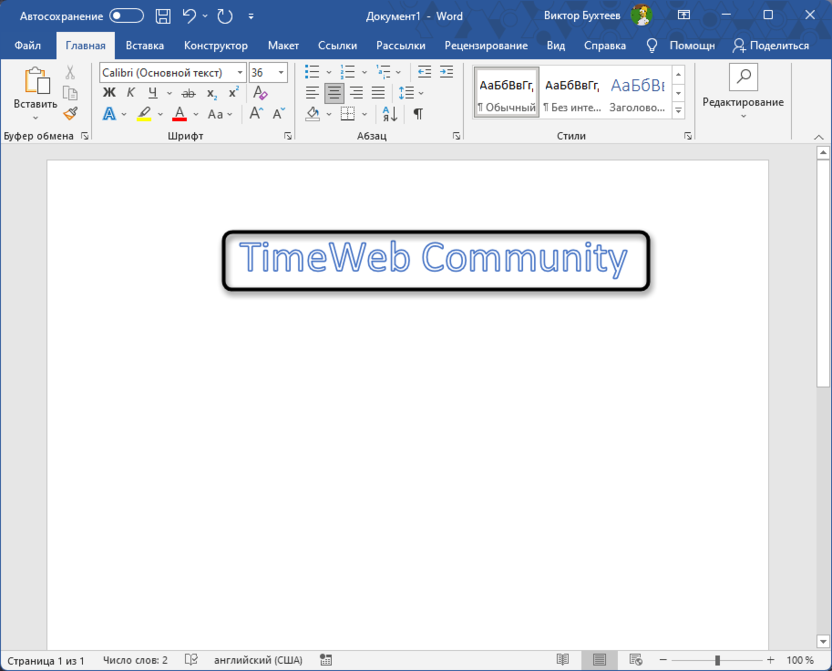
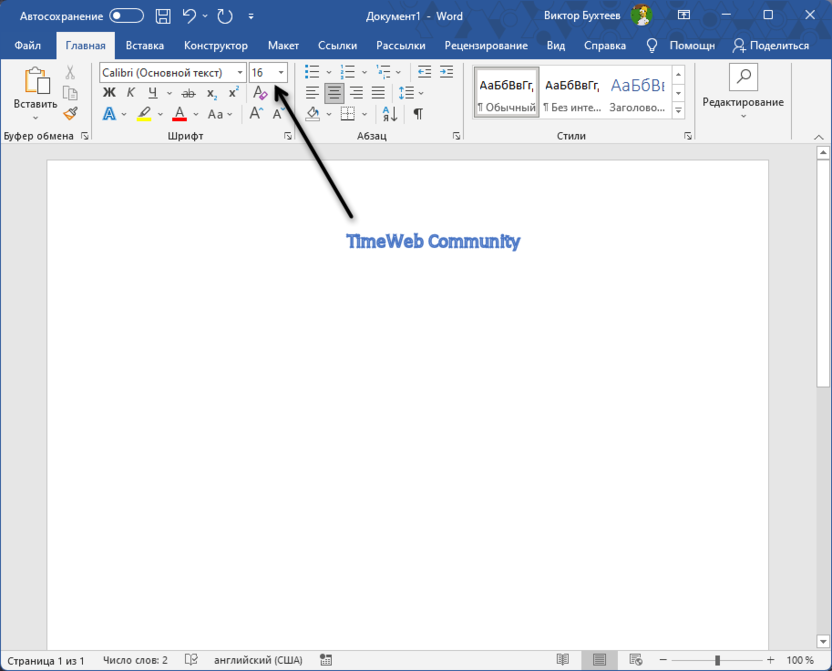
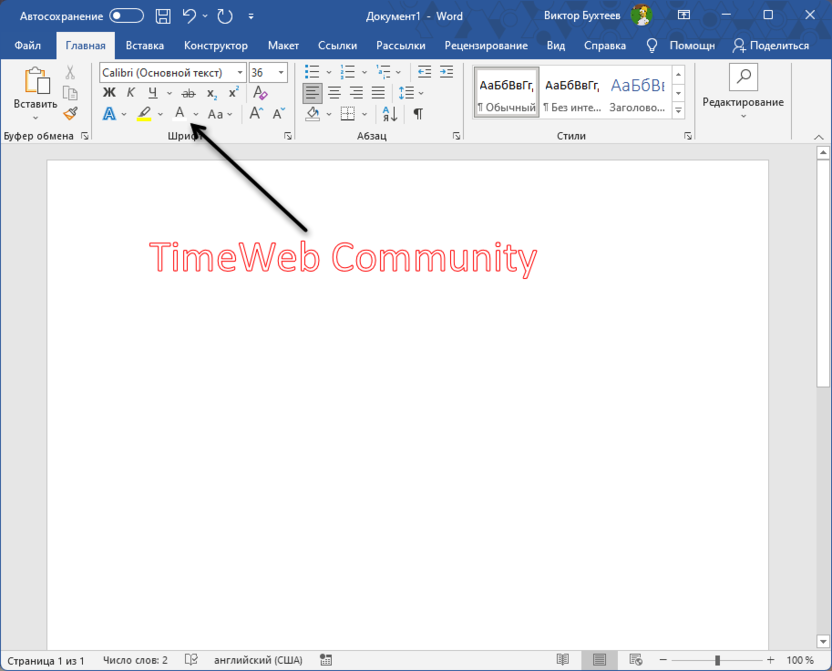
Это был самый простой вариант изменения текущего шрифта. Он подразумевал настройку свойств без изменения основы текста, поэтому сам внешний вид шрифта сильно не поменяется, но будет виден контур и внутренний цвет.
Вставка надписей в стиле WordArt
WordArt в Ворде – специальный элемент вставки надписей. Есть несколько заранее заготовленных стилей, которые можно свободно использовать. Среди них присутствует целых три, у которых прозрачный текст внутри и цветной контур.
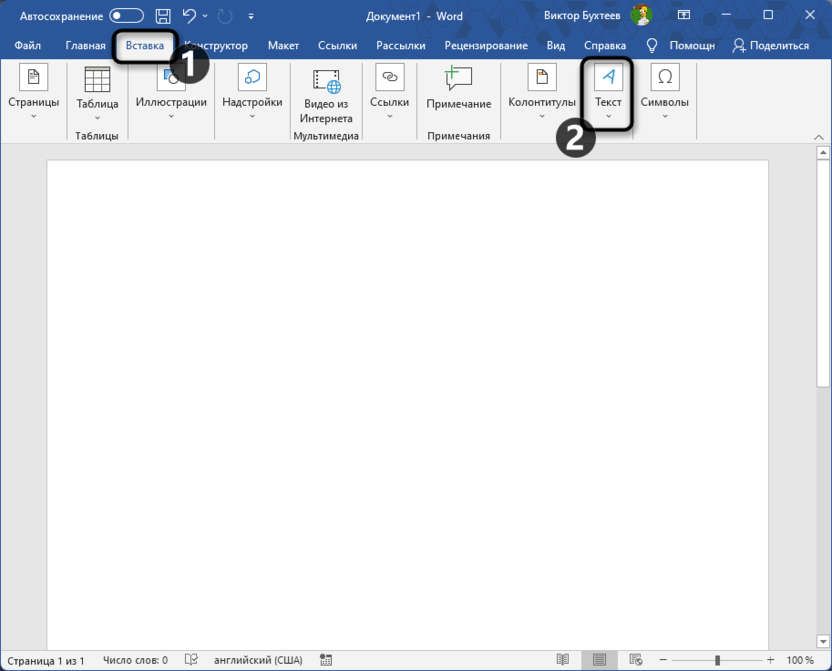
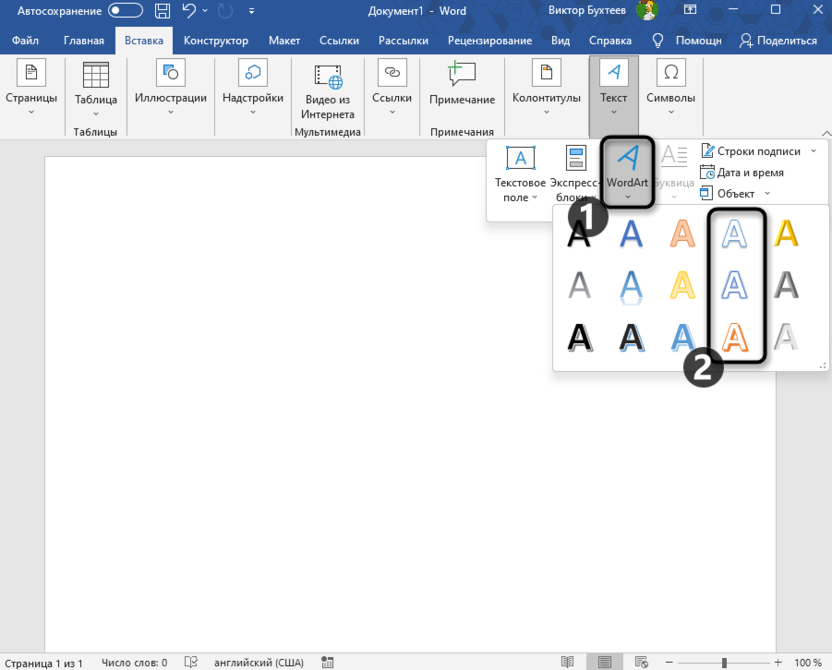
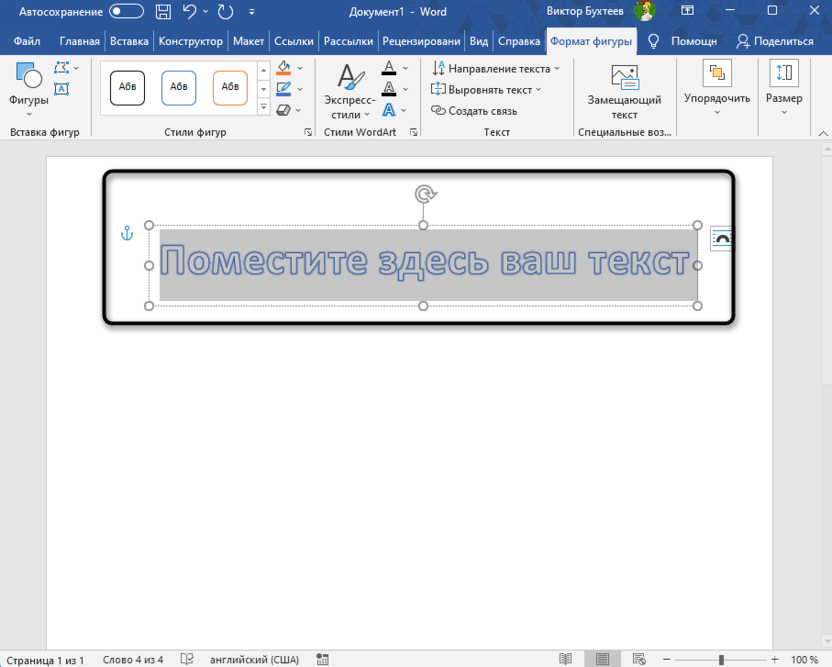
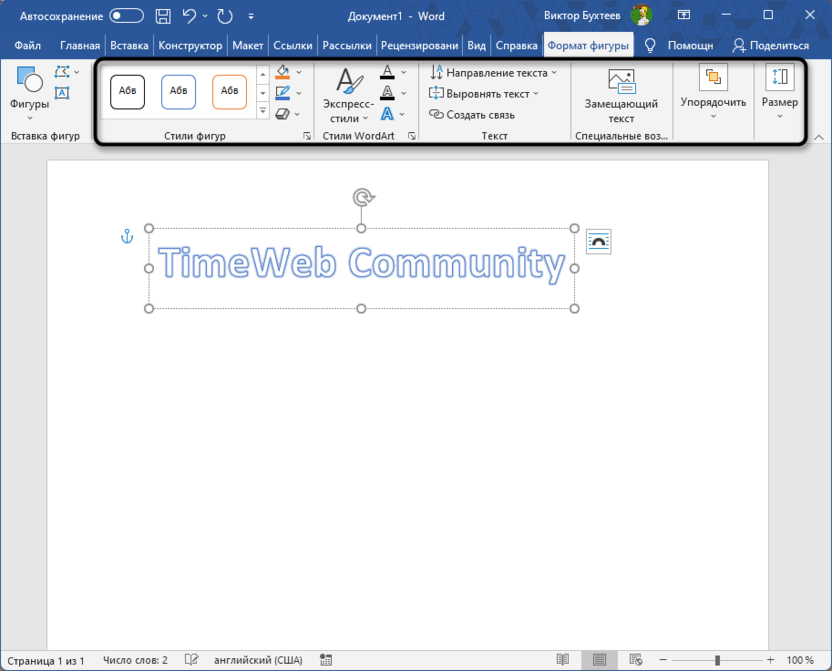
WordArt после вставки имеет довольно много полезных настроек на вкладке «Формат фигуры». Ознакомьтесь с панелью всех параметров, чтобы понимать, как еще вы можете изменить надпись с контуром.
Настройка текстовых эффектов
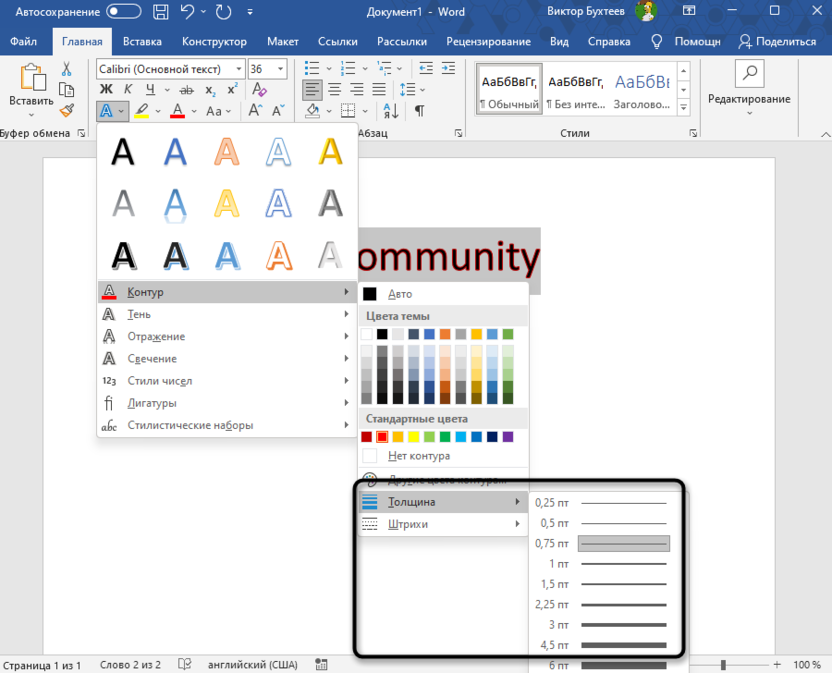
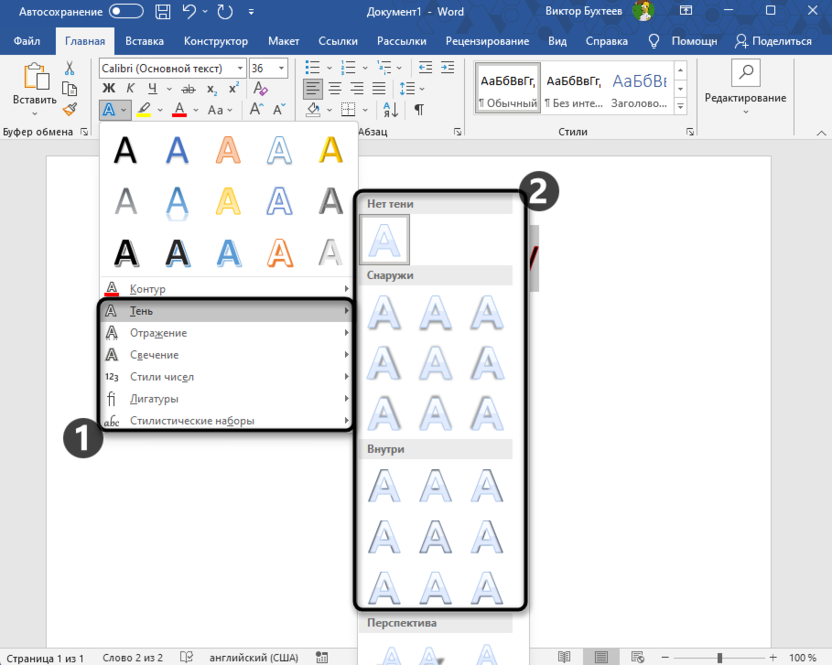
Больше всего простора в плане внешнего изменения готовой надписи предоставляют настройки текстовых эффектов. По сути, это конструктор стилей, когда пользователю предоставляется возможность всячески поменять надпись и добиться чего-то уникального, чего еще нет во встроенной библиотеке. Присутствует тут и настройка контура.
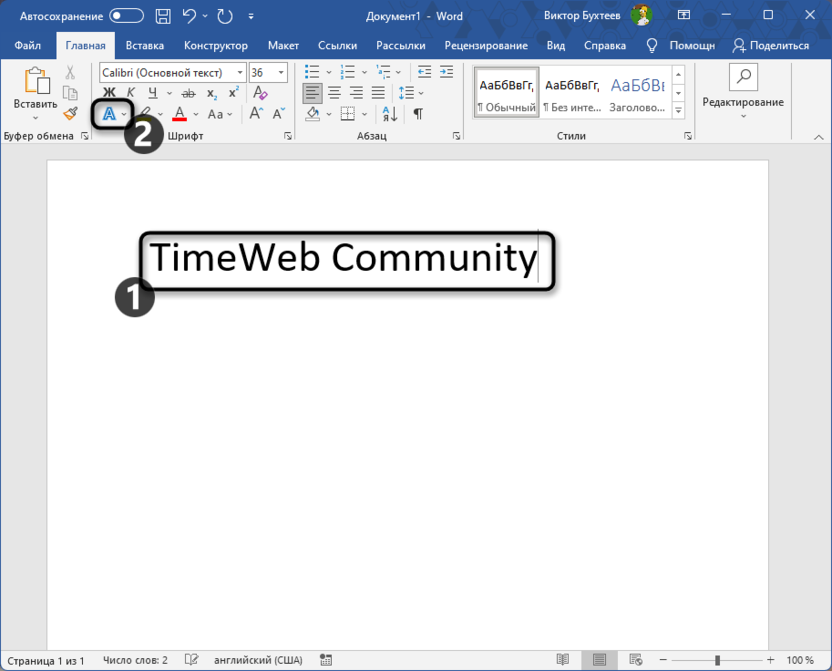
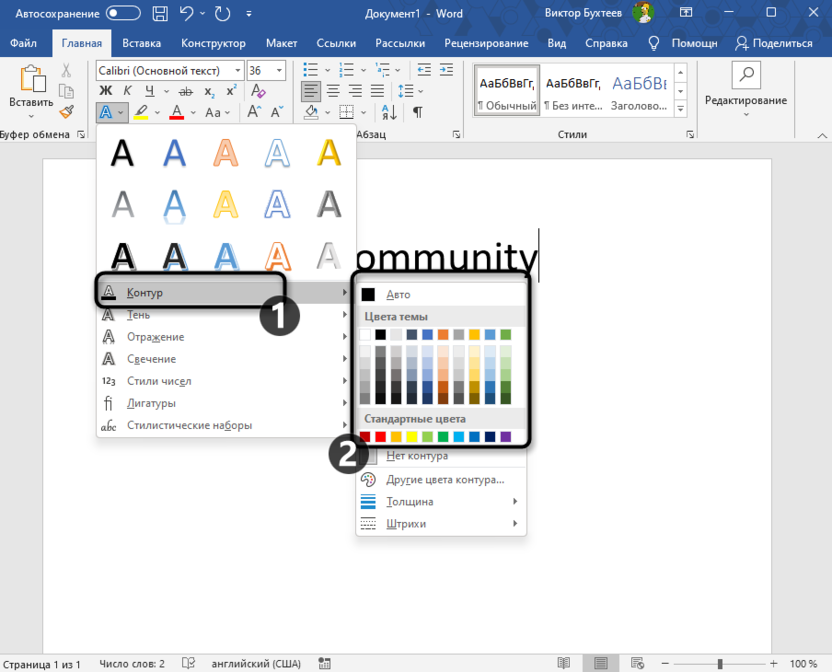
Вы получили представление о том, как можно сделать текст с контуром при помощи четырех разных методов. Каждый из них имеет свои настройки и особенности, поэтому пригодится в разных ситуациях. Не забывайте о том, что подобное оформление почти никогда не происходит просто так. У документа должен быть общий стиль, а официальные бумаги имеют более строгие правила по оформлению.



