
Столбчатая диаграмма — один из самых популярных способов визуализации данных. В статье мы расскажем вам, как создать столбчатую диаграмму в программе Microsoft Word.
Следующие разделы статьи предоставят пошаговые инструкции по созданию столбчатой диаграммы, включая выбор типа диаграммы, ввод данных и форматирование диаграммы. Мы также рассмотрим различные способы настройки внешнего вида диаграммы, чтобы она максимально соответствовала вашим потребностям. Если вы хотите научиться создавать столбчатые диаграммы в Microsoft Word, продолжайте читать!

Для чего нужна столбчатая диаграмма в ворде
Столбчатая диаграмма — один из наиболее популярных типов диаграмм, используемых в Microsoft Word. Она представляет данные в виде столбцов различных высот, что позволяет наглядно сравнивать значения и делать выводы на основе этой информации.
Столбчатые диаграммы в Ворде могут быть использованы для различных целей:
- Визуализация данных: Столбчатые диаграммы помогают визуализировать числовую информацию и сделать ее более понятной и доступной для аудитории. Это особенно полезно при работе с большим объемом данных, где визуальное представление значений может значительно облегчить понимание.
- Сравнение значений: Столбчатые диаграммы предоставляют возможность сравнивать значения различных категорий или групп данных. Например, вы можете использовать столбчатую диаграмму для сравнения продаж разных товаров в течение определенного периода времени. Это позволяет выделить наиболее успешные товары и сделать анализ влияния различных факторов на их продажи.
- Отображение трендов: Столбчатые диаграммы могут помочь отслеживать и отображать тренды в данных. Например, вы можете использовать диаграмму для показа роста доходов компании в течение нескольких лет. Это позволяет наглядно увидеть изменения величины и при необходимости принять соответствующие меры.
- Иллюстрация сводных данных: Если у вас есть множество данных, которые нужно объединить и представить в упорядоченной форме, столбчатая диаграмма может быть полезной. Вы можете использовать диаграмму для иллюстрации сводных данных, таких как среднее значение или сумма, для разных категорий или групп.
Столбчатая диаграмма является мощным инструментом визуализации данных в Microsoft Word. Она позволяет превратить сложные числовые значения в понятную, графическую форму, что упрощает анализ и понимание информации. Будучи одним из самых распространенных типов диаграмм, столбчатая диаграмма является неотъемлемой частью работы с графиками и презентацией результатов исследования в Ворде.
Строим диаграммы в Microsoft Office Word
Преимущества использования столбчатой диаграммы
Создание графиков и диаграмм является важным инструментом для визуализации данных и анализа информации. Среди различных типов диаграмм, столбчатая диаграмма занимает особое место благодаря своим преимуществам.
1. Ясное отображение данных
С помощью столбчатой диаграммы можно наглядно представить большое количество данных и сравнить их между собой. Она позволяет выделить ключевые сравнительные показатели и отображает информацию в виде столбцов разной высоты, что делает ее более понятной для анализа.
2. Легкость восприятия
Столбчатая диаграмма является одной из самых простых и легко воспринимаемых диаграмм. Она не требует особой математической подготовки для понимания, поэтому даже новички могут быстро воспринять и проанализировать представленные данные.
3. Удобство сравнения
Столбчатая диаграмма позволяет визуально сравнить несколько значений и сделать выводы о их относительной величине. Это особенно полезно при сравнении данных за разные периоды времени, между разными категориями или сравнении результатов разных групп.
4. Гибкость
Столбчатая диаграмма предоставляет возможность варьировать внешний вид и формат диаграммы. Вы можете добавить подписи осей, заголовок, легенду и настроить цвета, чтобы сделать диаграмму более наглядной и информативной.
5. Эффективность в презентациях
Столбчатые диаграммы обладают высокой эффективностью при представлении данных в презентациях и отчетах. Они помогают перевести абстрактные числа в визуальные образы, что делает презентацию более привлекательной и понятной для аудитории.
Использование столбчатой диаграммы является одним из наиболее эффективных способов представления данных в наглядной и понятной форме. Она помогает сделать анализ данных более простым и удобным, а также облегчает восприятие информации для широкой аудитории.

Шаги по созданию столбчатой диаграммы в программе Word
Создание столбчатой диаграммы в программе Word поможет визуализировать данные и сделать их более понятными и наглядными. В этом экспертном тексте мы расскажем о шагах, необходимых для создания столбчатой диаграммы в Word.
Шаг 1: Выбор типа столбчатой диаграммы
Перед началом создания столбчатой диаграммы необходимо выбрать тип, который соответствует вашим данным и целям. Word предлагает различные типы столбчатых диаграмм, такие как стандартные вертикальные столбчатые диаграммы, столбчатые диаграммы со ступенчатыми столбцами и др. Выберите наиболее подходящий тип столбчатой диаграммы для вашей задачи.
Шаг 2: Ввод данных
После выбора типа столбчатой диаграммы необходимо ввести данные, которые будут отображаться на диаграмме. Вы можете ввести данные в таблицу, используя таблицу Word, или скопировать их из другого источника. Важно убедиться, что данные являются точными и полными, чтобы диаграмма соответствовала вашим требованиям.
Шаг 3: Создание столбчатой диаграммы
После ввода данных необходимо создать столбчатую диаграмму в Word. Для этого выполните следующие действия:
- Выделите данные, которые вы хотите включить в диаграмму.
- На вкладке «Вставка» в главном меню выберите «Диаграмма».
- Выберите тип столбчатой диаграммы, который вы предпочитаете, из выпадающего списка типов диаграмм.
- Нажмите кнопку «ОК» и диаграмма будет автоматически создана на текущем листе.
Шаг 4: Настройка внешнего вида диаграммы
После создания столбчатой диаграммы можно настроить ее внешний вид, чтобы сделать ее более привлекательной и информативной. Вы можете изменить цвета столбцов, добавить заголовки и подписи осей, изменить масштаб и другие параметры диаграммы.
Шаг 5: Использование диаграммы в вашем документе
После создания и настройки столбчатой диаграммы в Word, вы можете использовать ее в своем документе. Диаграмма может быть перемещена и изменена в размере в соответствии с вашими потребностями. Вы также можете добавить заголовок или описание, чтобы дополнительно пояснить данные, представленные на диаграмме.
Вот и все! Теперь вы знаете, как создать столбчатую диаграмму в программе Word. Следуя этим шагам, вы сможете создавать диаграммы в Word и делать свои данные более понятными и наглядными.

Выбор типа столбчатой диаграммы
Столбчатая диаграмма является одним из наиболее популярных и широко используемых способов визуализации данных. Она представляет собой графическое изображение числовых значений, где основные элементы – вертикальные столбцы, длина которых пропорциональна значениям данных. Однако, при выборе типа столбчатой диаграммы необходимо учитывать особенности данных и цели, которые вы хотите достичь с помощью визуализации.
Существует несколько типов столбчатых диаграмм, каждый из которых имеет свои преимущества и недостатки:
1. Простая столбчатая диаграмма
Простая столбчатая диаграмма является самым базовым и распространенным типом. Она представляет данные в виде вертикальных столбцов, высота которых показывает значение. Простая столбчатая диаграмма подходит для простого сравнения значений и их изменений по времени или другим категориям.
2. Кумулятивная столбчатая диаграмма
Кумулятивная столбчатая диаграмма позволяет отобразить сумму значений в разных категориях. Этот тип диаграммы позволяет не только сравнить значения, но и сделать выводы о суммарных показателях.
3. Групповая столбчатая диаграмма
Групповая столбчатая диаграмма обычно используется для сравнения значений в различных группах или категориях. Здесь столбцы располагаются рядами или столбцами, что позволяет легко сравнивать значения внутри и между группами.
4. Стековая столбчатая диаграмма
Стековая столбчатая диаграмма позволяет отобразить сумму значений, разделенных на несколько категорий. Она показывает, какую долю каждая категория занимает от общей суммы и позволяет анализировать относительные величины и сравнивать доли внутри и между категориями.
Выбор типа столбчатой диаграммы зависит от цели анализа и характера данных. Необходимо учитывать, какую именно информацию вы хотите передать и какие выводы вы хотите сделать. Более сложные типы диаграмм могут быть полезны, если вам необходимо детально изучить отношения между категориями или суммировать значения. В то же время, простая столбчатая диаграмма может быть достаточной, если вам нужно просто представить и сравнить значения. Важно также учесть визуальное представление и читабельность диаграммы, чтобы она была понятна для аудитории.

Добавление данных в столбчатую диаграмму
Столбчатая диаграмма — это графическое представление данных в виде вертикальных столбцов, где каждый столбец соответствует определенной категории или переменной. Данные, которые отображаются на диаграмме, могут быть числовыми или категориальными. В Microsoft Word есть возможность создавать столбчатые диаграммы и добавлять в них данные, чтобы наглядно представить информацию.
Чтобы добавить данные в столбчатую диаграмму в Word, необходимо выполнить следующие шаги:
1. Выберите столбчатую диаграмму
На вкладке «Вставка» в меню Word выберите «Диаграмма» и затем выберите тип столбчатой диаграммы, который соответствует вашим требованиям. Word предоставляет несколько вариантов столбчатых диаграмм, таких как столбцы с одной серией данных, столбцы с несколькими сериями данных и столбцы со ступенчатыми подписями. Выберите подходящий тип диаграммы для вашей задачи.
2. Введите данные
Когда вы выбрали тип диаграммы, появится таблица данных, в которую вы можете вводить свои значения. В первом столбце таблицы обычно указываются категории или метки оси x, а во втором столбце — значения для построения столбцов. Введите свои данные в таблицу, щелкая по ячейкам и вводя значения. Если у вас есть несколько серий данных, каждая серия будет представлена своим столбцом в таблице.
3. Измените стиль диаграммы и внешний вид
После ввода данных вы можете настроить стиль диаграммы и внешний вид. В Word есть множество инструментов для изменения цветов, шрифтов, размеров и других параметров диаграммы. Вы можете выбрать цвета для столбцов, добавить заголовки осей, изменить шкалу значений и многое другое. Используйте инструменты форматирования, чтобы создать эстетически приятную и информативную столбчатую диаграмму.
Когда вы завершили добавление данных и настройку диаграммы, можете сохранить ее или распечатать, чтобы использовать в документе или презентации. Благодаря возможностям Word вы можете легко создавать и настраивать столбчатые диаграммы для представления данных в понятной и наглядной форме.

Настройка осей столбчатой диаграммы
Столбчатая диаграмма — это графическое представление данных в виде столбцов, где каждый столбец соответствует определенному значению или категории. Чтобы сделать столбчатую диаграмму в Word, нужно правильно настроить оси, чтобы изображение данных было корректным и информативным.
Настройка осей столбчатой диаграммы включает в себя несколько важных шагов:
1. Выбор осей
Перед началом настройки осей столбчатой диаграммы необходимо выбрать нужные оси для представления данных. В Word вы можете выбрать вертикальную ось (ось X) и горизонтальную ось (ось Y).
2. Установка масштаба
После выбора осей, нужно установить масштаб для каждой из них. Масштаб определяет, какие значения будут отображаться на осях. В Word вы можете настроить масштаб вручную или автоматически. Если вы выбираете автоматический масштаб, Word сам определит наибольшее и наименьшее значение данных и установит масштаб соответственно.
3. Настройка шкалы
После установки масштаба необходимо настроить шкалу для каждой оси. Шкала определяет, какие значения будут отображаться на осях и как располагаться столбцы. В Word вы можете выбрать разные типы шкал, такие как числовая или категориальная шкала.
4. Настройка меток
Наконец, настройте метки на осях, чтобы сделать диаграмму более понятной и информативной. Вы можете добавить названия для осей, подписи для столбцов и другую дополнительную информацию.
Настройка осей столбчатой диаграммы в Word позволяет лучше представить данные и сделать вашу диаграмму более читаемой и понятной. Используйте эти шаги, чтобы получить наилучший результат и донести информацию до вашей аудитории.
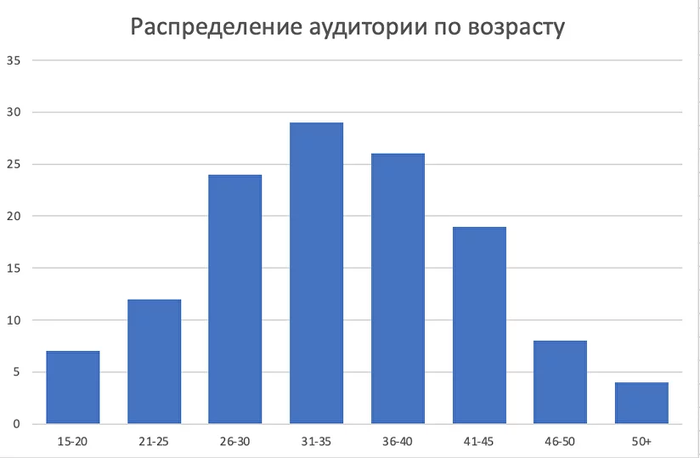
Применение стилей и цветов в столбчатой диаграмме
Столбчатая диаграмма – это графическое представление данных в виде вертикальных столбцов, каждый из которых отображает определенную единицу измерения или категорию. Одним из способов сделать столбчатую диаграмму более привлекательной и информативной является применение стилей и цветов.
Стили и цвета могут быть использованы для достижения следующих целей:
- Выделение важных данных: можно использовать яркие цвета для выделения определенных столбцов или категорий, чтобы привлечь внимание к ключевой информации. Например, если вы хотите показать, что одна категория имеет значительно большее значение, чем остальные, можно выбрать яркий цвет для столбца этой категории.
- Создание единого стиля: столбцы в диаграмме могут быть окрашены в разные цвета в зависимости от категории или вида данных. Однако в некоторых случаях может быть полезно использовать единый стиль, чтобы диаграмма выглядела более согласованно и профессионально. Например, можно использовать одинаковый цвет для всех столбцов, или применить градиентный эффект для создания плавного перехода между цветами.
- Сочетание с цветовой гаммой документа: при создании столбчатой диаграммы важно также учитывать цветовую гамму документа, в котором она будет вставлена. Например, если документ содержит голубые и зеленые цвета, можно использовать соответствующие оттенки для столбцов диаграммы, чтобы создать единый стиль и гармоничное визуальное впечатление.
Обратите внимание, что при выборе стилей и цветов для столбчатой диаграммы важно учитывать ее цель и целевую аудиторию. Для некоммерческих презентаций или учебных материалов можно использовать более традиционные цвета, такие как синий или серый, чтобы выдержать серьезный и профессиональный вид. В то же время, для более креативных проектов или рекламных материалов можно экспериментировать с яркими цветами и нестандартными стилями, чтобы привлечь внимание и создать запоминающийся образ.



