
Как создаются колонки в офисной программе Word
При работе с текстовыми документами не всегда достаточно иметь отредактированное полотно текста перед его печатью, публикацией и пр. Иногда написанный текст нужно превратить в колонки.
Сделать это можно через самую популярную офисную программу Word, разработанную компанией Microsoft. Она является стандартным редактором на компьютерах с операционными системами Windows, вне зависимости от версии.
Колонки ассоциируются в основном с печатными изданиями, журналами и газетами, где текст зачастую располагается именно в виде колонок.
Зачем нужны колонки
Перед тем как сделать в Word колонки, необходимо разобраться, зачем вообще они нужны и где могут быть использованы.
Применение колонок в документах чаще всего можно наблюдать при составлении договоров, документов и прочих материалов, выполненных на двух языках. Тем самым упрощается построчный перевод, можно легко сопоставить данные, перенося взгляд с левой колонки на правую, и наоборот.

Также инструмент «Колонки» может пригодиться при оформлении заявления, титульного листа, когда текст должен располагаться в левой или правой части документа.
Ещё колонки актуальны в тех случаях, когда текстовая информация дополняется графиками, изображениями, картинками и пр.
Профильные специалисты отмечают, что с позиции сохранности зрения, читать текст в виде колонки удобнее и легче. Так снижается уровень нагрузки на глаза.
Разбивка текста на колонки
Чтобы сделать готовый текст колонками, для этого в Word предусмотрена функция автоматической разбивки. В зависимости от того, что именно редактируется и какой результат необходимо получить, эту функцию можно применить в отношении сразу всего текста, либо только его части.
Причём эти 2 ситуации следует рассматривать отдельно.
Разделение всего текста
Для начала о том, как разделить на необходимые колонки весь текстовый документ.
Это достаточно распространённый случай, когда пользователю требуется весь текст превратить в колонки. Это способствует разбивке листа на одинаковые структурированные колонки по всей ширине листа. Применяется такая функция уже по факту наличия готового текста, либо перед его написанием.
Не принципиально важно, напишите вы сначала что-то, а потом разобьёте на колонки, либо начнёте печатать документ, и он автоматически будет заполнять и выравниваться в колонках.
Чтобы выполнить необходимое разбиение готового или создаваемого текста на колонки в Word, нужно сделать некоторые манипуляции. Но они во многом зависят от того, какая именно версия офисного редактора используется.
Для структурирования и создания колонок из всего текста в версиях Word 2003 необходимо:
- открыть главное меню;
- зайти на панель меню;
- найти инструмент Колонки;
- кликнуть по нему мышкой;
- через открывшийся список выбрать нужное число колонок.
Также разбиение текста на необходимые структурные колонки в Word выполняется в зависимости от того, с каким именно документом работает пользователь. Если это готовый текст, его предварительно нужно выделить. Если же вы планируете начинать печатать и автоматически превращать текст в колонки, тогда просто кликните на начало страницы, откуда будет происходить набор символом через клавиатуру.
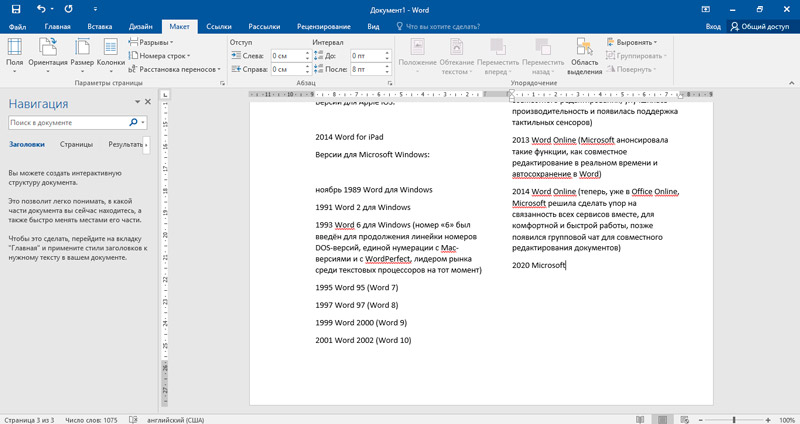
Несколько иначе процедура выглядит в версиях Word 2007, 2010, 2013 и 2016. Здесь необходимо:
- выбрать вкладку под названием «Разметка страницы»;
- перейти на группу команд «Параметры страницы»;
- кликнуть мышкой по пункту «Колонки»;
- из открывшегося списка выбрать необходимое число колонок.
Если на вашем ноутбуке или настольном персональном компьютере используется офисная программа редакции образца 2016 года, тогда здесь вкладка «Разметка страницы» будет отсутствовать. Вместо неё используется «Макет».
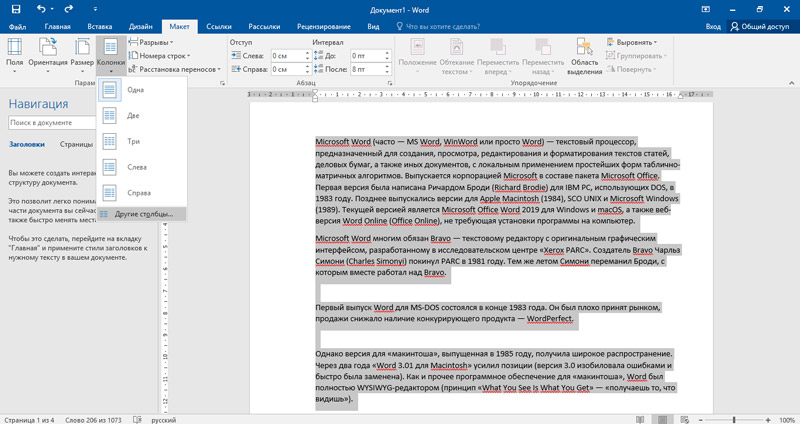
Проделанные манипуляции позволяют разбить текст на необходимое количество колонок. Можно приступать к печати. Тогда символы начнут автоматически заполнять сначала одну колонку, потом следующую за ней и так далее. Если редактируется готовый текст, алгоритм будет аналогичным.
СОВЕТ. Чтобы перевести курсор на следующую колонку, можно воспользоваться комбинацией клавиш Ctrl, Shift и Enter на клавиатуре.
Но бывает и такое, что нужно сделать колонки только для выделенного в документе текста.
Выделенный текст
Это более редкая ситуация, но и она тоже у некоторых пользователей возникает. Не обязательно редактировать весь документ сразу. Также можно выделить его часть и создать на её основе необходимое количество структурированных колонок.
В основном это сугубо дизайнерские моменты.
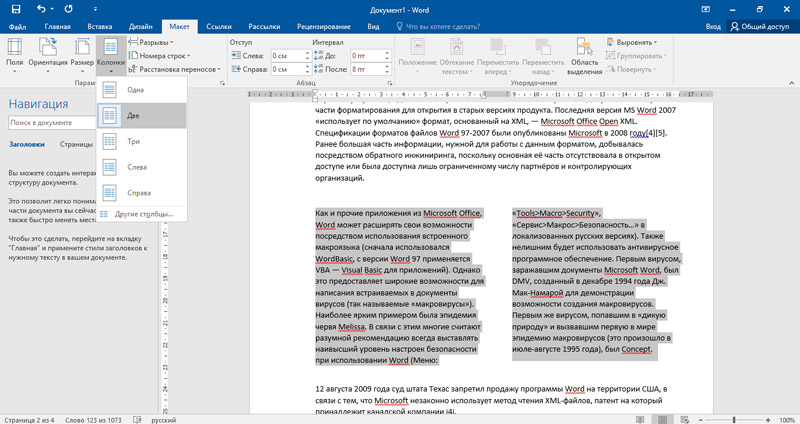
Если редактированию подлежит лишь определённая часть текстового документа, тут от пользователя потребуется сделать следующее:
- выделить тот отрывок текста, который нужно превратить в колонки;
- обязательно остановить курсор на последнем символе перед пробелом;
- выполнить процедуру редактирования, описанную для разбивки всего документа.
То есть разница заключается лишь в том, что нужно предварительно выделить часть документа. В остальном же алгоритм идентичный.
Разделение текста на 2 колонки
Чаще всего в программе Word при использовании функции “Колонки” возникает необходимость разделить текст на 2 части. Это может быть просто текст по типу оформления журнала или газеты. Либо путём такого редактированию создают документ на двух языках. Задачи у всех разные.
Но реализуется проект по одинаковому принципу. Здесь алгоритм такой:
- наберите необходимый вам текст, вставьте изображения или графику, если это требуется;
- откройте раздел “Разметка страницы”;
- затем “Колонки”;
- и в количестве колонок выбирайте 2.
Краткая, но понятная инструкция о том, как в редакторе Word сделать текст в две колонки.
Поскольку никакая часть текста не выделялась, по умолчанию программа редактирует сразу весь лист и делит его на выбранное число колонок. В рассматриваемом случае это 2.
Если после этого продолжить набирать текст в редакторе, тогда эта страница, как и следующие за ней, будут автоматически представлены в виде пары колонок.
Если же предварительно выделить текст, то на нужное количество колонок будет разбит только выделенный участок документа.
По тому же принципу можно легко разобраться, как сделать три колонки, поскольку в Word особых ограничений на их численность нет.
Именно при открытии меню “Колонки” пользователь может выбрать нужное ему количество колонок в текстовом документе Word. Только это не то же самое, что колонки в таблице. Это уже несколько иной функционал, отвечающий за работу с таблицами.
Выравнивание в 2 колонках
Некоторые пользователи замечали, что когда они начинают писать в Word, и при этом страница разбита на 2 колонки, не всегда текст получается равным и красиво структурированным. Тут поможет функция выравнивания.
При распределении текстового документа, разбитого на колонки, сначала заполняется одна из них до конца страницы и только потом начинается заполнение следующей.
Проблема в том, что на последних страницах обычно текст распределяется неравномерно. Это проявляется в виде завершения колонок не на одном уровне.
Для равномерного распределения необходимо выполнить несколько шагов:
- разместить курсор в конце документа;
- открыть окно под названием “Разрыв”, либо “Разрыв страницы” (в него можно попасть из меню “Вставка”);
- найти блок “Новый раздел”;
- поставить метку в строке со значением на текущей странице;
- подтвердить изменения кнопкой ОК.
Всё, теперь текст будет выглядеть аккуратно и структурировано.
Настройка
Функциональные возможности редактора Word куда обширнее, нежели некоторые пользователи могут подумать.
Программа даёт возможность не просто разбивать готовый или формируемый текст на разное количество колонок, но и настраивать их под свои потребности.
Чтобы выполнить редактирование и адаптировать колонки под личные нужды, предусмотрено окно с расширенными настройками. Для его открытия нужно сделать несколько шагов. Но это зависит от используемой версии текстового редактора:
- Для Word версии 2003 нужно кликнуть на «Формат», далее «Колонки» и оттуда в окно расширенных настроек.
- Если это 2007, 2010 и 2013 Word, тогда выбирайте раздел «Разметка страницы» («Макет»), оттуда в «Колонки», затем пункт «Другие колонки», и уже там находится окно с расширенными настройками.
Теперь отдельно о том, что именно пользователь может настроить.
Число колонок
Для начала предоставляется выбор необходимого количества колонок. Эта функция уже была частично рассмотрена. Но только там число элементов выбиралось с помощью ленты. Теперь то же самое, но уже через настройки.
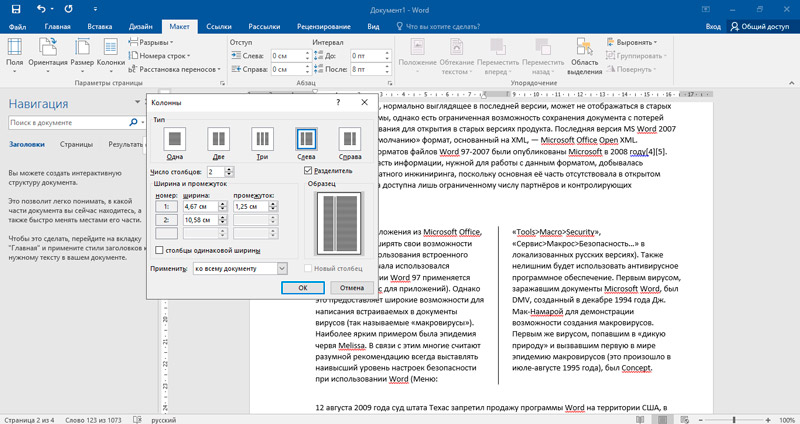
В этом окне настроек нужно открыть блок «Тип» и там уже выбрать необходимое число. По умолчанию это от 1 до 3, а также слева и справа.
Если позиций недостаточно, можно с помощью клавиатуры вписать нужное число в соответствующее поле.
Ширина и промежуток
Также пользователям доступа установка нужной ширины и промежутка между колонками.
Чтобы адаптировать текст под себя, потребуется убрать флажок, который по умолчанию стоит на пункте Колонки одинаковой ширины. Если флажок останется, тогда настраивать можно будет только первую колонку. По умолчанию в отношении остальных будут применяться те же настройки.
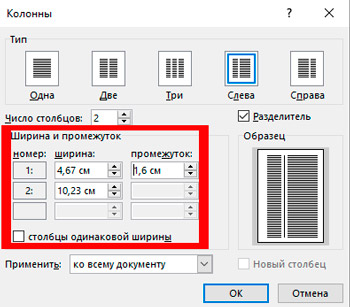
Настраивать параметры можно с помощью ввода числовых значений, либо путём изменения характеристик нажатием на стрелочки с использованием мышки.
Разделитель
Если требуется, может быть выполнена установка разделителя в созданных колонках. Для этого ищите строку «Разделитель». На ней нужно поставить галочку, либо убрать.
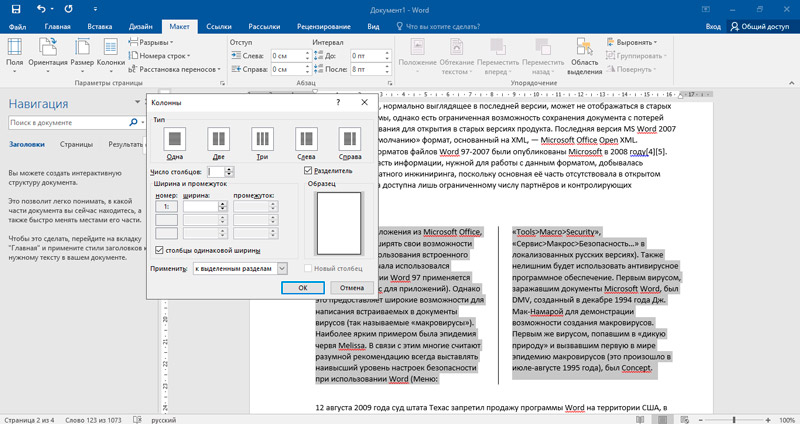
При активном разделителе между двумя и более колонками появится вертикальная черта, визуально отделяющая их друг от друга. Соответственно, если галочку убрать, разделитель отображаться не будет.
Разрыв
Ещё пользователей может заинтересовать вопрос о том, как сделать разрыв созданной колонки в Word. Ведь при их создании происходит автоматический переход текста от колонки к колонке.
Но редактор позволяет определять, где именно будет начинаться та или иная колонка. Именно для этих целей применяется разрыв. Для этого нужно:
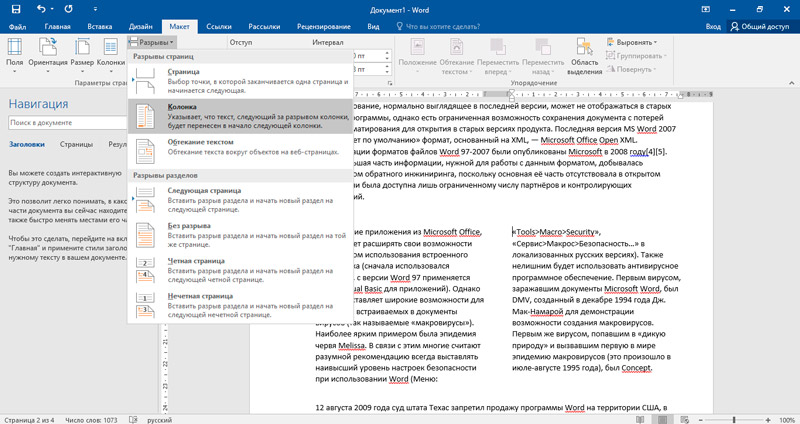
- разместить курсор на участке, который нужно переместить, сделать разрыв;
- открыть вкладку «Макет»;
- кликнуть на функцию «Разрывы»;
- в открывшемся меню выбрать вариант «Колонка».
Всё, разрыв готов.
Удаление колонок
Если возникла необходимость убрать колонки, сделать это будет предельно просто.
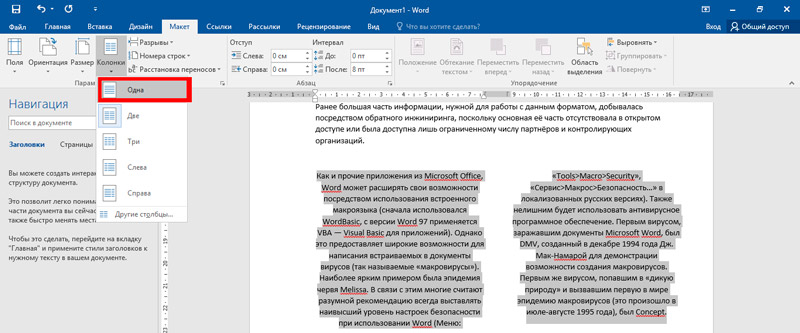
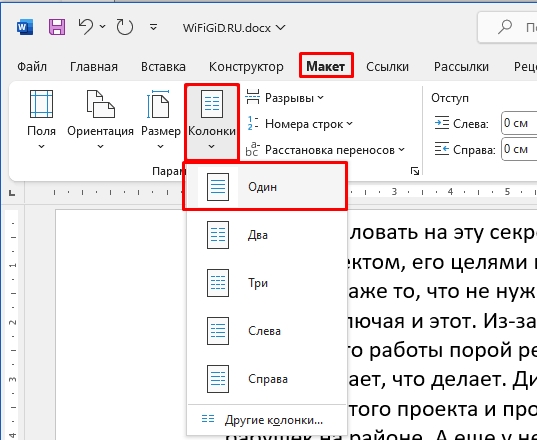
Здесь достаточно открыть «Раздел Колонки» и выбрать количество «Одна». Фактически это и есть обычный текст.
Вне зависимости от их изначального числа, редактор объединит текст в рамках одной колонки, а все остальные удалит.
Во многих ситуациях такая функция как «Колонки» может оказаться крайне полезной и необходимой. Пользоваться ей не сложно, а потому освоить эту тему сможет даже новичок.
Спасибо всем за внимание!
Подписывайтесь, задавайте вопросы, оставляйте комментарии и рассказывайте своим друзьям о нашем проекте!
Как в Word сделать две колонки: полный урок
Всем доброго времени суток. Сегодня в коротком уроке мы посмотрим, как в Word сделать два столбика, чтобы разбить общий текст. Мы рассмотрим обычную функцию разбиения. Также я покажу вам как настроить колонки под определенные стандарты. Если в процессе у вас возникнут какие дополнительные вопросы, или вы захотите дополнить статью – обязательно пишите в комментариях.
Я стараюсь читать все сообщения от наших читателей. Поехали!
Инструкция

Итак, давайте посмотрим, как в Ворде сделать две колонки. Все делается очень просто – перейдите на вкладку «Макет», далее найдите раздел «Параметры» и в нем нажмите по «Колонкам». Далее выберите то количество колонок, которое вам нужно.
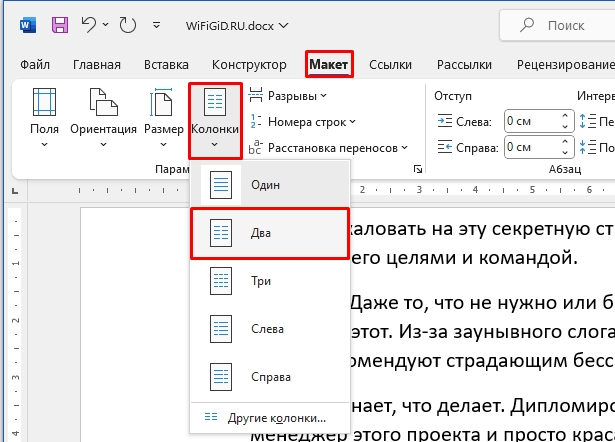
ПРИМЕЧАНИЕ! Обратите внимание на параметры «Слева» или «Справа», когда создаются два столбца с неравномерными размерами.
Вот такой красивый результат у нас получился. Кстати, во многих подобных статьях, почему-то авторы делают выделение текста – это делать бессмысленно. Все дело в том, что настройки колонок применяются не к тексту, а к настройкам страницы.
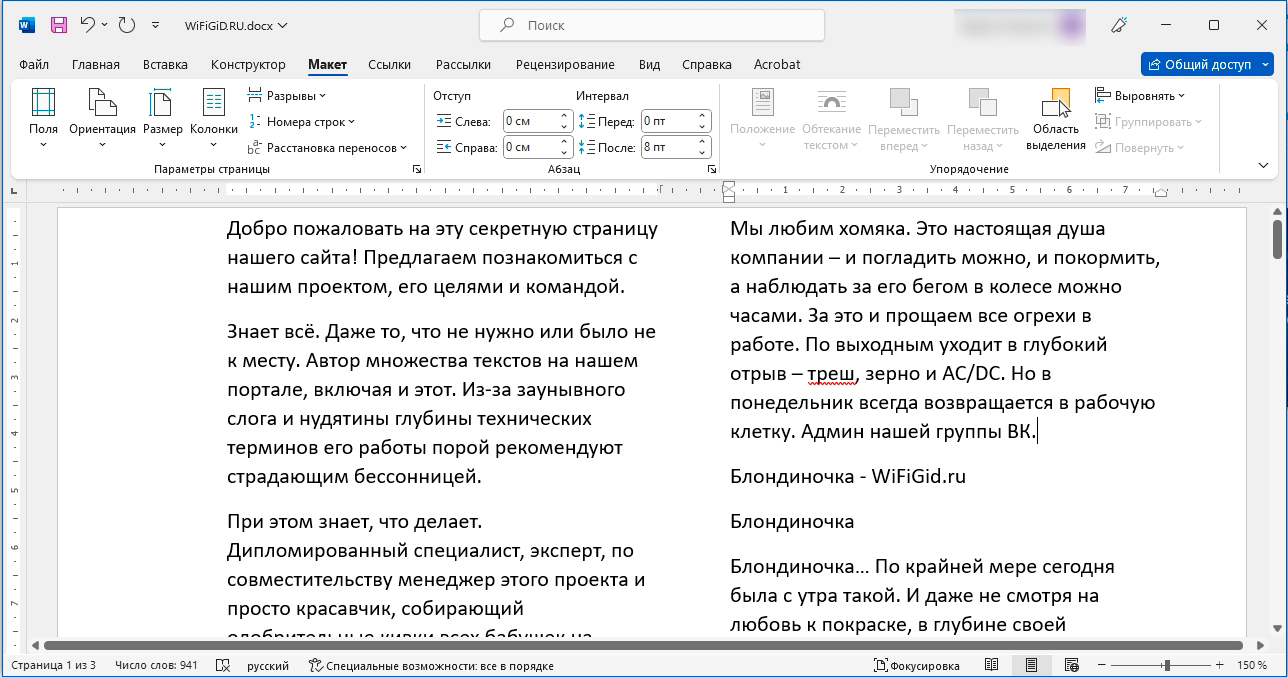
Теперь вы знаете, как в Ворде сделать 2 колонки, но есть небольшая проблема – все представленные параметры могут не удовлетворять нашим требованиям по каким-то стандартам. Где-то может не подойти отступ, где-то нас может не устраивать ширина колонки. Но мы можем это дело настроить – переходим в следующей главе этой статьи.
Настройки колонок
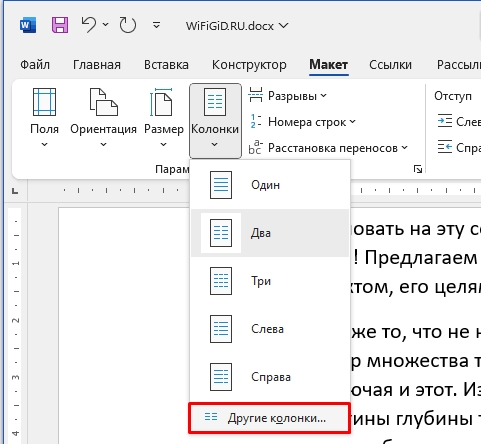
Чтобы установить определенные настройки, нам нужно в том же контекстном меню нажать «Другие колонки».
Давайте с вами попрактикуемся и попробуем повыставлять разные конфигурации. Для начала выбираем предустановленный «Тип». Можно также установить какое-то определенное «Число колонок».
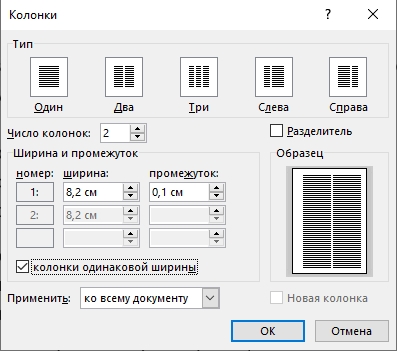
Разделитель – это специальная линия, которая будет прочерчена по линии границы. В подразделе «Ширина и промежуток» можно перенастроить ширину и пробел между колонками. Чтобы настроить ширину для каждой колонки, чтобы они были неодинаковыми – уберите галочку «Колонки одинаковой ширины».
Конфигурация «Применить» – позволяет задать настройку только для выделенной страницы, так как по умолчанию будет стоять «Ко всему документу». Таким образом вам не нужно создавать дополнительный документ для какого-то листа со столбцами.
Как убрать колонки?
Чтобы удалить колонки или столбцы в Ворде – просто там же в «Макете» и «Колонках» выберите конфигурацию «Один». Возможно, вам дополнительно нужно будет настроить поля, чтобы были определенные отступы. На этом все, дорогие друзья портала WiFiGiD. Пишите свои вопросы и дополнения в комментариях. Всем добра и берегите себя!
Видео
Как сделать столбики в Word
В программе Microsoft Word можно не только напечатать текст, но и сделать таблицу. Она вставляется в текст при помощи определенных кнопок, о которых мы сейчас будем говорить. Вы можете выбрать для своей таблицы нужно количество строк и столбцов, редактировать ее как-угодно — расширять, сужать, объединять ячейки, удалять, печатать внутри текст и многое другое.
Но тут есть один важный момент. В ней нельзя будет произвести вычисления. То есть если требуется не только расчертить таблицу со словами и цифрами, но еще и произвести с цифрами какие-либо действия (сложить, умножить, вычислить процент и т.д), то тогда Вам нужно воспользоваться другой программой — Microsoft Excel.
Стоит отметить, что в Word’е есть специальная кнопка для вставки таблиц Excel. Но с ними нужно уметь правильно обращаться. Этому вопросу на нашем сайте посвящен целый раздел — Обучение программе Microsoft Excel.
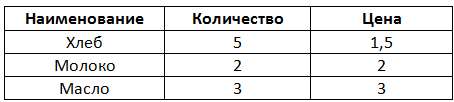
Пример таблицы, созданной в Word:
Как вставить таблицу в программе Microsoft Word
Сначала нужно поставить мигающий курсор (мигающую палочку) туда, где должна быть таблица. Для его смещения вниз нажмите кнопку Enter на клавиатуре. А чтобы поднять мигающий курсор выше — Backspace (кнопку удаления).
В Microsoft Word более старой версии (2003 года и ранее) для вставки таблиц есть специальный пункт в самом верху с правой стороны. Называется он «Таблица».
А в программе Word более современной версии (2007-2016) для добавления таблицы нужно нажать на надпись «Вставка» в левом верхнем углу программы.
Когда Вы нажмете на эту надпись, появятся новые кнопки редактирования. Среди них есть «Таблица».
Как добавить таблицу
Если Вы нажмете на надпись «Таблица», откроется список, в котором программа Word предложит несколько вариантов ее вставки. Для начала поговорим о классическом способе.
Нажмите на пункт «Вставить таблицу…» (Вставить — Таблица).
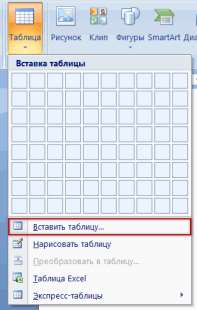
Откроется небольшое окошко.
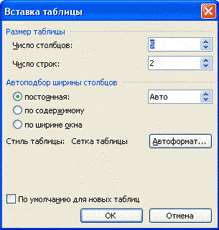
В верхней части нужно напечатать, сколько столбцов и строк должно быть в нашей таблице. Я, например, указал три столбца и четыре строки. Также обратите внимание на нижнюю часть окошка. Точка должна стоять на пункте «Постоянная», и в соседнем белом поле должно быть указано значение «Авто».
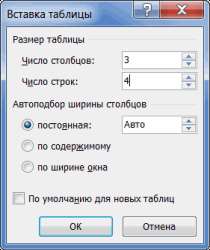
Другие настройки ширины столбцов применяются крайне редко, в исключительных случаях, и рассматривать их в рамках данного урока мы не будем.
И, наконец, нажмите на кнопку ОК.
Таблица с указанным нами количеством столбцов и строк должна вставиться в документ (на лист). В моем случае вот что получилось:
Как удалить таблицу
Удалить таблицу, созданную в программе Word, можно разными способами. Сейчас мы научимся это делать самым, на мой взгляд, простым, при помощи которого можно удалить таблицу в любой версии программы.
Сначала нужно ее выделить. Для этого наведите курсор на первую ячейку первой строки (только не внутрь ячейки, а чуть левее, за пределы таблицы).
Ячейка — это отдельный прямоугольник, из которого состоит таблица.
Нажмите левую кнопку мышки и, не отпуская ее, тяните в самый конец. Вот тут важный момент — тянуть нужно до последней строки и чуть ниже. Выделиться таблица должна особым образом, с маленьким «хвостиком» после нее.
А теперь нажмите кнопку Delete (Del) на клавиатуре. Если Вы выделили таблицу правильно — так, как написано чуть выше, — то она исчезнет.
Совет . Если у Вас все-таки не получится ее удалить, выделите снова, затем нажмите правой кнопкой мышки по выделенному (закрашенному). Откроется список, нажмите на пункт «Вырезать».
Как нарисовать таблицу в Word
Только что мы научились создавать таблицы в программе Word классическим способом. Но есть и другие варианты. Например, можно нарисовать таблицу.
Для того, чтобы сделать это в программе Word 2003 года и ранее, нужно также нажать на надпись «Таблица» вверху справа. Из списка выбрать пункт «Нарисовать таблицу».
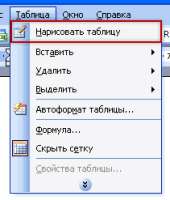
А в программе Word 2007-2016 следует также нажать на вкладку «Вставка» вверху, а потом щелкнуть по надписи «Таблица». Из списка выбрать пункт «Нарисовать таблицу».
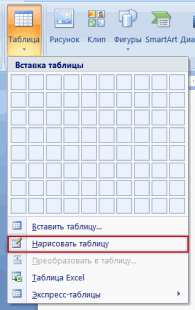
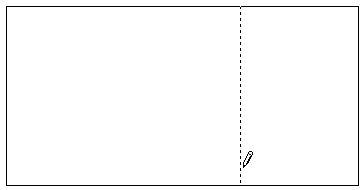
Курсор (стрелка мышки) примет вид небольшого карандаша. Вот им мы и будем рисовать.
Для начала нарисуем основу — прямоугольник того размера, которого должна быть наша таблица. Для этого наведите курсор (в нашем случае — карандаш) в нужное место на листе. Затем нажмите левую кнопку мышки и, не отпуская ее, «рисуйте» прямоугольник подходящего размера.
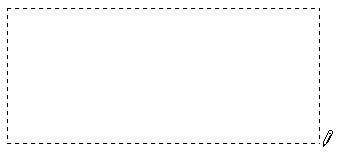
Отпустите кнопку мышки — основа таблицы «нарисуется».
Теперь осталось нарисовать детали — строки и столбцы. Это как раз тот редкий случай, когда объяснить данный процесс на словах крайне трудно. Принцип следующий: нужно нажать левую кнопку мышки внутри прямоугольника и протянуть линию. Программа Вам в этом поможет — линия «дорисуется» самостоятельно. Главное, показать Word’у направление.
Если Вы вдруг что-то сделаете неправильно, всегда можно вернуться на шаг или несколько шагов назад. Для этого нажмите на кнопку «Отменить» вверху программы Word.
Когда таблица будет готова, нажмите два раза левой кнопкой мышки по пустому месту. Курсор снова должен стать палочкой, а не карандашом.
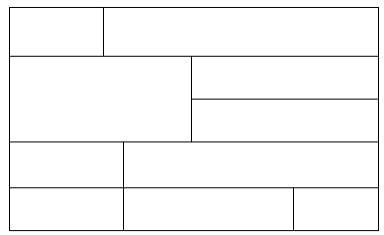
Многим людям «рисовать» таблицы нравится гораздо больше, чем вставлять классическим способом. Особенно это удобно в том случае, когда нужно составить сложную таблицу. Например, такую:
Другие таблицы Word
Кроме обычных, в программе Word можно вставить таблицу Excel. В нее можно не только ввести нужные значения, но еще и «посчитать» (сложить, умножить, вычислить процент и т.д).
Чтобы это сделать в программе Microsoft Word 2003 года и ранее, нужно нажать на специальную кнопку.
Находится она в верхней части программы, рядом с другими кнопками редактирования.
Скорее всего, она будет спрятана под специальной небольшой кнопочкой более темного цвета, на которой нарисованы стрелочки (в правом верхнем углу).
В программе Microsoft Word 2007-2016 для того, чтобы вставить таблицу Excel, нужно — опять же — нажать на закладку «Вставка», затем — на надпись «Таблица». Из списка выбрать пункт «Таблица Excel».
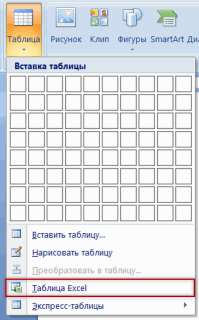
Таблица вставится в документ (на лист) в то место, где установлен мигающий курсор, то есть туда, где мигает палочка.
Чтобы ее можно было удалить, нажмите левой кнопкой мышки по пустому месту. Затем выделите таблицу, щелкнув по ней один раз. После этого нажмите кнопку Delete (Del) на клавиатуре.
В программе Word современных версий есть еще одна разновидность — «Экспресс таблицы».
Это набор уже готовых таблиц с оформлением, которые можно вставить в документ и отредактировать — поменять цифры и значения, добавить или удалить строки и столбцы.
А еще в Word 2007-2016 есть возможность быстро создать таблицу. Для этого необходимо зайти во «Вставку», нажать на надпись «Таблица» и воспользоваться верхней частью появившегося окошка.
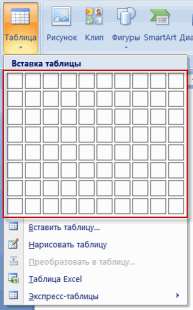
Принцип работы прост — Вы проводите курсором (стрелкой) по квадратикам, а программа Word формирует таблицу исходя из выбранного вами количества строк и столбцов.
Несмотря на простоту этого способа, он не очень удобен и ограничен в возможностях: максимальное количество строк — 8, а столбцов — 10.



