
WordPad — это легкий текстовый редактор, который идет в комплекте с операционной системой Windows. Он предлагает пользователю основные инструменты для написания и редактирования текстовых документов. В отличие от Word, WordPad не обладает большим количеством функций, но предоставляет достаточно возможностей для выполнения основных задач.
Когда вы запускаете WordPad, перед вами открывается одна страница для работы. Однако, если вам нужно создать документ, превышающий размеры этой страницы, вы можете без труда добавить новую страницу. Добавление страницы в WordPad не требует каких-либо специальных навыков или сложных манипуляций.
Для того чтобы добавить новую страницу в WordPad, кликните по пункту «Файл», расположенному в верхнем левом углу приложения. В появившемся списке выберите «Новый». После этого откроется окно, в котором вы сможете начать работу с новой страницей. Здесь доступно вводить текст, редактировать его, изменять форматирование и многое другое.
Если вы хотите вернуться к предыдущей странице, вы можете пролистать документ с помощью полосы прокрутки внизу окна. Вы можете использовать клавиши «Page Up» и «Page Down» на клавиатуре для навигации по страницам. Когда вы закончите работу с дополнительной страницей, просто закройте окно или сохраните изменения, если они нужны.
Создание новой страницы в WordPad
Шаг 1: Запустите WordPad, кликнув на его иконку на рабочем столе или найдя в перечне установленных приложений.
Шаг 2: Перейдите на вкладку «Файл», расположенную в верхнем левом углу окна WordPad. Из появившегося списка выберите опцию «Новый».
Шаг 3: После нажатия на «Новый» откроется новое окно WordPad с пустым документом. Это и будет ваша новая страница.
Шаг 4: Теперь у вас есть возможность генерировать новый контент на вашей странице. Напишите текст, добавьте изображения или выполните другие нужные действия.
Шаг 5: После окончания работы с текущей страницей вы можете сохранить её в файл. Для этого перейдите в меню «Файл» и выберите «Сохранить». Укажите имя файла, выберите место сохранения и нажмите на кнопку «Сохранить».
Запуск программы
Чтобы открыть приложение WordPad на компьютере с ОС Windows, необходимо следовать нескольким простым инструкциям:
- Найдите и щелкните по кнопке «Пуск» в левом нижнем углу экрана.
- В открывшемся меню выберите «Все программы».
- В списке программ найдите и выберите «Аксессуары».
- В списке «Аксессуары» найдите и выберите «WordPad».
После выполнения этих шагов программа WordPad должна запуститься. Вы готовы начать создавать новую страницу в WordPad!
Выбор «Файл» в верхнем меню
Чтобы создать новую страницу в WordPad, вы должны выбрать в верхнем меню окна программы пункт «Файл». Он расположен в левом верхнем углу и содержит различные команды, связанные с обработкой файлов.
При нажатии на пункт «Файл» откроется выпадающее меню, где вы сможете увидеть такие команды, как «Открыть», «Сохранить», «Сохранить как» и т.д. Возможно, у вас появятся другие команды, в зависимости от версии WordPad или его настроек.
Для создания новой страницы в WordPad выберите пункт «Новый», который обычно находится в верхней части выпадающего меню «Файл». После выбора этой команды откроется новое окно, в котором вы сможете начать работу над новой страницей документа.
Запомните, что выбор «Файл» в верхнем меню — это первый шаг к созданию новой страницы в WordPad. После выбора этой команды вам открывается доступ к другим функциям программы, которые позволят вам создать и отредактировать ваш документ.
Создание нового документа
Для создания нового документа в WordPad следуйте следующим шагам:
Примечание: WordPad предоставляет базовые функции для создания и редактирования текстовых документов. Если вам нужны расширенные возможности, рекомендуется использовать программы, такие как Microsoft Word или Google Docs.
Как в WordPad разделить текст на страницы? Полезные советы для пользователей

Разделение текста на страницы в текстовом редакторе WordPad — полезная функция, позволяющая создавать документы с четкой структурой. Однако не все пользователи знают, как именно это сделать. Давайте разберемся!
В отличие от Microsoft Word, где для разделения текста на страницы есть специальный режим просмотра "Разметка страницы", в WordPad такой функции нет. Приходится использовать кое-какие хитрости.

Способ 1. Вставка разрывов страницы вручную
Наиболее легкий способ — выполнять данную операцию вручную, используя комбинацию клавиш Ctrl+Enter. Это добавляет в документ разрыв страницы.
Чтобы разделить текст на страницы в WordPad таким образом:
Этот способ подходит, если у вас небольшой по объему документ. Для больших текстов такое ручное разбиение будет долгим и неудобным.
Способ 2. Использование стилей
Более удобный вариант — создание и применение стилей с атрибутом "Начать с новой страницы". Таким образом можно автоматически разделять текст на нужных местах.
Чтобы разделить текст на страницы в WordPad с помощью стилей:
Повторите эти действия для каждого места, где должен начинаться новый раздел. Таким образом можно легко разбить длинный текст на нужное количество страниц.

Способ 3. Добавление неразрывных пробелов
Еще один полезный прием — использование неразрывных пробелов в нужных местах текста. Это заставит WordPad переносить текст на следующую страницу в заданном месте.
Чтобы вставить неразрывный пробел в WordPad:
Текст после неразрывного пробела переместится на следующую страницу. Повторите для всех нужных разделов.
Подбирайте наиболее подходящий для ваших целей способ разделения текста на страницы в WordPad. Эти несложные приемы значительно облегчат работу с длинными документами и позволят придать им нужную структуру.
Пробуйте различные подходы самостоятельно, чтобы определить наиболее подходящее для ваших задач сочетание методов разделения текста на страницы в WordPad. Желаем успехов в использовании функционала WordPad!
Как в вордпаде сделать разделение на страницы
Разрыв страницы или как начать раздел с новой страницы
Иногда бывает удобно зафиксировать начало новой страницы, чтобы даже при редактировании впереди стоящих страниц, нужный раздел все равно начинался на новой странице.
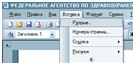
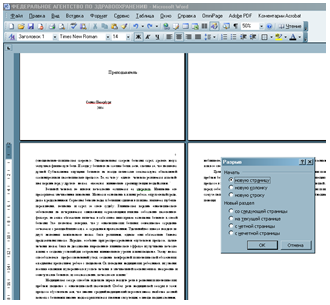
Это делается при помощи левой клавиши «мыши». Устанавливаем курсор (т.е.однократное нажатие левой клавишей «мыши») в начале предложения, которое должно начинаться с новой страницы, и выбираем «Вставка» → «Разрыв»:
Отмечаем пункт «Новую страницу» (однократное нажатие левой клавишей «мыши») нажимаем «ОК»
Информация
СКИДОК НЕ БУДЕТ! Качественная курсовая и дипломная. Консультации по самой низкой цене!
Разделы в ворде
Word разрыв раздела для разных колонтитулов
Дело в том, что в колонтитулах размещаются рамки, штампики, основные и дополнительные надписи, предъявляемые для оформления текстовых документов проектной и рабочей документации по ГОСТ 21.1101-2013. Графы основных и дополнительных надписей будут отличатся для содержания, пояснительной записки и приложений, а следовательно потребуется сделать разные колонтитулы в документе. Для решения этой задачи в ворде предусмотрен специальный инструмент — Раздел. Под разделом понимается часть документа, для которого возможно индивидуально настроить оформление.
Разрывы разделов в ворде. Разные колонтитулы
Полезно. Как сделать колонтитулы в документе имеющем один раздел, посвящена статья здесь.
Итак, думаю проделав небольшую практическую работу, пользы будет больше, чем от описания функций кнопок, и вы научитесь делать разрывы разделов в ворде и разные колонтитулы.
Теперь по порядку:
1. Скачайте подготовленный файл, кликнут здесь.
2. Запустите файл, при этом оформляя первую страницу и все последующие в соответствии с стандартами для текстовых документов.
3. По двойному клику левой кнопки мыши на штампике основной надписи перейдите к редактированию нижнего колонтитула. Или перейдите в ленте верхнего меню Вставка → Нижний колонтитул → Изменить нижний колонтитул .
4. Для наглядности, на первой и второй странице, измените надпись с сайтом на «Содержание».
5. Закройте окно редактирования двойным кликом в области листа, или нажатием кнопки «Закрыть окно колонтитулов» на вкладке «Конструктор».

6. Установите курсор в конце текста на последней странице и вставьте разрыв раздела со следующей страницы перейдя Разметка страницы → Разрывы → Следующая страница .

7. Таким образом вы разбили документа на два раздела, первый будет использоваться для содержания, а второй раздел для пояснительной записки. Установите курсор на последней странице и перейдите в режим редактирования колонтитула (пункт 3).
8. Важный момент! Отожмите кнопку «Как в предыдущем разделе» в верхнем меню.

9. Измените надпись «Содержание» на «Пояснительная записка» и выйдите из режима редактирования (пункт 5).
10. Перейди на следующую страницу, проще всего нажав сочетание клавиш Ctrl+Enter. Обратите внимание, что надпись колонтитула второго раздела осталась «Содержание».
11. Завершите редактирование надписи во втором разделе проделав пункты 7-9. Напоминаю о важности отжать кнопку «Как в предыдущем разделе», иначе изменения распространятся как на первый так и второй раздел в ворде.
Таким образом, применение разделов дает возможность создавать документ с разнообразным оформлением страниц в рамках одного файла.
Как убрать разделы в ворде
Особое внимание хотелось бы уделить тому, как убрать (удалить) разделы в ворде. Здесь важна последовательность действий, иначе результат оформление страниц раздела вам испортит настроение.
Удаление раздела в ворде выполняется так:
1. Включите отображение скрытых символов нажатием соответствующей кнопки на главной вкладке верхнего меню.

2. Найдите в документе надпись «Разрыв раздела (со следующей страницы) и удалите ее. Для удаления установите курсор перед надписью, и нажмите клавишу Delete.
Важно! Удаление разделов происходит снизу в верх, т.е. если в документе два раздела, то удалится последний, но форматирование страниц перенесется с последнего раздела.
Для корректного сохранения оформления страниц первого раздела, перед удалением сделайте следующее:
— Настройте ориентацию страниц второго раздела как в первом.
— Сделайте колонтитулы второго раздела как в первом. Для этого перейдите в режим редактирования и зажмите соответствующую кнопку (см. здесь). Будьте внимательны, это необходимо сделать для верхнего и нижнего колонтитула обоих страниц, если для первой он особый.
Интересно. Для полного счастья не хватает нумерации страниц, как это сделать читайте здесь.
Разделы в word. Видеоурок
Вернитесь немного позже, времени пока недостаточно
Разрыв раздела в Word: как вставить и использовать?
Всем привет! Сегодня будет достаточно важный урок, который поможет вам в будущем сократить тонну времени. Представим себе ситуацию, что у нас есть большой документ и нам нужно его отформатировать – установить поля, изменить ориентацию страницы, размер, шрифт и т.д. Проще всего выделить весь текст и начать его изменять под свои нужды.
Но что если в нашем документе разные части нужно отформатировать по-разному? Делать все вручную неудобно, да и долго. В таком случае нам помогут «Разделы».
Разделы в Word – это виртуальное разбиение документа на конкретные части. В итоге в каждом разделе можно применять свое форматирование, не боясь, что вы измените что-то в других разделах. Это очень удобно, если вам нужно отформатировать документ по конкретным частям.
Например, для титульной страницы применяются одни правила, для страниц с графикой, картинками и таблицами применяются другие, поэтому их лучше разбить на конкретные части. В статье ниже я расскажу вам, как правильно сделать разрыв разделов в Ворде. Почему именно разрыв – вы поймете чуть позже.
Вставка разрыва
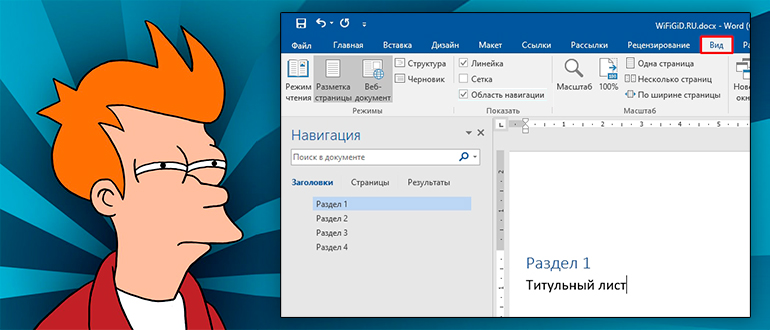
В этой главе нам нужно вставить разрыв разделов в Word. Хотя пока никаких разделов нет, мы их создадим чуть позже.
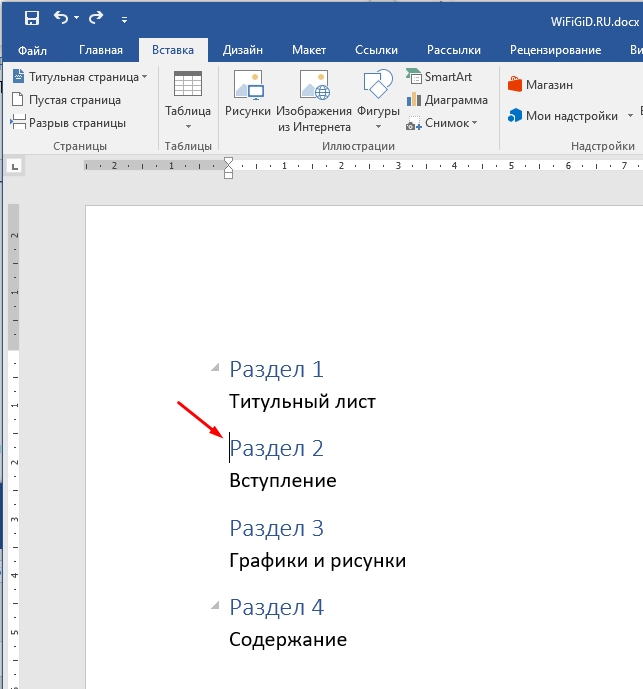
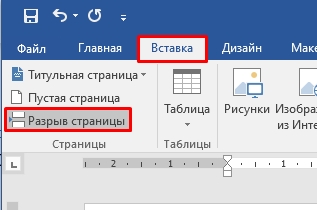
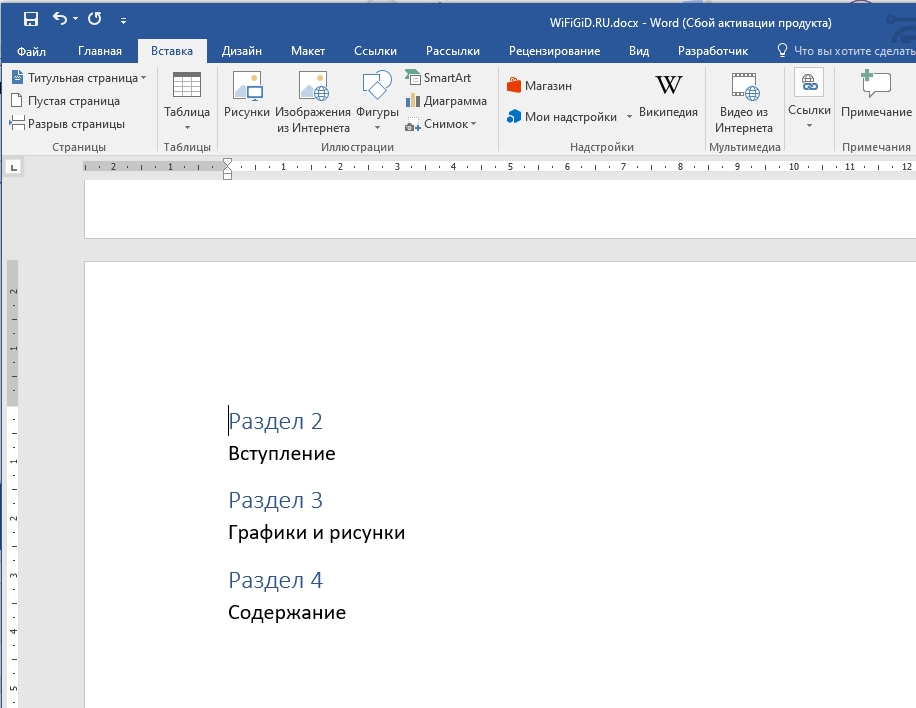
Вы также можете использовать горячие клавиши, которые делают то же самое:
Ctrl + Enter
Почему это необходимо? Данное разделение послужит основой для формирования секций в следующем разделе. Таким образом, документ уже делится на определенные части – текст, иллюстрации и иные элементы будут находиться strictly в своем разделе.
Форматирование разделов
Как же сделать разделы в Ворде? – на самом деле большую часть работу по созданию разделов мы уже сделали. При вставке разрыва документ самостоятельно разбивается на части. Теперь вам осталось просто отформатировать текст, который находится в данном разделе. Для этого используем панель инструментов на вкладке «Главная».
Если вы только начали работать с программой Word и хотите знать больше – советую ознакомиться с нашим бесплатным курсом. Там вы научитесь всем тонкостям работы в программе.
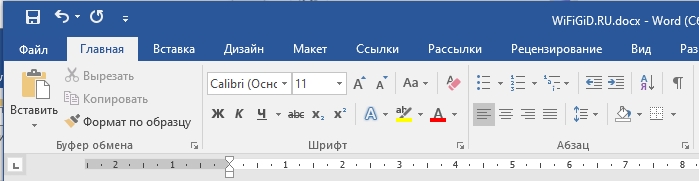
В случае, если вы желаете адаптировать и оформить таблицу, целесообразно сделать это в отдельном подразделе. Ознакомьтесь с отдельным уроком на нашем сайте.
Плюс разделов в том, что вы можете для каждой части документа задать свой стиль нумерации и колонтитулов.
Про колонтитулы советую ознакомиться в отдельной инструкции.
Преимущества разделов
Еще один явный плюс при разделении документа на конкретные разделы – это быстрая навигация. При этом вы можете почти молниеносно перемещаться в любое место документа. Чтобы включить окно навигации, перейдите во вкладку «Вид» и в пункте «Показать» включите соответствующую галочку. Теперь вы можете переместиться в раздел, нажав по заголовку.
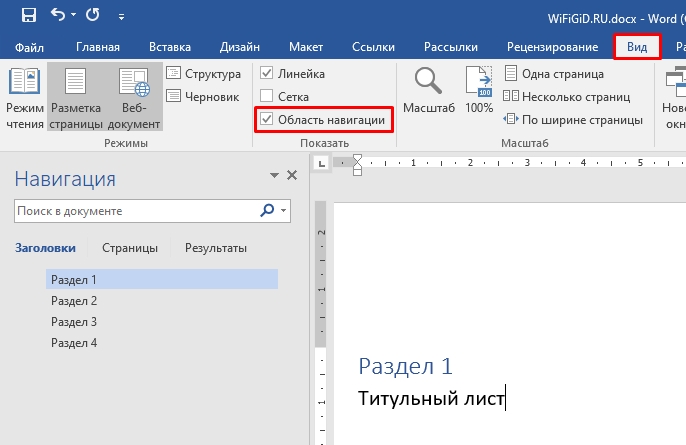
Если заголовки у вас не отображаются, значит вы неправильно их сделали. Нужно обязательно использовать окно стилей, в противном случае программа не поймет, с какими заголовками нужно работать.
На этом все, дорогие друзья портала WiFiGiD.RU. Статья получилась короткая, но достаточно информативная. Пишите свои дополнения и вопросы в комментариях.
Как сделать разрыв страницы в Ворде
Если Вы форматируете большой документ в Ворде, который разбит на разделы, главы, подпункты и прочее, то использование такой функции, как разрыв страницы, может значительно упростить Вашу работу.
Давайте объясню почему. Новый раздел у Вас должен начинаться с нового листа, поэтому если остается пустое место на предыдущем листе, многие пользователи заполняют его пустыми абзацами – нажимают подряд кнопочку «Enter» . А теперь представьте, что нужно вставить подпункт или допечатать текст в предыдущем разделе, после этого весь текст после него «поплывет», и Ваш новый раздел уже не будет начинаться с нового листа.
Для начала, давайте включим видимость непечатаемых знаков. Перейдите на вкладку «Главная» и в группе «Абзац» нажмите на кнопочку «Отобразить все знаки» .

Теперь поместите курсор перед текстом, который вы хотите начать на новой странице. Зайдите на вкладку «Разметка страницы» и в разделе «Параметры страницы» выберите «Разрывы».

Выберите из выпадающего списка «Страница» .

В результате, текст будет разделен, и в конце первой страницы (по примеру) появится надпись «Разрыв страницы» .

Данный текст относится к непечатаемым символам, но строку он занимает. Если у Вас абзац на странице заканчивается в конце листа, и надпись «Разрыв страницы» переносится на новый лист, то появляются пустые страницы в документе. Чтобы их удалить, поставьте курсор в конце текста и нажмите «Delete» – надпись поднимется, а пустой лист будет удален.

Если в процессе редактирования документа у Вас появились пустые листы, прочтите статью: как удалить пустые страницы в Ворде.
Сделать разрыв страницы в MS Word можно, и используя горячие клавиши. Поставьте курсор в начале текста, как было описано выше, и нажмите сочетание клавиш «Ctrl+Enter» .
Теперь Вы знаете, как можно вставить разрыв страницы в документе Ворд.



